

Diperbaiki: Windows Gagal Menerapkan Pengaturan Kebijakan MDM
Ikhtisar ini menjelaskan kode galat Windows failed to apply the MDM policy settings 0x8018000a secara rinci. Ini menyajikan solusi untuk membantu memulihkan fungsionalitas manajemen perangkat standar.

Oleh Iota / Diperbarui pada March 10, 2026


🌟Ringkasan Singkat:
Kesalahan Windows Gagal Menerapkan Pengaturan Kebijakan MDM, sering disertai kode kesalahan 0x8018000a, biasanya terjadi ketika perangkat gagal menyinkronkan dengan platform manajemen seperti Microsoft Intune. Konflik ini biasanya berasal dari data sisa dari pendaftaran sebelumnya, catatan registri yang rusak, atau izin pengguna yang tidak memadai. Karena kebijakan ini sering menangani profil VPN dan sertifikat keamanan, kegagalan dapat memblokir akses jarak jauh penting ke sumber daya perusahaan.
Untuk mengatasi konflik pendaftaran ini, pengguna harus mengikuti langkah-langkah berikut:
Putuskan Akun: Hapus akun kerja atau sekolah yang ada melalui menu Pengaturan Windows untuk membersihkan tautan manajemen sebelumnya.
Bersihkan Registri: Hapus folder GUID spesifik di bawah jalur Enrollments di Editor Registri untuk menghapus metadata yang mandek.
Atur Ulang Tugas Terjadwal: Hapus folder Manajemen Perusahaan lama di dalam Penjadwal Tugas untuk mengizinkan sinkronisasi baru.
Jika pemecahan masalah MDM menyebabkan penundaan pekerjaan, AnyViewer berfungsi sebagai solusi sementara yang efektif. Ini menyediakan koneksi desktop jarak jauh yang aman yang beroperasi secara independen dari penerapan kebijakan MDM. Alat ini sangat berguna untuk mempertahankan produktivitas sementara status manajemen dan kepatuhan sistem sedang diperbaiki.
Apa itu kesalahan Windows Gagal Menerapkan Pengaturan Kebijakan MDM?
Kesalahan "Windows Gagal Menerapkan Pengaturan Kebijakan MDM" terjadi ketika perangkat Windows tidak dapat berhasil menerapkan kebijakan konfigurasi yang dikirimkan oleh platform Manajemen Perangkat Seluler seperti Microsoft Intune. Ini biasanya terjadi ketika perangkat mencoba menyinkronkan dengan layanan manajemen organisasi tetapi mengalami masalah yang mencegah penerapan kebijakan.
Artinya, ketika Windows tidak dapat menginterpretasikan atau menerapkan instruksi yang dikirim dari server manajemen, proses konfigurasi berhenti dan sistem melaporkan kegagalan. Masalah terkait adalah kesalahan 0x8018000a, yang biasanya muncul selama pendaftaran perangkat dan menunjukkan bahwa sistem tidak dapat menyelesaikan pendaftaran dengan layanan MDM.
Ini dapat terjadi jika perangkat sebelumnya terdaftar di platform manajemen lain, jika catatan pendaftaran rusak, atau jika akun pengguna tidak memiliki izin yang benar. Kedua kesalahan ini sangat terkait dengan fungsionalitas akses jarak jauh di lingkungan perusahaan.
Organisasi sering mengandalkan platform MDM untuk mengonfigurasi perangkat secara otomatis dengan pengaturan akses jarak jauh yang diperlukan, termasuk profil VPN, sertifikat keamanan, dan parameter untuk alat seperti Microsoft Remote Desktop. Jika kebijakan MDM gagal diterapkan atau perangkat tidak dapat menyelesaikan pendaftaran, konfigurasi akses jarak jauh ini mungkin tidak pernah terpasang.
Akibatnya, komputer mungkin tidak memiliki pengaturan autentikasi atau jaringan yang diperlukan untuk terhubung secara aman ke sumber daya perusahaan dari luar kantor. Selain itu, banyak perusahaan menggunakan pemeriksaan kepatuhan yang hanya mengizinkan koneksi jarak jauh dari perangkat yang dikelola dengan benar. Ketika penerapan kebijakan gagal, perangkat dapat ditandai sebagai tidak patuh, yang dapat menyebabkan sistem perusahaan memblokir akses jarak jauh hingga kebijakan manajemen berhasil diterapkan.
Bagaimana cara memperbaiki error Gagal Menerapkan Pengaturan Kebijakan MDM Windows 0x8018000a?
Metode 1. Putuskan akun kerja atau sekolah yang ada
Error ini biasanya muncul ketika Windows meyakini perangkat sudah terdaftar dalam sistem Manajemen Perangkat Seluler seperti Microsoft Intune. Ketika informasi pendaftaran lama masih tersisa di perangkat, Windows tidak dapat menerapkan kebijakan MDM baru dan menampilkan error 0x8018000a. Memutuskan akun kerja atau sekolah sebelumnya adalah cara termudah untuk membersihkan konflik ini. Proses ini menghapus tautan manajemen lama sehingga perangkat dapat mendaftar ulang dan menerima kebijakan keamanan yang mengaktifkan akses jarak jauh ke sumber daya perusahaan.
Langkah 1. Tekan Win I untuk membuka Pengaturan di komputer Anda.
Langkah 2. Buka Akun, lalu pilih Akses kerja atau sekolah.
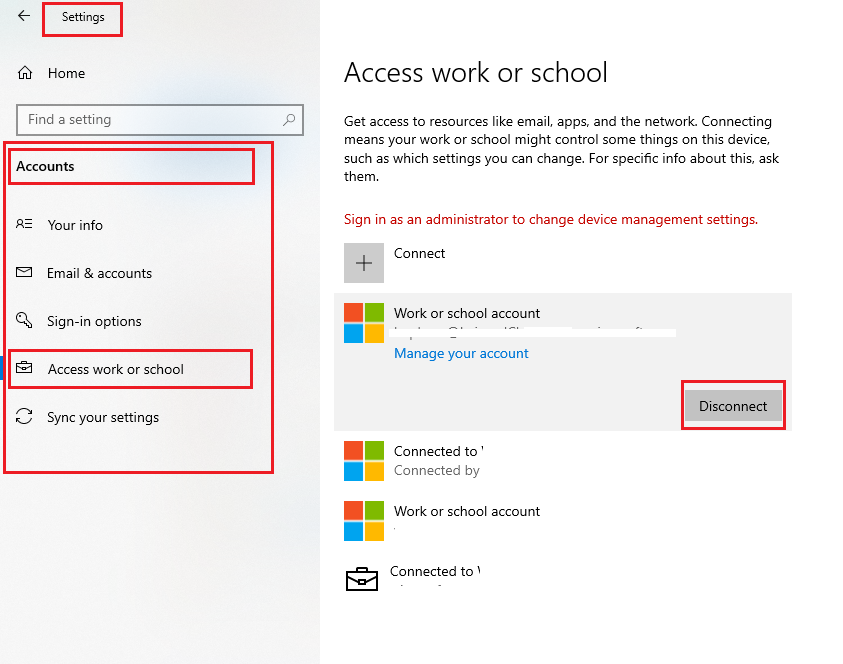
Langkah 3. Cari akun kerja atau sekolah yang terhubung yang tercantum di jendela.
Langkah 4. Klik akun tersebut dan pilih Putuskan.
Langkah 5. Mulai ulang komputer Anda untuk membersihkan status pendaftaran lokal.
Setelah restart, coba daftarkan perangkat lagi. Jika error masih muncul, Anda mungkin perlu menghapus catatan pendaftaran sisa dari sistem.
Metode 2. Hapus entri pendaftaran MDM lama dari Registry
Terkadang memutuskan akun tidak sepenuhnya menghapus data pendaftaran MDM lama. Dalam kasus ini, Windows mungkin masih menganggap perangkat dikelola karena catatan registri tetap ada. Membersihkan entri sisa ini dapat menyelesaikan error 0x8018000a dan memungkinkan sistem menerapkan pengaturan kebijakan MDM dengan benar. Hati-hati saat mengedit registri dan selalu buat cadangan sebelum melakukan perubahan untuk menghindari kerusakan konfigurasi sistem penting.
Langkah 1. Tekan Win R, ketik regedit, dan tekan Enter.
Langkah 2. Arahkan ke jalur berikut:
HKEY_LOCAL_MACHINE\SOFTWARE\Microsoft\Enrollments
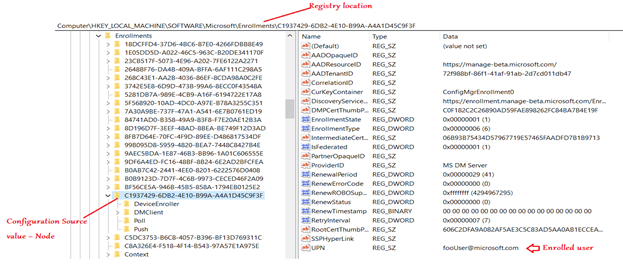
Langkah 3. Klik kanan folder Enrollments dan pilih Export untuk membuat cadangan.
Langkah 4. Buka folder tersebut dan cari subfolder dengan nama GUID panjang.
Langkah 5. Temukan folder yang berisi informasi pendaftaran seperti DiscoveryServiceFullURL.
Langkah 6. Klik kanan folder GUID spesifik tersebut dan hapus.
Restart komputer setelah menghapus entri. Jika masalah berlanjut, membersihkan tugas terjadwal terkait pendaftaran perangkat mungkin dapat membantu.
Metode 3. Hapus tugas terjadwal Manajemen Perusahaan lama
Windows menggunakan tugas terjadwal untuk menangani sinkronisasi latar belakang antara perangkat dan layanan MDM. Jika tugas dari pendaftaran sebelumnya masih tersisa di sistem, mereka dapat mencegah kebijakan baru diterapkan. Menghapus tugas-tugas ini mengatur ulang proses sinkronisasi manajemen dan dapat memperbaiki error Gagal Menerapkan Pengaturan Kebijakan MDM Windows 0x8018000a. Hal ini memungkinkan perangkat menyelesaikan pendaftaran dan menerima kebijakan yang diperlukan untuk akses jarak jauh yang aman.
Langkah 1. Ketik Task Scheduler di kotak pencarian Windows dan buka.
Langkah 2. Di panel kiri, buka Task Scheduler Library.
Langkah 3. Arahkan ke Microsoft > Windows > EnterpriseMgmt.
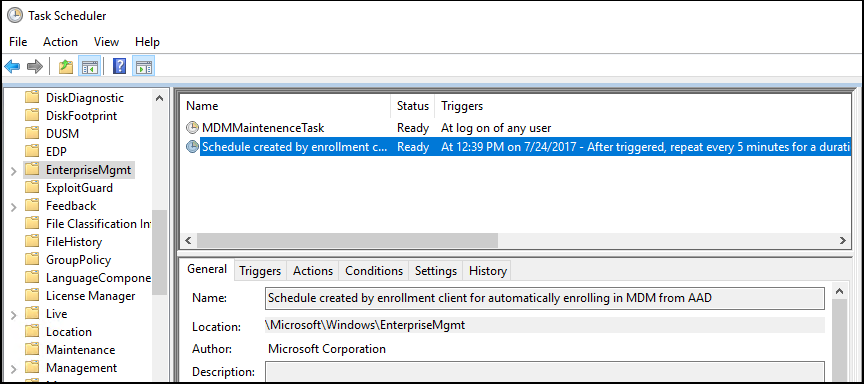
Langkah 4. Cari folder dengan nama GUID panjang.
Langkah 5. Klik kanan folder-folder tersebut dan hapus.
Langkah 6. Mulai ulang komputer Anda dan coba lakukan pendaftaran MDM lagi.
Setelah tugas lama dihapus, Windows dapat membuat tugas sinkronisasi baru dan menerapkan kebijakan MDM dengan benar.
👍Solusi terbaik: Jalankan AnyViewer untuk akses jarak jauh yang mudah
Kesalahan "Windows Gagal Menerapkan Pengaturan Kebijakan MDM 0x8018000a" sering terjadi ketika perangkat tidak dapat menyelesaikan pendaftaran di sistem MDM seperti Microsoft Intune. Saat pendaftaran gagal, perangkat mungkin tidak menerima kebijakan akses jarak jauh atau konfigurasi keamanan yang diperlukan untuk terhubung ke sumber daya perusahaan. Jika masalah ini menghalangi pekerjaan jarak jauh, menggunakan AnyViewer dapat menjadi solusi praktis. Ini menyediakan koneksi desktop jarak jauh yang stabil yang tidak bergantung pada sinkronisasi kebijakan MDM.
- ★Mengapa AnyViewer adalah pilihan bagus untuk akses jarak jauh:
- Memungkinkan koneksi jarak jauh tanpa bergantung pada pendaftaran MDM atau penerapan kebijakan perusahaan.
- Anda dapat mengakses komputer dari jarak jauh hanya dengan masuk ke akun AnyViewer yang sama dan memilih perangkat target.
- Menyediakan sesi jarak jauh yang lancar dengan kualitas gambar ultra-tinggi dan tampilan warna asli, meningkatkan pengalaman kerja jarak jauh.
- Transfer file berkecepatan tinggi didukung, dengan kecepatan hingga 10 MB/s dan beberapa thread transfer, memudahkan pemindahan file besar selama sesi jarak jauh.
- Perangkat lunak mendukung sesi simultan tak terbatas dalam paket yang lebih tinggi, yang berguna untuk mengelola beberapa komputer jarak jauh.
- Menawarkan berbagai paket untuk kebutuhan berbeda, termasuk Paket Solo untuk pengguna pribadi, Paket Tim untuk bisnis kecil, dan Paket Enterprise untuk organisasi besar yang mengelola banyak perangkat.
- Fitur bisnis seperti manajemen izin peran, pengelompokan perangkat, dan pemantauan beberapa komputer membantu tim mengelola jaringan besar secara efisien.
Meskipun memperbaiki kesalahan pendaftaran MDM penting untuk manajemen perangkat yang tepat, menyelesaikan konflik kebijakan mungkin memerlukan waktu. Selama periode ini, AnyViewer menyediakan alternatif akses jarak jauh yang andal. Dengan paket fleksibel untuk individu, tim, dan perusahaan, ditambah sesi jarak jauh berkualitas tinggi dan fitur manajemen yang kuat, ini memberikan kinerja yang tangguh untuk penggunaan pribadi maupun bisnis bahkan ketika kebijakan MDM gagal diterapkan.
Langkah 1. Unduh, instal, dan luncurkan AnyViewer di kedua komputer. Buka Log in, lalu klik Sign up. (Jika Anda sudah mendaftar di situs web resminya, Anda dapat langsung masuk.)

Langkah 2. Isi informasi pendaftaran.

Langkah 3. Kemudian Anda dapat melihat bahwa Anda berhasil masuk ke AnyViewer. Perangkat Anda akan secara otomatis ditugaskan ke akun yang Anda gunakan untuk masuk.
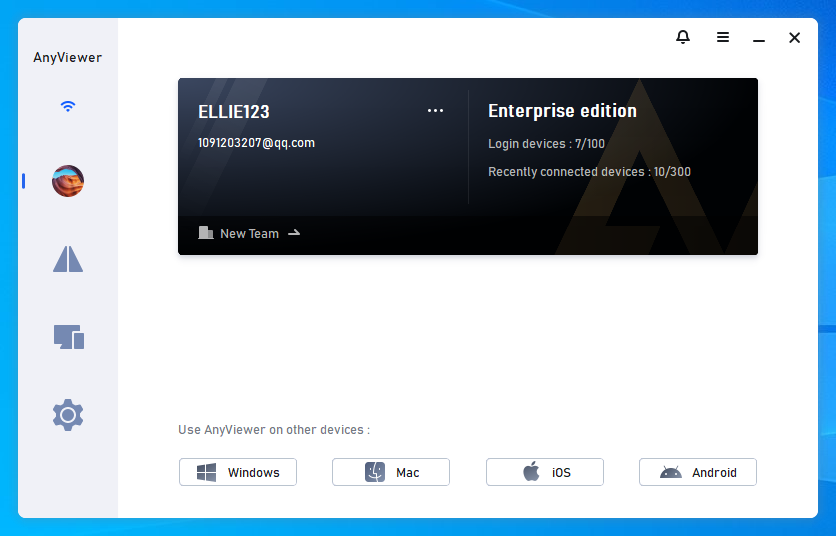
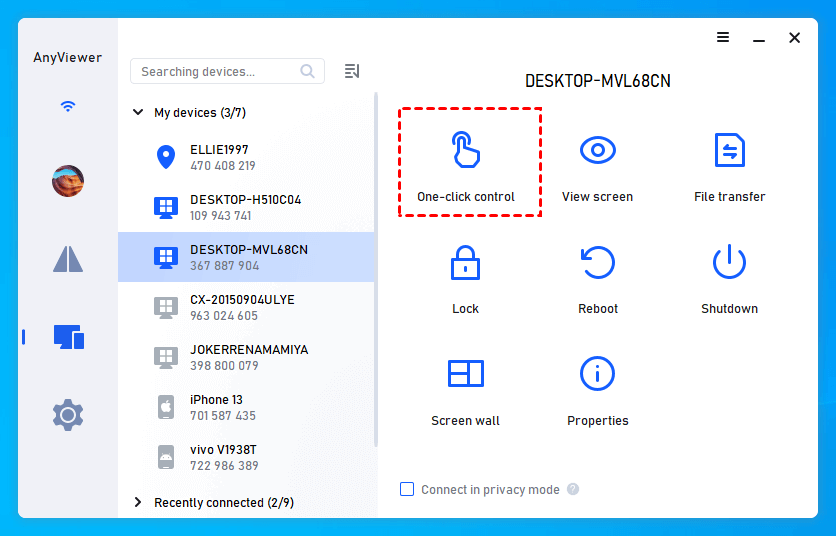
Langkah 4. Masuk ke akun AnyViewer yang sama di perangkat lain, lalu Anda dapat mencapai koneksi langsung dengan mengklik One-click control.
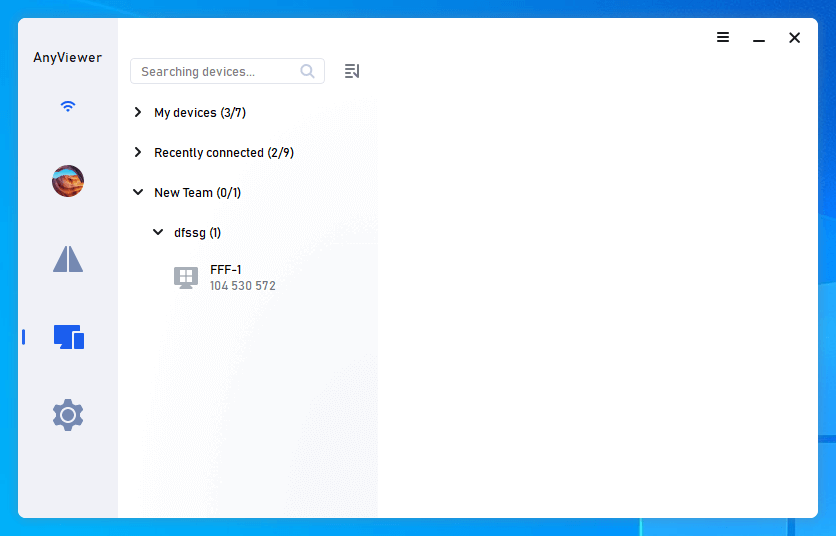
Langkah 5. Selain itu, dengan masuk ke halaman web AnyViewer dan menavigasi ke Device Management > Device List, Anda dapat membuat grup dan mengategorikan perangkat ke dalam tim atau kategori yang berbeda, sehingga memfasilitasi praktik manajemen yang lebih efisien.
Kesimpulan
Singkatnya, kesalahan "Windows Gagal Menerapkan Pengaturan Kebijakan MDM" dan masalah terkait 0x8018000a biasanya muncul ketika perangkat tidak dapat mendaftar atau menyinkronkan dengan layanan MDM dengan benar. Hal ini mencegah Windows menerapkan kebijakan manajemen dan juga dapat memblokir konfigurasi akses jarak jauh yang diperlukan oleh organisasi. Dengan memutuskan akun kerja lama, menghapus catatan pendaftaran sisa, dan membersihkan tugas terjadwal yang kedaluwarsa, sebagian besar pengguna dapat menyelesaikan konflik dan memungkinkan perangkat mendaftar dengan benar. Jika pekerjaan jarak jauh sangat diperlukan saat memecahkan masalah, menggunakan AnyViewer dapat memberikan cara yang sederhana dan andal untuk mengakses komputer dari jarak jauh tanpa bergantung pada penerapan kebijakan MDM.
FAQ
🗨️ Bagaimana cara mengaktifkan MDM di Windows?
Anda dapat mengaktifkan MDM dengan mendaftarkan perangkat menggunakan akun organisasi. Buka Pengaturan > Akun > Akses kerja atau sekolah, klik Hubungkan, dan masuk dengan kredensial kerja atau sekolah Anda. Perangkat kemudian akan mendaftar ke layanan MDM organisasi dan menerima kebijakan manajemen.
🗨️ Bagaimana cara menghapus MDM dari PC Windows?
Buka Pengaturan > Akun > Akses kerja atau sekolah, pilih akun kerja atau sekolah yang terhubung, dan klik Putuskan. Ini menghapus perangkat dari sistem MDM dan menghentikan penerapan kebijakan manajemen.
🗨️ Bagaimana cara memperbaiki kode kesalahan 8018000a?
Kesalahan ini biasanya muncul selama pendaftaran perangkat. Anda dapat memperbaikinya dengan memutuskan akun kerja atau sekolah yang ada, menghapus catatan pendaftaran MDM lama dari registri, dan menghapus tugas terjadwal Manajemen Perusahaan yang kedaluwarsa sebelum mencoba pendaftaran kembali.
🗨️ Apa itu kesalahan MDM 0x80180022?
Kesalahan MDM 0x80180022 biasanya terjadi ketika perangkat gagal mendaftar karena tidak memenuhi persyaratan pendaftaran organisasi, seperti pembatasan perangkat, batas lisensi, atau konflik kebijakan yang ditetapkan oleh administrator.

