

Perangkat Lunak Remote Desktop Berbasis Web Gratis 2026
Sedang mencari perangkat lunak remote desktop berbasis web gratis? Simak panduan mendetail ini mengenai tiga pilihan dan satu alternatif gratis terbaik dengan keamanan serta koneksi yang stabil. Temukan solusi sempurna untuk koneksi remote desktop dengan mudah. Mulailah membaca sekarang untuk wawasan berharga.

Oleh Tyler / Diterbitkan pada October 13, 2026


Apa perangkat lunak desktop jarak jauh berbasis web terbaik?
Dalam dunia yang serba cepat saat ini, di mana kerja jarak jauh telah menjadi kenormalan baru, kebutuhan akan alat yang efisien dan andal untuk menghubungkan tim dari berbagai jarak menjadi lebih penting dari sebelumnya. Salah satu alat yang sangat penting tersebut adalah perangkat lunak desktop jarak jauh berbasis web gratis, yang menawarkan kemampuan bagi pengguna untuk mengakses komputer mereka dari mana saja yang memiliki koneksi internet.
Dalam artikel ini, kami akan membahas keunggulan perangkat lunak desktop jarak jauh berbasis web dan menyediakan tiga opsi serta satu alternatif gratis terbaik untuk pengalaman desktop jarak jauh yang mulus dan aman.
Apa saja perangkat lunak desktop jarak jauh berbasis web?
Ada beberapa solusi perangkat lunak desktop jarak jauh berbasis web yang tersedia, masing-masing menawarkan fitur dan kemampuan yang unik. Dalam artikel ini, kami menemukan tiga perangkat lunak desktop jarak jauh berbasis web gratis teratas untuk Anda. Teruslah membaca untuk memilih yang terbaik bagi Anda.
Opsi 1. Chrome Remote Desktop
Chrome Remote Desktop hadir sebagai perangkat lunak serbaguna untuk melihat desktop Anda dari jarak jauh, memastikan akses yang mudah ke komputer Anda dari lokasi mana pun. Dibuat oleh Google, solusi berbasis peramban ini menyediakan metode yang aman bagi pengguna untuk melihat dan mengontrol desktop mereka menggunakan peramban Chrome. Didesain khusus untuk pengguna Windows yang telah menginstal Chrome, Chrome Remote Desktop menawarkan opsi yang praktis untuk berbagi layar. Yang perlu dicatat, alat ini kompatibel dengan berbagai sistem operasi, termasuk Microsoft Windows, OS X, Linux, dan ChromeOS.
Langkah 1. Pastikan Anda masuk ke Akun Google yang sama di kedua perangkat. Kemudian, kunjungi halaman unduhan Chrome Remote Desktop, pilih "Dukungan Jarak Jauh", dan klik tombol "unduh biru".

Langkah 2. Instal ekstensi Chrome Remote Desktop di peramban Chrome Anda dengan mengeklik "Tambahkan ke Chrome."

Langkah 3. Verifikasi instalasi dengan mengklik "Tambahkan ekstensi."

Langkah 4. Setelah instalasi, klik "+ Hasilkan Kode" di bawah "Bagikan layar ini" untuk menghasilkan kode berbagi.

Langkah 5. Bagikan kode yang dihasilkan ke PC yang ingin Anda bagikan layarnya (catatan: kode akan kedaluwarsa dalam 5 menit).

Langkah 6. Masukkan kode akses pada komputer jarak jauh dan klik "Hubungkan."

Langkah 7. Setujui permintaan berbagi di komputer Anda dengan mengklik "Bagikan."

Opsi 2. Getscreen.me
Getscreen.me juga merupakan perangkat lunak remote desktop berbasis web. Perangkat lunak ini mendukung konektivitas lintas platform, memungkinkan pengguna mengakses desktop mereka dari Windows, macOS, Linux, dan perangkat seluler. Namun Getscreen.me tidak mendukung iOS, dan fitur premium hanya tersedia pada paket berbayar. Selanjutnya, mari kita lihat cara menggunakan Getscreen.me untuk koneksi remote desktop.
Langkah 1. Pada kedua komputer Anda, buka peramban web dan kunjungi getscreen.me. Masuk atau buat akun baru.
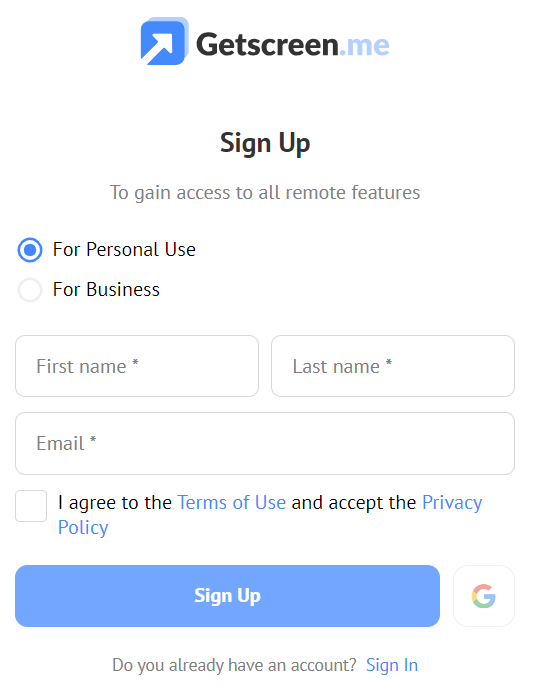
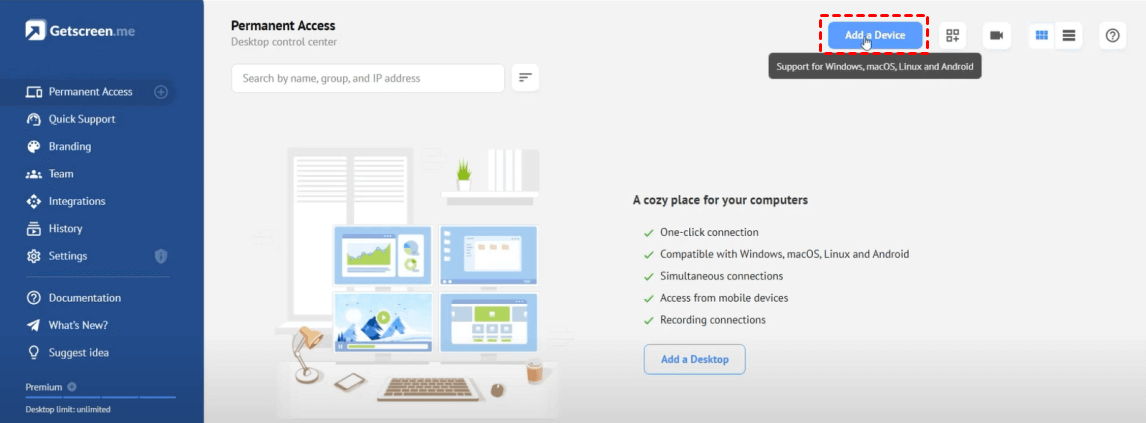
Langkah 2. Setelah berhasil masuk, klik "Add a Device" untuk menambahkan perangkat.
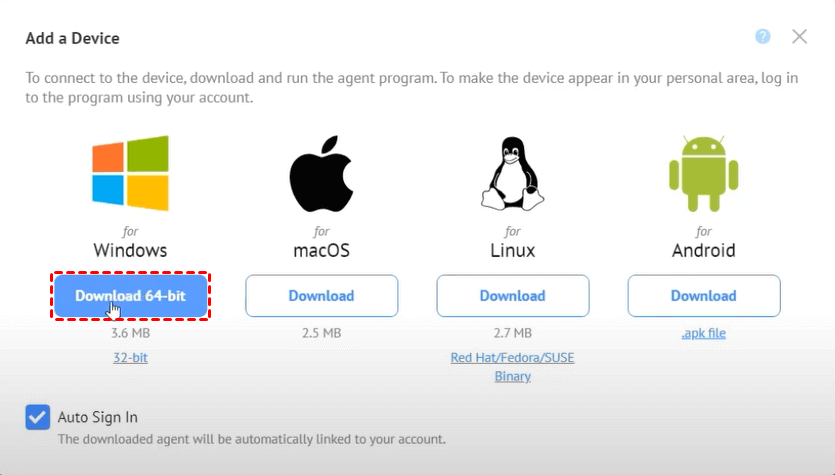
Langkah 3. Jendela pop-up akan muncul, dan jendela pop-up akan muncul, klik "Download 64-bit".
Langkah 4. Kemudian, klik “Agree”.
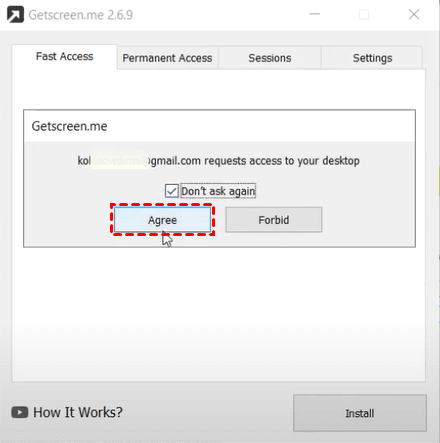
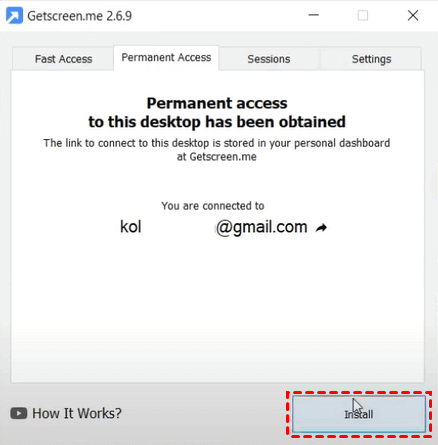
Langkah 5. Di Akses Permanen, Anda dapat melihat email Anda dan informasi lainnya. Kemudian, klik "Install."
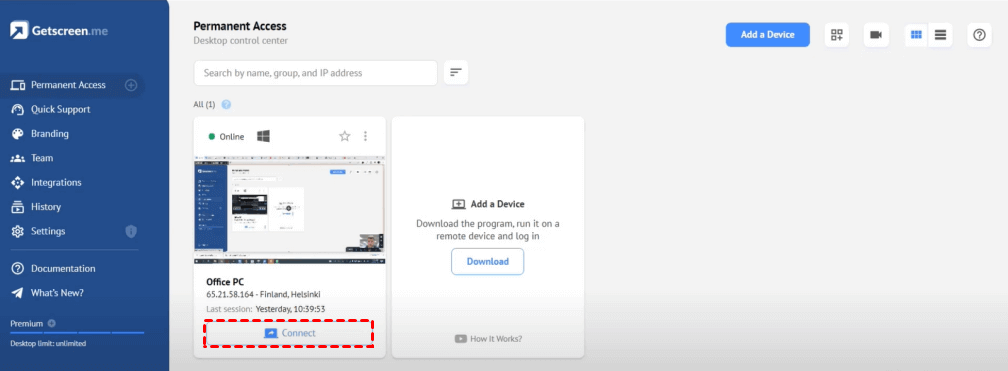
Langkah 6. Terakhir, Anda dapat mengakses komputer target dari jarak jauh dengan mengklik “Connect”.
Opsi 3. Zoho Assist
Zoho Assist muncul sebagai pemain dinamis di bidang solusi desktop jarak jauh, menyediakan platform kaya fitur untuk akses jarak jauh yang mulus dan aman. Dikembangkan oleh Zoho Corporation, perangkat lunak desktop jarak jauh berbasis web ini memenuhi kebutuhan bisnis dan individu yang mencari dukungan jarak jauh yang efisien dan solusi kolaboratif. Dengan fokus pada antarmuka yang ramah pengguna dan serangkaian fitur yang tangguh, Zoho Assist membuat gebrakan dalam menyederhanakan konektivitas jarak jauh.
Langkah 1. Kunjungi zoho.com/assist, dan di beranda, klik opsi "Daftar gratis". Berikan detail dasar Anda, selesaikan proses verifikasi akun, dan Anda akan memiliki akses ke uji coba 15 hari dari perangkat lunak koneksi desktop jarak jauh.
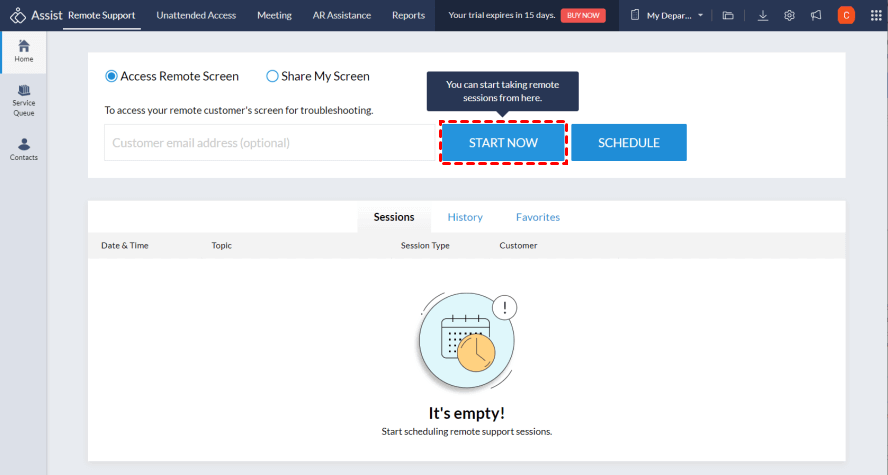
Langkah 2. Memulai koneksi desktop jarak jauh dimungkinkan melalui opsi "Mulai Sekarang" atau "Jadwalkan".
Langkah 3. Jika Anda memilih sesi langsung, Anda dapat mengundang pengguna akhir jarak jauh dengan membagikan tautan undangan, mengirimkan SMS atau email, atau menginstruksikan mereka untuk mengunjungi join.zoho.com.
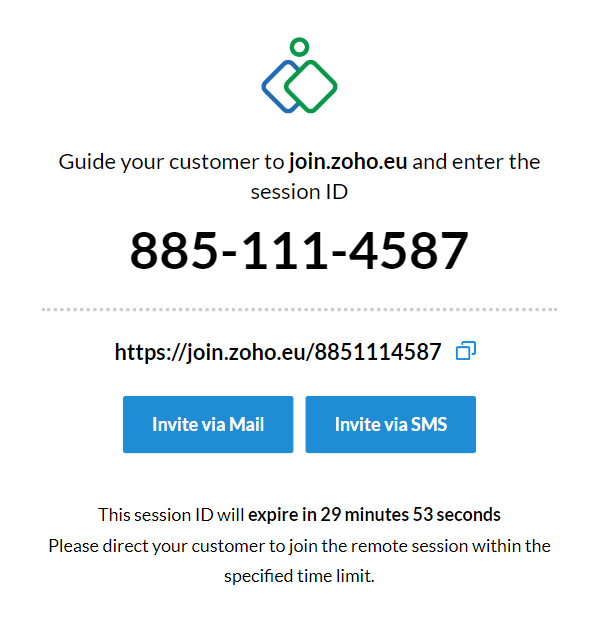
Langkah 4. Pelanggan atau pengguna akhir jarak jauh perlu menerima undangan dan bergabung ke sesi untuk menetapkan koneksi desktop jarak jauh.
Kekurangan perangkat lunak desktop jarak jauh berbasis web
Meskipun perangkat lunak desktop jarak jauh berbasis web menawarkan banyak keunggulan, penting untuk menyadari potensi kelemahan atau kerugian yang terkait dengan solusi ini. Berikut adalah beberapa tantangan umum:
- Ketergantungan Internet: Kekurangan utamanya adalah ketergantungan pada koneksi internet yang stabil. Jika koneksi internet lambat, tidak stabil, atau mengalami gangguan, hal ini dapat memengaruhi kinerja sesi desktop jarak jauh, yang menyebabkan jeda, keterlambatan, atau pemutusan sambungan.
- Masalah Keamanan: Keamanan adalah pertimbangan penting. Meskipun sebagian besar penyedia perangkat lunak desktop jarak jauh berbasis web menerapkan enkripsi dan langkah-langkah keamanan, selalu ada risiko yang terkait dengan pengiriman data sensitif melalui internet. Pengguna harus memastikan bahwa mereka mengikuti praktik terbaik untuk mengamankan sesi jarak jauh mereka.
- Akses Offline Terbatas: Solusi berbasis web biasanya memerlukan koneksi internet aktif. Jika pengguna perlu mengakses desktop mereka di lingkungan dengan konektivitas internet yang terbatas atau tidak ada sama sekali, perangkat lunak desktop jarak jauh berbasis web mungkin bukan pilihan yang paling tepat.
- Konsumsi Sumber Daya: Beberapa aplikasi desktop jarak jauh berbasis web dapat menghabiskan sumber daya sistem yang signifikan, baik pada mesin host (jarak jauh) maupun klien (lokal). Hal ini dapat menyebabkan masalah kinerja, terutama pada perangkat dengan daya proses yang lebih rendah atau RAM yang terbatas.
- Tantangan Kompatibilitas: Memastikan kompatibilitas di berbagai browser dan perangkat terkadang bisa menjadi tantangan. Pengguna mungkin mengalami variasi kinerja atau fitur tergantung pada peramban web atau perangkat yang mereka gunakan.
- Pertimbangan Biaya: Meskipun banyak solusi desktop jarak jauh berbasis web menawarkan versi gratis atau uji coba, fitur lanjutan atau paket berorientasi bisnis mungkin disertai dengan biaya berlangganan. Bisnis harus secara cermat menilai implikasi biaya, terutama jika mereka memerlukan fungsionalitas tambahan.
- Potensi Latensi: Bergantung pada faktor-faktor seperti jarak antara mesin host dan klien serta beban server, pengguna mungkin mengalami latensi atau penundaan dalam responsivitas sesi desktop jarak jauh.
Melalui pemahaman tentang perangkat lunak desktop jarak jauh berbasis web, tidak sulit untuk menemukan bahwa meskipun memberikan kenyamanan tertentu bagi pengguna, perangkat lunak ini memiliki banyak kekurangan. Pengguna sering kali mengincar koneksi yang stabil dan cepat. Pada saat ini, Anda perlu menjelajahi alternatif terbaik untuk perangkat lunak desktop jarak jauh berbasis web.
AnyViewer: Perangkat lunak desktop jarak jauh berbasis web gratis terbaik dengan koneksi stabil
AnyViewer akan menonjol di antara para pesaing. AnyViewer akan menonjol di antara para pesaing. Sebagai perangkat lunak desktop jarak jauh yang lengkap, gratis, dan dengan koneksi stabil, AnyViewer telah menjadi pilihan utama bagi pengguna karena antarmuka penggunanya yang ramah, keamanan tingkat tinggi, serta koneksi yang stabil dan cepat.
AnyViewer menyediakan versi gratis untuk penggunaan pribadi maupun komersial, tanpa batasan fungsional serta memiliki fungsi dan izin yang memadai untuk memenuhi kebutuhan pengguna. Perangkat lunak ini dilengkapi dengan langkah-langkah keamanan yang tangguh, termasuk 256-bit Elliptic Curve Cryptography (ECC), autentikasi dua faktor, dan autentikasi perangkat, yang memastikan perlindungan kuat untuk semua koneksi jarak jauh. Selain itu, sebagai perangkat lunak serbaguna yang lengkap, AnyViewer juga mendukung kontrol sekali klik, transfer file tanpa pengawasan, suara jarak jauh, obrolan teks, dukungan banyak monitor, beberapa sesi, dan lainnya. AnyViewer juga memiliki kompatibilitas yang sangat tinggi, mendukung tidak hanya Windows dan Windows Server, tetapi juga sistem Android dan iOS.
Langkah 1. Unduh dan jalankan AnyViewer di kedua komputer Anda. Klik "Masuk" lalu pilih "Daftar" untuk membuat akun baru. Setelah itu, masuk menggunakan akun yang sama di kedua perangkat Anda.

Langkah 2. Setelah berhasil masuk ke AnyViewer, Anda akan melihat bahwa proses masuk selesai dan perangkat Anda otomatis ditautkan ke akun yang digunakan untuk masuk.

Langkah 3. Buka "Perangkat", pilih perangkat yang ingin Anda sambungkan, dan klik "Kontrol sekali klik" untuk langsung membuat akses jarak jauh tanpa pengawasan.

- ★Tips: Tingkatkan akun Anda ke paket Professional atau Enterprise untuk membuka manfaat tambahan. Ini mencakup:
- Menambahkan lebih banyak perangkat untuk akses tanpa pengawasan di bawah akun yang sama.
- Tanpa batasan dalam mengontrol beberapa perangkat secara bersamaan dari satu komputer.
- Nikmati kecepatan transfer file yang lebih cepat untuk pertukaran data yang lebih efisien.
- Akses aman ke perangkat lain dalam Mode Privasi.
- Membuat grup untuk manajemen yang efisien dari banyak perangkat di lingkungan organisasi.
- ... dan lainnya.
Kesimpulan
Di era kerja jarak jauh, memilih solusi yang tepat sangat penting untuk pengalaman desktop jarak jauh yang lancar dan aman. Meskipun perangkat lunak desktop jarak jauh berbasis web gratis memberikan kenyamanan bagi pengguna, perangkat lunak tersebut juga memiliki banyak kekurangan yang membatasi pengguna. Menemukan alternatif gratis terbaik adalah cara yang baik untuk menghindari masalah ini.
Dengan dukungan lintas platform, langkah-langkah keamanan yang kuat, fitur yang kaya, dan antarmuka yang ramah pengguna, AnyViewer adalah pilihan utama bagi mereka yang mencari solusi desktop jarak jauh yang andal dan aman. Rasakan kekuatan konektivitas yang mulus dengan AnyViewer untuk meningkatkan pengalaman kerja jarak jauh Anda.

