

Tutorial Langkah demi Langkah: Kontrol Android Vysor di PC [2026]
Apakah kontrol Android Vysor di PC dimungkinkan? Tentu saja. Vysor adalah alat canggih yang memfasilitasi akses jarak jauh ke perangkat Android Anda langsung dari komputer. Ikuti tutorial langkah demi langkah untuk memaksimalkan kemampuan ini.

Oleh Tyler / Diterbitkan pada October 13, 2026


Bisakah saya mengontrol ponsel Vysor dari komputer?
Dalam dunia modern yang penuh dengan berbagai tugas, sangat praktis untuk dapat mengontrol ponsel cerdas dari PC dari jarak jauh. Misalnya, saat Anda sedang bekerja di komputer dan ingin mengelola sesuatu di perangkat Android secara bersamaan, kemampuan untuk mengelolanya dari jarak jauh melalui komputer dapat membuat multibahasa (multitasking) menjadi jauh lebih mudah.
Vysor, aplikasi andalan untuk pencerminan dan kontrol layar, menyederhanakan proses menampilkan dan mengelola perangkat Android di komputer Anda. Alat yang ramah pengguna ini membangun koneksi yang andal, memfasilitasi transfer file yang lancar, pemantauan aktivitas, bermain game, dan akses ke aplikasi yang terinstal di perangkat Android. Jelajahi konten di bawah ini untuk mahir menggunakan kontrol Android Vysor di PC dengan mudah, yang secara tepat memenuhi kebutuhan akses jarak jauh Anda.
Cara menggunakan kontrol Android Vysor di PC
Vysor terintegrasi secara mulus dengan berbagai platform, termasuk Windows, Mac, Chrome, dan Linux. Untuk memulai, unduh versi yang sesuai untuk Windows, Mac, atau Linux. Atau, gunakan Vysor sebagai ekstensi Chrome di dalam peramban Google Chrome. Dalam panduan ini, kami akan memandu Anda melalui langkah-langkah untuk mahir menggunakan kontrol Android Vysor di PC untuk Windows.
Langkah 1. Mulai proses pada perangkat Android Anda dengan menuju ke Pengaturan. Pilih "Tentang ponsel" dan ketuk "Nomor build" sebanyak tujuh kali untuk menampilkan "Opsi Pengembang".

Langkah 2. Di dalam Opsi Pengembang, aktifkan tombol untuk "USB Debugging."

Langkah 3. Buka Google Play Store di perangkat Android Anda, cari "Vysor," dan instal aplikasinya.
Langkah 4. Kunjungi situs web resmi Vysor, unduh kontrol Android Vysor untuk PC, dan lanjutkan dengan instalasi.
Langkah 5. Jalankan Vysor di PC Anda dan masuk menggunakan akun Google Anda.

Langkah 6. Hubungkan perangkat Android Anda ke komputer menggunakan kabel USB. Buka aplikasi Vysor di perangkat Android Anda.
Langkah 7. Lihat perangkat Android Anda di layar; klik "Lihat."

Langkah 8. Nikmati pencerminan layar di komputer Anda, yang memungkinkan interaksi yang lancar dengan perangkat Android Anda menggunakan tetikus dan keyboard komputer Anda.

Apakah ada alternatif Vysor untuk mengontrol Android dari PC?
Tentu saja! Ada alternatif Vysor yang patut dicoba dan layak dijelajahi — AnyViewer. Alat desktop jarak jauh yang gratis dan ramah pengguna ini sangat andal untuk mengontrol ponsel Android Anda dari PC secara jarak jauh. Antarmukanya yang intuitif menyederhanakan koneksi antara PC Windows dan perangkat Android. Dengan algoritma koneksi yang dioptimalkan, AnyViewer memastikan pengalaman kontrol jarak jauh yang cepat dan lancar, serta meminimalkan latensi untuk interaksi yang efisien.
Selain itu, AnyViewer tidak hanya berfungsi sebagai alat kontrol jarak jauh Android; ini adalah solusi akses dan kontrol jarak jauh komprehensif yang memastikan konektivitas mulus di perangkat PC, iOS, dan Android:
- AnyViewer memfasilitasi kontrol jarak jauh dari PC ke PC, iOS ke PC, Android ke PC, bahkan Android ke Android.
- AnyViewer mendukung pencerminan layar dari PC ke iOS dan iOS ke iOS.
- AnyViewer memungkinkan transfer file antar-PC tanpa repot.
Langkah 1. Unduh dan pasang AnyViewer di komputer Anda.
Langkah 2. Buka AnyViewer, dan masuk dengan akun Anda.

Langkah 3. Instal AnyViewer di perangkat Android Anda dari app store, lalu masuk.

Langkah 4. Di komputer Anda, buka "Perangkat," pilih perangkat Android Anda, lalu klik "Kontrol Jarak Jauh."

Langkah 5. Izinkan permintaan kontrol jarak jauh di ponsel Android Anda.
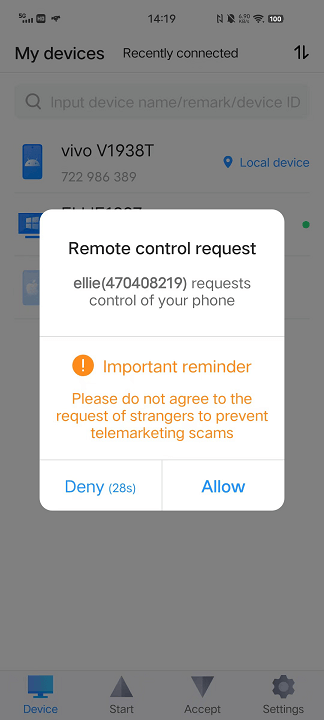
Langkah 6. Aktifkan Layanan Tambahan AnyViewer di pengaturan Aksesibilitas Android Anda.
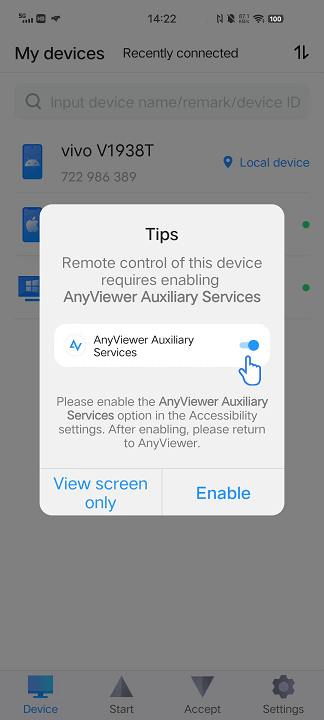
Langkah 7. Di Layanan Terinstal, cari AnyViewer, lalu aktifkan Layanan Tambahan AnyViewer.
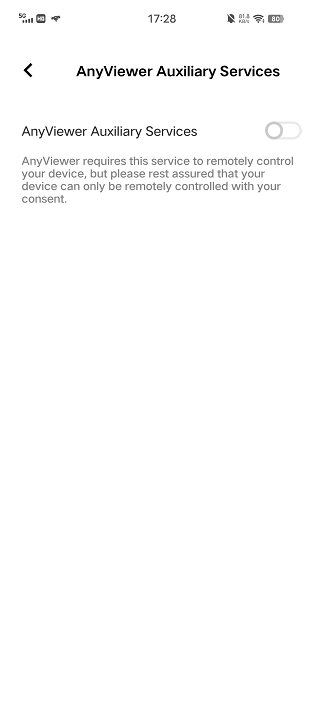
Langkah 8. Sekarang Anda memiliki kendali penuh atas perangkat Android Anda dari PC.
- ★Tips:
- Untuk kemampuan yang lebih baik dalam kontrol jarak jauh Android, pertimbangkan untuk meningkatkan ke paket profesional atau perusahaan. Ini memungkinkan Anda menetapkan lebih banyak perangkat ke akun Anda, memperluas kemampuan kontrol jarak jauh, dan menikmati kualitas gambar yang lebih tinggi.
Kesimpulan
Kesimpulannya, menguasai kontrol Android Vysor di PC membuka pintu kemudahan. Terintegrasi secara mulus dengan berbagai platform, Vysor menyederhanakan akses jarak jauh dengan panduan langkah demi langkah bagi pengguna Windows. Namun, menjelajahi alternatif seperti AnyViewer memperluas kemungkinan, menawarkan kontrol lintas perangkat dan fitur serbaguna.
Baik memilih Vysor maupun AnyViewer, kemampuan untuk mengelola perangkat Android dari komputer meningkatkan produktivitas, merampingkan tugas dengan mudah. Tingkatkan pengalaman kontrol jarak jauh Anda dengan alat yang ramah pengguna ini, yang memungkinkan interaksi yang efisien antara PC dan perangkat Android Anda.

