

6 Cara Teratas untuk Mentransfer File dari PC ke iPhone [Panduan Langkah-demi-Langkah]
Di sini, dalam artikel ini, kami akan membahas cara mentransfer file dari PC ke iPhone dengan enam cara sederhana. Kami menawarkan tutorial langkah demi langkah untuk Anda dalam melakukan tugas ini. Silakan terus membaca untuk mendapatkan instruksinya!

Oleh Tyler / Diterbitkan pada September 16, 2026


Bagaimana cara mentransfer file dari PC ke iPhone?
Halo. Bagaimana cara mentransfer file dari PC ke iPhone? Saya butuh saran Anda. Terima kasih sebelumnya.”
- Pertanyaan dari pengguna
Cara mentransfer file dari PC ke iPhone [6 cara]
Apakah Anda ingin mentransfer file dari PC ke iPhone? Transfer file dari PC ke PC atau PC ke ponsel telah menjadi kebutuhan umum bagi banyak pengguna yang bekerja dari jarak jauh. Kabar baiknya adalah Anda dapat menggunakan berbagai cara untuk melakukan transfer file dari PC ke iPhone. Postingan ini akan memberikan petunjuk sebagai berikut.
Cara 1. Mentransfer file menggunakan Berbagi File iTunes
Fitur Berbagi File iTunes memungkinkan Anda mentransfer file antara PC dan iPhone/iPad. Fitur ini sangat praktis untuk mentransfer file Keynote, Pages, dan Numbers dari PC ke iPhone.
Langkah 1. Unduh dan instal rilis terbaru iTunes di PC Anda.
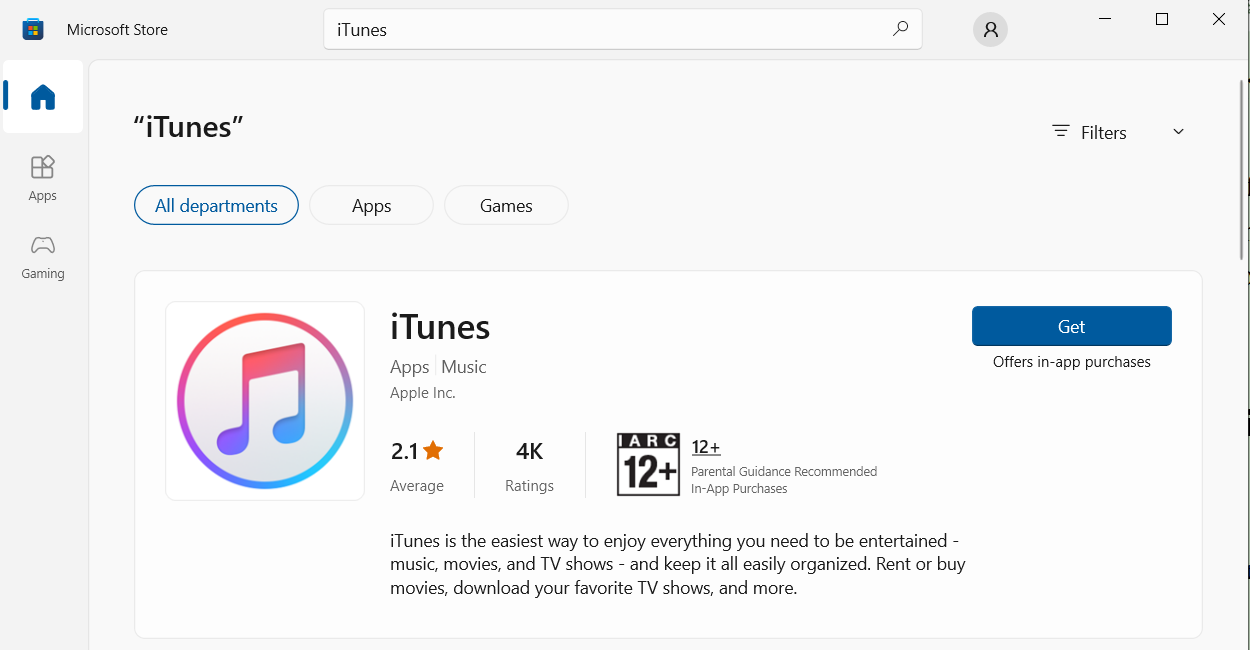
Langkah 2. Hubungkan iPhone Anda ke komputer Windows dan luncurkan iTunes.
Langkah 3. Klik tab Perangkat dan klik Berbagi File di sebelah kiri. Klik aplikasi yang menyimpan file Anda dan klik Tambahkan.
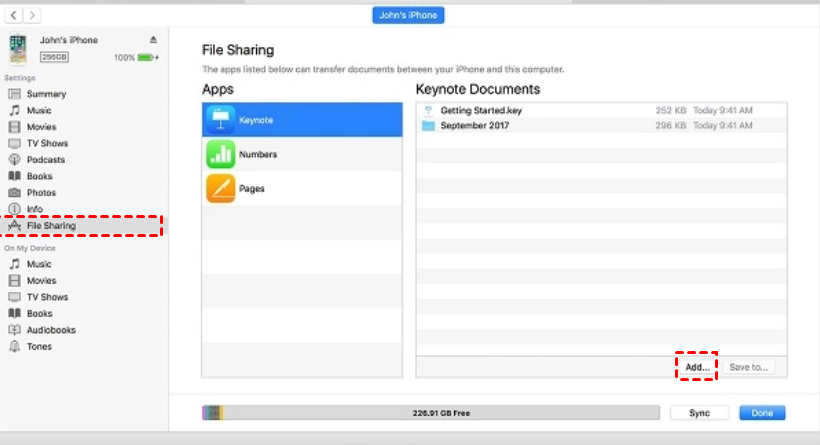
Langkah 4. Pilih file yang ingin Anda bagikan dan klik Tambahkan. Kemudian Anda dapat membuka aplikasi di iPhone untuk memeriksa file tersebut.
Cara 2. Mentransfer file menggunakan Sinkronisasi iTunes
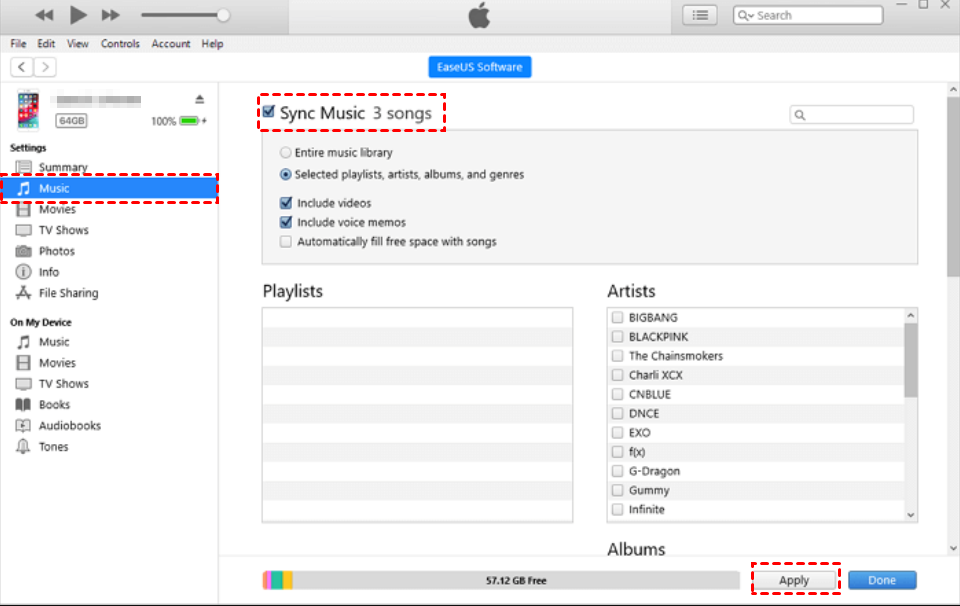
Jika iPhone Anda menjalankan iOS 5 atau yang lebih baru dan terhubung ke jaringan Wi-Fi yang sama dengan PC, Anda dapat dengan mudah menggunakan fitur Sinkronisasi iTunes untuk mentransfer file tanpa menyambungkan iPhone ke PC.
Langkah 1. Sambungkan PC dan iPhone Anda ke jaringan Wi-Fi yang sama.
Langkah 2. Klik tab Perangkat dan pilih jenis konten yang ingin Anda sinkronkan—Musik, Foto, atau lainnya. Centang opsi Sinkronkan dan pilih item yang ingin Anda sinkronkan. Setelah itu, klik Terapkan dan periksa iPhone Anda.
Cara 3. Transfer file melalui iCloud Drive
iCloud Drive adalah layanan berbagi untuk dokumen. Dengan mengaktifkan iCloud Drive, Anda dapat mentransfer file dari PC ke iPhone. Jika Anda ingin bertukar file seperti dokumen, iCloud Drive adalah pilihan yang ideal.
Langkah 1. Unduh, instal, dan jalankan iCloud untuk Windows. Masuk ke Apple ID yang Anda gunakan di iPhone.
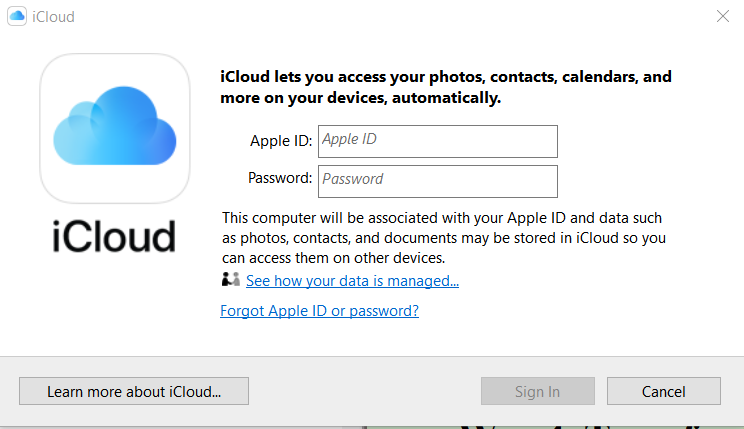
Langkah 2. Centang iCloud Drive untuk mengaktifkan fitur tersebut.
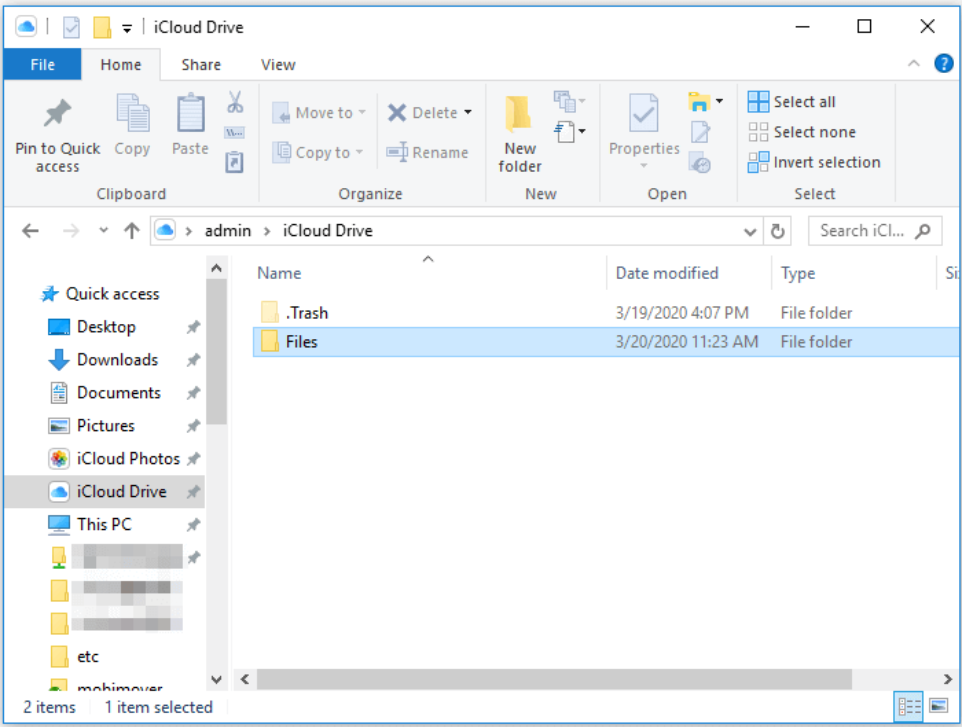
Langkah 3. Buka File Explorer dan buka folder iCloud Drive di sebelah kiri. Pindahkan file yang ingin Anda transfer ke dalam folder ini.
Langkah 4. Di iPhone Anda. Ketuk Pengaturan > nama Anda > iCloud > buka iCloud Drive.

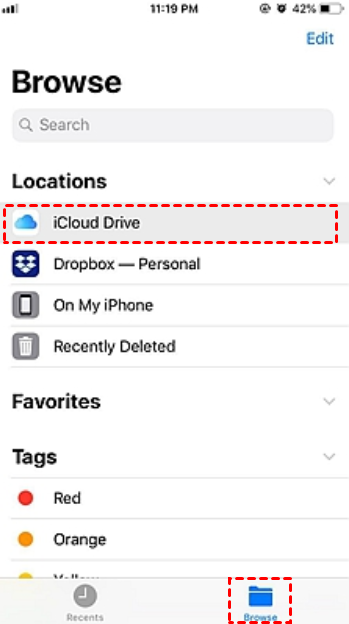
Langkah 5. Buka aplikasi File dan klik Telusuri > iCloud Drive. Sekarang Anda dapat melihat file dari PC Anda di iPhone.
Cara 4. Transfer file dengan Google Drive
Ada juga layanan cloud lain yang bermanfaat, seperti Google Drive. Layanan ini menawarkan uji coba gratis atau penyimpanan gratis, dan batas versi gratisnya biasanya masih dapat diterima. Oleh karena itu, ini bisa menjadi pilihan bijak lainnya untuk transfer file dari PC ke iPhone.
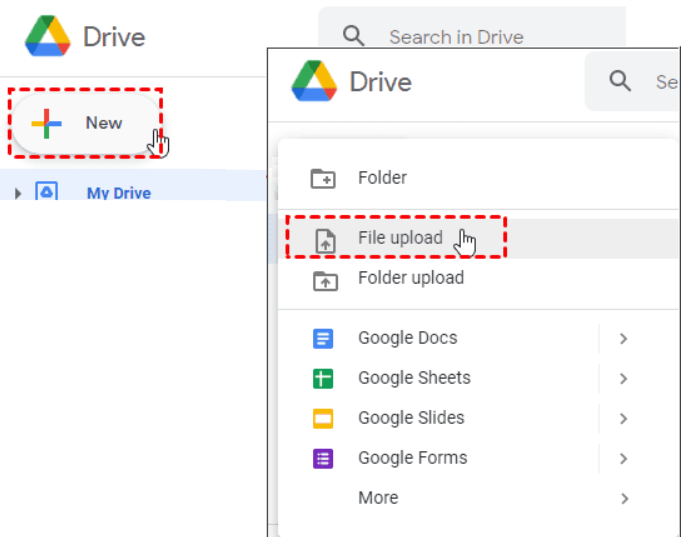
Langkah 1. Di PC Anda, buka situs resmi Google Drive, dan masuk dengan akun Google Anda.
Langkah 2. Klik tombol +Baru untuk melakukan Upload file atau Upload folder sesuai kebutuhan Anda.
Langkah 3. Instal dan jalankan aplikasi Google Drive di iPhone Anda. Masuk ke akun Google yang sama di PC Anda.
Langkah 4. Temukan file dan klik ikon tiga titik.
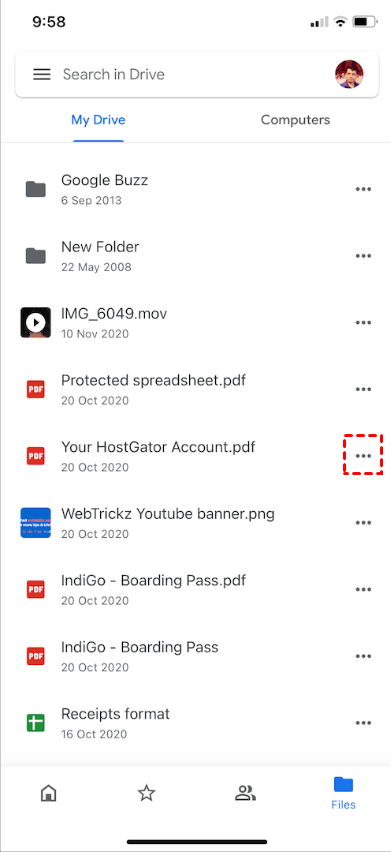
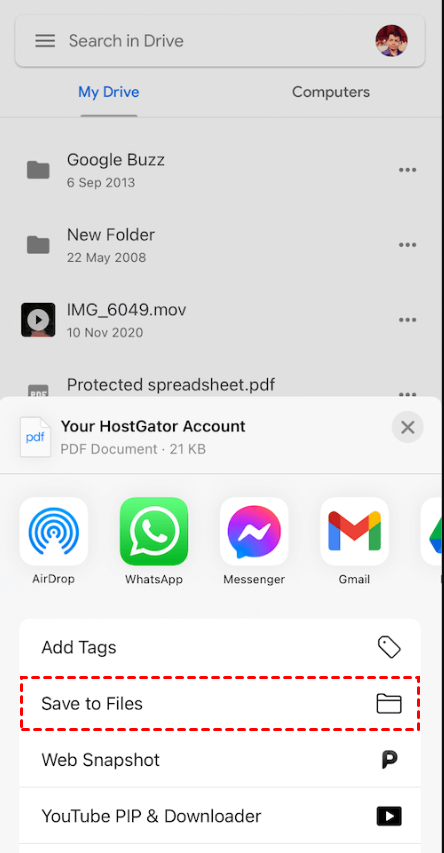
Langkah 5. Ketuk Buka di > Simpan ke File, dan ikuti langkah-langkah yang muncul untuk menyimpan file ke iPhone Anda.
Cara 5. Mentransfer file dengan kabel USB
Anda dapat mentransfer file dari PC ke iPhone melalui kabel USB yang efektif dengan langkah-langkah di bawah ini.
Langkah 1. Hubungkan iPhone dan komputer Anda menggunakan kabel USB. Ketuk Izinkan di ponsel Anda untuk mengautentikasi sambungan.

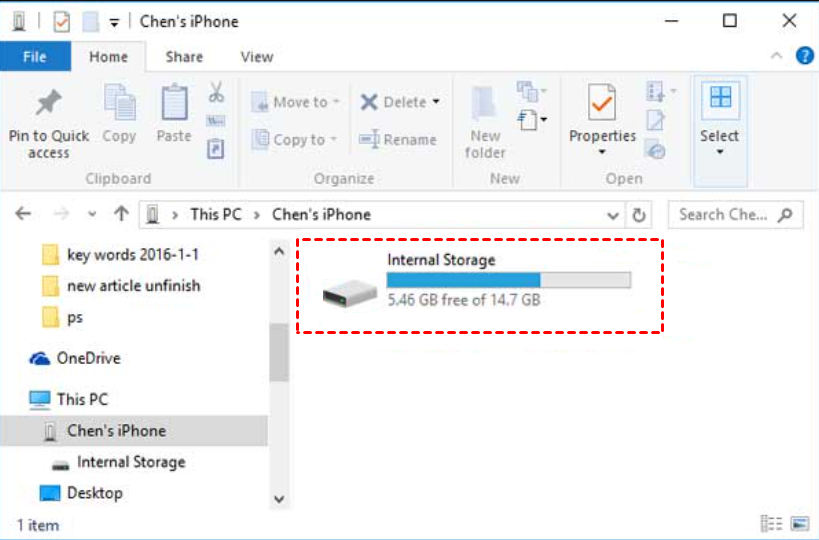
Langkah 2. Buka File Explorer. Klik iPhone Anda dan buka Penyimpanan Internal-nya. Anda dapat memindahkan file ke dalamnya.
Cara 6. Mentransfer file melalui Email
Sekarang kita akan membahas cara mentransfer file dari PC ke iPhone melalui Email. Anda dapat melakukannya dengan mudah dengan mengirimkan email ke diri sendiri. Namun, ada beberapa kekurangan yang perlu Anda ketahui: batas ukuran file, keterlambatan akibat jaringan yang lemah, atau masalah lainnya.
Langkah 1. Masuk ke platform email yang sering Anda gunakan. Buat email dan tambahkan file yang ingin Anda transfer sebagai lampiran.
Langkah 2. Kirim email tersebut ke akun Anda.
Langkah 3. Buka email di iPhone Anda dan unduh lampirannya.
Tip bonus: Cara mengakses file PC dari iOS & Android
Terkadang Anda mungkin perlu mengelola komputer kerja dan melihat file saat berada di rumah atau sedang bepergian. Alat akses jarak jauh sangat penting dalam kasus seperti itu. Di sini kami menyarankan Anda untuk menggunakan AnyViewer untuk seluler. Ini menawarkan cara praktis untuk mengontrol PC Windows dari jarak jauh dan mengakses file dari perangkat iOS/Android.
Berikut adalah cara Anda dapat mengakses file Windows dari jarak jauh di perangkat iOS/Android. Kami akan menggunakan iPhone sebagai contoh, dan Anda dapat melakukan langkah serupa di perangkat seluler lainnya.
Langkah 1. Unduh AnyViewer untuk Windows di komputer Windows Anda.
Langkah 2. Jalankan AnyViewer di komputer Anda. Klik Daftar untuk mendaftarkan akun baru dan masuk.

Langkah 3. Unduh AnyViewer untuk seluler di perangkat Anda dan masuk ke akun yang sama seperti di komputer Anda.

Langkah 4. Buka tab Perangkat, pilih komputer yang ingin Anda sambungkan, dan klik Kontrol satu-klik.

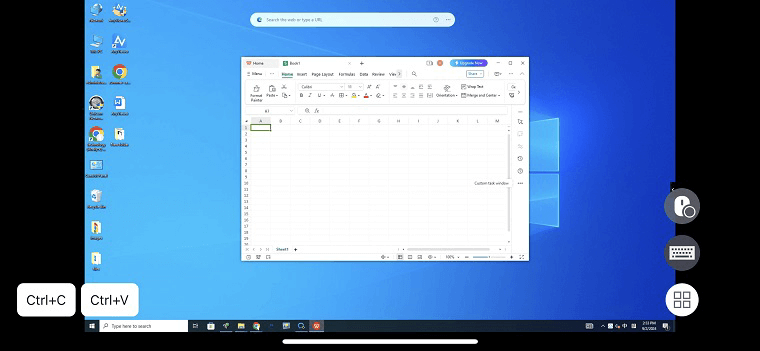
Langkah 5. Kemudian Anda dapat mengontrol komputer Windows Anda dan mengakses file seolah-olah Anda sedang menggunakannya secara langsung.
Tips: AnyViewer untuk Windows memungkinkan transfer file langsung dari PC ke PC. Anda dapat melakukan transfer file satu-klik antar komputer tanpa harus melakukan kontrol jarak jauh.

- Akun gratis dapat mentransfer 100 file sekaligus. Kami menyarankan Anda meningkatkan ke akun Profesional atau Enterprise untuk mentransfer file berukuran besar dalam jumlah tak terbatas dengan kecepatan yang lebih tinggi.
Kesimpulan
Itulah instruksi lengkap tentang cara mentransfer file dari PC ke iPhone. Kami juga menyebutkan cara mengakses file Windows dari jarak jauh melalui AnyViewer. Semoga tutorial ini bermanfaat bagi Anda!

