

[Solved] Layanan Plug and Play Tidak Tersedia di Mesin Jarak Jauh
Banyak pengguna menemukan plug and play tidak berfungsi di Windows 10. Ikhtisar ini mengeksplorasi mengapa layanan gagal dimulai dan berbagi informasi bermanfaat untuk berhasil memulihkan koneksi penting ini.

Oleh Iota / Diperbarui pada March 6, 2026


🌟Ringkasan Singkat:
Layanan Plug and Play di Windows memungkinkan sistem untuk secara otomatis mendeteksi dan mengonfigurasi perangkat keras saat dihubungkan. Berkat fitur ini, sebagian besar perangkat seperti flash drive USB, keyboard, dan printer dapat langsung berfungsi setelah dicolokkan. Jika layanan ini dinonaktifkan atau tidak berfungsi dengan baik, Windows mungkin gagal mengenali perangkat keras baru.
Ada beberapa cara untuk mengaktifkan atau memulihkan layanan Plug and Play:
• Gunakan Editor Kebijakan Grup Lokal untuk mengizinkan akses jarak jauh ke antarmuka Plug and Play pada edisi Windows yang mendukung seperti Pro, Enterprise, dan Education.
• Ubah Windows Registry untuk mengaktifkan pengaturan yang sama ketika Kebijakan Grup tidak tersedia.
• Mulai atau konfigurasikan layanan Plug and Play melalui alat manajemen Layanan Windows.
• Pulihkan konfigurasi awal layanan menggunakan Command Prompt jika pengaturan diubah secara tidak benar.
Jika pemecahan masalah sulit atau komputer tidak dapat diakses langsung, alat akses jarak jauh seperti AnyViewer dapat membantu. Alat ini memungkinkan pengguna atau administrator untuk terhubung ke komputer dari perangkat lain, mengelola pengaturan sistem, dan memperbaiki masalah terkait layanan dari jarak jauh.
Bagaimana cara mengaktifkan layanan plug and play?
Metode 1. Izinkan akses jarak jauh ke antarmuka Plug and Play melalui Kebijakan Grup
Layanan Plug and Play di Windows mengelola perangkat keras secara otomatis, memungkinkan sistem untuk mendeteksi dan mengonfigurasi perangkat saat dihubungkan. Dalam beberapa kasus, administrator mungkin perlu mengaktifkan akses jarak jauh ke antarmuka Plug and Play agar perangkat dapat dikelola melalui jaringan. Salah satu cara umum untuk mengonfigurasi pengaturan ini adalah melalui Editor Kebijakan Grup Lokal. Metode ini cocok untuk sistem Windows 10 atau Windows 11 yang mendukung Kebijakan Grup, seperti edisi Pro, Enterprise, atau Education.
Langkah 1. Tekan Win R untuk membuka kotak dialog Run, ketik gpedit.msc, lalu tekan Enter untuk membuka Editor Kebijakan Grup Lokal.

Langkah 2. Di panel kiri, navigasikan ke Computer Configuration > Administrative Templates > System > Device Installation > Allow remote access to the Plug and Play interface.
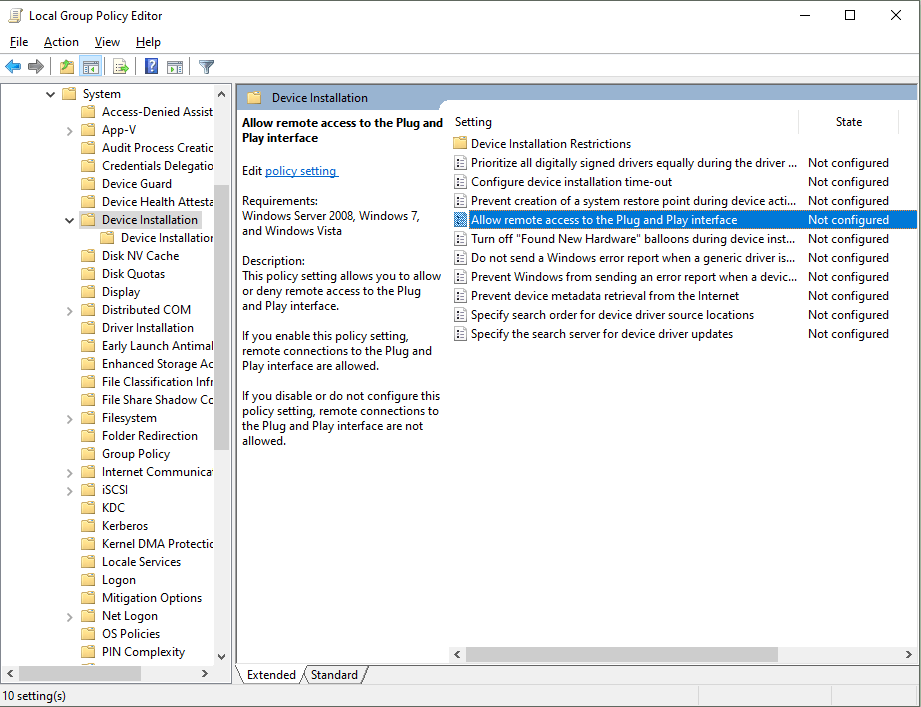
Langkah 3. Klik dua kali pada pengaturan kebijakan, lalu pilih Enabled atau Disabled sesuai kebutuhan Anda, dan klik OK untuk menerapkan perubahan.
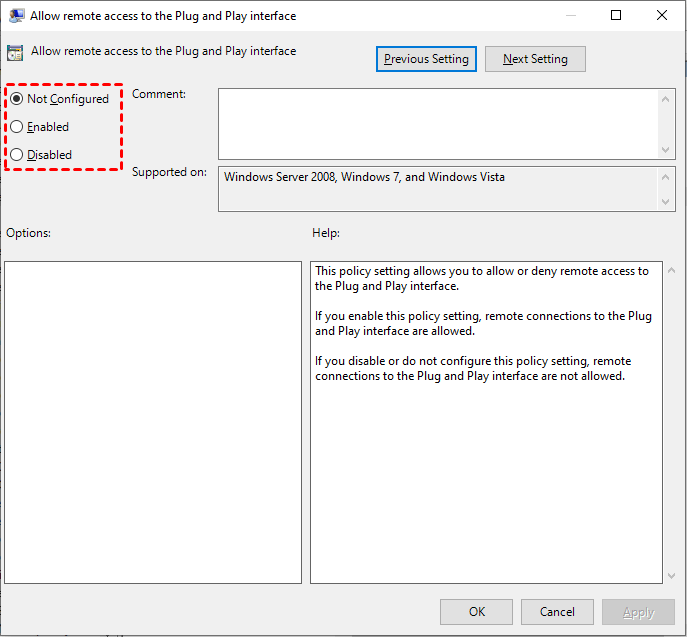
Jika edisi Windows Anda tidak menyertakan Editor Kebijakan Grup, Anda tetap dapat mengaktifkan atau menonaktifkan pengaturan ini menggunakan alat bawaan lainnya. Metode berikut menjelaskan cara mengonfigurasinya melalui Windows Registry.
Metode 2. Izinkan akses jarak jauh ke antarmuka Plug and Play melalui Registry
Cara lain untuk mengaktifkan antarmuka Plug and Play untuk akses jarak jauh adalah dengan memodifikasi Windows Registry. Registry menyimpan banyak pengaturan konfigurasi sistem, termasuk izin perangkat dan layanan. Metode ini bekerja pada sebagian besar versi Windows, termasuk yang tanpa Editor Kebijakan Grup. Namun, karena Registry secara langsung mengontrol perilaku sistem, penting untuk mengikuti langkah-langkah dengan hati-hati untuk menghindari mengubah pengaturan yang salah atau menyebabkan masalah sistem.
Langkah 1. Tekan Win R, ketik regedit, dan tekan Enter untuk membuka Registry Editor.

Langkah 2. Arahkan ke HKEY_LOCAL_MACHINE > SYSTEM > CurrentControlSet > Control > Terminal Server, lalu cari AllowRemoteRPC.
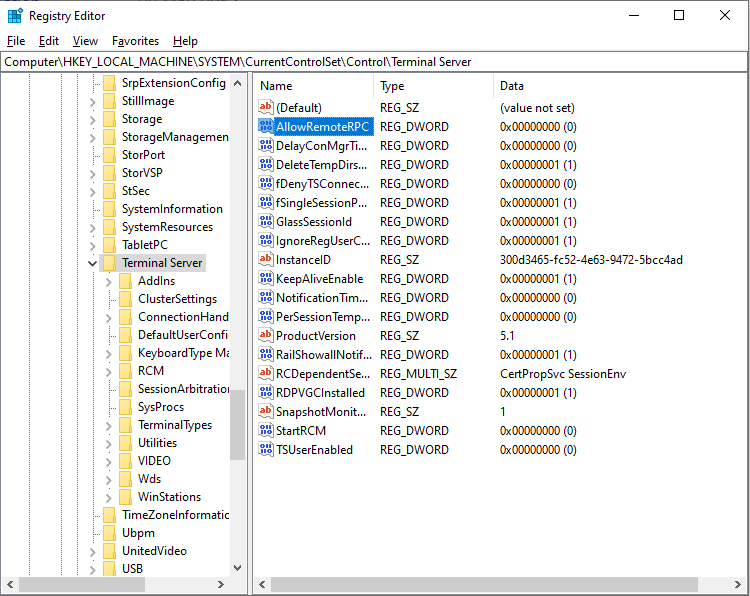
Langkah 3. Klik dua kali AllowRemoteRPC, ubah nilai data menjadi 1 untuk mengaktifkan pengaturan atau 0 untuk menonaktifkannya, lalu klik OK untuk menyimpan perubahan.
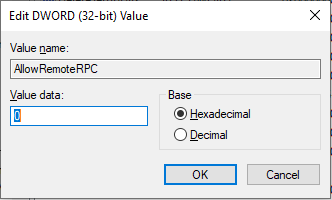
Setelah menyelesaikan salah satu metode, restart komputer untuk memastikan perubahan berlaku. Setelah diaktifkan, Windows akan mengizinkan sistem jarak jauh untuk berinteraksi dengan antarmuka Plug and Play untuk tugas manajemen perangkat.
Metode 3. Aktifkan layanan plug and play di Windows Services
Layanan Plug and Play di Windows 10 memungkinkan sistem untuk secara otomatis mendeteksi dan mengonfigurasi perangkat keras seperti drive USB, keyboard, dan printer. Jika layanan ini dinonaktifkan atau tidak berjalan, beberapa fitur perangkat keras mungkin tidak berfungsi dengan benar, dan ikon seperti Lepas Perangkat dengan Aman mungkin menghilang. Untungnya, mengaktifkan layanan ini sederhana melalui alat manajemen Windows Services. Langkah-langkah berikut menjelaskan cara memulai layanan Plug and Play dan mengaturnya agar berjalan otomatis sehingga perangkat Anda berfungsi dengan baik.
Langkah 1. Tekan Win R secara bersamaan untuk membuka kotak dialog Run.
Langkah 2. Ketik services.msc di dalam kotak tersebut dan klik OK untuk membuka jendela Services.
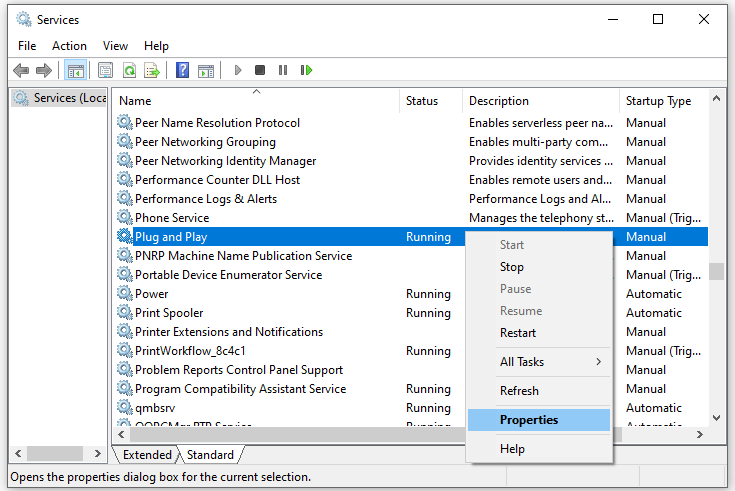
Langkah 3. Gulir daftar ke bawah untuk menemukan Plug and Play, lalu klik kanan padanya dan pilih Properties.
Langkah 4. Di jendela Properties, atur Startup type menjadi Automatic, lalu klik Start untuk menjalankan layanan.
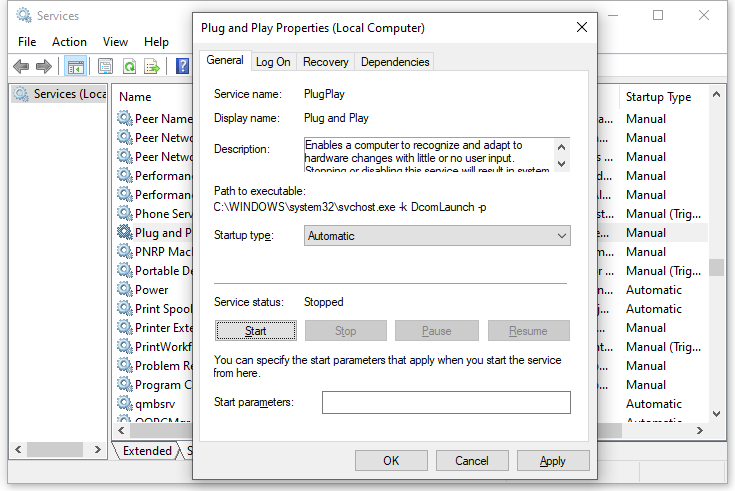
Langkah 5. Klik Apply dan OK untuk menyimpan perubahan.
Jika pengaturan layanan Plug and Play sebelumnya dimodifikasi atau berhenti bekerja dengan benar, Anda mungkin ingin mengembalikan konfigurasi awal aslinya. Metode berikutnya menjelaskan cara mengatur ulang konfigurasi default menggunakan Command Prompt.
Metode 4. Pulihkan konfigurasi awal default layanan plug and play
Jika layanan Plug and Play telah dikonfigurasi secara tidak benar, memulihkan konfigurasi awal defaultnya dapat membantu memperbaiki masalah deteksi perangkat terkait. Windows memungkinkan Anda mengatur ulang pengaturan layanan menggunakan Command Prompt dengan hak administrator. Metode ini menggunakan perintah sistem untuk mengembalikan layanan Plug and Play ke mode awal aslinya. Setelah proses selesai, me-restart komputer memastikan perubahan berlaku dan layanan berjalan normal kembali.
Langkah 1. Tekan Win S untuk membuka bilah pencarian Windows.
Langkah 2. Ketik cmd, lalu klik kanan Command Prompt dan pilih Run as administrator.
Langkah 3. Di jendela perintah, ketik perintah berikut dan tekan Enter:
sc config PlugPlay start= demand
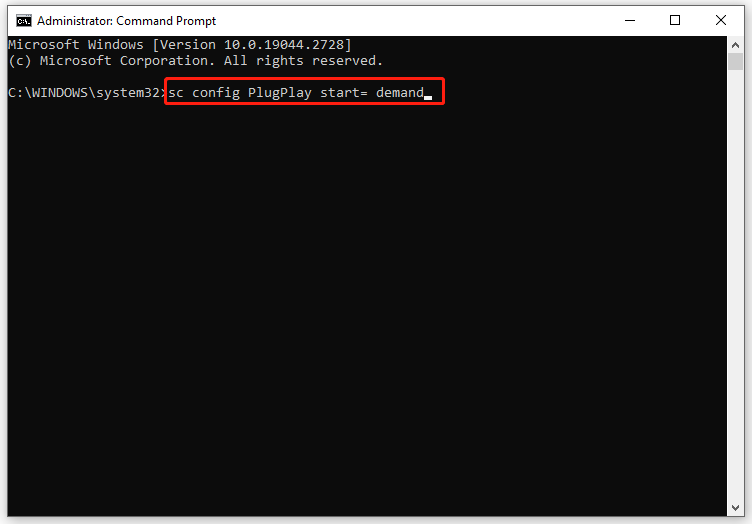
Langkah 4. Setelah perintah berhasil dijalankan, ketik exit dan tekan Enter untuk menutup Command Prompt.
Langkah 5. Restart komputer Anda untuk menerapkan konfigurasi baru.
Setelah sistem restart, Windows akan menggunakan pengaturan awal default untuk layanan Plug and Play. Ini membantu memastikan bahwa perangkat keras dapat dideteksi dan dikonfigurasi dengan benar kapan pun dihubungkan.
Alternatif akses jarak jauh yang andal saat masalah plug and play terjadi
Ketika layanan Plug and Play gagal dimulai, beberapa fitur perangkat keras dan manajemen perangkat di Windows mungkin berhenti berfungsi dengan baik. Hal ini dapat membuat pemecahan masalah lokal menjadi sulit, terutama jika komputer berada di tempat lain atau tidak ada yang tersedia untuk mengoperasikannya. Dalam situasi ini, menggunakan alat akses jarak jauh yang andal seperti AnyViewer dapat membantu administrator atau pengguna terhubung ke komputer dari jarak jauh dan memperbaiki masalah tanpa memerlukan akses fisik.
Keunggulan utama menggunakan AnyViewer
Akses jarak jauh yang mudah
Setelah masuk dengan akun yang sama, Anda dapat dengan cepat terhubung ke perangkat yang ditetapkan dan mengontrol komputer jarak jauh dari mana saja.Melakukan manajemen sistem dari jarak jauh
Setelah terhubung, Anda dapat memeriksa pengaturan sistem, memulai ulang layanan, menjalankan alat pemecahan masalah, dan mentransfer file langsung dari sesi jarak jauh.Tidak memerlukan pengaturan jaringan yang rumit
AnyViewer bekerja tanpa konfigurasi kompleks, sehingga cocok untuk profesional TI maupun pengguna umum.Dukungan multi-platform
AnyViewer tersedia di Windows, iOS, dan Android, memungkinkan Anda mengakses dan mengelola PC bahkan dari ponsel.
AnyViewer adalah perangkat lunak bantuan jarak jauh gratis untuk Windows, iOS, dan Android. Setelah menginstalnya dan masuk dengan akun yang sama di perangkat berbeda, Anda dapat dengan cepat terhubung dan mengelola komputer Anda dari mana saja. Bahkan memungkinkan Anda untuk mengontrol PC dari iPhone atau ponsel Android, membuat pemecahan masalah jarak jauh menjadi jauh lebih fleksibel.
Langkah 1. Pada kedua komputer, unduh, instal, dan luncurkan AnyViewer. Buka Log in di komputer Controller, lalu klik Sign up (jika Anda sudah mendaftar di situs web resminya, Anda dapat langsung masuk).

Langkah 2. Isi formulir pendaftaran.

Langkah 3. Anda sekarang akan melihat bahwa Anda telah berhasil masuk ke AnyViewer. Perangkat Anda akan secara otomatis ditetapkan ke akun yang Anda gunakan untuk masuk.

Langkah 4. Masuk dengan akun AnyViewer yang sama pada kedua komputer, lalu klik One-click control untuk akses jarak jauh tanpa pengawasan.

Langkah 5. Desktop jarak jauh akan muncul setelah koneksi terbangun. Setelah itu, Anda memiliki kendali penuh atasnya.
Untuk profesional dan bisnis, upgrade ke paket yang lebih canggih membuka fitur-fitur lanjutan seperti transfer file berkecepatan tinggi, dukungan multi-monitor, dan Mode Privasi (yang menggelapkan layar jarak jauh untuk menjaga privasi pekerjaan Anda).
Apa itu layanan plug and play di Windows?
Layanan Plug and Play (PnP) di Windows adalah layanan sistem yang secara otomatis mendeteksi dan mengonfigurasi perangkat keras saat dihubungkan ke komputer. Ini memungkinkan perangkat seperti drive USB, hard drive eksternal, keyboard, mouse, dan periferal lainnya langsung berfungsi tanpa memerlukan pengaturan manual.
Saat perangkat baru dihubungkan, layanan Plug and Play mengidentifikasi perangkat keras, memuat driver yang sesuai, dan mengonfigurasi sumber daya sistem agar perangkat dapat berfungsi dengan baik. Proses ini terjadi secara otomatis, itulah sebabnya sebagian besar perangkat modern dapat langsung digunakan hanya dengan menghubungkannya.
Di Windows, layanan Plug and Play berjalan di latar belakang sebagai bagian dari layanan sistem. Ia beroperasi di bawah akun LocalSystem dan berjalan dalam proses svchost.exe bersama layanan Windows lainnya. Jika layanan ini dihentikan atau dinonaktifkan, Windows mungkin tidak dapat mendeteksi perangkat keras yang baru terhubung dengan benar.
Apa arti Izinkan akses jarak jauh ke antarmuka Plug and Play?
Izinkan akses jarak jauh ke antarmuka Plug and Play adalah pengaturan Kebijakan Grup yang menentukan apakah layanan Plug and Play dapat diakses dari jarak jauh dari komputer lain.
Ketika pengaturan ini diaktifkan, alat manajemen jarak jauh dapat berkomunikasi dengan layanan Plug and Play untuk mengambil informasi perangkat keras atau mengelola perangkat, atau Anda mungkin menerima pesan kesalahan. Misalnya, administrator mungkin memerlukan akses ini saat menggunakan alat seperti Device Manager melalui Microsoft Management Console (MMC) untuk mengelola perangkat keras di komputer jarak jauh.
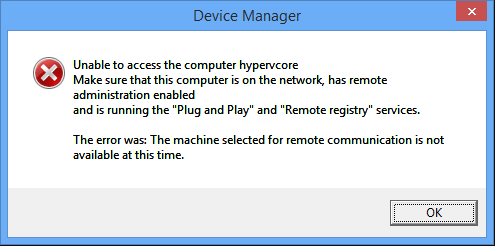
Jika kebijakan dinonaktifkan, sistem jarak jauh tidak dapat berinteraksi dengan antarmuka Plug and Play, yang meningkatkan keamanan tetapi dapat membatasi kemampuan manajemen perangkat jarak jauh.
Haruskah Anda mengaktifkan atau menonaktifkannya?
Apakah akan mengaktifkan pengaturan ini tergantung pada kebutuhan Anda.
Aktifkan jika administrator perlu mengelola perangkat keras dari jarak jauh.
Nonaktifkan jika manajemen perangkat keras jarak jauh tidak diperlukan, karena ini dapat mengurangi risiko keamanan potensial.
Praktik umum adalah mengaktifkan pengaturan hanya saat diperlukan dan menonaktifkannya setelahnya untuk menjaga keseimbangan yang lebih baik antara fungsionalitas dan keamanan.
Kesimpulan
Kesimpulannya, layanan Plug and Play adalah bagian penting dari Windows karena memungkinkan sistem untuk secara otomatis mendeteksi dan mengonfigurasi perangkat keras. Jika layanan ini dinonaktifkan atau tidak berfungsi dengan baik, perangkat mungkin gagal berfungsi atau tidak dikenali oleh sistem. Untungnya, Anda dapat mengaktifkan atau memulihkan layanan Plug and Play menggunakan alat seperti Group Policy, Windows Registry, Services, atau Command Prompt.
Jika pemecahan masalah menjadi sulit, terutama ketika komputer tidak dapat diakses secara fisik, alat akses jarak jauh seperti AnyViewer dapat memberikan solusi yang praktis. Ini memungkinkan Anda terhubung ke komputer dari perangkat lain dan mengelola pengaturan sistem atau layanan dari jarak jauh. Dengan memahami cara mengaktifkan layanan Plug and Play dan menggunakan akses jarak jauh yang andal saat diperlukan, Anda dapat menjaga sistem Windows berjalan lancar dan memastikan perangkat keras berfungsi dengan benar.
FAQ
🗨️ Bagaimana cara mengizinkan akses jarak jauh ke antarmuka Plug and Play?
Anda dapat mengaktifkannya melalui Local Group Policy Editor. Buka Run, ketik gpedit.msc, lalu buka Computer Configuration > Administrative Templates > System > Device Installation. Buka Allow remote access to the Plug and Play interface, atur ke Enabled, dan terapkan perubahan.
🗨️ Bagaimana cara memperbaiki PC jarak jauh yang tidak terhubung?
Pertama, periksa koneksi internet Anda dan pastikan akses jarak jauh diaktifkan pada komputer target. Pastikan juga firewall tidak memblokir koneksi dan layanan remote desktop sedang berjalan. Jika masalah berlanjut, menggunakan alat akses jarak jauh yang stabil seperti AnyViewer dapat membantu membangun koneksi dengan lebih mudah.
🗨️ Apa itu layanan Plug and Play di Windows 11?
Layanan Plug and Play secara otomatis mendeteksi dan mengonfigurasi perangkat keras saat terhubung ke komputer. Ini memungkinkan perangkat seperti USB drive, keyboard, dan printer bekerja tanpa instalasi manual.
🗨️ Bagaimana cara mengaktifkan Universal Plug and Play di PC?
Buka Control Panel, pergi ke Network and Sharing Center, lalu buka Advanced sharing settings. Aktifkan Network discovery, yang memungkinkan perangkat yang didukung Universal Plug and Play di jaringan terdeteksi secara otomatis.

