

Semua yang Perlu Anda Ketahui tentang Kerentanan TeamViewer
TeamViewer adalah alat yang ampuh untuk koneksi jarak jauh dan menjadi sasaran empuk bagi para peretas. Artikel ini memperkenalkan beberapa kerentanan TeamViewer yang diketahui dan memberikan saran untuk meningkatkan keamanan TeamViewer.

Oleh Tyler / Diterbitkan pada September 16, 2026


Apakah TeamViewer aman?
TeamViewer adalah aplikasi perangkat lunak untuk kendali jarak jauh, berbagi desktop, rapat online, konferensi web, dan transfer file antar komputer. Enkripsi penuh digunakan oleh semua versi TeamViewer (Classic). Enkripsi didasarkan pada pertukaran kunci privat/publik RSA 4096-bit dan pengodean sesi AES 256-bit, yang semuanya dianggap sangat aman berdasarkan standar saat ini. Selain itu, perangkat lunak ini juga memungkinkan pengguna untuk menyiapkan autentikasi dua faktor serta membuat daftar putih dan daftar hitam.

Namun, meskipun demikian, TeamViewer juga menjadi target utama bagi para peretas dan pihak tidak bertanggung jawab lainnya. Kerentanan TeamViewer berbahaya, dan pengembang serta pengguna harus mengambil tindakan proaktif untuk menghilangkan dampak buruk tersebut.
Apa kerentanan CVE pada TeamViewer?
Database CVE kerentanan TeamViewer mencakup daftar masalah keamanan TeamViewer. Berikut adalah beberapa kerentanan keamanan yang patut dicatat.
Kasus 1. Kerentanan TeamViewer CVE-2022-23242
Salah satu kerentanan TeamViewer pada tahun 2022 didokumentasikan dalam CVE-2022-23242. Ditemukan bahwa dalam peristiwa kegagalan proses (crash), TeamViewer versi Linux sebelum 15.28 tidak mengeksekusi instruksi penghapusan untuk kata sandi koneksi dengan benar. Mengetahui peristiwa kegagalan tersebut serta ID TeamViewer dan memiliki kata sandi koneksi sebelum kegagalan atau akses yang diizinkan secara lokal ke mesin, akan memungkinkan koneksi jarak jauh dibuat dengan menggunakan kembali kata sandi koneksi yang tidak dihapus dengan benar.
Kasus 2. Kerentanan TeamViewer CVE-2021-34859
Cacat ini memungkinkan penyerang jarak jauh untuk menjalankan kode arbitrer pada instalasi TeamViewer 15.16.8.0. Korban harus berinteraksi dengan kerentanan tersebut dengan mengunjungi situs web berbahaya atau membuka file berbahaya. Masalah khusus terdapat pada penguraian file TVS. Masalah ini berasal dari kurangnya validasi yang memadai atas data yang disediakan pengguna, yang dapat menyebabkan kerusakan memori. Masalah ini memungkinkan penyerang untuk menjalankan kode dalam konteks proses saat ini.
Kasus 3. Kerentanan TeamViewer CVE-2020-13699
Cacat keamanan TeamViewer CVE-2020-13699 juga memengaruhi kata sandi dan versi Windows dari aplikasi tersebut. Peretas dapat mengeksploitasi kerentanan ini untuk meretas kredensial pengguna dan mendapatkan akses ke sistem perusahaan. Kerentanan ini memengaruhi TeamViewer hingga versi 15.8.3.
Kasus 4. Kerentanan TeamViewer CVE-2019-11769
Dalam TeamViewer 14.2.2558, ditemukan sebuah kesalahan. Sebagai pengguna non-administrator, pembaruan produk mengharuskan pengisian kredensial administrasi ke dalam GUI. Kredensial tersebut kemudian ditangani oleh Teamviewer.exe, yang memungkinkan aplikasi apa pun yang beroperasi dalam konteks pengguna non-administratif yang sama untuk mencegatnya dalam bentuk teks biasa di dalam memori proses. Penyerang lokal dapat menggunakan teknik ini untuk mendapatkan kredensial administrator dan meningkatkan hak istimewa. Celah ini dapat dieksploitasi dengan menyuntikkan malware ke dalam Teamviewer.exe yang mencegat panggilan GetWindowTextW dan melaporkan kredensial yang diproses.
Cara meningkatkan keamanan TeamViewer
Meskipun TeamViewer memiliki kerentanan keamanan, mengonfigurasi dan menggunakannya dengan benar akan sangat memengaruhi tingkat keamanannya. Berikut adalah beberapa tips untuk meningkatkan keamanan TeamViewer.
Tip 1. Buat daftar putih dan daftar hitam
Untuk mengontrol akses ke komputer kerja, TeamViewer memungkinkan Anda menentukan daftar putih dan daftar hitam. Daftar putih memungkinkan Anda membatasi akses ke pengguna TeamViewer terpilih yang ditambahkan ke dalam daftar. Anda dapat menghindari potensi masalah keamanan TeamViewer dengan membuat daftar hitam dan menolak akses ke ent tertentu.
Langkah 1. Buka Opsi.

Langkah 2. Di bawah Aturan untuk sambungan ke komputer ini, klik Konfigurasikan di samping Blokir dan daftar izinkan.
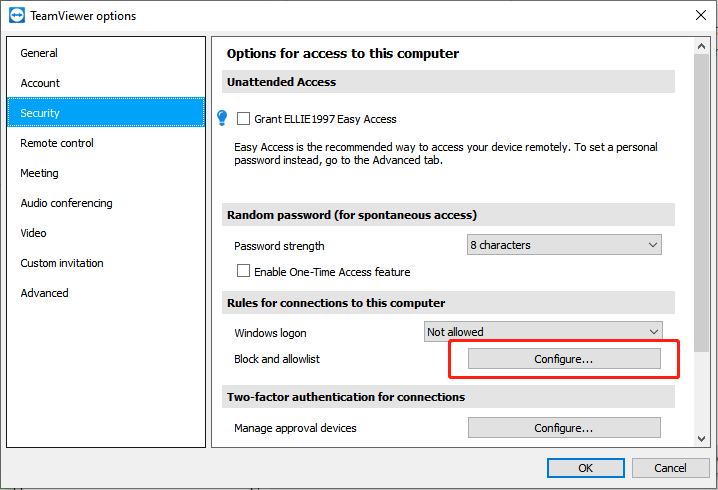
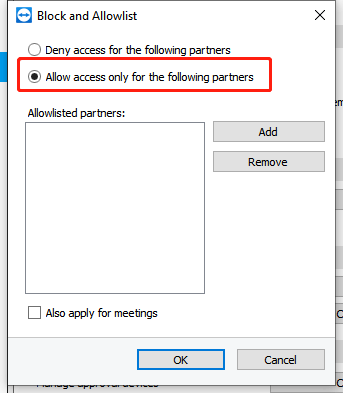
Langkah 3. Centang Tolak akses untuk mitra berikut atau centang Izinkan akses hanya untuk mitra berikut, tambahkan kontak ke daftar, lalu klik Tambah.
Tip 2. Perbarui TeamViewer secara berkala
Versi baru dapat memperbaiki beberapa masalah yang ada. Oleh karena itu, harap selalu perbarui TeamViewer.
Langkah 1. Klik ikon menu > Periksa versi baru.

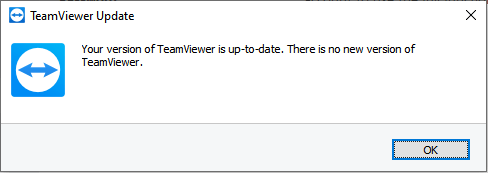
Langkah 2. Periksa apakah TeamViewer di komputer Anda sudah diperbarui. Jika ada pembaruan yang tersedia, lakukan pembaruan tersebut.
Tips 3. Gunakan kata sandi yang kuat
Anda perlu mengatur kata sandi yang kuat untuk TeamViewer. Kata sandi yang sederhana, sepele, atau bawaan memudahkan peretas atau pihak internal yang berniat buruk untuk meretas akun TeamViewer Anda.
Tips tambahan: Alternatif TeamViewer yang aman tanpa kerentanan
AnyViewer adalah perangkat lunak akses jarak jauh yang gratis & aman. Ini adalah alternatif TeamViewer yang paling aman. Enkripsi ujung-ke-ujung disediakan oleh algoritma 256-Bit ECC (Elliptic Curve Cryptography) yang tangguh, yang tidak kalah dari teknik AES milik TeamViewer dan bahkan lebih penting.
Langkah 1. Instal dan jalankan AnyViewer di kedua komputer Anda. Buka Masuk lalu Daftar di komputer Pengontrol (jika Anda sudah mendaftar di situs web resmi, Anda dapat langsung masuk).

Langkah 2. Isi formulir pendaftaran.

Langkah 3. Anda sekarang akan melihat bahwa Anda telah berhasil masuk ke AnyViewer. Perangkat Anda akan otomatis ditetapkan ke akun tempat Anda masuk.

Langkah 4. Masuk ke akun AnyViewer yang sama di kedua perangkat; kemudian, Anda dapat mengklik Kontrol satu klik untuk mencapai akses jarak jauh tanpa pengawasan, klik Lihat layar untuk melihat layar perangkat lain atau klik Transfer file untuk berbagi file antar komputer.

Catatan ✎: AnyViewer juga memungkinkan Anda untuk Menghubungkan dalam mode privasi, yang berarti Anda dapat mengakses perangkat jarak jauh dengan menggelapkan layar fisiknya dan menonaktifkan keyboard fisik perangkat jarak jauh demi menjaga privasi dan keamanan. Namun, ini mengharuskan Anda mengubah langganan akun Anda ke paket Professional atau Enterprise.
Cara mengamankan koneksi jarak jauh AnyViewer
Berikut adalah beberapa hal yang dapat Anda lakukan untuk melindungi keamanan komputer saat menggunakan AnyViewer.
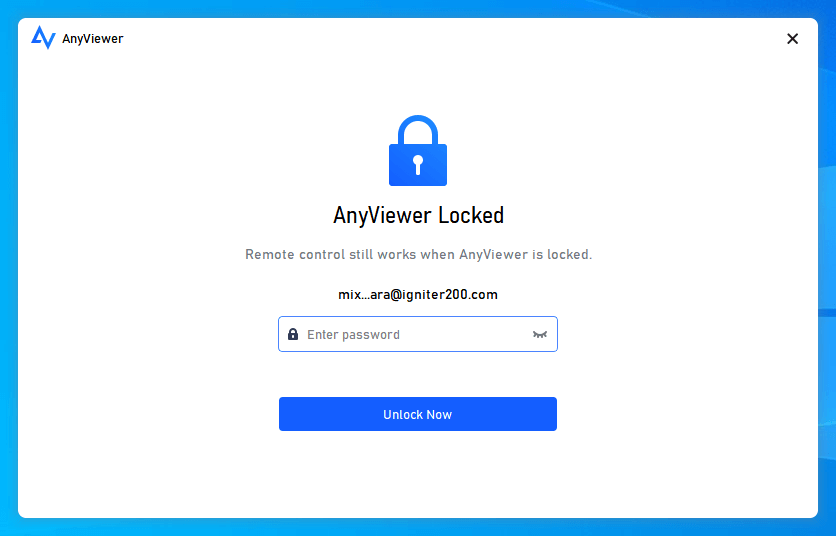
Jika Anda akan meninggalkan komputer atau membiarkan orang lain menggunakan komputer Anda untuk sementara waktu, Anda dapat mengikuti langkah-langkah di bawah ini untuk mengunci AnyViewer guna mencegah pengaturannya diubah oleh orang lain.
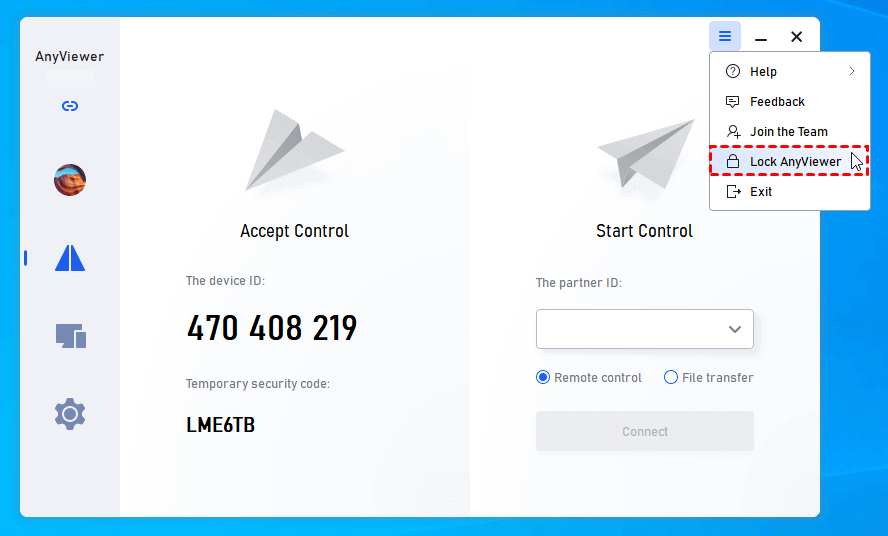
Langkah 1. Jalankan AnyViewer. Klik Menu > Kunci AnyViewer untuk mengunci layar AnyViewer.
Langkah 2. Kemudian, program akan terkunci. Untuk menggunakannya kembali, Anda harus memasukkan kata sandi akun AnyViewer untuk membuka antarmuka.
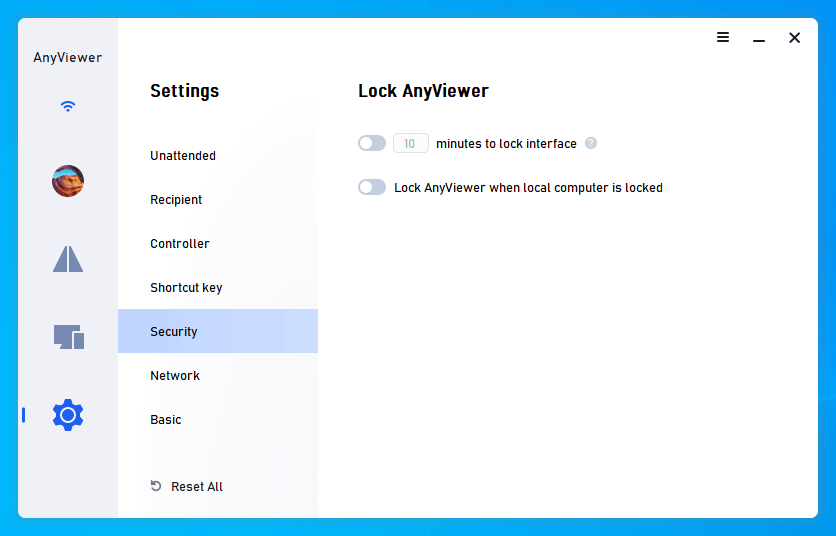
Langkah 3. Anda juga dapat masuk ke Pengaturan > Keamanan untuk mengatur AnyViewer agar mengunci secara otomatis pada skenario tertentu. Anda dapat mengaktifkan opsi pertama dan menyesuaikan interval waktu, atau Anda dapat mengaktifkan opsi kedua Kunci AnyViewer saat komputer lokal dikunci untuk mengunci AnyViewer setelah Anda mengunci komputer lokal Anda.
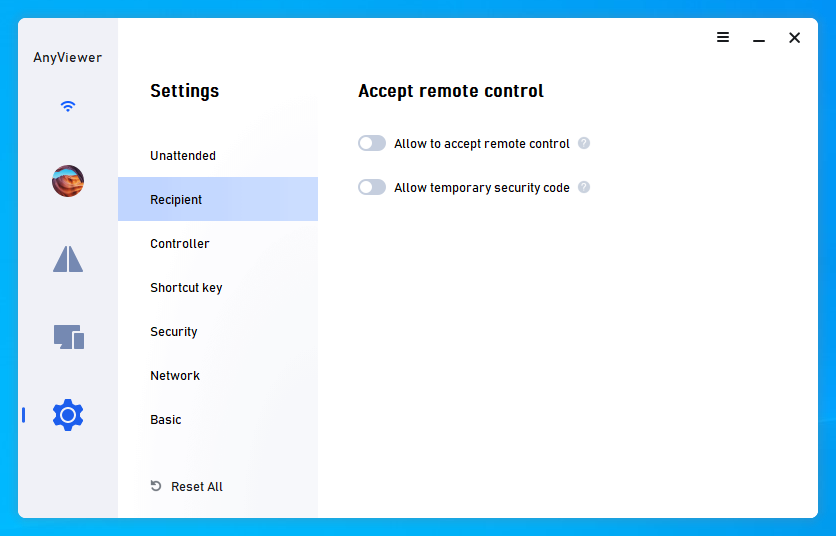
Jika Anda perlu menonaktifkan akses jarak jauh di komputer Anda saat tidak ingin menggunakannya, caranya cukup mudah. Anda hanya perlu membuka Pengaturan > Penerima, lalu hilangkan centang pada ketiga opsi tersebut; perangkat Anda tidak lagi diizinkan untuk diakses.
Kesimpulan
Postingan ini terutama membahas kerentanan TeamViewer yang diketahui dan memberikan saran tentang cara meningkatkan keamanan TeamViewer. Selain itu, postingan ini juga memperkenalkan alternatif TeamViewer yang aman. Jika Anda menginginkan alat remote desktop yang gratis dan aman, coba AnyViewer sekarang.

