

Perbaikan: TeamViewer “System Update Not Active” [2 Solusi]
Postingan ini terutama memperkenalkan cara memperbaiki TeamViewer "System Update not active". Jika Anda menemui peringatan ini, tidak perlu panik. Cukup ikuti petunjuk yang disediakan dalam postingan ini untuk mengatasi masalah tersebut.

Oleh Tyler / Diterbitkan pada August 19, 2026


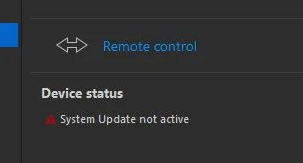
TeamViewer "Pembaruan Sistem tidak aktif" sebagai status perangkat
Saya mengalami masalah dengan salah satu komputer saya di mana status perangkat menampilkan pesan TeamViewer 'Pembaruan Sistem tidak aktif' disertai tanda peringatan. Perlu dicatat bahwa saya baru saja memperbarui TeamViewer saat kesalahan ini pertama kali muncul. Dalam upaya mengatasi masalah ini, saya menghapus instalasi TeamViewer 14 dari perangkat yang terkena dampak lalu menginstalnya kembali. Namun, kesalahan tersebut tetap ada dan tidak hilang. Saya penasaran apa arti kesalahan ini dan langkah apa yang dapat saya ambil untuk mengatasinya.
- Pertanyaan dari Komunitas TeamViewer
Cara memperbaiki TeamViewer "Pembaruan Sistem tidak aktif" [2 solusi]
Jika Anda menemukan peringatan 'Pembaruan Sistem tidak aktif' di TeamViewer, jangan khawatir. Posting ini menyediakan 2 solusi teruji untuk memperbaikinya.
Solusi 1. Nonaktifkan pemeriksaan kesehatan sistem terintegrasi
Peringatan 'Pembaruan Sistem tidak aktif' di TeamViewer ini dapat disebabkan oleh adanya pemeriksaan kesehatan di dalam perangkat lunak. Pemeriksaan kesehatan ini berfungsi untuk memantau status perangkat Anda dari jarak jauh, termasuk informasi penting mengenai perangkat keras dan perangkat lunak. Namun, jika Anda sengaja tidak menginstal pembaruan tertentu, peringatan ini dapat muncul.
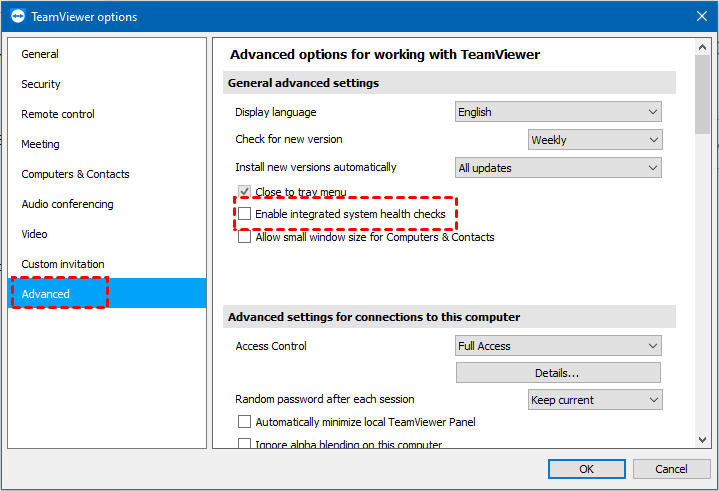
Untuk mengatasi masalah ini dan menghilangkan peringatan tersebut, Anda perlu menonaktifkan pemeriksaan kesehatan sistem terintegrasi.
Langkah 1. Akses Opsi TeamViewer.

Langkah 2. Navigasikan ke bagian Lanjutan. Anda akan menemukan kotak centang berlabel Aktifkan pemeriksaan kesehatan sistem terintegrasi di dalam Pengaturan Lanjutan Umum. Pastikan untuk menghapus centang pada kotak ini.
Solusi 2. Hubungi tim teknis TeamViewer
Jika solusi sebelumnya tidak menyelesaikan masalah, ada kemungkinan terdapat bug atau masalah teknis di dalam TeamViewer. Dalam skenario seperti ini, disarankan untuk menghubungi tim dukungan teknis yang berdedikasi untuk mendapatkan bantuan. Keahlian mereka akan membantu menyelidiki masalah ini secara menyeluruh dan memberikan solusi yang tepat untuk memperbaiki masalah yang Anda alami. Jangan ragu untuk menghubungi tim dukungan teknis dan sampaikan detail masalahnya. Mereka akan memandu Anda melalui proses pemecahan masalah untuk memastikan solusi ditemukan.
AnyViewer: Alternatif gratis terbaik untuk TeamViewer
Pertimbangkan untuk menggunakan alternatif TeamViewer, seperti AnyViewer, yang merupakan pilihan yang sangat baik. AnyViewer dirancang khusus untuk Windows dan berfungsi sebagai program desktop jarak jauh yang menyediakan akses aman dan andal ke perangkat di seluruh dunia.
Yang membedakan AnyViewer dari pesaingnya, TeamViewer, terutama adalah struktur harganya. Sementara TeamViewer mengenakan biaya untuk penggunaan komersial, AnyViewer menonjol dengan menawarkan layanannya sepenuhnya gratis, untuk kebutuhan pribadi maupun bisnis. Baik Anda membantu anggota keluarga atau memberikan dukungan jarak jauh kepada klien, AnyViewer memastikan Anda dapat memanfaatkan fitur-fiturnya tanpa menanggung beban finansial apa pun.
Mari jelajahi beberapa fitur mengesankan yang ditawarkan AnyViewer:
- Akses tanpa pengawasan: Nikmati kemudahan akses sekali klik ke sesi jarak jauh tanpa pengawasan, memastikan pengelolaan jarak jauh yang efisien dan tanpa gangguan.
- Fungsi obrolan terintegrasi: Lakukan komunikasi secara real-time selama sesi jarak jauh melalui fungsi obrolan terintegrasi di dalam AnyViewer.
- Dukungan transfer file: AnyViewer memfasilitasi transfer file yang lancar antar perangkat yang terhubung, memungkinkan pertukaran file penting tanpa hambatan.
- Pintasan cepat: AnyViewer menyediakan pintasan cepat ke aplikasi penting seperti Task Manager, This PC, CMD, dan lainnya, sehingga memungkinkan navigasi dan pemecahan masalah yang efisien.
- Kontrol multi-komputer: Dapatkan kemampuan untuk mengontrol beberapa komputer secara bersamaan, meningkatkan produktivitas dan kemampuan pengelolaan jarak jauh.
- Integrasi multi-monitor: AnyViewer berintegrasi secara mulus dengan pengaturan multi-monitor, termasuk dukungan untuk peralihan monitor, memberikan pengalaman desktop jarak jauh yang menyeluruh.
- Dukungan seluler: AnyViewer memperluas jangkauannya dengan dukungan seluler khusus untuk perangkat iOS dan Android, memungkinkan akses jarak jauh di mana saja.
Mari kita ikuti proses langkah demi langkah untuk menyiapkan AnyViewer dan membuat koneksi antara dua komputer:
Langkah 1. Mulailah dengan menginstal dan meluncurkan AnyViewer di kedua komputer. Akses halaman masuk dan klik Daftar (Catatan: Jika Anda sudah mendaftar di situs web resmi, Anda dapat langsung masuk).

Langkah 2. Berikan informasi pendaftaran yang diperlukan dan klik Daftar untuk membuat akun AnyViewer Anda.

Langkah 3. Setelah berhasil masuk, Anda akan disambut dengan konfirmasi masuk ke AnyViewer. Perangkat Anda akan otomatis dikaitkan dengan akun yang Anda gunakan untuk masuk.

Langkah 4. Masuk ke akun AnyViewer yang sama di kedua komputer. Untuk membuat koneksi, buka bagian Perangkat dan pilih komputer yang ingin Anda akses. Klik Kontrol satu klik untuk memulai koneksi dengan mudah.
- ★Tips: Disarankan untuk meningkatkan akun Anda ke paket Professional atau Enterprise, maka Anda akan menikmati hak istimewa dan manfaat tambahan:
- Penetapan perangkat lebih banyak: Anda memperoleh kemampuan untuk menetapkan lebih banyak perangkat ke akun yang sama untuk akses jarak jauh tanpa pengawasan.
- Sesi jarak jauh bersamaan: Anda dapat memulai beberapa sesi jarak jauh secara bersamaan, sehingga Anda dapat menangani banyak koneksi sekaligus.
- Kecepatan transfer file lebih cepat: Nikmati kecepatan transfer file yang dipercepat, sehingga pertukaran file selama sesi jarak jauh menjadi lebih cepat dan efisien.
- Mode privasi: Anda membuka opsi untuk terhubung ke komputer lain dalam mode privasi. Fitur ini memungkinkan Anda menggelapkan layar komputer jarak jauh serta memblokir mouse dan keyboard, sehingga koneksi tetap privat dan aman.
- ...
Kesimpulan
Kesimpulannya, saat menghadapi masalah TeamViewer "System Update not active", ada solusi efektif yang tersedia. Dengan menonaktifkan pemeriksaan kesehatan sistem terintegrasi atau menghubungi tim dukungan teknis, Anda dapat mengatasi masalah tersebut. Alternatifnya, menjelajahi alternatif seperti AnyViewer menyediakan opsi gratis dengan fitur-fitur impresif untuk akses jarak jauh.

