

6 Solusi Teruji untuk Memperbaiki Keyboard TeamViewer yang Tidak Berfungsi
Artikel ini terutama memperkenalkan enam solusi teruji untuk memperbaiki keyboard TeamViewer yang tidak berfungsi. Jika Anda mengalami masalah ini, coba solusi yang disebutkan dalam artikel ini untuk memperbaikinya.

Oleh Tyler / Diterbitkan pada September 16, 2026


Masukan keyboard TeamViewer tidak berfungsi
Saya menghadapi masalah saat mencoba menyambungkan ke PC dari laptop saya. Sambungan jarak jauh sebelumnya berfungsi dengan baik, tetapi beberapa hari terakhir ini, saya tidak dapat mengetik apa pun. Anehnya, baik keyboard fisik maupun Keyboard Virtual tidak merekam tombol apa pun yang dikirim. Meskipun demikian, saya melihat bahwa gestur mouse tetap berfungsi dan merespons.”
- Pertanyaan dari StackExchange

Cara memperbaiki keyboard TeamViewer yang tidak berfungsi [6 solusi]
Jika Anda mengalami masalah dengan keyboard TeamViewer yang tidak berfungsi sebagaimana mestinya, jangan khawatir, karena ada enam potensi solusi yang dapat Anda coba untuk mengatasi situasi tersebut. Perlu dicatat bahwa empat solusi pertama juga berlaku untuk malfungsi mouse TeamViewer. Mari kita lihat cara memperbaiki keyboard dan mouse TeamViewer yang tidak berfungsi.
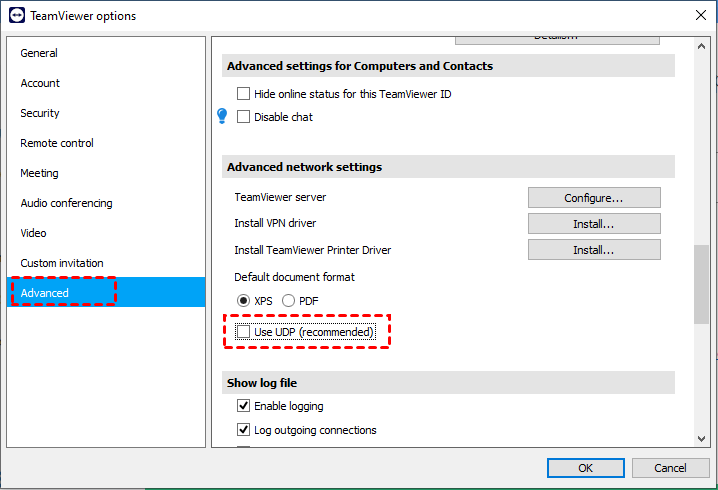
Solusi 1. Nonaktifkan UDP
Langkah 1. Klik tombol Opsi yang terletak di sudut kanan atas TeamViewer.

Langkah 2. Akses bagian Lanjutan dan cari Gunakan UDP di bawah pengaturan jaringan lanjutan.
Langkah 3. Hapus centang pada opsi Gunakan UDP untuk menonaktifkannya.
Solusi 2. Aktifkan masukan jarak jauh
Selama sesi kendali jarak jauh TeamViewer, pastikan opsi Nonaktifkan masukan jarak jauh tidak dicentang. Caranya:
Langkah 1. Dalam sesi jarak jauh, navigasikan ke menu Tindakan di bilah menu.
Langkah 2. Verifikasi bahwa kotak Nonaktifkan masukan jarak jauh tidak dicentang.

Solusi 3. Periksa apakah Akses penuh diberikan
Langkah 1. Akses Opsi dari sudut kanan atas TeamViewer.
Langkah 2. Di bagian Tingkat Lanjut , periksa pengaturan untuk koneksi ke komputer ini dan pilih Akses Penuh.
Langkah 3. Selain itu, pastikan Kontrol akses penuh saat mitra tersambung ke layar masuk Windows diaktifkan.

Solusi 4. Perbarui TeamViewer
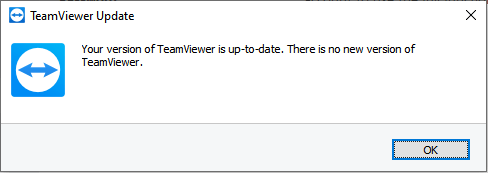
Langkah 1. Klik ikon menu dan pilih Periksa versi baru.

Langkah 2. Konfirmasikan apakah TeamViewer Anda sudah diperbarui, dan jika pembaruan tersedia, lanjutkan untuk memasangnya.
Solusi 5. Mulai ulang proses Windows Explorer
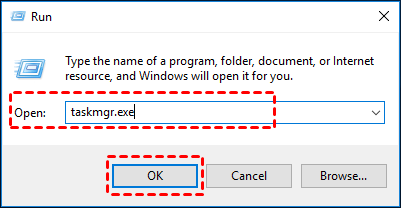
Langkah 1. Tekan Win + R pada PC jarak jauh dan masukkan "taskmgr.exe" di kotak dialog Run, lalu tekan Enter.
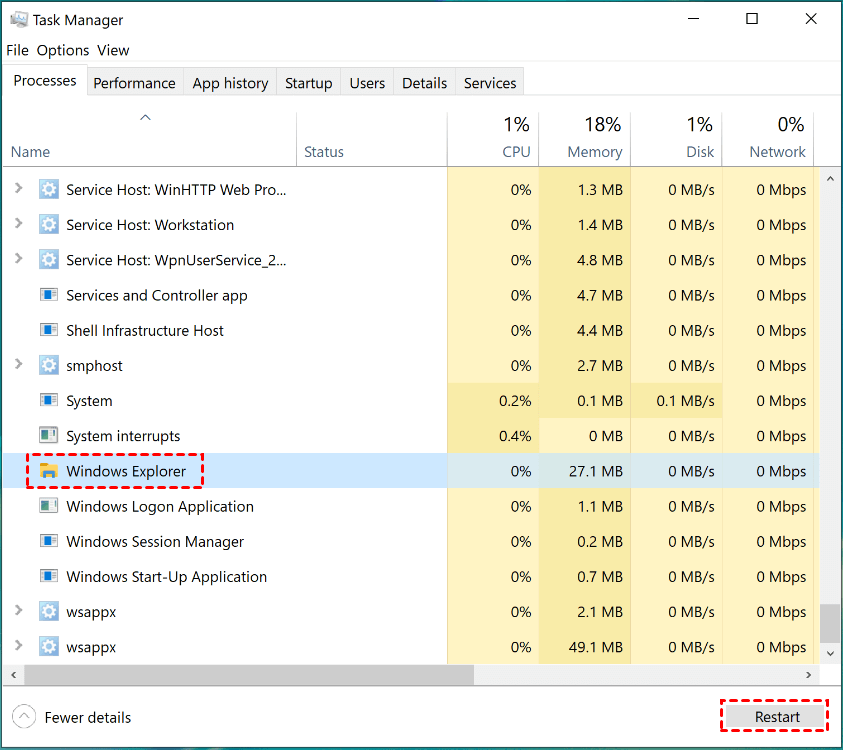
Langkah 2. Cari dan klik Windows Explorer di Pengelola Tugas.
Langkah 3. Klik Mulai Ulang di pojok kanan bawah untuk menyegarkan proses Windows Explorer.
Solusi 6. Instal ulang driver keyboard di kedua sisi
Langkah 1. Klik kanan Mulai dan pilih Pengelola Perangkat.

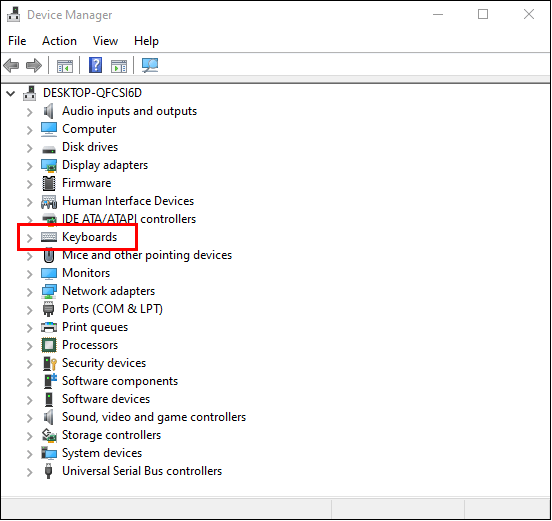
Langkah 2. Di jendela Pengelola Perangkat, perluas bagian Keyboard dan pilih keyboard Anda dari daftar.
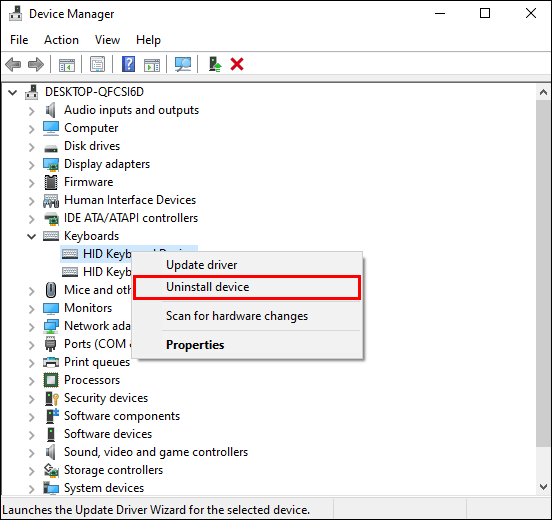
Langkah 3. Dari bilah menu, pilih Uninstall Device.
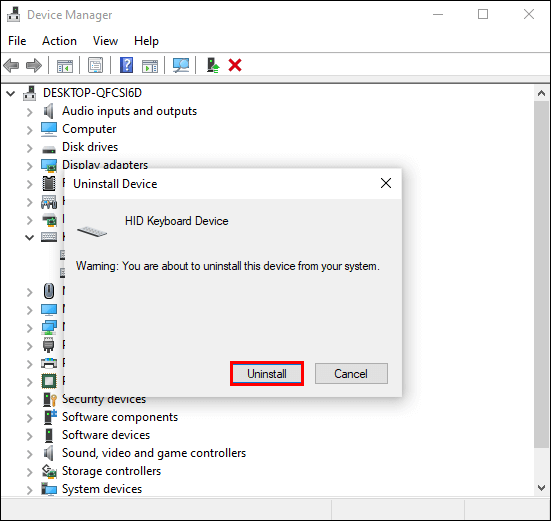
Langkah 4. Konfirmasikan penghapusan dengan mengklik Uninstall pada pesan konfirmasi yang muncul di layar.
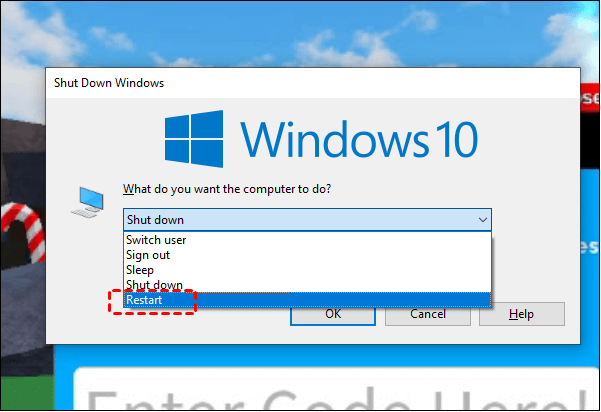
Langkah 5. Setelah mencopot pemasangan driver, mulai ulang PC Anda.
AnyViewer: Alternatif TeamViewer terbaik dengan fungsi keyboard yang berjalan sempurna
Jika Anda masih tidak dapat memperbaiki masalah mouse dan keyboard TeamViewer yang tidak berfungsi, disarankan untuk mencari alternatif TeamViewer. Bagi mereka yang mencari alternatif handal untuk TeamViewer, AnyViewer menonjol sebagai pilihan yang sangat baik, memastikan fungsionalitas keyboard yang lancar selama sesi jarak jauh. Sama seperti TeamViewer, AnyViewer adalah alat remote desktop gratis yang menawarkan pengalaman pengguna yang luar biasa. Saat menyambungkan ke komputer jarak jauh melalui AnyViewer, Anda dapat yakin bahwa interaksi keyboard and mouse akan bekerja dengan sempurna tanpa mengalami kendala apa pun. Ini memastikan pengalaman koneksi jarak jauh yang lancar dan menyenangkan bagi pengguna.
Bagian terbaiknya adalah AnyViewer sepenuhnya gratis untuk penggunaan pribadi maupun komersial. Pengguna dapat memanfaatkan berbagai fitur, termasuk akses jarak jauh tanpa pengawasan, transfer file yang efisien, koneksi multi-sesi, dan banyak lagi, semuanya tanpa biaya tambahan. Menggunakan AnyViewer sebagai solusi remote desktop andalan Anda menjamin pengalaman yang praktis dan bebas repot dengan keyboard yang berfungsi penuh, menjadikannya alternatif yang luar biasa untuk TeamViewer.
Langkah 1. Instal dan Jalankan AnyViewer
Mulailah proses dengan menginstal AnyViewer di kedua komputer yang ingin Anda hubungkan. Akses halaman masuk dan klik Daftar. Jika Anda sudah memiliki akun, Anda dapat langsung masuk.

Langkah 2. Buat Akun AnyViewer Anda
Berikan informasi pendaftaran yang diperlukan dan klik Daftar untuk membuat akun AnyViewer Anda.

Langkah 3. Konfirmasi Keberhasilan Masuk
Setelah berhasil masuk, Anda akan menerima konfirmasi akses ke AnyViewer. Perangkat Anda akan otomatis dikaitkan dengan akun Anda.

Langkah 4. Buat Koneksi
Masuk ke akun AnyViewer yang sama di kedua komputer. Di bagian Perangkat, pilih komputer yang ingin Anda akses dari jarak jauh. Cukup klik Kontrol satu klik untuk memulai koneksi dengan mudah.

- ★Tips: Harap dicatat bahwa meningkatkan akun Anda ke paket Professional atau Enterprise menawarkan hak istimewa dan keuntungan tambahan:
- Peningkatan Penugasan Perangkat: Anda mendapatkan kemampuan untuk menetapkan lebih banyak perangkat ke akun yang sama untuk akses jarak jauh tanpa pengawasan.
- Sesi Jarak Jauh Bersamaan: Memulai beberapa sesi jarak jauh secara bersamaan, mengelola beberapa koneksi sekaligus.
- Kecepatan Transfer File Lebih Cepat: Rasakan transfer file yang dipercepat untuk pertukaran yang lebih cepat dan efisien selama sesi jarak jauh.
- Mode Privasi: Sambungkan ke komputer lain dalam mode privasi, memungkinkan Anda menggelapkan layar jarak jauh serta memblokir akses tetikus dan papan tombol untuk koneksi yang pribadi dan aman.
- ...
Kesimpulan
Sebagai kesimpulan, mengatasi masalah "papan tombol TeamViewer tidak berfungsi" sangat penting untuk memastikan akses jarak jauh yang efisien. Dengan mempertimbangkan solusi alternatif seperti AnyViewer, pengguna dapat menikmati pengalaman koneksi jarak jauh yang lancar dan bebas repot dengan interaksi papan tombol dan tetikus yang berfungsi penuh. Memanfaatkan alat yang andal seperti AnyViewer dapat meningkatkan produktivitas dan merampingkan operasi jarak jauh, menjadikannya pilihan yang layak bagi mereka yang mencari alternatif TeamViewer yang andal.

