

Mudah Diatasi: TeamViewer DLL Hilang [4 Solusi]
Mengalami error TeamViewer DLL hilang yang mengganggu? Jangan khawatir, postingan ini menyediakan empat solusi yang dapat membantu Anda mengatasi masalah ini. Selain itu, alternatif TeamViewer juga diperkenalkan jika Anda membutuhkannya.

Oleh Tyler / Diterbitkan pada September 16, 2026


Kesalahan TeamViewer_Resource.dll
Saya terus mendapatkan pesan kesalahan saat membuka jendela saya. Pesan tersebut menyatakan bahwa beberapa file TeamViewer saya hilang atau berubah, dan hal ini memengaruhi kinerjanya. Pesan tersebut menyarankan agar saya menginstal ulang TeamViewer. Saya telah mencoba melakukannya berkali-kali, tetapi masalah tersebut tidak terselesaikan. Saya tidak tahu harus berbuat apa selanjutnya dan butuh bantuan.”
- Pertanyaan dari Komunitas TeamViewer
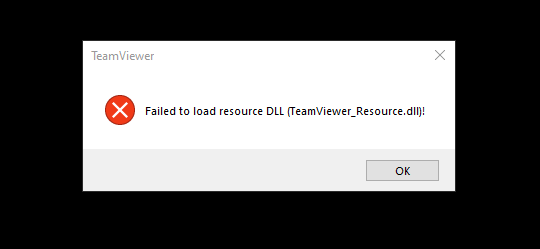
Apa itu kesalahan TeamViewer_Resource.dll?
Kesalahan TeamViewer_Resource.dll berkaitan dengan file Dynamic Link Library (DLL). File DLL pada dasarnya adalah panduan yang berisi informasi dan instruksi untuk file yang dapat dieksekusi (EXE), seperti MpSigStub.exe, untuk diikuti. File-file ini dirancang agar beberapa program, seperti TeamViewer, dapat berbagi file TeamViewer_Resource.dll yang sama, yang membantu menghemat memori dan meningkatkan efisiensi komputer.
Namun, kemudahan file DLL juga membuat file tersebut rentan terhadap masalah. Jika file DLL bersama hilang atau rusak, hal itu dapat memicu pesan kesalahan "runtime". Kesalahan runtime terjadi ketika TeamViewer mencoba memuat file TeamViewer_Resource.dll, baik saat dinyalakan maupun saat sedang berjalan.
Pesan kesalahan TeamViewer_Resource.dll yang sering muncul
Kesalahan TeamViewer_Resource.dll dapat muncul dalam berbagai cara. Berikut adalah beberapa pesan kesalahan umum yang terkait dengan DLL TeamViewerResource yang hilang:
- Aplikasi gagal dimulai karena TeamViewer_Resource.dll tidak ditemukan. Menginstal ulang aplikasi dapat memperbaiki masalah ini.
- TeamViewer_Resource.dll Tidak Ditemukan
- TeamViewer_Resource.dll Hilang
- DLL yang Diperlukan TeamViewer_Resource.dll Tidak Ditemukan
- Aplikasi atau TeamViewer_Resource.dll bukan citra Windows yang valid
- TeamViewer_Resource.dll hilang atau rusak
- Tidak dapat menemukan TeamViewer_Resource.dll
- Tidak dapat memulai TeamViewer_Resource.dll. Komponen yang diperlukan hilang: TeamViewer_Resource.dll. Harap instal ulang TeamViewer_Resource.dll.
Cara memperbaiki kesalahan DLL TeamViewer yang hilang
Mari kita bahas empat solusi potensial untuk mengatasi kesalahan DLL TeamViewer yang hilang
Solusi 1. Unduh TeamViewer_Resource.dll secara manual
Jika Anda menghadapi kesalahan DLL TeamViewer yang hilang, salah satu cara untuk menyelesaikannya adalah dengan menyalin file DLL secara manual dari instalasi TeamViewer yang berfungsi ke instalasi yang bermasalah. Berikut adalah caranya:
Langkah 1. Mulailah dengan mencari program TeamViewer yang berfungsi. Anda harus mengakses folder TeamViewer, yang biasanya berada di C:\Program Files\TeamViewer.
Langkah 2. Setelah menemukan folder TeamViewer, salin semua file yang ada di dalamnya.
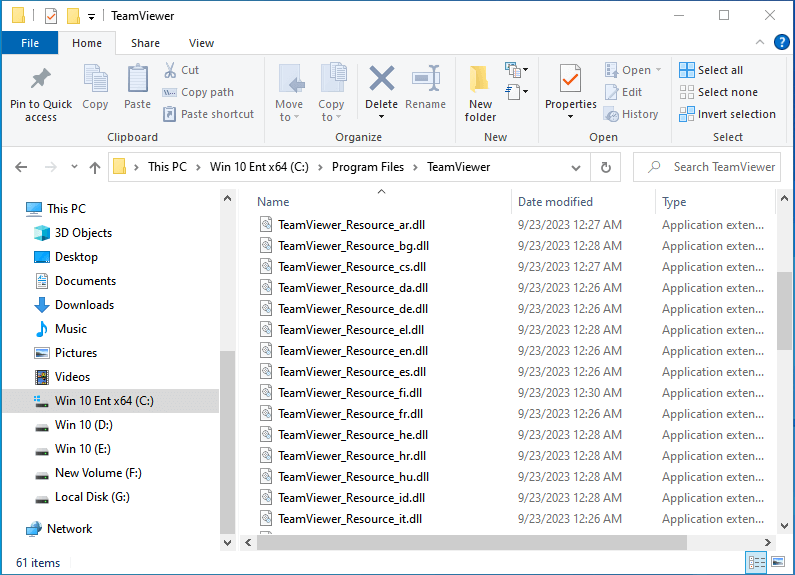
Langkah 3. Sekarang, navigasikan ke folder TeamViewer dari instalasi yang mengalami kerusakan.
Langkah 4. Tempel file yang telah disalin ke dalam folder TeamViewer yang bermasalah.
Solusi 2. Pulihkan dari Cadangan
Jika Anda memiliki cadangan sistem atau instalasi TeamViewer baru-baru ini dan yakin bahwa TeamViewer berfungsi dengan baik sebelum terjadi error DLL, Anda dapat mencoba memulihkan sistem ke titik di mana file DLL tersebut belum hilang. Berikut adalah caranya:
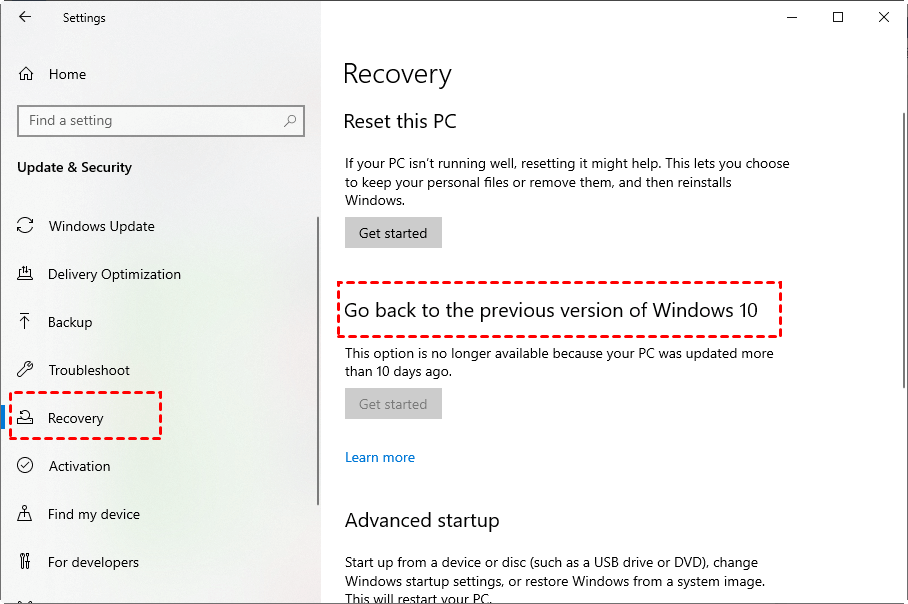
Langkah 1. Buka Control Panel dan lanjutkan ke bagian "Update & Security".

Langkah 2. Di dalam opsi "Recovery", pilih "Go back to the previous version of Windows 10" (atau sistem operasi spesifik Anda jika berbeda) lalu klik "Get started."
Solusi 3. Jalankan SFC (System File Checker)
Alat System File Checker (SFC) bawaan di Windows dapat membantu Anda memindai dan memperbaiki file sistem yang rusak atau hilang, termasuk file DLL.
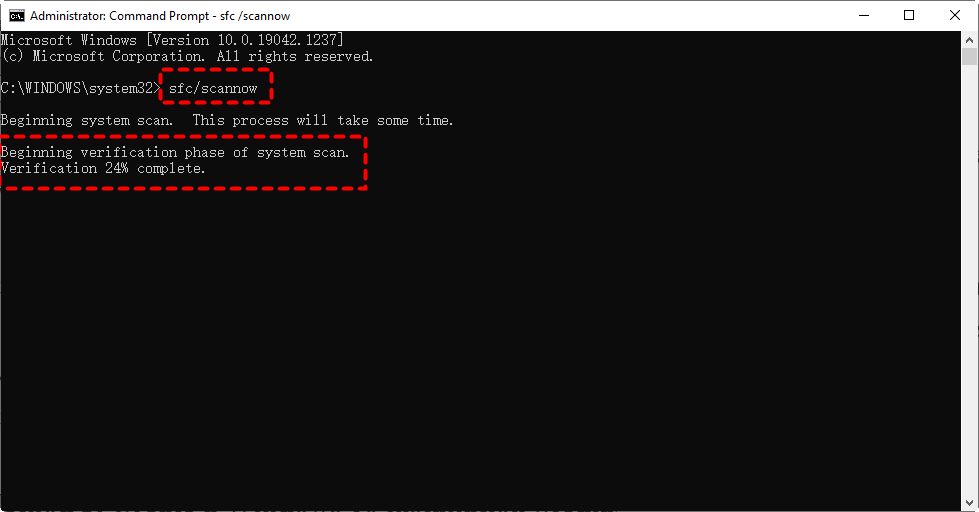
Langkah 1. Mulailah dengan mencari "cmd" di kotak pencarian. Klik kanan pada hasil "Command Prompt" dan pilih "Run as Administrator."

Langkah 2. Di jendela Command Prompt dengan hak istimewa tinggi tersebut, ketik perintah berikut lalu tekan Enter: "sfc /scannow." Harap bersabar karena proses ini mungkin membutuhkan waktu untuk selesai, dan sangat penting untuk tidak mengganggunya.
Solusi 4. Lakukan pembaruan driver
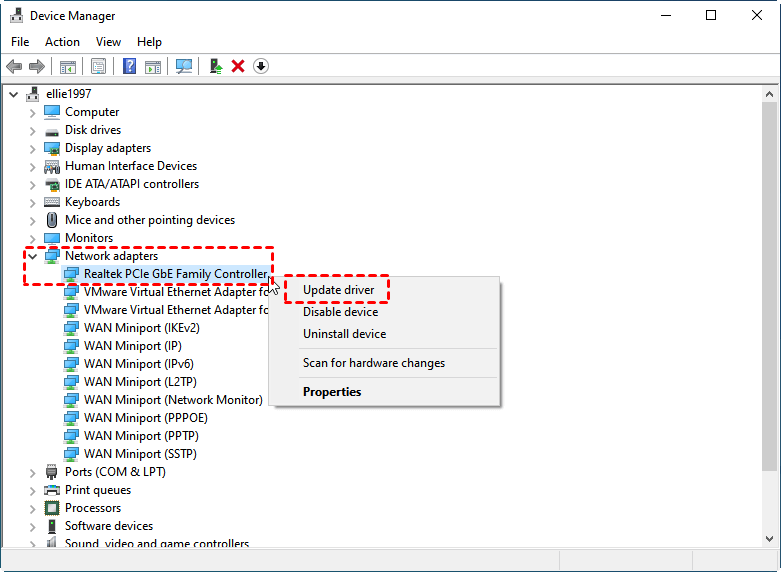
Terkadang, Anda mungkin mengalami error TeamViewer Resource missing DLL saat menggunakan perangkat seperti printer. Masalah ini dapat timbul dari penggunaan driver kedaluwarsa yang tidak kompatibel dengan file .dll yang diperbarui, sehingga menyebabkan printer mencari file .dll yang salah tanpa hasil. Untuk mengatasi masalah ini, perbarui driver perangkat Anda dan ikuti langkah-langkah berikut:
Langkah 1. Cari "Device Manager" di kotak pencarian dan buka.

Langkah 2. Temukan "Network Adapters," klik kanan pada opsi di bawahnya, dan pilih "Update Driver."
Tip bonus: Alternatif TeamViewer gratis terbaik tanpa error DLL
Jika Anda terus mengalami error TeamViewer gagal memuat DLL dan membutuhkan perangkat lunak remote desktop alternatif yang mendukung konfigurasi banyak monitor (multi-monitor), Anda mungkin ingin mempertimbangkan untuk mencoba AnyViewer.
AnyViewer adalah perangkat lunak remote desktop yang andal dan gratis yang kompatibel dengan platform Windows, iOS, dan Android, dikembangkan oleh tim teknis yang ahli untuk memastikan pengalaman akses jarak jauh yang lancar dan efisien. Dengan AnyViewer, Anda dapat dengan mudah melihat semua monitor yang terhubung secara bersamaan atau fokus pada monitor target tertentu.
Yang membedakan AnyViewer adalah ketersediaannya yang gratis untuk penggunaan pribadi maupun komersial, berbeda dengan TeamViewer yang gratis hanya untuk tujuan non-komersial. Jika Anda ingin terhubung ke komputer kantor dengan banyak monitor dari penyiapan rumah Anda, AnyViewer muncul sebagai pilihan superior sebagai solusi yang hemat biaya.
Untuk memulai dengan AnyViewer, cukup ikuti langkah-langkah sederhana berikut:
Langkah 1. Mulailah dengan mengunduh dan menginstal AnyViewer di komputer Anda.
Langkah 2. Setelah instalasi, jalankan AnyViewer dan masuk menggunakan kredensial akun Anda.

Langkah 3. Setelah masuk, Anda akan berada di antarmuka pengguna.

Langkah 4. Pada komputer klien Anda, navigasikan ke bagian "Perangkat". Di sana, Anda dapat menemukan PC yang ingin Anda kendalikan dan memulai koneksi jarak jauh instan dengan mengklik "Kontrol satu klik."

- ★Tips:
- Untuk pengalaman desktop jarak jauh yang lebih memuaskan, pertimbangkan untuk meningkatkan ke paket Professional atau Enterprise dengan AnyViewer. Inilah yang akan Anda dapatkan:
- Kontrol Perangkat yang Lebih Baik: Kelola beberapa perangkat akses tanpa pengawasan dengan mudah dan presisi.
- Multitasking yang Mudah: Tangani beberapa sesi jarak jauh secara bersamaan, menyederhanakan multitasking.
- Transfer File Cepat: Pindahkan file besar antar perangkat dengan cepat untuk efisiensi yang lebih baik.
- Mode Privasi: Pastikan akses diskret ke perangkat jarak jauh dengan menggelapkan layar dan menonaktifkan keyboard untuk privasi tambahan.
- ...
Kesimpulan
Kesimpulannya, error DLL TeamViewer yang hilang dapat menjadi masalah yang menjengkelkan, tetapi postingan ini telah menawarkan empat solusi efektif untuk membantu Anda menyelesaikannya. Baik Anda memilih untuk menyalin file DLL secara manual, memulihkan dari cadangan, menjalankan Pemeriksa File Sistem, atau memperbarui driver Anda, ada cara untuk mengatasi masalah ini dan membuat TeamViewer berfungsi dengan lancar kembali.
Selain itu, jika Anda mencari solusi desktop jarak jauh alternatif, AnyViewer adalah pilihan yang sangat baik, menyediakan opsi yang hemat biaya, ramah multi-monitor, dan gratis untuk penggunaan pribadi dan komersial. Dengan solusi-solusi ini di tangan, Anda dapat mengatasi error TeamViewer DLL yang hilang dan menikmati pengalaman desktop jarak jauh yang lancar.

