

Lag Splashtop: Cara Mudah Mempercepat Koneksi Splashtop
Apakah Anda terganggu oleh lag Splashtop? Jangan khawatir! Artikel komprehensif ini menawarkan tips praktis untuk mengatasi lag pada Splashtop Business App dan Splashtop Streamer. Ucapkan selamat tinggal pada jeda dan nikmati performa yang mulus!

Oleh Tyler / Diterbitkan pada October 13, 2026


Bagaimana cara mengatasi lag pada Splashtop?
Halo. Saya mengalami sedikit lag Splashtop yang sangat mengganggu. Hal ini benar-benar menghambat produktivitas saya. Apakah ada pengguna lain yang mengalami masalah ini dan menemukan solusi yang andal? Saya akan sangat menghargai saran atau kiat bermanfaat untuk mengatasi lag dan menikmati performa yang lebih lancar. Terima kasih sebelumnya atas bantuan Anda!”
- Pertanyaan dari pengguna

Cara mengatasi lag Splashtop untuk performa yang lebih baik [2 kasus]
Splashtop adalah perangkat lunak akses jarak jauh populer yang memberdayakan pengguna untuk bekerja dengan lancar dari mana saja. Namun, jika Anda mengalami masalah seperti lag pada mouse Splashtop, jeda keyboard, penyegaran layar yang lambat, dan lain-lain, jangan khawatir! Lag bisa menjadi masalah yang membuat frustrasi, tetapi ada beberapa langkah yang dapat Anda ambil untuk mengatasinya: mengaktifkan akselerasi perangkat keras, mengonfigurasi opsi penangkapan layar, dan banyak lagi.
Baik Anda menggunakan Splashtop Business App maupun Splashtop Streamer, kami akan membahas beberapa solusi efektif untuk membantu Anda mengatasi lag Splashtop dan memastikan performa yang lebih baik.
Kasus 1. Cara mengatasi lag Splashtop Business App
Anda dapat mengonfigurasi opsi lanjutan berikut di Splashtop Business App untuk mengatasi masalah lag.
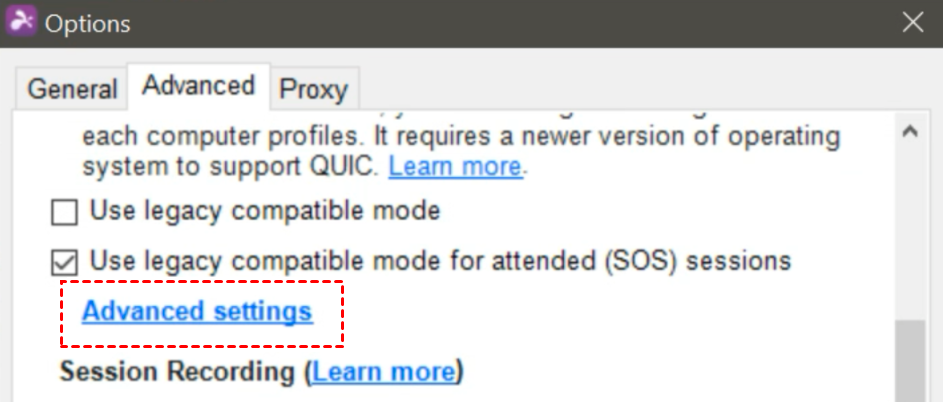
Langkah 1. Luncurkan Splashtop Business App, buka menu tarik-turun Files dan arahkan ke tab Options / Advanced . Klik Advanced settings.
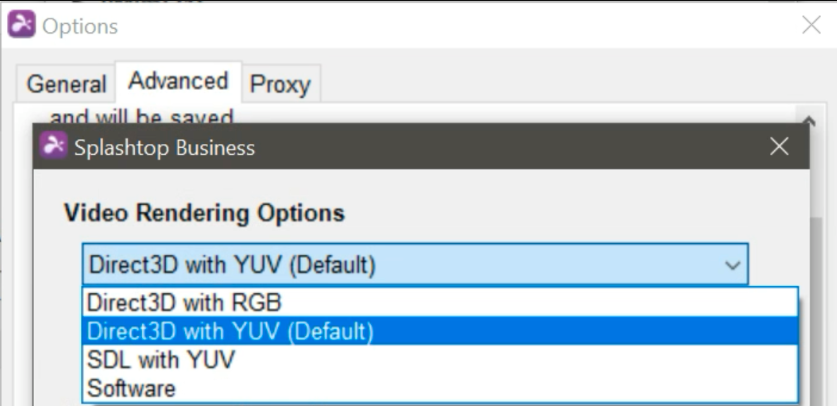
Langkah 2. Pilih opsi rendering video yang sesuai dengan kebutuhan spesifik Anda.
- Direct3D dengan YUV (default): Opsi ini menawarkan performa optimal dengan beban CPU yang lebih rendah. Saat digunakan bersama Captor "Hardware" Windows Streamer, opsi ini berpotensi meningkatkan FPS sesi.
- Direct3D dengan RGB: Alternatif ini menggunakan format data RGB, namun dapat menghasilkan penggunaan CPU yang lebih tinggi daripada YUV.
- SDL dengan YUV: Jika DirectX/Direct3D dinonaktifkan atau tidak berfungsi dengan benar di komputer lokal Anda, Anda dapat menggunakan opsi ini. Opsi ini juga meningkatkan performa sesi selama Perekaman Sesi.
- Software: Jika Anda mengalami masalah dengan opsi rendering lainnya, Anda dapat memilih alternatif ini. Opsi ini menggunakan lebih banyak sumber daya CPU tetapi cenderung kompatibel di berbagai platform.
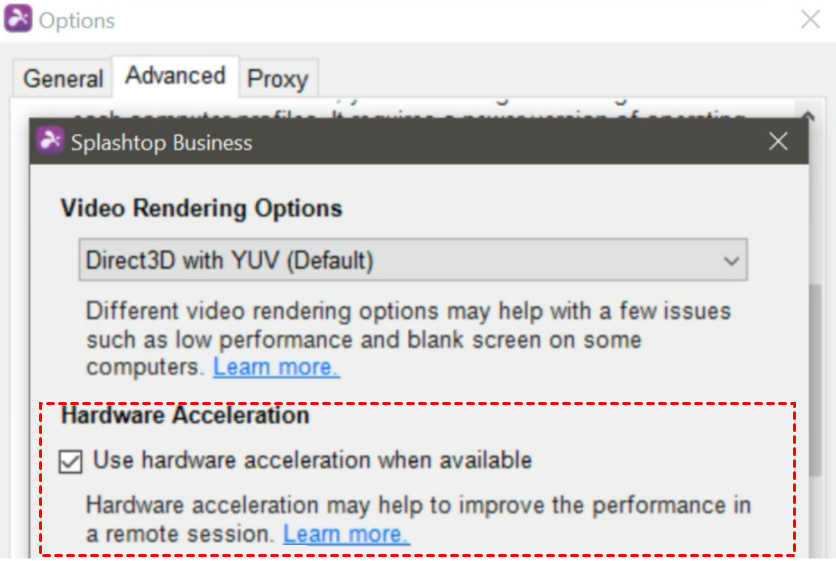
Langkah 3. Aktifkan "Gunakan akselerasi perangkat keras jika tersedia" untuk memanfaatkan fitur akselerasi perangkat keras Splashtop. Ini memungkinkan performa yang lebih baik selama sesi jarak jauh dan mengurangi beban CPU pada komputer lokal.
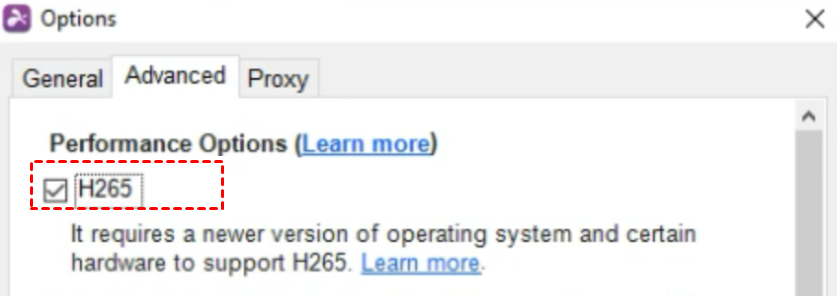
Langkah 4. Centang kotak untuk mengaktifkan kompresi video H265_. Opsi ini memungkinkan Anda mempertahankan kualitas yang sama sekaligus mengurangi penggunaan bandwidth, atau mencapai kualitas yang lebih baik dengan konsumsi bandwidth yang sama.
Langkah 5. Untuk koneksi dengan pendamping, centang kotak untuk "Aktifkan QUIC untuk sesi dengan pendamping (SOS)." Opsi ini dapat meningkatkan performa koneksi jarak jauh dalam skenario tertentu.
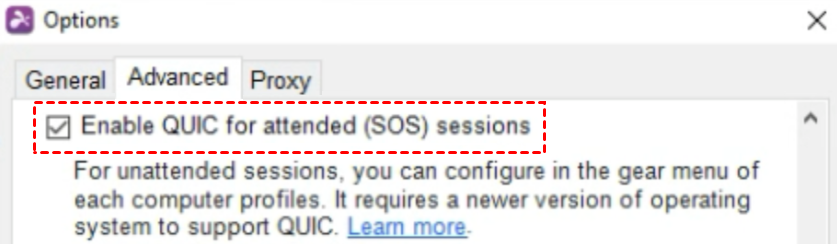
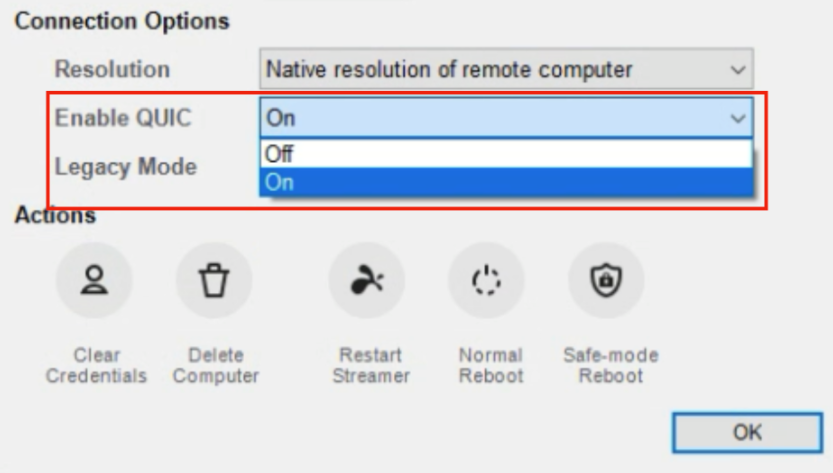
Langkah 6. Untuk koneksi tanpa pendamping, pastikan opsi yang relevan telah diaktifkan.
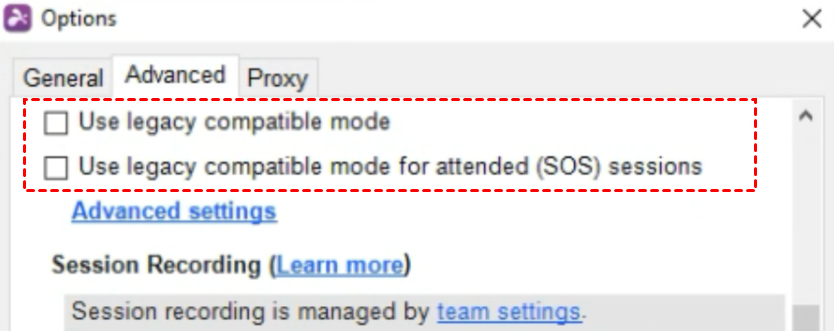
Langkah 7. Aktifkan mode kompatibilitas lama jika Anda mengalami masalah setelah pemutakhiran ke versi 3520, seperti layar hitam atau penurunan performa.
Kasus 2. Cara mengatasi lag Splashtop Streamer
Anda dapat mengatur opsi lanjutan berikut untuk mengatasi lag pada Splashtop Streamer.
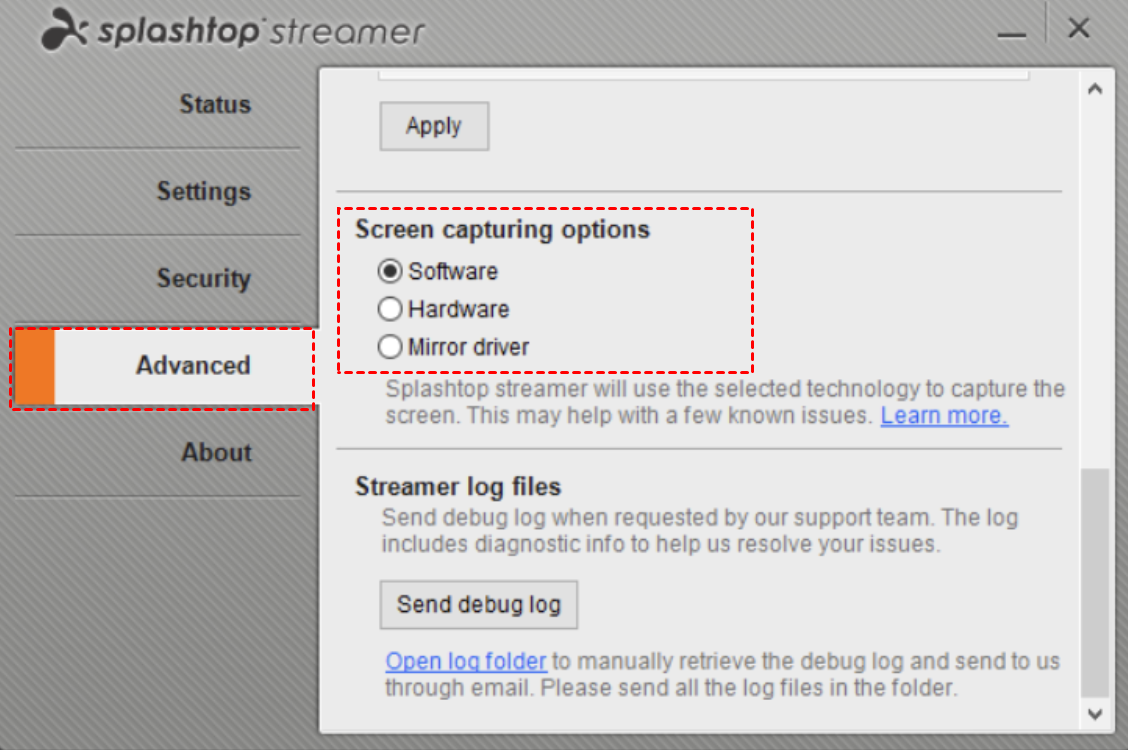
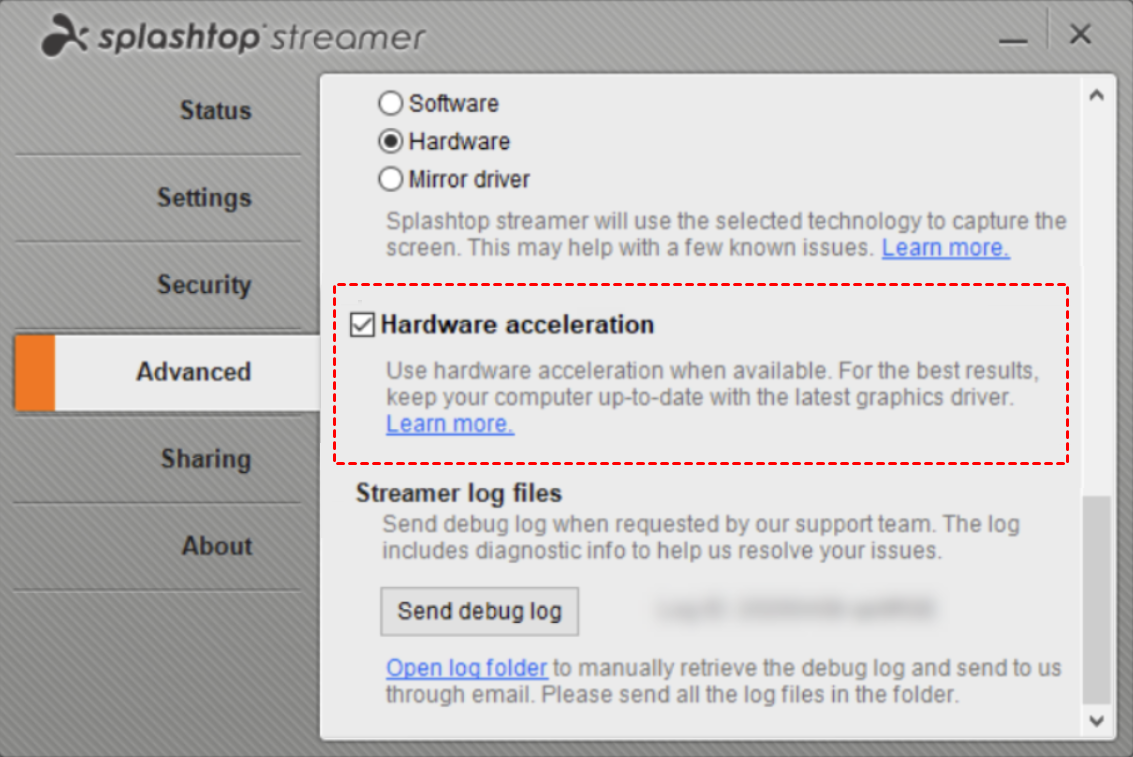
Langkah 1. Luncurkan Splashtop Streamer dan buka bagian Advanced. Pilih opsi penangkapan layar yang sesuai dengan kebutuhan spesifik Anda.
- Software: Opsi ini harus dipilih jika Anda mengalami kendala dengan penangkap Hardware.
- Hardware: Memilih opsi ini untuk Windows 8 dan versi yang lebih baru memastikan performa sesi dan FPS yang optimal.
- Mirror driver: Jika Anda menggunakan Windows 7 atau versi yang lebih lama, memilih mirror driver dapat membantu memperbaiki penyegaran layar yang lambat dan mengurangi penggunaan CPU yang tinggi.
Langkah 2. Aktifkan Akselerasi perangkat keras.
Atasi lag Splashtop: pilih kenyamanan bebas lag dari AnyViewer!
Lelah dengan lag Splashtop yang mengganggu? Tidak perlu mencari lagi! Beralihlah dengan mulus ke software akses jarak jauh gratis AnyViewer dan ucapkan selamat tinggal pada lag koneksi jarak jauh yang merepotkan tersebut. Dengan AnyViewer, Anda akan merasakan tingkat kelancaran dan efisiensi baru dalam aktivitas akses jarak jauh Anda.
Koneksi kilat AnyViewer memastikan latensi minimum, memberikan responsivitas waktu nyata yang belum pernah ada sebelumnya. Antarmuka yang ramah pengguna menjamin pengalaman yang bebas repot, memungkinkan Anda menavigasi desktop jarak jauh dengan mudah. Langkah-langkah keamanan yang tangguh memastikan data Anda tetap aman dan terlindungi, memberi Anda ketenangan pikiran.
Selain itu, AnyViewer menawarkan beberapa fitur gratis, termasuk kontrol sekali klik, transfer file desktop jarak jauh, navigasi multi-monitor, obrolan waktu nyata, dll.
Jangan biarkan lag menghambat Anda lagi. Buat pilihan cerdas dan unduh AnyViewer untuk pengalaman akses jarak jauh yang tak tertandingi!
Langkah 1. Buka AnyViewer di komputer jarak jauh. Buat akun baru jika Anda belum memilikinya, lalu masuk.

Langkah 2. Buka AnyViewer di komputer lokal dan masuk menggunakan akun yang baru saja Anda buat. Ini memungkinkan komputer untuk tetap menetapkan ke akun secara otomatis.

Langkah 3. Lanjutkan ke bagian Perangkat. Pilih perangkat tertentu yang ingin Anda sambungkan dari daftar komputer yang tersedia. Kemudian, pilih opsi Kontrol sekali klik untuk memulai koneksi.

- Catatan:✎...Jika Anda mengelola lebih dari dua PC jarak jauh, AnyViewer menyediakan opsi lisensi yang fleksibel dan hemat biaya untuk memenuhi beragam kebutuhan. Lisensi ini dilengkapi dengan berbagai keuntungan, seperti:
- Akses mudah ke maksimum 100 perangkat yang ditetapkan hanya dengan satu klik.
- Koneksi simultan hingga 10 perangkat, memungkinkan multibahasa yang efisien.
- Transfer file mulus tanpa batasan apa pun, memungkinkan ukuran file hingga 1TB per file.
- Keamanan yang ditingkatkan melalui fitur mode privasi yang menyembunyikan layar PC host serta menonaktifkan keyboard dan mouse, memastikan privasi dan perlindungan yang lebih tinggi.
Kesimpulan
Itulah cara mengatasi lag pada Splashtop. Mengatasi lag akses jarak jauh dapat menjadi tantangan yang membuat frustrasi bagi sebagian besar pengguna. Untuk pengalaman akses jarak jauh yang mulus, pertimbangkan untuk mencoba AnyViewer. Antarmukanya yang intuitif dan performa yang dioptimalkan akan meredakan masalah lag Anda, memberikan koneksi yang lancar dan efisien. Rasakan kehebatan AnyViewer dan buka dunia produktivitas tanpa gangguan!

