

3 Cara Teruji untuk Memperbaiki Salin Tempel Splashtop yang Tidak Berfungsi
Splashtop mendukung penyalinan/penempelan teks melalui clipboard. Namun, terkadang pengguna mengalami kendala di mana salin tempel Splashtop tidak berfungsi dari PC lokal ke PC jarak jauh, atau sebaliknya. Jangan khawatir. Postingan ini memperkenalkan tiga cara teruji untuk membantu Anda memperbaiki masalah tersebut.

Oleh Tyler / Diterbitkan pada September 16, 2026


Salin dan tempel tidak berfungsi - Splashtop
Halo semuanya! Saya mengalami masalah pada beberapa komputer di lingkungan Windows 10. Kami dapat menyalin teks dari sesi Splashtop, tetapi menempelkan teks tersebut ke sesi/laptop lokal tidak berfungsi. Anehnya, hal ini berfungsi sebaliknya—menyalin dari sesi/laptop lokal dan menempelkannya ke Splashtop. Apakah ada yang pernah mengalami masalah ini sebelumnya? Terima kasih atas bantuan Anda!”
- Pertanyaan dari Spiceworks

Cara memperbaiki salin tempel Splashtop yang tidak berfungsi
Fitur papan klip (clipboard) di Splashtop memungkinkan fungsionalitas salin dan tempel teks. Namun, ada kalanya pengguna mengalami masalah salin tempel Splashtop yang tidak berfungsi antara PC lokal dan PC jarak jauh. Masalah ini bisa bersifat intermiten, di mana masalah muncul dan hilang secara acak.
Cara 1. Memulai ulang kedua perangkat
Salah satu pendekatan yang efektif adalah memulai ulang pada perangkat asal dan perangkat tujuan. Dengan melakukannya, Anda dapat mengatasi masalah ini pada sebagian besar kasus karena papan klip mungkin mengalami gangguan atau ada program eksternal yang mengganggu fungsionalitas papan klip Splashtop. Setelah proses restart selesai pada komputer lokal dan jarak jauh, coba buat koneksi lagi dan nilai apakah masalah tersebut masih berlanjut.
Cara 2. Menginstal ulang aplikasi Splashtop
Jika Anda mengalami masalah salin dan tempel Splashtop pada komputer jarak jauh yang tidak berfungsi serta error terkait keyboard lainnya, ada potensi solusi yang melibatkan penggunaan skrip pembersihan kami dan melakukan instalasi ulang Aplikasi Bisnis Splashtop.
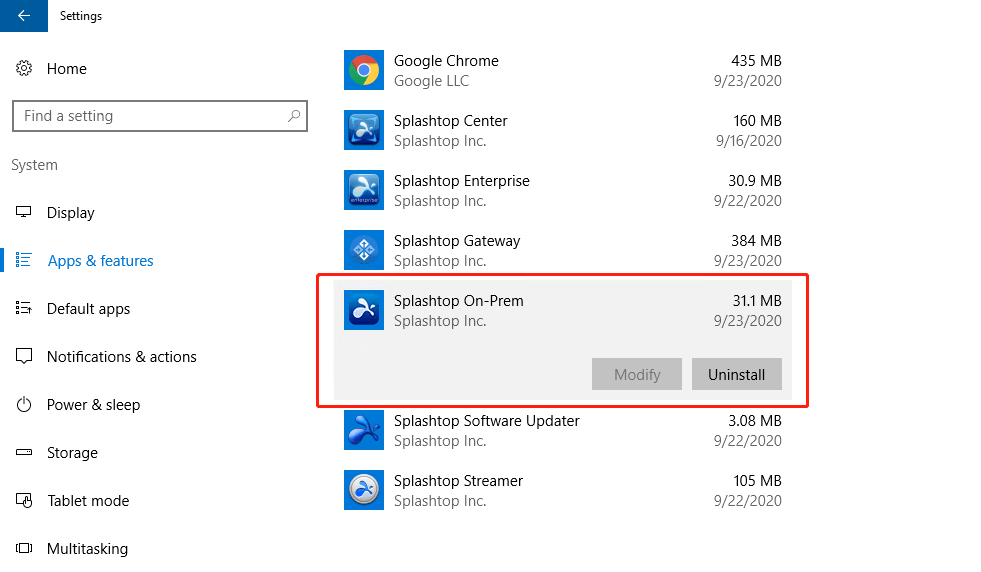
Langkah 1. Akses Control Panel > Settings > Apps & features di Windows. Cari aplikasi Splashtop tertentu yang ingin Anda hapus. Setelah ditemukan, pilih aplikasi tersebut dan pilih opsi Uninstall. Pastikan Akun Windows Anda memiliki izin yang diperlukan untuk melakukan pencopotan pemasangan.
Langkah 2. Lanjutkan ke situs web resmi Splashtop dan unduh versi terbaru dari aplikasi tersebut.
Langkah 3. Setelah pengunduhan selesai, cari file instalasi di sistem Anda.
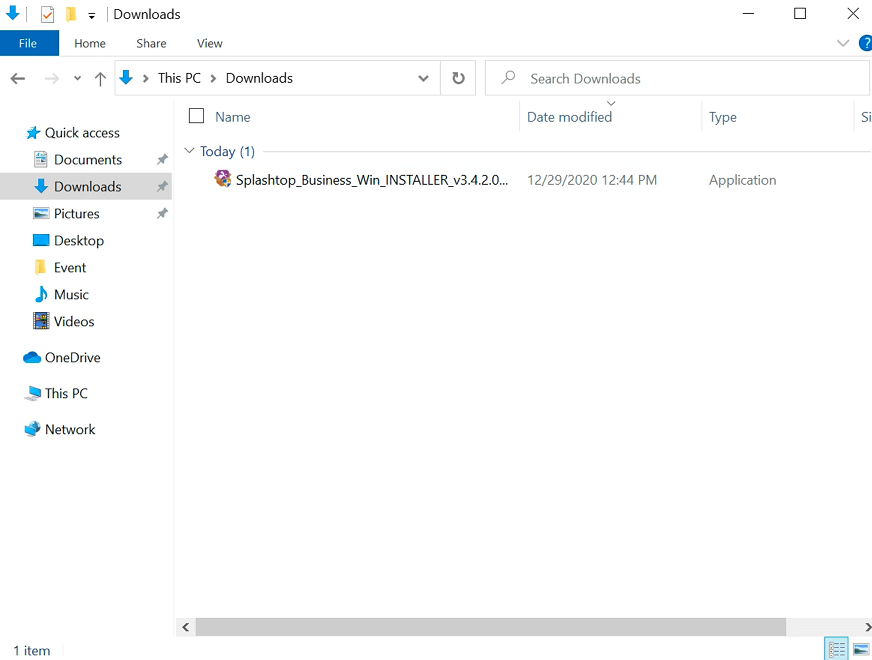
Langkah 4. Klik dua kali pada file instalasi untuk memulai proses instalasi. Jika muncul jendela konfirmasi User Account Control (UAC), berikan izin dengan mengklik "Yes". Jika jendela UAC meminta kata sandi, masukkan nama pengguna dan kata sandi Windows Anda.
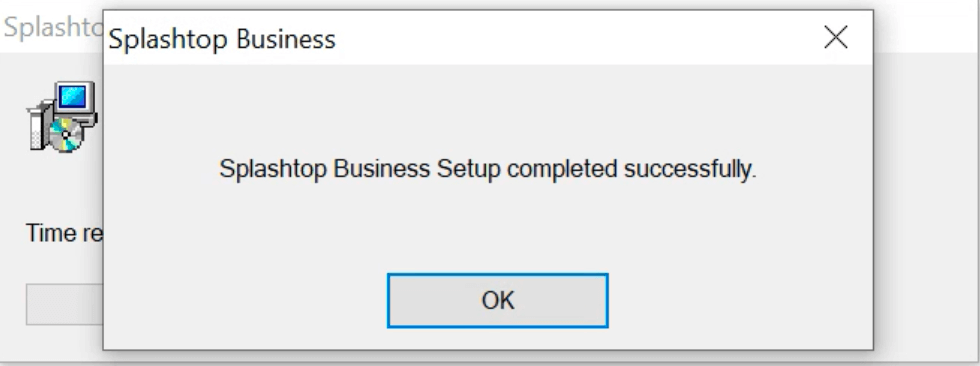
Langkah 5. Biarkan instalasi berjalan. Setelah selesai, Anda akan menerima pemberitahuan yang mengonfirmasi bahwa instalasi berhasil.
Cara 3. Menambahkan Kunci Registry
Untuk mengatasi masalah fungsi salin dan tempel pada komputer yang digunakan untuk menyambungkan ke komputer jarak jauh, ikuti langkah-langkah berikut:
Langkah 1. Buka Registry Editor dengan mencari "regedit" di menu mulai Windows.
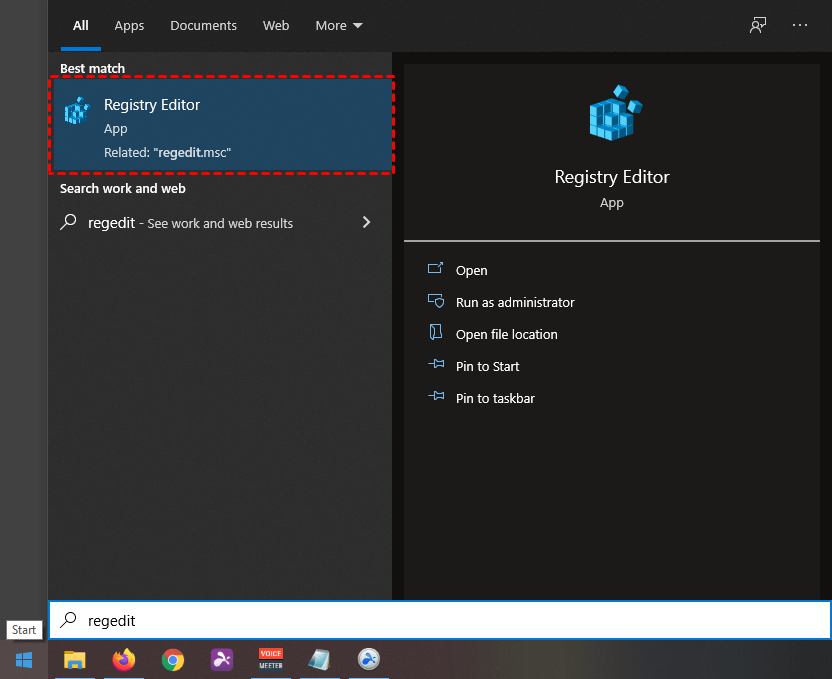
Langkah 2. Cari nilai Registry yang sesuai berdasarkan arsitektur PC lokal Anda:
- Untuk PC lokal 32-bit:
Splashtop Business (32-bit): HKEY_LOCAL_MACHINE\SOFTWARE\Splashtop Inc.\Splashtop Remote Client for STB
- Untuk PC lokal 64-bit:
Splashtop Business (64-bit): HKEY_LOCAL_MACHINE\SOFTWARE\WOW6432Node\Splashtop Inc.\Splashtop Remote Client for STB
Langkah 3. Buka Edit > New > DWORD (32-bit) Value. Atur nilai berikut untuk entri DWORD baru:
- Nama kunci registry: EnableSyncClipboard
- Tipe registry: REG_DWORD
- Nilai registry: 0
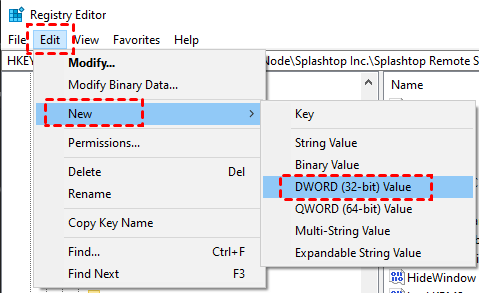
Langkah 4. Setelah membuat kunci tersebut, mulai ulang aplikasi Splashtop Business dan coba gunakan kembali fungsi salin dan tempel.
Tip bonus: Alternatif salin & tempel Splashtop gratis terbaik
Jika Anda masih belum dapat mengatasi masalah pada fungsionalitas salin dan tempel Splashtop, disarankan untuk mempertimbangkan perangkat lunak akses jarak jauh alternatif Splashtop seperti AnyViewer. AnyViewer adalah perangkat lunak akses jarak jauh gratis yang sangat direkomendasikan karena menyediakan kemampuan akses jarak jauh, kontrol jarak jauh, dan dukungan jarak jauh yang komprehensif. Perangkat lunak ini mendukung sinkronisasi papan klip, yang memungkinkan penyalinan dan penempelan teks secara lancar antara komputer lokal dan jarak jauh.
Berikut adalah beberapa alasan mengapa AnyViewer dianggap sebagai alternatif terbaik untuk Splashtop:
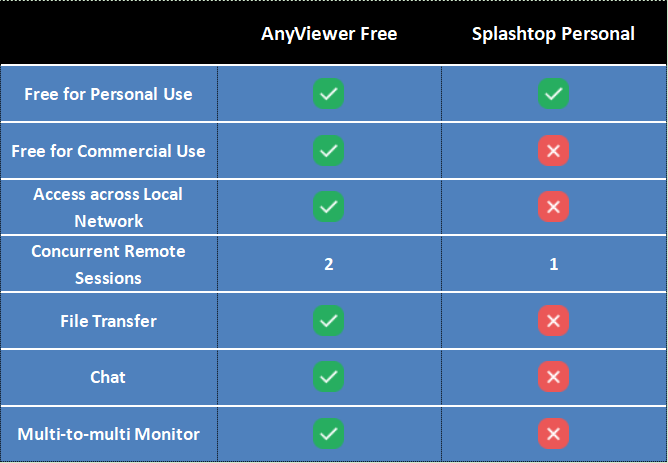
- Versi gratis yang melimpah: AnyViewer menawarkan versi gratis yang melimpah yang dapat digunakan untuk keperluan pribadi atau komersial. Versi gratis ini mencakup serangkaian fitur mengesankan seperti transfer file, fungsionalitas obrolan, dan dukungan untuk pengaturan multi-monitor, yang tidak tersedia di versi gratis Splashtop.

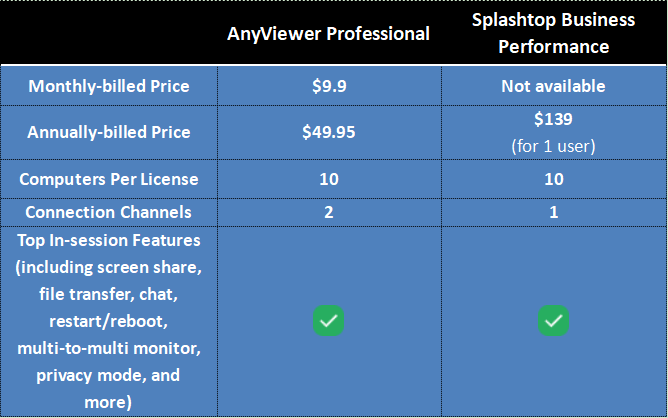
- Keterjangkauan: AnyViewer hemat biaya, menawarkan struktur penetapan harga yang mengakomodasi pengguna dengan anggaran terbatas tanpa mengorbankan fungsionalitas desktop jarak jauh yang penting. Dengan memilih AnyViewer, Anda dapat menghemat biaya sekaligus tetap mendapatkan manfaat dari fitur-fitur yang diperlukan. Sebagai perbandingan, mari kita pertimbangkan performa AnyViewer Professional dibandingkan dengan Splashtop Business Access:
Langkah 1. Instal dan jalankan alat akses jarak jauh pada kedua perangkat. Daftar akun AnyViewer dan masuk ke kedua komputer. Perangkat akan ditetapkan ke akun setelah masuk.
Langkah 2. Pada PC lokal, buka "Perangkat" dan temukan PC jarak jauh. Klik lalu pilih "Kontrol sekali klik" untuk mengakses komputer tanpa pengawasan dengan sekali klik.
Langkah 3. Selanjutnya, Anda dapat meremote komputer tersebut secara gratis dan Anda dapat melihat layar komputer jarak jauh seolah-olah Anda sedang duduk di depannya.
Tentu saja, jika Anda perlu memberikan dukungan jarak jauh kepada teman atau anggota keluarga, utilitas ini juga memungkinkan Anda mengakses komputer teman untuk satu kali sesi dengan mengirimkan permintaan kontrol.
Kesimpulan
Sebagai kesimpulan, postingan ini memperkenalkan tiga solusi teruji untuk memperbaiki masalah salin tempel Splashtop yang tidak berfungsi pada Windows 10 dan 11. Jika Anda mendapati diri Anda tidak dapat mengatasi masalah tersebut, sangat disarankan untuk mencoba AnyViewer sebagai alternatif yang lebih baik. AnyViewer menawarkan versi gratis yang melimpah dengan fitur-fitur mengesankan, termasuk sinkronisasi papan klip untuk transfer teks yang mulus antara komputer lokal dan jarak jauh. Selain itu, AnyViewer menawarkan keterjangkauan tanpa mengorbankan fungsionalitas desktop jarak jauh yang penting. Dengan memilih AnyViewer, Anda dapat menghemat biaya sekaligus menikmati kapabilitas akses, kontrol, dan dukungan jarak jauh yang komprehensif.

