

[Fixed] Maaf, Office Tidak Dapat Diaktifkan di Remote Desktop
Artikel ini membahas kesalahan "maaf, Office tidak dapat diaktifkan" pada remote desktop. Ini mencakup pengaturan aktivasi komputer bersama dan bagaimana kesulitan masuk biasanya diselesaikan.

Oleh Iota / Diperbarui pada February 9, 2026


🌟 Ringkasan cepat:
Jika Anda mengalami error "Maaf, Office tidak dapat diaktifkan karena tidak memenuhi persyaratan untuk berjalan di Layanan Remote Desktop," perbaikan langsungnya melibatkan pengaktifan Shared Computer Activation (SCA) di pengaturan Office 365 atau Registry Anda. Error ini terjadi karena lisensi Office 365 standar terkunci ke perangkat keras pengguna tunggal, sementara lingkungan Remote Desktop memerlukan token lisensi "roaming" yang spesifik.
Namun, jika Anda ingin melewati batasan lisensi yang kompleks ini sepenuhnya, alternatif paling efektif adalah beralih dari protokol RDP standar yang restriktif ke solusi akses jarak jauh modern seperti AnyViewer. Tidak seperti RDP tradisional yang memicu pemeriksaan lisensi volume Microsoft yang ketat, AnyViewer memungkinkan Anda mengakses sesi desktop PC kantor Anda secara langsung—seolah-olah Anda duduk di depannya tanpa memicu error aktivasi "Shared Computer".
Kasus pengguna: mengalami error Maaf, Office Tidak Dapat Diaktifkan
Anda mungkin memiliki karyawan dengan lisensi Office 365 E3 yang telah bekerja tanpa masalah selama lebih dari dua tahun, tiba-tiba menghadapi error aktivasi saat meluncurkan Word atau Outlook melalui Remote Desktop. Pesannya berbunyi, "Maaf, Office tidak dapat diaktifkan karena tidak memenuhi persyaratan untuk berjalan di Layanan Remote Desktop." Meskipun masalah ini awalnya tampak terbatas pada satu pengguna, Anda mungkin segera menyadari bahwa akun yang baru dibuat juga terkena batasan yang sama, meskipun puluhan pengguna lain yang sudah ada terus bekerja normal. Seperti ini:
Maaf, office tidak dapat diaktifkan karena tidak memenuhi persyaratan untuk berjalan di Layanan Remote Desktop Halo, Kami memiliki pengguna yang mulai menerima error "Maaf, office tidak dapat diaktifkan karena tidak memenuhi persyaratan untuk berjalan di Layanan Remote Desktop" ketika mereka mencoba meluncurkan Word, Outlook, atau Excel saat masuk ke server kami menggunakan RDP. Mereka memiliki lisensi E3 dan masalah ini dimulai 2 minggu yang lalu, padahal sebelumnya berfungsi dengan baik selama 2 tahun.
Kami memiliki puluhan pengguna lain di perusahaan ini yang tidak mengalami masalah, tetapi kami perhatikan sekarang ketika kami membuat pengguna baru di Active Directory dan membuatkan mereka akun Microsoft serta memasukkan mereka ke Remote Desktop, mereka juga mendapatkan error saat meluncurkan Word, dll. Ide apa pun tentang apa yang menyebabkan ini akan sangat dihargai.
- Pertanyaan dari learn.microsoft.com

Skenario yang menjengkelkan ini terjadi karena lisensi Office standar biasanya dirancang untuk perangkat keras pengguna tunggal. Saat Anda mengaksesnya melalui Remote Desktop Protocol (RDP), sistem mengharapkan pengaturan "Shared Computer Activation" tertentu untuk menangani koneksi roaming. Jika ini tidak dikonfigurasi dengan benar, pemeriksaan lisensi volume Microsoft akan memblokir akses.
Cara memperbaiki tidak dapat masuk ke Office 365 di Remote Desktop Service
Jika Anda tidak dapat masuk ke Office 365 di server Remote Desktop Services dan masalah hanya memengaruhi satu pengguna tertentu, penyebabnya sering terkait dengan pengaturan lisensi dan aktivasi bersama. Bahkan setelah menginstal ulang Office 365 dengan benar dan membuat ulang profil pengguna, masalah dapat bertahan kecuali pengaturan Group Policy yang tepat diaktifkan.
Langkah 1. Pastikan Office 365 diinstal menggunakan metode yang benar untuk RDS atau server terminal dan pastikan semua pengguna telah sepenuhnya keluar dari aplikasi Office.
Langkah 2. Instal Office ADMX Administrative Templates jika belum tersedia, sehingga kebijakan lisensi Office dapat dikelola melalui Group Policy.
Langkah 3. Buat Group Policy Object (GPO) baru di Group Policy Management dan edit.
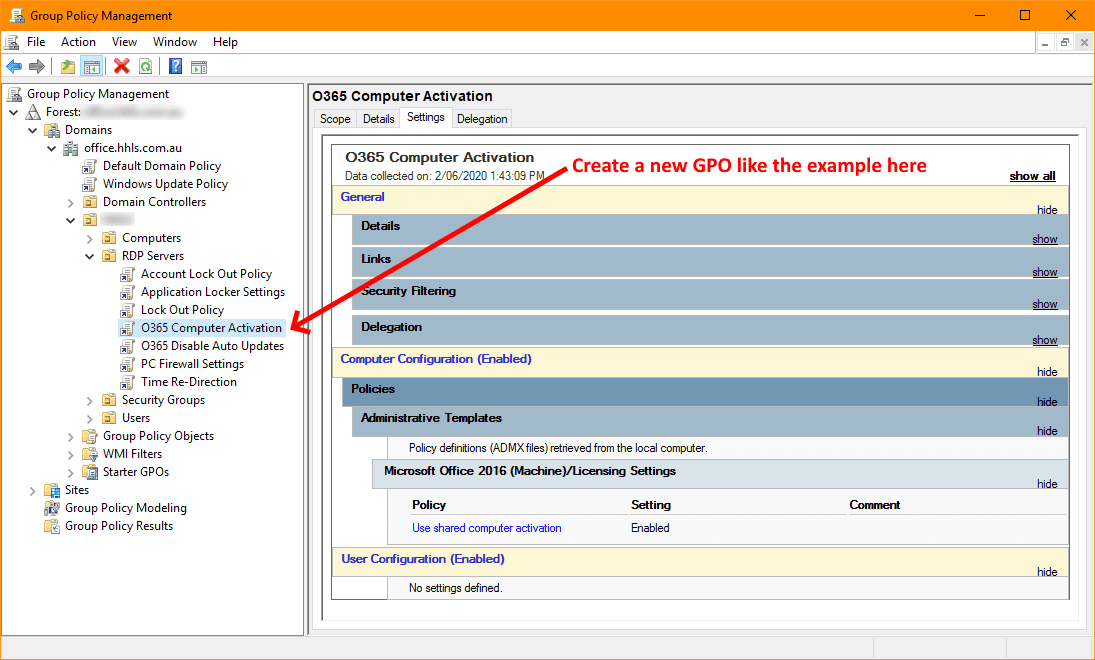
Langkah 4. Navigasi ke Computer Configuration, lalu Policies, Administrative Templates, Microsoft Office 2016 Machine, dan buka Licensing Settings.
Langkah 5. Aktifkan kebijakan bernama Use shared computer activation dan simpan perubahan.
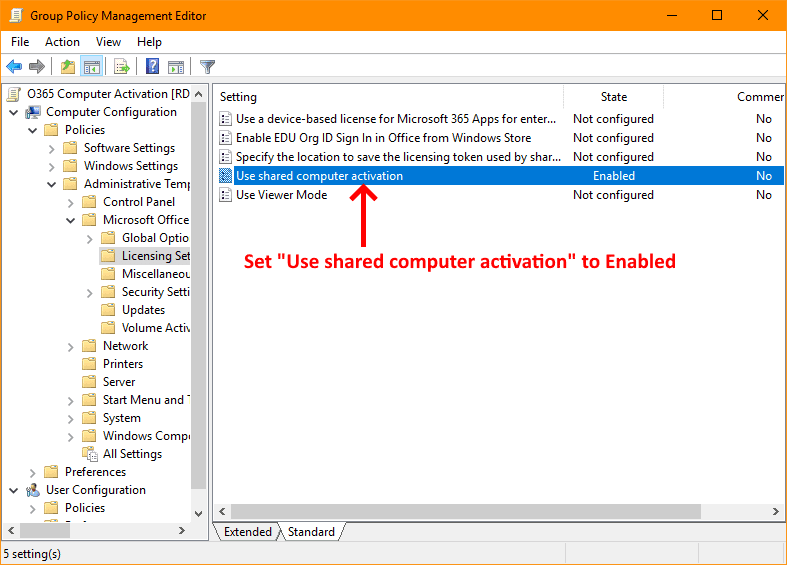
Langkah 6. Tautkan GPO baru ke Organizational Unit yang berisi server Remote Desktop Session Host Anda.
Langkah 7. Masuk ke setiap server RDS, buka Command Prompt sebagai administrator, dan jalankan gpupdate /force untuk menerapkan kebijakan.
Langkah 8. Restart setiap server RDS, lalu minta pengguna yang terdampak untuk masuk kembali ke Office 365 untuk memastikan masalah teratasi.
Jika masalah masuk Office 365 di Remote Desktop Services terus menyebabkan gangguan atau memerlukan manajemen kebijakan yang kompleks, menggunakan solusi akses jarak jauh seperti AnyViewer dapat menjadi alternatif yang praktis. AnyViewer menghindari masalah aktivasi bersama sepenuhnya dengan mengizinkan akses jarak jauh langsung ke PC individu, sehingga memudahkan bekerja dengan aplikasi Office tanpa berurusan dengan komplikasi lisensi khusus RDS.
🔥Solusi yang lebih mudah: gunakan AnyViewer untuk menghindari masalah
Jika Anda tidak dapat masuk ke Office 365 di desktop jarak jauh, solusi yang lebih mudah adalah menggunakan AnyViewer untuk menghindari masalah di mana Office tidak dapat diaktifkan dalam lingkungan komputer bersama. Alih-alih mengandalkan Layanan Desktop Jarak Jauh dan pengaturan aktivasi Office yang kompleks, AnyViewer memungkinkan Anda mengakses komputer kerja Anda sendiri dari jarak jauh secara langsung. Karena Office berjalan di perangkat aslinya, Anda tidak memerlukan aktivasi komputer bersama, dan masalah masuk dapat dihindari.
AnyViewer memungkinkan Anda mengontrol komputer dari mana saja. Anda dapat menggunakan beberapa monitor, membuka aplikasi Office secara normal, dan mengakses semua file Anda tanpa mengubah kebijakan sistem atau menginstal ulang perangkat lunak. Koneksinya aman dan stabil, sehingga pekerjaan Anda tetap terlindungi.
Dengan pengaturan sederhana dan antarmuka yang mudah digunakan, AnyViewer adalah pilihan praktis untuk pekerja jarak jauh, tim dan perusahaan, serta freelancer yang menginginkan akses Office yang lancar tanpa berurusan dengan batasan lisensi RDS atau kesalahan aktivasi.
Langkah 1. Instal dan jalankan AnyViewer di kedua komputer Anda. Arahkan ke Log in lalu Sign up di komputer Pengontrol (jika Anda sudah terdaftar di situs web resmi, Anda dapat langsung masuk).

Langkah 2. Konfirmasi masuk berhasil dan asosiasi perangkat.

Langkah 3. Pilih komputer jarak jauh dari bagian Devices. Kemudian klik One-click control untuk membangun koneksi dengan mudah. Lalu Anda dapat mencoba untuk

- ✔️Tips: Ukuran maksimum satu file yang dapat ditransfer untuk akun gratis adalah 100 MB, dan jumlah maksimum file yang dapat ditransfer per waktu adalah 100. Anda juga dapat meningkatkan akun Anda ke paket profesional atau enterprise. Apa yang bisa diberikan paket profesional atau enterprise kepada Anda:
- Kecepatan transfer lebih cepat. Kecepatan transfer untuk akun gratis adalah 500 KB/s, dan untuk akun berbayar hingga 10 MB/s.
- Peningkatan jumlah file yang ditransfer secara massal.
- Ukuran file tunggal yang dapat ditransfer lebih besar.
- Lebih banyak perangkat dapat ditetapkan ke akun yang sama untuk akses jarak jauh tanpa pengawasan.
- Lebih banyak perangkat yang saat ini terhubung ditampilkan untuk pengelolaan.
- Terhubung dalam mode privasi untuk melindungi privasi.
Kesimpulan
Kesimpulannya, kesalahan aktivasi Office pada Remote Desktop Services terutama disebabkan oleh batasan lisensi dan pengaturan aktivasi bersama yang hilang. Meskipun mengaktifkan Shared Computer Activation melalui Group Policy dapat menyelesaikan masalah, prosesnya seringkali memakan waktu dan sulit dikelola. Bagi pengguna yang menginginkan pengalaman yang lebih sederhana dan andal, menggunakan AnyViewer adalah alternatif yang cerdas. Ini memungkinkan Anda mengakses komputer kantor Anda sendiri secara langsung, menjalankan Office secara normal, dan bekerja dari jarak jauh tanpa berurusan dengan aturan lisensi RDS atau kesalahan aktivasi berulang.
FAQ
🗨️ Bisakah Anda masih mengaktifkan Office 2013 di tahun 2023?
Tidak. Microsoft mengakhiri dukungan aktivasi untuk Office 2013 pada April 2023, sehingga aktivasi baru tidak lagi memungkinkan.
🗨️ Bagaimana cara memperbaiki masalah lisensi desktop jarak jauh?
Pastikan Shared Computer Activation diaktifkan untuk Office di server RDS, atau hindari batasan lisensi RDS dengan menggunakan alat akses jarak jauh seperti AnyViewer untuk mengakses PC Anda sendiri secara langsung.
🗨️ Bagaimana cara memaksa Microsoft Office untuk mengaktifkan?
Masuk dengan akun Microsoft yang benar, periksa status lisensi Anda, dan pastikan tanggal, waktu sistem, dan koneksi internet sudah benar.
🗨️ Bagaimana cara mengaktifkan Microsoft yang gagal diaktifkan?
Coba ulangi aktivasi setelah memperbaiki masalah jaringan atau masuk, lalu jalankan pemecah masalah aktivasi Office atau masukkan kembali kunci produk yang valid.
🗨️ Bagaimana cara mengaktifkan kembali Microsoft Office saya?
Buka aplikasi Office apa pun, buka Akun, dan masuk lagi dengan akun yang terhubung ke lisensi Office Anda.
🗨️ Mengapa Microsoft Office mengatakan saya perlu mengaktifkan?
Ini biasanya terjadi karena lisensi hilang, kedaluwarsa, digunakan di perangkat lain, atau diblokir oleh batasan lisensi Remote Desktop.

