

5 Cara Mudah Berbagi File Antara Windows dan iPhone
Temukan 5 metode andal untuk mentransfer file antara Windows dan iPhone. Dari aplikasi asli Apple dan protokol SMB hingga kemampuan nirkabel berkecepatan tinggi AnyViewer, temukan solusi sempurna untuk alur kerja Anda.

Oleh Tyler / Diperbarui pada February 5, 2026


Bagaimana cara berbagi file antara iPhone dan Windows?
Di dunia yang sangat terhubung saat ini, kebutuhan untuk berbagi file antara Windows dan iPhone adalah kejadian sehari-hari bagi jutaan orang. Baik Anda seorang fotografer profesional yang memindahkan video 4K ke PC untuk diedit, atau seorang pelajar yang perlu mentransfer file antara Windows dan iPhone untuk membaca catatan kuliah saat bepergian, jembatan antara ekosistem tertutup Apple dan platform terbuka Microsoft terkadang terasa seperti jurang.

Sementara pengguna macOS menikmati kemewahan AirDrop, pengguna Windows sering menghadapi kendala teknis, kecepatan sinkronisasi yang lambat, atau kefrustasian karena "tipe file tidak didukung." Dalam panduan komprehensif ini, kami akan mengeksplorasi cara terbaik untuk menjembatani kesenjangan ini di tahun 2026, menampilkan solusi utama untuk berbagi file antara Windows dan iPhone secara nirkabel: AnyViewer.
Mengapa sulit berbagi file antara Windows dan iPhone?
Sebelum kita menyelami "bagaimana," penting untuk memahami "mengapa." Windows dan iOS menggunakan sistem file yang pada dasarnya berbeda.
- Windows menggunakan sistem manajemen file terbuka (NTFS), memungkinkan pengguna untuk menjelajahi hampir semua direktori.
- iOS menggunakan sistem "terkotak" (APFS), di mana aplikasi berada di lingkungan terisolasi dan tidak dapat mengakses data satu sama lain tanpa izin.
Karena perbedaan arsitektur ini, "plug-and-play" sederhana tidak selalu bekerja seperti flash drive USB standar. Untuk mentransfer file antara Windows dan iPhone secara efektif, Anda memerlukan perantara—perangkat lunak yang memahami bahasa "Apple" dan "Windows."
5 metode untuk berbagi file antara Windows dan iPhone
Jelajahi lima solusi teruji berikut untuk menemukan yang paling sesuai dengan kebutuhan kecepatan, keamanan, dan kenyamanan spesifik Anda.
Metode 1: Pilihan profesional – AnyViewer untuk transfer file yang mulus
Jika Anda mencari cara paling efisien untuk berbagi file antara Windows dan iPhone secara nirkabel, AnyViewer adalah pilihan utama transfer file di tahun 2026. Meskipun terutama dikenal karena kemampuan desktop jarak jauh kelas dunianya, mesin transfer file yang terintegrasi di dalamnya adalah kekuatan yang dirancang untuk pengguna yang menghargai waktu dan keamanan.
Mengapa AnyViewer Menonjol
Tidak seperti metode tradisional yang terasa seperti "solusi darurat," AnyViewer menawarkan saluran khusus berkelas perusahaan. Secara luas dianggap sebagai cara terbaik untuk mentransfer file antara Windows dan iPhone bagi para profesional:
- Transfer Nol Jarak: Baik iPhone Anda berada tepat di sebelah PC atau Anda sedang bepergian ke luar negeri, akses tanpa kehadiran AnyViewer memungkinkan Anda mengambil file dari komputer rumah/kantor kapan saja, di mana saja.
- Keamanan Tingkat Bank: Data Anda dilindungi oleh enkripsi Elliptic Curve Cryptography (ECC) 256-bit. Tidak seperti layanan cloud yang menyimpan file Anda di server pihak ketiga, AnyViewer membuat terowongan aman langsung antara perangkat Anda.
- Tidak Ada Hambatan "Dukungan Aplikasi": Lupakan kekhawatiran tentang apakah suatu aplikasi mendukung "Berbagi File." AnyViewer memberi Anda akses penuh ke sistem file Windows, memungkinkan Anda memindahkan semua jenis file, dari .exe hingga .zip dan video RAW 4K, tanpa batasan.
- Super Cepat: Dengan menghindari siklus unggah/unduh yang lambat dari penyimpanan cloud, AnyViewer memanfaatkan protokol jaringan yang dioptimalkan untuk mencapai kecepatan hingga 10MB/s, memastikan bahkan folder besar ditransfer dalam hitungan detik.
Cara Berbagi File Menggunakan AnyViewer (Langkah demi Langkah)
Langkah 1. Siapkan PC: Unduh dan instal AnyViewer untuk Windows. Buat akun dan masuk.
Langkah 2. Siapkan iPhone: Instal aplikasi AnyViewer dari App Store dan masuk dengan akun yang sama.

Langkah 3. Mulai Koneksi: Di iPhone Anda, buka daftar perangkat, pilih PC Anda, dan ketuk File Transfer.
Langkah 4. Kelola File: Untuk mentransfer file dari iPhone ke Windows, ketuk Send photos & videos atau Send files. Untuk mentransfer file dari Windows ke iPhone, ketuk Download. Cukup pilih file yang Anda butuhkan dan pindahkan secara instan.

Metode 2: Menggunakan Aplikasi "Apple Devices" (Penerus iTunes)
Apple telah menggantikan iTunes yang gemuk dengan aplikasi Apple Devices yang ramping di Windows. Ini adalah cara "asli" untuk berbagi file antara Windows dan iPhone melalui koneksi fisik.
Langkah Detail:
Langkah 1. Instal: Unduh aplikasi "Apple Devices" dari Microsoft Store.
Langkah 2. Sambungkan: Colokkan iPhone Anda ke PC menggunakan kabel USB-C atau Lightning bersertifikat. Ketuk "Percayai Komputer Ini" pada layar iPhone Anda.
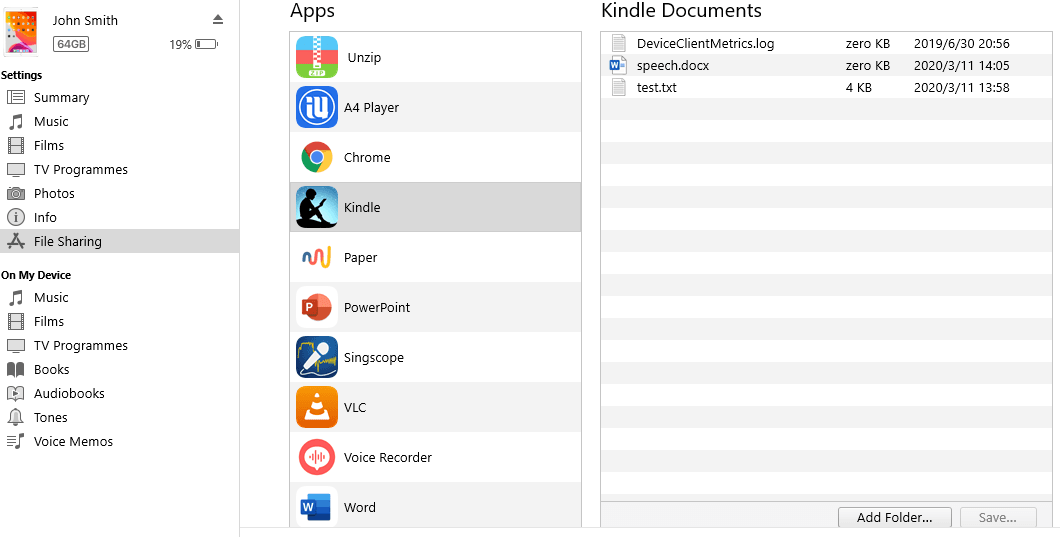
Langkah 3. Navigasi: Buka aplikasi dan klik ikon iPhone Anda di bilah sisi. Pilih tab File.
Langkah 4. Transfer: Anda akan melihat daftar aplikasi yang mendukung berbagi file. Seret file dari Windows File Explorer dan lepaskan ke nama aplikasi (misalnya, VLC, Word, atau Keynote).
Kelebihan:
- Koneksi berkabel langsung;
- Tidak memerlukan internet;
- Stabilitas lebih tinggi untuk cadangan lokal berukuran besar.
Kekurangan:
- Memerlukan kabel fisik;
- Sangat terbatas (hanya dapat memindahkan file ke "silo" aplikasi tertentu);
- Antarmuka bisa bermasalah pada versi Windows yang lebih lama.
Metode 3: Protokol SMB (Berbagi Drive Jaringan)
Protokol SMB memungkinkan Anda berbagi file antara Windows dan iPhone secara nirkabel dengan mengubah folder di PC Anda menjadi drive jaringan.
Langkah Detail:
Langkah 1. Di Windows: Klik kanan folder target Anda > Properti > Berbagi > Bagikan. Pilih "Semua Orang" dari dropdown, klik Tambah, dan ubah Tingkat Izin menjadi Baca/Tulis.
Langkah 2. Dapatkan Alamat IP: Tekan "Win R", ketik "cmd", dan masukkan "ipconfig". Catat Alamat IPv4 Anda (misalnya, 192.168.x.x).
Langkah 3. Di iPhone: Buka aplikasi File > Ketuk menu tiga titik (...) > Sambungkan ke Server.
Langkah 4. Sambungkan: Masukkan "smb://[Alamat IP Anda]". Pilih "Pengguna Terdaftar" atau "Tamu" dan masukkan nama pengguna serta kata sandi Windows Anda. Sekarang Anda dapat menyalin-tempel file antara folder PC dan iPhone Anda.

Kelebihan:
- Tidak memerlukan perangkat lunak pihak ketiga;
- Sepenuhnya gratis;
- Bekerja secara nirkabel.
Kekurangan:
- Kedua perangkat harus berada di jaringan Wi-Fi yang sama;
- Pengaturan rumit untuk pengguna non-teknis;
- Sering gagal karena pengaturan Windows Firewall.
Metode 4: Layanan Cloud (iCloud, OneDrive, Dropbox)
Layanan penyimpanan cloud dan berbagi berkas berfungsi sebagai jembatan virtual. Anda mengunggah berkas dari Windows, berkas tersebut pergi ke server, dan Anda mengunduhnya di iPhone Anda.
Langkah-langkah Detail:
Langkah 1. Di Windows: Buka peramban Anda dan buka iCloud.com atau OneDrive.com.
Langkah 2. Unggah: Seret berkas Anda ke jendela peramban. Tunggu hingga bilah kemajuan unggahan selesai.
Langkah 3. Di iPhone: Buka aplikasi yang sesuai (Files, OneDrive, atau Dropbox).
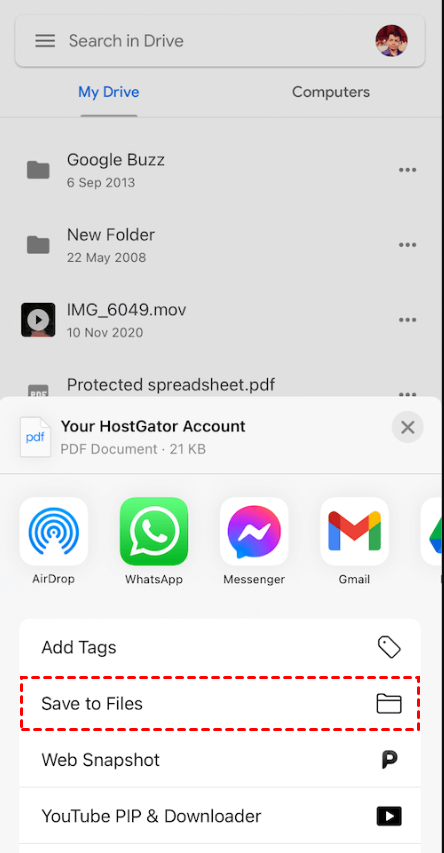
Langkah 4. Sinkronisasi/Unduh: Temukan berkasnya. Ketuk untuk membuka atau tekan lama untuk "Simpan ke Files."
Kelebihan:
- Berkas dicadangkan dengan aman.
- Mudah membagikan tautan dengan orang lain.
- Sangat ramah pengguna.
Kekurangan:
- Sangat bergantung pada kecepatan unggah internet;
- Penyimpanan gratis terbatas (misalnya, 5GB untuk iCloud);
- Biaya berlangganan bulanan berulang untuk pengguna volume tinggi.
Metode 5: Menggunakan Microsoft "Phone Link"
Phone Link dari Microsoft dirancang untuk integrasi daripada transfer tugas berat, tetapi berguna untuk berbagi foto cepat.
Langkah-langkah Detail:
Langkah 1. Di Windows: Buka aplikasi Phone Link (terpasang di Windows 11).
Langkah 2. Di iPhone: Instal Link to Windows dari App Store. Ikuti instruksi kode QR untuk memasangkan via Bluetooth.
Langkah 3. Transfer Foto: Setelah terhubung, klik tab Photos di aplikasi Windows. Anda dapat melihat foto terbaru dari iPhone Anda.
Langkah 4. Simpan: Klik kanan foto apa pun dan pilih Save As untuk memindahkannya ke PC Anda.

Kelebihan:
- Nirkabel dan otomatis;
- Bagus untuk pesan dan notifikasi;
- Terpasang sebelumnya di Windows.
Kekurangan:
- Sangat terbatas;
- Tidak dapat mentransfer dokumen, PDF, atau video besar;
- Proses pemasangan bisa rumit.
Kesimpulan
Berbagi file antara Windows dan iPhone tidak perlu menjadi hal yang menyulitkan. Meskipun Apple dan Microsoft telah membangun tembok di sekitar sistem mereka, alat seperti AnyViewer telah membangun pintunya. Dengan menggabungkan teknologi desktop jarak jauh dengan transfer file berkecepatan tinggi, AnyViewer menawarkan tingkat fleksibilitas yang tidak dapat ditandingi oleh kabel tradisional dan layanan cloud.
Baik Anda mengirim satu file PDF atau proyek video 10GB, memilih alat yang tepat akan menghemat jam-jam frustrasi Anda. Siap untuk menyederhanakan kehidupan digital Anda? Coba AnyViewer gratis hari ini dan rasakan cara tercepat untuk berbagi file dari jarak jauh antara Windows dan iPhone!
Pertanyaan yang Sering Diajukan
1. Bisakah saya menggunakan AirDrop untuk berbagi file dari Windows ke iPhone?
Tidak, AirDrop adalah teknologi proprietary Apple yang eksklusif untuk macOS dan iOS. Pengguna Windows harus menggunakan alternatif seperti AnyViewer untuk berbagi file antara Windows dan iPhone secara nirkabel.
2. Apakah aman mentransfer file sensitif melalui Wi-Fi?
Tergantung metodenya. Wi-Fi publik berisiko, tetapi menggunakan AnyViewer aman karena menggunakan enkripsi ECC 256-bit, memastikan bahwa meskipun Anda mentransfer file antara Windows dan iPhone di jaringan publik, data Anda tetap privat.
3. Mengapa saya tidak dapat melihat iPhone saya di Windows File Explorer?
Windows biasanya hanya melihat folder "DCIM" (Foto) dari iPhone. Untuk mengakses semua file, Anda memerlukan aplikasi Apple Devices atau alat manajemen file komprehensif seperti AnyViewer.
4. Apakah mentransfer file via cloud menggunakan paket data saya?
Ya. Ketika Anda berbagi file antara Windows dan iPhone via iCloud atau OneDrive, Anda sedang mengunggah dan mengunduh data dari internet. Jika Anda tidak menggunakan Wi-Fi, ini akan menggunakan data seluler Anda.
5. Apa cara tercepat untuk memindahkan video 10GB dari PC ke iPhone?
Koneksi berkabel atau alat nirkabel langsung seperti AnyViewer adalah yang terbaik. Layanan cloud seringkali terlalu lambat untuk file besar karena kecepatan unggah internet yang terbatas.

