

8 Dukungan Jarak Jauh Terbaik untuk Perangkat Seluler [2026]
Artikel ini memperkenalkan delapan alat teratas untuk memberikan dukungan jarak jauh pada perangkat seluler. Aplikasi ini sangat penting untuk bantuan pribadi maupun dukungan profesional. Baca dengan cermat untuk memilih opsi terbaik bagi Anda.

Oleh Tyler / Diterbitkan pada October 13, 2026


Apa itu alat dukungan jarak jauh untuk perangkat seluler?
Saat teman atau anggota keluarga mengalami masalah dengan perangkat seluler mereka, atau ketika Anda ingin memberikan bantuan IT jarak jauh terbaik kepada pelanggan, aplikasi dukungan jarak jauh seluler adalah solusi yang efektif.
Alat-alat ini menawarkan dukungan jarak jauh untuk perangkat seluler, memungkinkan teknisi atau staf dukungan untuk mengakses dan mengontrol perangkat seluler seperti ponsel cerdas dan tablet dari jarak jauh. Aplikasi ini dapat melihat layar perangkat, menavigasi file dan pengaturannya, bahkan mengelolanya seolah-olah mereka berada di lokasi secara fisik.
Alat dukungan seluler jarak jauh banyak digunakan oleh tim dukungan IT dan profesional layanan pelanggan untuk memecahkan dan menyelesaikan masalah tanpa harus datang ke lokasi. Selain itu, alat ini semakin populer di kalangan individu yang membantu orang terkasih mereka mengatasi masalah perangkat seluler, membuat penyelesaian masalah menjadi lebih cepat dan efisien.
Perbandingan singkat 8 alat dukungan jarak jauh teratas untuk perangkat seluler [2026]
Aplikasi kontrol jarak jauh seluler yang andal sangat penting untuk dukungan jarak jauh yang efektif. Dalam panduan ini, kami mengulas delapan aplikasi terbaik untuk mengontrol perangkat seluler dari jarak jauh, guna membantu Anda menemukan solusi yang tepat untuk kebutuhan Anda. Mari kita mulai dengan perbandingan singkat dari delapan alat dukungan jarak jauh teratas untuk perangkat seluler.
| Nama Alat | Terbaik Untuk | Versi Gratis | Keunggulan Utama | Kemampuan Kontrol Jarak Jauh |
| AnyViewer | Pribadi & Bisnis (Pilihan Utama) | Ya (Fitur Tangguh) | Koneksi sangat cepat, audio satu arah, dan akses kamera jarak jauh. | Android (Penuh) / iOS (Tampilan) |
| TeamViewer | IT Perusahaan Besar | Hanya untuk non-komersial | Keamanan standar industri dan keandalan tinggi untuk tim besar. | Android (Penuh) / iOS (Tampilan) |
| AirDroid Personal | Manajemen File Pribadi | Ya | Fokus pada transfer file, sinkronisasi SMS, dan pencerminan layar. | Hanya Android |
| AirDroid Support | Layanan Pelanggan/IT | Tidak | Menyertakan gestur tutorial untuk memandu pelanggan secara real-time. | Android (Penuh) / iOS (Tampilan) |
| BeyondTrust | Kelas Militer/Organisasi Besar | Tidak | Kepatuhan tingkat atas, audit, dan manajemen multi-sesi. | Dukungan Platform Penuh |
| HelpWire | Dukungan Teknis Sederhana | Ya | Portal ringan berbasis peramban untuk pemecahan masalah cepat. | Android (melalui USB) |
| Dameware | Admin Jaringan Perusahaan | Tidak | Sistem tiket terintegrasi untuk meja bantuan perusahaan. | Dukungan Platform Penuh |
| AweSun | Pengguna Santai/Rumahan | Ya | Kompatibilitas lintas platform dengan antarmuka yang sederhana dan bersih. | Android (Penuh) / iOS (Tampilan) |
8 alat untuk menyediakan dukungan jarak jauh untuk perangkat seluler
Mari kita lihat lebih dekat setiap alat dan lihat apa yang ditawarkannya.
Cara 1. AnyViewer [Solusi serbaguna terbaik]
AnyViewer telah memantapkan posisinya sebagai pilihan utama untuk dukungan seluler jarak jauh. Meskipun banyak alat yang terlalu "dasar" bagi para profesional atau terlalu "kompleks" bagi pengguna biasa, AnyViewer mencapai keseimbangan yang sempurna. Alat ini dirancang untuk menangani segala hal mulai dari membantu anggota keluarga yang tidak paham teknologi hingga menyediakan dukungan IT yang gesit untuk usaha kecil hingga menengah.

Apa yang Membuat AnyViewer Unik?
AnyViewer tidak hanya mencerminkan layar; alat ini menyediakan "kehadiran virtual" yang komprehensif pada perangkat jarak jauh. Berikut adalah fitur-fitur unggulan yang membedakannya dari kompetitor:
- Melampaui Layar (Kamera Jarak Jauh & Audio Satu Arah): Alat jarak jauh tradisional membatasi Anda pada apa yang terjadi di dalam OS. AnyViewer memungkinkan Anda untuk mengakses kamera ponsel target dari jarak jauh dan mendengarkan melalui audio satu arah. Ini adalah terobosan besar saat memecahkan masalah perangkat keras—seperti memeriksa apakah kabel router tersambung atau melihat lampu status pada perangkat eksternal.
- Kontrol Penuh Tanpa Root untuk Android: Melakukan root pada perangkat akan membatalkan garansi dan menciptakan risiko keamanan. AnyViewer menggunakan Layanan Aksesibilitas tingkat lanjut untuk menyediakan kontrol jarak jauh penuh atas perangkat Android tanpa memerlukan akses Root. Ini membuatnya sangat mudah bagi orang yang menerima bantuan; mereka menginstal aplikasinya, dan Anda melakukan sisanya.
- Arsitektur Keamanan ECC 256-bit: Privasi adalah hal yang paling utama saat mengakses perangkat seluler. AnyViewer menggunakan Elliptic Curve Cryptography (ECC), standar enkripsi kelas militer. Dibandingkan dengan enkripsi RSA tradisional, ECC menawarkan keamanan yang lebih tinggi dengan overhead komputasi yang lebih sedikit, memastikan sesi jarak jauh tidak dapat diretas tanpa menyebabkan ponsel menjadi terlalu panas atau lambat.
- Performa FPS Tinggi Adaptif: Memanfaatkan algoritma tingkat lanjutnya, AnyViewer secara otomatis menyesuaikan kualitas gambar berdasarkan kondisi jaringan (5G, 4G, atau Wi-Fi). Anda mendapatkan pengalaman kecepatan bingkai tinggi yang lancar dan terasa seperti perangkat berada di tangan Anda, bahkan dalam koneksi jarak jauh.
Fitur Utama AnyViewer
- Dukungan Lintas Platform: Kontrol Android atau lihat layar iOS dari perangkat lain (Windows, macOS, iOS, Android).
- Gesture Tutorial: Gunakan isyarat visual di layar pengguna untuk memandu mereka melalui pengaturan yang rumit, membantu mereka belajar sambil Anda memperbaiki.
- Mode Privasi: Kelola sesi dengan aman menggunakan fitur yang mencegah intersepsi data yang tidak sah.
- Transfer File Instan: Kirim log dengan cepat, perbarui patch, atau dokumen instruksional antara PC dan perangkat seluler.
- Pencerminan Layar: Cerminkan layar ponsel di komputer Anda untuk tampilan yang lebih komprehensif.
Cara Memberikan Dukungan Jarak Jauh ke Perangkat Seluler dengan AnyViewer
Ikuti langkah-langkah berikut untuk memberikan dukungan jarak jauh gratis untuk perangkat seluler dengan AnyViewer:
Langkah 1. Unduh AnyViewer di PC Windows Anda dan aplikasi seluler AnyViewer di perangkat Android/iOS target.
Langkah 2. Buat akun gratis dan masuk di kedua perangkat.

Langkah 3. Di PC Anda, buka "Perangkat," pilih perangkat seluler target, dan klik "Kontrol Jarak Jauh" (untuk Android) atau "Lihat Layar" (untuk iOS).

Langkah 4. Setelah pengguna mengetuk "Izinkan," Anda memiliki akses instan untuk memberikan dukungan.

Meskipun alat seperti TeamViewer sangat bagus untuk perusahaan, alat tersebut sering kali terasa "terlalu rumit" bagi pengguna perorangan. AnyViewer mencapai keseimbangan yang sempurna—memberi Anda fitur tingkat profesional secara gratis, tanpa biaya langganan yang mahal atau pengaturan yang rumit.
Cara 2. TeamViewer QuickSupport
TeamViewer QuickSupport adalah aplikasi terkemuka untuk dukungan perangkat seluler jarak jauh, yang banyak diadopsi oleh operator seluler dan tim dukungan teknis. Aplikasi ini menawarkan kemampuan akses jarak jauh, kontrol, dan melihat, serta menyediakan dukungan yang cepat dan aman sesuai dengan namanya. Aplikasi ini terkenal akan keandalan tingkat perusahaan dan standar keamanan terbaiknya.
Fitur Utama TeamViewer QuickSupport
- Bagikan layar perangkat seluler Anda ke perangkat seluler lainnya.
- Akses perangkat seluler Anda dari jarak jauh menggunakan komputer.
- Transfer file, rekam layar, dan gunakan perpesanan instan.
- Dapatkan akses penuh ke log sistem dan pengaturan perangkat.
Kelebihan
- Menyediakan koneksi yang sangat andal dan aman.
- Dukungan lintas perangkat untuk fitur-fitur tertentu.
- Kemampuan transfer file yang cepat.
Kekurangan
- Kontrol jarak jauh tidak tersedia dari satu perangkat seluler ke perangkat seluler lainnya.
- Set fitur yang terbatas.
Langkah-langkah menggunakan TeamViewer QuickSupport
Sebagai pihak yang didukung, ikuti langkah-langkah berikut untuk memberikan kontrol perangkat Anda kepada tim dukungan:
Langkah 1. Unduh dan instal aplikasi gratis TeamViewer QuickSupport di perangkat Android atau iOS Anda.
Langkah 2. Buka aplikasi untuk menghasilkan nomor ID unik Anda.

Langkah 3. Bagikan nomor ID ini kepada tim dukungan, yang akan memasukkannya ke dalam aplikasi desktop TeamViewer mereka.
Langkah 4. Terima permintaan koneksi jarak jauh untuk memberikan kontrol kepada tim dukungan.

Cara 3. AirDroid Personal
Untuk mengatasi masalah pada ponsel target dari komputer Anda, AirDroid Personal adalah aplikasi yang ideal untuk akses jarak jauh. Aplikasi ini memungkinkan Anda mengontrol ponsel secara langsung dan menyinkronkan pemberitahuan dari perangkat target ke komputer Anda. Selain itu, Anda dapat mengelola ponsel dari jarak jauh melalui browser web Anda.
Fitur Utama AirDroid Personal
- Kelola ponsel Android dari komputer Anda.
- Melihat lingkungan sekitar ponsel dan mendengarkan melalui kamera.
- Transfer file antara ponsel dan komputer dengan mudah.
- Sinkronkan dan tanggapi notifikasi dan pesan dari PC Anda.
- Melihat dan mengontrol layar ponsel di komputer Anda untuk pemecahan masalah yang lebih mudah.
Kelebihan
- Koneksi sederhana antara ponsel Android dan komputer.
- Opsi untuk kontrol jarak jauh dan pencerminan layar.
- Mendukung transfer file lintas platform.
- Akses ke kamera dan mikrofon ponsel dari jarak jauh.
- Platform web khusus untuk semua aktivitas.
- Koneksi terenkripsi yang aman untuk perlindungan.
Kekurangan
- Beberapa fitur khusus untuk pengguna premium.
Langkah-langkah menggunakan AirDroid Personal
Berikut adalah langkah-langkah untuk menggunakan aplikasi AirDroid Personal untuk kontrol jarak jauh:
Langkah 1. Instal AirDroid Personal di ponsel target dan komputer pendukung.
Langkah 2. Buat akun AirDroid dan masuk di kedua perangkat menggunakan kredensial yang sama.
Langkah 3. Pada ponsel target, buka aplikasi AirDroid, buka "Saya" di bagian bawah, dan pilih "Fitur Keamanan dan Jarak Jauh."
Langkah 4. Aktifkan semua fitur dukungan jarak jauh pada ponsel target.
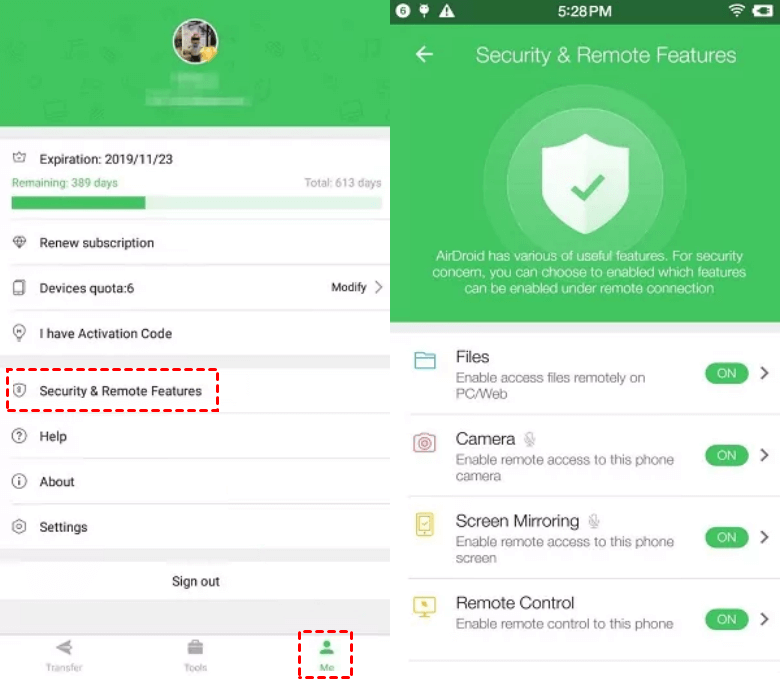
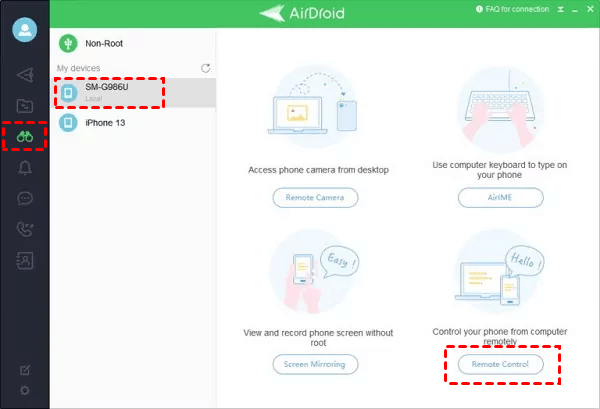
Langkah 5. Di komputer, buka AirDroid, pilih ponsel target di bawah "Perangkat Saya," dan klik "Kontrol Jarak Jauh" dari panel kiri untuk memulai.
Cara 4. AirDroid Remote Support
AirDroid Remote Support menawarkan solusi komprehensif untuk mengakses dan membantu perangkat Android. Fitur utamanya adalah akses jarak jauh tanpa pengawasan, memungkinkan pemeliharaan tanpa memerlukan izin setiap saat. Aplikasi ini terkenal dengan koneksinya yang aman dan stabil, yang diperkuat oleh enkripsi yang tangguh. Aplikasi ini mendukung komunikasi dua arah untuk instruksi waktu nyata serta memungkinkan melihat dan menyimpan laporan izin untuk dukungan pelanggan yang lebih baik.
Fitur Utama AirDroid Remote Support
- Mengontrol perangkat tanpa memerlukan izin terus-menerus.
- Menangani perangkat dengan lancar tanpa waktu henti.
- Melindungi data dengan pemblokir akses, kode dinamis, dan Mode Layar Hitam.
- Melihat dan mendiagnosis masalah secara langsung melalui berbagi layar.
Kelebihan
- Mudah digunakan.
- Mendukung perangkat Android maupun iOS.
- Tersedia fitur berbagi file dan berbagi layar.
Kekurangan
- Masalah privasi.
- Kemungkinan jeda (lag) atau masalah koneksi.
- Fitur lengkap memerlukan langganan berbayar.
- Mungkin tidak berfungsi di semua perangkat.
Cara menggunakan AirDroid Remote Support untuk bantuan seluler jarak jauh
Berikut adalah langkah-langkah untuk menggunakan AirDroid Remote Support guna memberikan bantuan seluler jarak jauh:
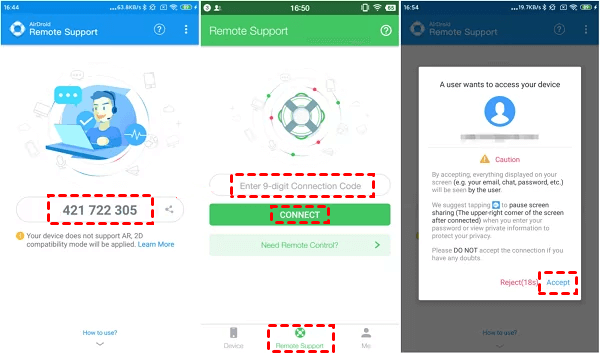
Langkah 1. Unduh AirMirror di perangkat Android atau iOS Anda untuk memberikan dukungan.
Langkah 2. Minta orang yang dituju untuk mengunduh AirDroid Remote Support di perangkat Android atau iOS mereka.
Langkah 3. Minta mereka membuka AirDroid Remote Support dan membagikan kode koneksi 9 digit yang ditampilkan di layar mereka.
Langkah 4. Buka AirMirror di perangkat Anda dan masukkan kode 9 digit tersebut. Setelah mereka menerima permintaan akses Anda, koneksi akan tersambung.
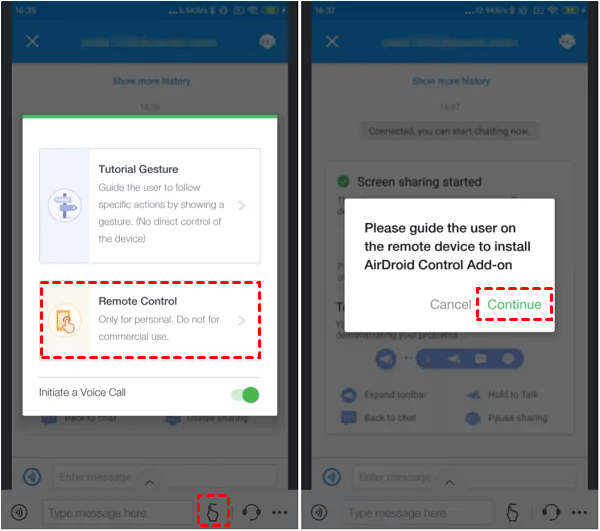
Langkah 5. Aktifkan Berbagi Layar dan pilih Gestur Tutorial atau Kontrol Jarak Jauh sesuai kebutuhan Anda.
Cara 5. Bomgar (BeyondTrust)
Bomgar, yang sekarang dikenal sebagai BeyondTrust, adalah perangkat lunak dukungan jarak jauh aman kelas atas. BeyondTrust Remote Support memungkinkan tim dukungan untuk mengatasi masalah pada perangkat seluler langsung dari komputer mereka. Perangkat lunak ini menawarkan fitur berbagi layar dan kontrol jarak jauh, memberikan dukungan yang efisien untuk perangkat Android dan iOS.
Fitur Utama Bomgar
- Berbagi layar dan kontrol jarak jauh untuk perangkat Android dan iOS
- Mengatasi masalah dari sistem operasi apa pun di komputer Anda
- Penyedia streaming langsung melalui akses jarak jauh ke kamera perangkat
- Mengelola peran dan izin tim dukungan
- Mencakup fitur audit, branding, dan integrasi
Kelebihan
- Berbincang dengan beberapa pengguna secara bersamaan
- Sangat dapat disesuaikan untuk penggunaan tim
- Langkah-langkah keamanan standar militer
Kekurangan
- Tidak efektif dengan kecepatan internet yang lambat
Langkah-langkah menggunakan BeyondTrust untuk dukungan seluler jarak jauh
Ikuti langkah-langkah untuk memulai dengan BeyondTrust:
Langkah 1. Pengguna yang didukung harus menginstal aplikasi BeyondTrust Support dari Play Store atau App Store.
Langkah 2. Tim dukungan harus menginstal BeyondTrust Support di komputer mereka. Dapatkan nama situs dan kunci sesi dari perwakilan dan masukkan detail ini untuk terhubung.
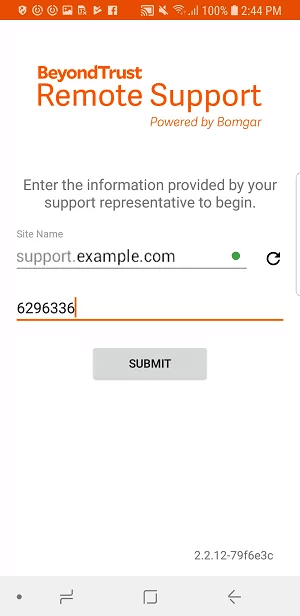
Langkah 3. Setelah terhubung, gunakan opsi untuk berbagi layar, InSight untuk siaran langsung, dan obrolan langsung.
Cara 6. HelpWire
HelpWire adalah perangkat lunak dukungan jarak jauh yang disesuaikan untuk perangkat seluler dan komputer. Tim dukungan dapat mengatasi masalah pada perangkat yang didukung, baik itu ponsel maupun komputer, langsung dari komputer mereka.
Perangkat lunak ini memiliki sistem virtualisasi portal kepemilikan yang unik untuk kontrol jarak jauh dan penyelesaian masalah. Ini menawarkan pendekatan profesional untuk mengelola beberapa permintaan dukungan secara bersamaan.
Fitur Utama HelpWire
- Akses jarak jauh ke perangkat seluler seolah-olah perangkat tersebut berada secara fisik di PC tim dukungan.
- Koneksi yang stabil dan mantap setelah tersambung.
- Dukungan untuk semua perangkat yang terhubung ke komputer pengguna yang didukung.
- Obrolan langsung dengan opsi untuk mengirim foto, video, audio, dan pesan teks.
Kelebihan
- Teknologi virtualisasi port tingkat lanjut memastikan koneksi yang stabil.
- Aman dengan enkripsi tingkat lanjut.
- Dukungan multi-platform untuk dukungan jarak jauh yang komprehensif.
Kekurangan
- Pengguna melaporkan kendala dalam membuat koneksi.
Langkah-langkah menggunakan HelpWire untuk dukungan seluler jarak jauh
Ikuti langkah-langkah untuk memulai dengan HelpWire:
Langkah 1. Pengguna yang didukung harus mengunduh HelpWire di komputer mereka dan menghubungkan perangkat seluler melalui kabel USB.
Langkah 2. Luncurkan HelpWire, masuk ke akun HelpWire dan tunggu tim dukungan memulai sesi.
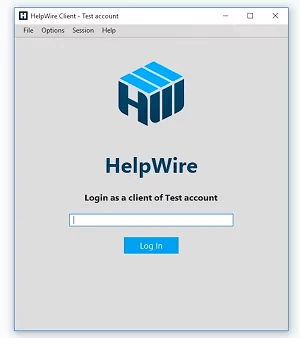
Langkah 3. Setelah sesi dimulai, jelaskan masalah melalui obrolan langsung jika diperlukan.
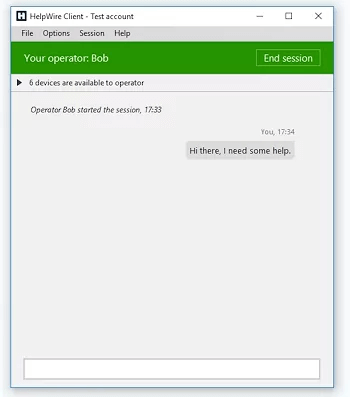
Langkah 4. Tim dukungan akan mengakses perangkat seluler dari jarak jauh untuk menyelesaikan masalah, lalu mengakhiri sesi.
Cara 7. Solarwinds Dameware
Solarwinds Dameware adalah suite dukungan jarak jauh yang sangat diandalkan dan mendukung berbagai platform. Perangkat ini memungkinkan Anda memberikan bantuan jarak jauh dari perangkat seluler dan mengakses perangkat yang didukung dari komputer atau perangkat seluler lainnya.
Fitur Utama Dameware
- Dukungan lintas platform untuk akses jarak jauh dari perangkat apa pun.
- Enkripsi tingkat lanjut dengan autentikasi dua faktor.
- Pengaturan koneksi yang cepat dan visibilitas HD.
- Kemampuan untuk mengambil tangkapan layar dan merekam sesi.
- Mesin pelaporan untuk melacak kinerja tim dukungan.
- Panggilan video langsung dan opsi perpesanan.
Kelebihan
- Mendukung berbagai bahasa untuk meningkatkan layanan.
- Menyediakan informasi perangkat yang lengkap untuk diagnosis yang lebih baik.
- Menyertakan sistem tiket untuk dukungan tingkat perusahaan.
Kekurangan
- Antarmuka pengguna mungkin sulit dinavigasi.
- Terdapat laporan tentang sering terjadinya gangguan (crash).
Langkah-langkah menggunakan Dameware untuk dukungan seluler jarak jauh
Ikuti langkah-langkah di bawah ini untuk memulai Dameware:
Langkah 1. Buat akun Dameware Remote Everywhere dan unduh aplikasinya di perangkat Anda.
Langkah 2. Buka Dameware Remote Everywhere dan masuk ke akun Anda.
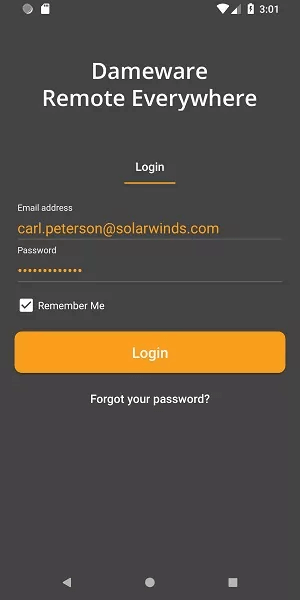
Langkah 3. Buka New Sessions > One-Session Applet untuk membuat PIN atau tautan dukungan. Bagikan ini kepada orang yang Anda dukung.
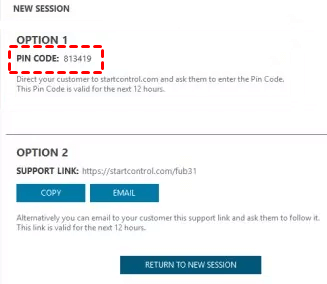
Langkah 4. Pengguna yang didukung akan menggunakan PIN atau tautan untuk meminta sesi dukungan. Terima permintaan dari Konsol Teknis atau Area Admin untuk memulai sesi.
Cara 8. Dukungan Perangkat Seluler AweSun
Dukungan Perangkat Seluler AweSun memungkinkan Anda melakukan pencerminan layar dan mengakses perangkat seluler dari jarak jauh kapan saja, di mana saja. Aplikasi ini menawarkan kompatibilitas lintas platform, yang memungkinkan Anda mengakses ponsel Android dari perangkat Android atau iOS lainnya, serta PC Windows. Kepopulerannya berasal dari pengaturan koneksi yang lancar dan dukungan platform yang luas.
Fitur Utama Dukungan Perangkat Seluler AweSun
- Aplikasi serbaguna untuk akses seluler dan desktop jarak jauh.
- Kemampuan berbagi layar dan akses jarak jauh.
- Transfer file antar perangkat.
- Koneksi terenkripsi untuk komunikasi yang aman.
Kelebihan
- Pemasangan gratis dengan dukungan lintas platform.
- Koneksi yang sederhana ke perangkat Anda sendiri maupun perangkat yang didukung.
- Kemampuan untuk menghapus instalasi aplikasi dari jarak jauh dan mengakses informasi perangkat.
Kekurangan
- Ada laporan tentang koneksi yang lambat dan tersendat-sendat.
- Tidak ada akses jarak jauh ke kamera ponsel.
Langkah-langkah menggunakan AweSun untuk dukungan seluler jarak jauh
Ikuti langkah-langkah berikut untuk menggunakan AweSun guna memberikan dukungan jarak jauh pada perangkat seluler:
Langkah 1. Instal AweSun di ponsel Android yang akan didukung.
Langkah 2. Instal AweSun di perangkat Anda, berdasarkan sistem operasi Anda.
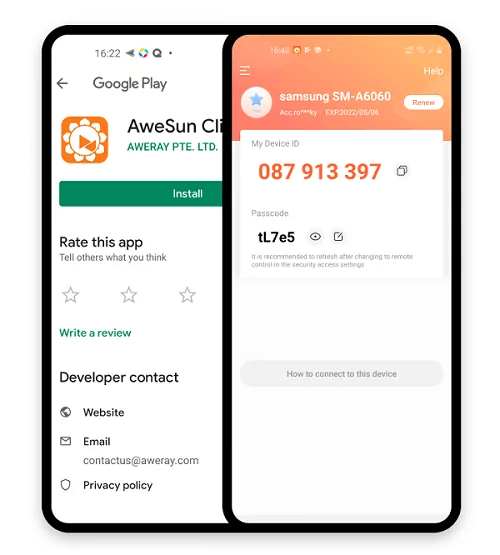
Langkah 3. Buat akun AweSun dan masuk di kedua perangkat. Tambahkan perangkat target ke Daftar Perangkat Anda untuk kontrol jarak jauh.

Langkah 4. Sebagai alternatif, gunakan ID Perangkat dan kode sandi untuk memberikan akses instan ke perangkat yang didukung.
Kesimpulan
Kesimpulannya, alat yang menawarkan dukungan jarak jauh untuk perangkat seluler memainkan peran penting dalam menangani masalah secara efisien dari jarak jauh. Aplikasi ini memberdayakan para profesional dukungan maupun individu untuk memecahkan dan menyelesaikan masalah dengan menyediakan kemampuan akses, kontrol, and pemantauan jarak jauh.
Di antara berbagai alat yang tersedia, AnyViewer menonjol karena antarmukanya yang ramah pengguna dan fitur yang komprehensif, termasuk kompatibilitas lintas platform serta perlindungan privasi yang tangguh. Dengan memilih alat yang tepat berdasarkan kebutuhan spesifik, pengguna dapat meningkatkan efisiensi dukungan mereka dan memberikan solusi tepat waktu, baik untuk bantuan pribadi maupun layanan pelanggan.

