

11 Solusi: Steam dan PlayStation Remote Play Saat Ini Tidak Tersedia
Banyak pengguna mengalami momen ketika remote play Steam atau PlayStation Network tidak berfungsi. Ikhtisar ini menyoroti alasan umum untuk masalah koneksi dan menguraikan langkah-langkah pendukung untuk mendapatkan kembali akses.

Oleh Iota / Diperbarui pada March 10, 2026


🌟Ringkasan Singkat:
Artikel ini menyediakan panduan pemecahan masalah yang komprehensif untuk masalah konektivitas Steam dan PlayStation Remote Play, yang biasanya berasal dari perangkat lunak yang kedaluwarsa, firewall yang restriktif, atau ketidakstabilan jaringan.
Perbaikan Utama untuk Steam dan PlayStation
Steam: Pengguna harus memperbarui klien dan game, keluar dari program Beta, dan mengaktifkan/menonaktifkan pengaturan "Remote Play". Jika muncul pesan "Remote Play couldn't connect," menonaktifkan hardware decoding di pengaturan lanjutan sering kali menyelesaikan konflik tersebut.
PlayStation: Keberhasilan bergantung pada jaringan yang stabil (minimal 5 Mbps). Perbaikan mencakup menjalankan tes koneksi, memasangkan perangkat secara manual melalui kode sinkronisasi, dan memastikan port UDP 8572 terbuka di router untuk melewati batasan NAT Type 3.
Untuk kedua platform, panduan ini merekomendasikan beralih dari koneksi Wi-Fi ke koneksi Ethernet berkabel dan menjeda unduhan latar belakang untuk mengurangi latensi. Pengguna perangkat seluler disarankan untuk menjaga sinyal yang konsisten dan menghindari pergantian antara jenis data selama bermain.
"Perbaikan Tercepat": AnyViewer
Ketika aplikasi standar gagal karena konfigurasi jaringan yang kompleks, artikel ini menyarankan AnyViewer sebagai alternatif pihak ketiga. Aplikasi ini menawarkan pengalaman yang mulus yang melewati port forwarding dan menyediakan streaming latensi rendah dengan fitur khusus seperti mode "Game Mouse" untuk pengalaman remote yang lebih lancar.
Kasus 1. Cara memperbaiki Steam remote play yang tidak berfungsi
Gaming PC menawarkan banyak kebebasan, tetapi itu juga berarti ada lebih banyak pengaturan yang dapat secara tidak sengaja mengganggu sesi permainan Anda. Jika Anda mencoba menggunakan Steam Remote Play dan koneksi gagal, atau jika kontroler pemain menjadi kacau, konfigurasi internal komputer Anda kemungkinan adalah penyebabnya. Karena PC Windows memiliki firewall yang sangat dapat disesuaikan, adaptor jaringan yang beragam, dan opsi antivirus yang tak terhitung jumlahnya, Steam terkadang kesulitan untuk membangun jalur yang jelas dan tidak terputus ke perangkat lain Anda. Dengan menyesuaikan beberapa pengaturan jaringan dan aplikasi tertentu secara sistematis, Anda dapat dengan mudah membersihkan jalur dan memulihkan streaming Anda.
Solusi 1. Perbarui klien Steam dan game
Ada beberapa penyebab potensial mengapa fitur Remote Play berhenti berfungsi, tetapi yang paling umum adalah menggunakan versi klien Steam yang kedaluwarsa atau game yang kedaluwarsa. Memperbarui klien Steam dan game mungkin dapat memperbaiki masalah ini.
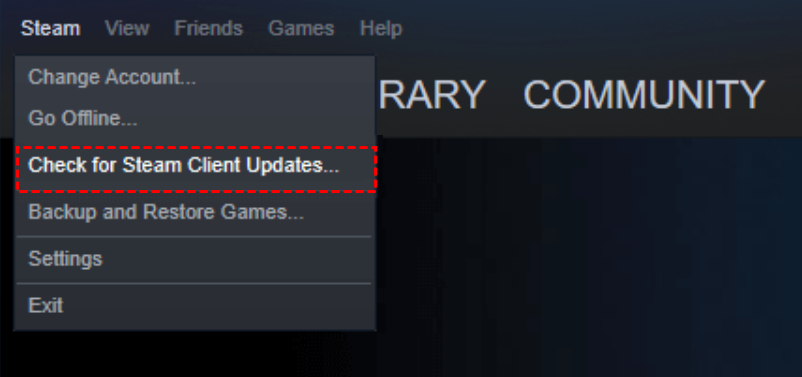
Langkah 1. Luncurkan klien Steam dan klik Steam di bilah menu, lalu klik Check for Steam Client Updates di menu tarik-turun.
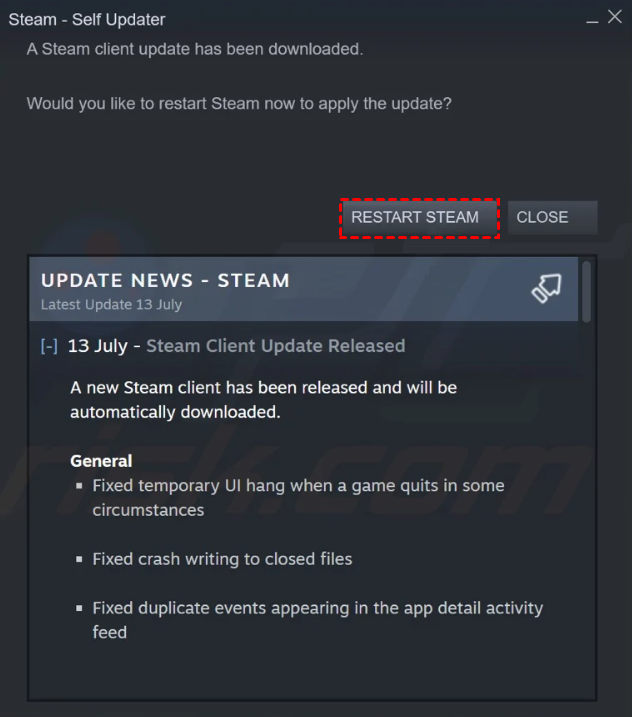
Langkah 2. Jika pembaruan tersedia, Steam akan mengunduh dan menginstalnya secara otomatis. Klik Restart Steam saat diminta.
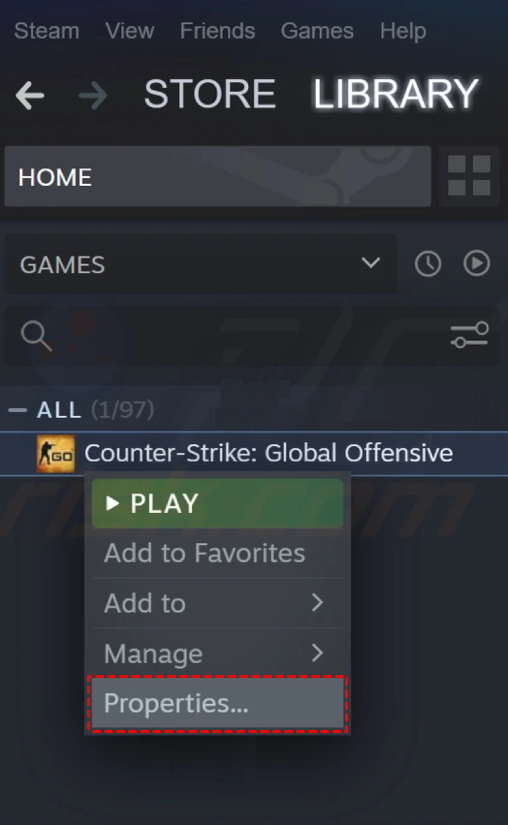
Langkah 3. Untuk memperbarui game, klik kanan padanya dan klik Properties.
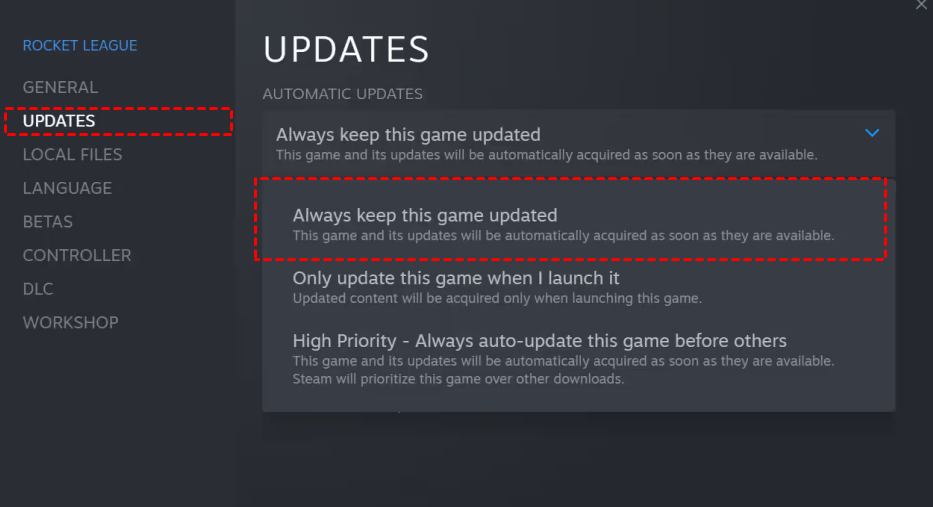
Langkah 4. Pilih Updates pada panel kiri, dan klik Always keep this game updated di bawah AUTOMATIC UPDATES.
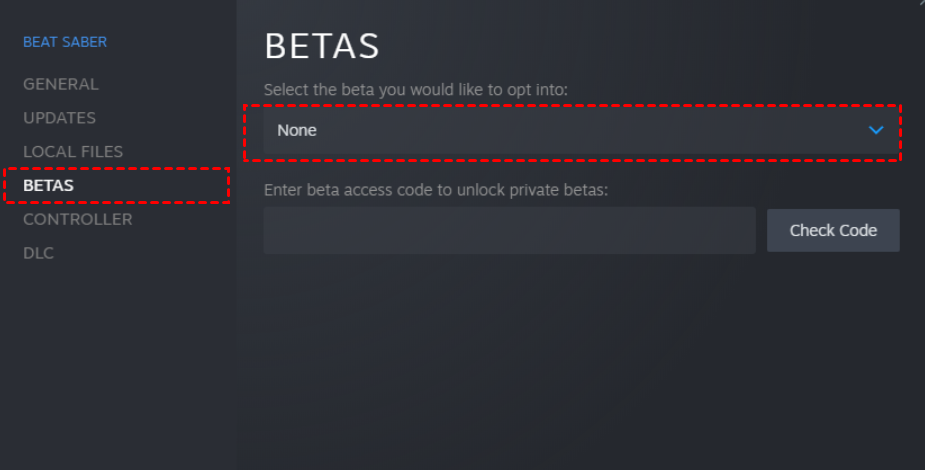
Langkah 5. Klik Betas dari panel kiri dan pilih None.
Solusi 2. Hentikan penggunaan klien beta Steam
Anda mungkin mengalami error Remote Play jika Anda adalah peserta program beta klien Steam. Berikut cara berhenti menggunakan klien Beta.
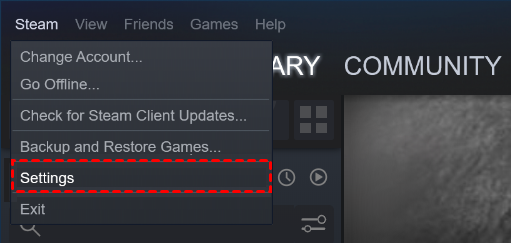
Langkah 1. Pada antarmuka utama Steam, klik Steam > Settings.
Langkah 2. Klik Account, dan klik CHANGE di bawah Beta participation.
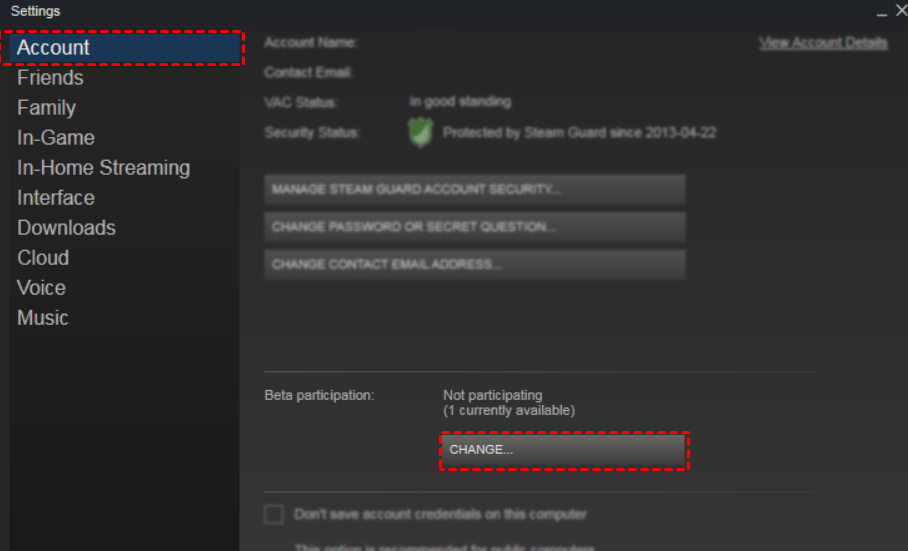
Langkah 3. Pilih None - Opt out of all beta programs dan tekan OK.

Langkah 4. Restart Steam saat diminta.
Solusi 3. Nonaktifkan dan aktifkan kembali Remote Play
Kegagalan koneksi Remote Play bisa jadi akibat gangguan sementara pada modul Steam. Gangguan ini dapat diatasi dengan menonaktifkan lalu mengaktifkan kembali Remote Play di pengaturan klien Steam.
Langkah 1. Pada antarmuka utama Steam, klik Steam > Settings.
Langkah 2. Klik Remote Play dari panel kiri, dan hapus centang pada opsi Enable Remote Play.
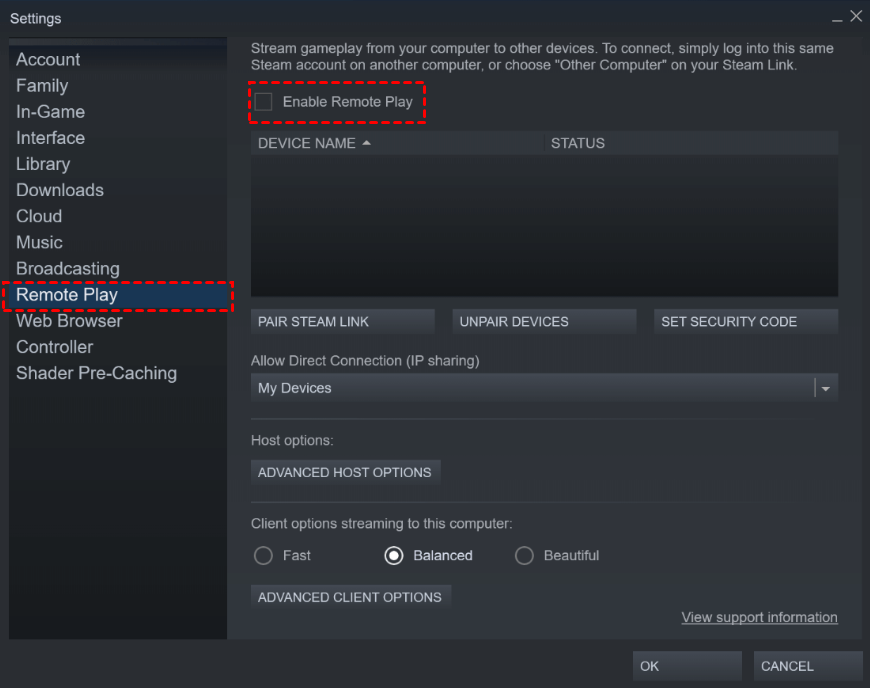
Langkah 3. Restart komputer Anda, kembali ke Pengaturan untuk Aktifkan Remote Play.
Solusi 4. Nonaktifkan dekode perangkat keras di Steam
Masalah Remote Play tidak dapat terhubung ke komputer jarak jauh dan jaringan remote play saat ini tidak tersedia untuk Steam atau PlayStation mungkin muncul jika mekanisme enkode perangkat keras dari sistem/GPU host atau tamu Anda menghambat operasi Steam Remote Play. Ikuti langkah-langkah untuk menonaktifkan dekode perangkat keras di Steam.
Langkah 1. Buka Pengaturan Steam.
Langkah 2. Klik Remote Play, lalu klik OPSI KLIEN LANJUTAN.
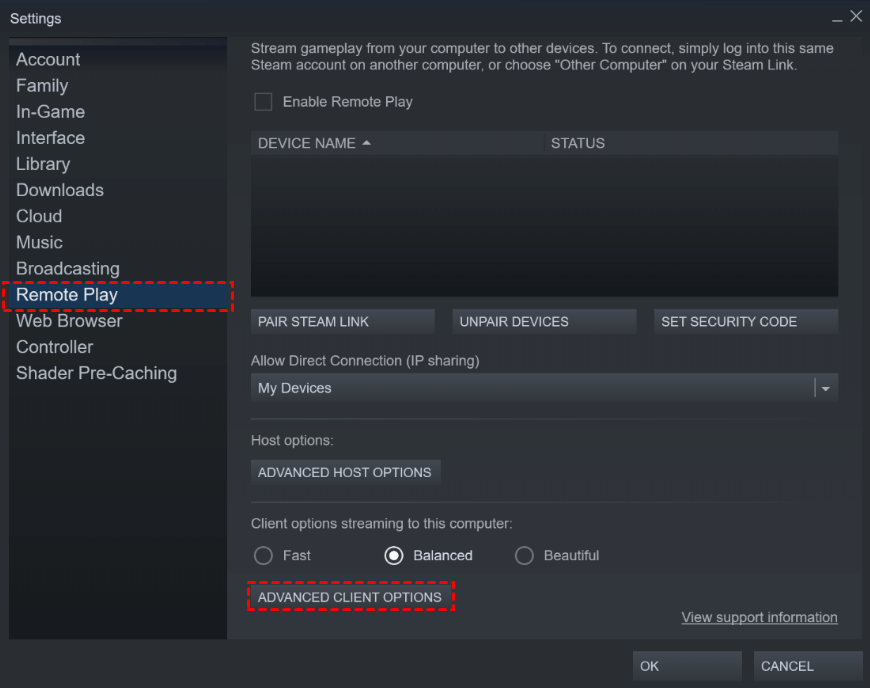
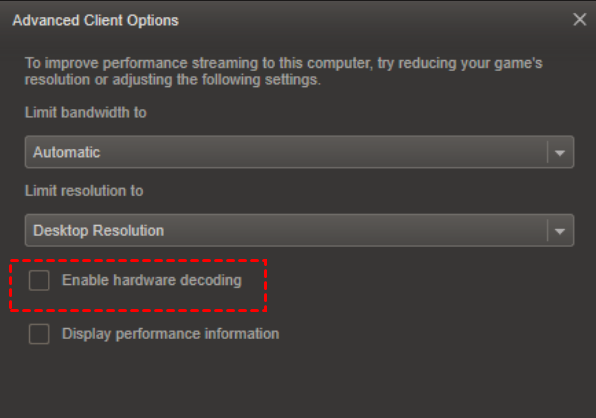
Langkah 3. Hapus centang pada opsi Aktifkan dekode perangkat keras dan klik OK.
Kasus 2. Cara memperbaiki Remote Play tidak tersedia di PlayStation
Streaming dari konsol PlayStation memerlukan lingkungan jaringan yang sangat stabil untuk berfungsi dengan lancar. Jika aplikasi PS Remote Play Anda tidak dapat menemukan konsol Anda, atau jika umpan video terus-menerus lag dan terputus, masalah intinya hampir pasti terkait dengan manajemen lalu lintas router Anda atau kecepatan internet Anda. PlayStation mengandalkan port digital tertentu untuk mengirim data video ke ponsel atau komputer Anda. Jika router Anda memblokir port ini, atau jika jaringan Anda terlalu padat dengan perangkat lain yang mengunduh file besar, streaming akan langsung gagal dan memberi Anda kesalahan jaringan.
Solusi 1. Periksa pembaruan jaringan dan sistem Anda
Sebelum mencoba perbaikan yang lebih kompleks, mulailah dengan memeriksa persyaratan dasar untuk Remote Play. Masalah koneksi sering terjadi ketika konsol tidak dapat mencapai internet, masuk ke PlayStation Network gagal, atau perangkat lunak sistem dan aplikasi Remote Play sudah kedaluwarsa. Memastikan semuanya terhubung dan diperbarui membantu menghilangkan penyebab paling umum dari Remote Play yang tidak berfungsi.
Langkah 1. Di PS5 Anda, buka Pengaturan > Jaringan > Status Koneksi, lalu periksa Koneksi Internet dan PlayStation Network. Di PS4, buka Pengaturan > Jaringan dan pastikan Hubungkan ke Internet diaktifkan.
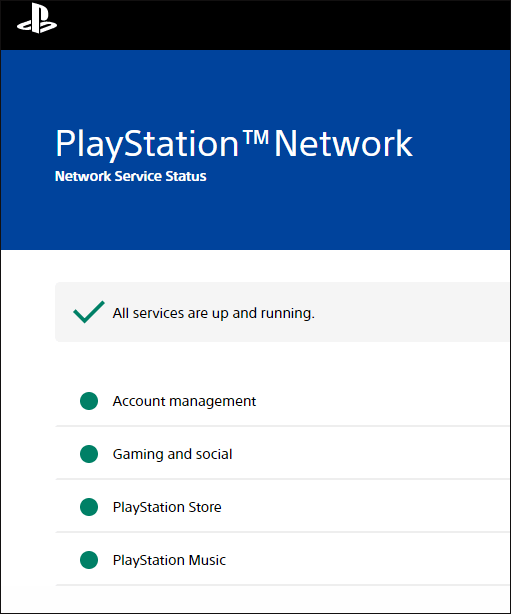
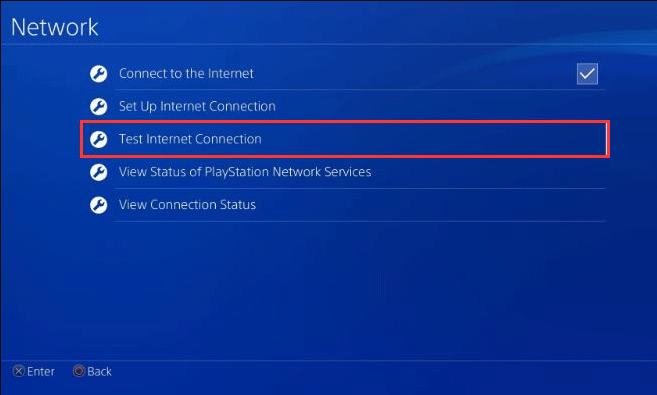
Langkah 2. Jalankan Test Internet Connection pada konsol untuk memastikan dapat terhubung ke internet dan masuk ke PlayStation Network dengan sukses.
Langkah 3. Perbarui perangkat lunak sistem konsol.
Di PS5:buka Settings > System > System Software > System Software Update and Settings, lalu pilih Update System Software.
Di PS4:buka Settings > System Software Update.
Langkah 4. Buka aplikasi PS Remote Play di PC, Mac, atau perangkat seluler Anda dan periksa pembaruan. Jika ada pembaruan tersedia, ikuti petunjuk di layar untuk menginstalnya.
Pemeriksaan ini memastikan konsol, akun, dan aplikasi Anda siap untuk Remote Play sebelum melanjutkan ke pemecahan masalah yang lebih mendalam.
Solusi 2. Pasangkan perangkat Remote Play secara manual
Terkadang aplikasi Remote Play tidak dapat menemukan konsol Anda secara otomatis di jaringan. Dalam situasi ini, memasangkan perangkat secara manual dapat menyelesaikan masalah. Proses ini menghubungkan perangkat klien langsung dengan konsol host menggunakan kode yang dihasilkan. Ini sangat berguna ketika konsol dan perangkat berada di jaringan yang sama tetapi koneksi tetap gagal.
Langkah 1. Di PS5, buka Settings > System > Remote Play, lalu pilih Pair Device untuk menampilkan nomor pemasangan.
Langkah 2. Di PS4, buka Settings > Remote Play Connection Settings, lalu pilih Add Device untuk menghasilkan kode pemasangan.
Langkah 3. Luncurkan aplikasi PS Remote Play di komputer atau perangkat seluler Anda.
Langkah 4. Masukkan nomor pemasangan yang ditampilkan di konsol untuk menghubungkan kedua perangkat.
Langkah 5. Tunggu hingga perangkat terhubung dan konfirmasi sesi remote dimulai dengan normal.
Pemasangan manual dapat membantu aplikasi Remote Play menemukan konsol dan membangun koneksi langsung.
Solusi 3. Periksa pengaturan router dan tipe NAT
Konfigurasi jaringan juga dapat mencegah Remote Play terhubung. Beberapa router atau penyedia internet memblokir port yang diperlukan untuk layanan ini, atau jaringan Anda mungkin menggunakan tipe NAT yang restriktif. Menyesuaikan pengaturan ini dapat memungkinkan konsol berkomunikasi dengan benar dengan klien Remote Play.
Langkah 1. Periksa apakah router atau jaringan Anda memblokir UDP port 8572, yang digunakan Remote Play untuk terhubung.
Langkah 2. Jika port diblokir, masuk ke pengaturan router Anda dan aktifkan port forwarding untuk port UDP 8572 ke konsol Anda.
Langkah 3. Restart router dan konsol setelah menyimpan perubahan konfigurasi.
Langkah 4. Buka aplikasi PS Remote Play dan periksa Tipe NAT di bagian pengaturan atau informasi.
Langkah 5. Jika jaringan Anda menunjukkan Tipe NAT 3, pertimbangkan untuk menyesuaikan pengaturan router atau menghubungi penyedia internet Anda untuk meningkatkan konfigurasi NAT.
Pengaturan router dan NAT yang benar dapat secara signifikan meningkatkan kemampuan Remote Play untuk terhubung dengan sukses.
Solusi 4. Tingkatkan stabilitas koneksi dan bandwidth
Bahkan ketika Remote Play berhasil terhubung, kecepatan internet yang tidak stabil dapat menyebabkan lag, video berkedip, atau pemutusan koneksi yang sering. Mengoptimalkan lingkungan jaringan Anda membantu memberikan pengalaman streaming yang lebih lancar antara konsol dan perangkat klien.
Langkah 1. Gunakan koneksi Ethernet berkabel untuk konsol dan komputer kapan pun memungkinkan, alih-alih Wi-Fi.
Langkah 2. Uji kecepatan internet pada konsol Anda melalui Pengaturan > Jaringan > Uji Koneksi Internet.
Langkah 3. Pastikan jaringan Anda menyediakan setidaknya kecepatan unggah dan unduh 5 Mbps untuk Remote Play.
Langkah 4. Jeda unduhan besar atau aktivitas streaming pada perangkat lain yang menggunakan jaringan yang sama.
Langkah 5. Di pengaturan aplikasi Remote Play, turunkan resolusi video atau frame rate untuk mengurangi penggunaan bandwidth.
Penyesuaian ini membantu mempertahankan koneksi yang stabil dan mengurangi lag selama sesi Remote Play.
Solusi 5. Hindari batasan jaringan seluler
Saat menggunakan Remote Play dengan data seluler, koneksi dapat terpengaruh oleh kekuatan sinyal, pembatasan operator, atau kemacetan jaringan. Memahami batasan ini dan menyesuaikan cara Anda terhubung dapat membantu mengurangi gangguan dan meningkatkan kinerja.
Langkah 1. Gunakan Remote Play di lokasi dengan cakupan sinyal seluler yang kuat dan stabil.
Langkah 2. Hindari beralih antara Wi-Fi dan data seluler saat Remote Play sedang berjalan.
Langkah 3. Hentikan pergerakan perangkat yang sering karena perubahan lokasi dapat mengganggu koneksi.
Langkah 4. Periksa paket operator seluler Anda untuk memastikan mendukung data berkecepatan tinggi tanpa batasan ketat.
Langkah 5. Jika Anda menerima kode error terkait kecepatan atau kemacetan koneksi, tunggu beberapa menit dan coba sambungkan lagi.
Dengan memastikan koneksi seluler yang stabil dan kecepatan data yang cukup, Anda dapat mengurangi gangguan saat bermain secara jarak jauh.
👍Perbaikan tercepat: Gunakan AnyViewer untuk bermain game secara jarak jauh guna menghindari masalah
Menangani kesalahan jaringan yang terus-menerus seperti "akses jaringan lokal ditolak" dapat sepenuhnya merusak waktu bermain game Anda. Jika aplikasi streaming konsol standar membuat Anda pusing, perbaikan tercepat adalah dengan melewatinya sepenuhnya menggunakan alat desktop jarak jauh pihak ketiga bernama AnyViewer. Alat ini memberikan Anda kendali jarak jauh penuh atas PC utama Anda. Hal ini memungkinkan Anda dengan mudah melakukan streaming game PC, layanan cloud gaming, atau emulator langsung ke perangkat seluler atau laptop Anda tanpa berurusan dengan pengaturan jaringan yang restriktif.
- ★Berikut alasan mengapa menggunakan AnyViewer adalah alternatif yang bagus dibanding aplikasi streaming game standar:
- Tanpa Konfigurasi Jaringan: Anda tidak perlu mengutak-atik pengaturan router yang rumit, alamat IP, atau port forwarding. Anda cukup menginstal aplikasi, masuk log, dan mulai bermain.
- Kebebasan Lintas Platform: Anda dapat dengan mudah mengontrol PC Windows Anda dari iPhone, iPad, perangkat Android, atau MacBook dari mana saja.
- Kinerja Gaming yang Lancar: Tidak seperti alat kantor standar seperti Microsoft Remote Desktop atau alat pihak ketiga lainnya, AnyViewer menawarkan latensi rendah dan frame rate tinggi dengan mode warna sejati 4:4:4 untuk menjamin kejelasan visual yang sempurna, membuat game jarak jauh Anda terasa responsif dan cepat.
- Akses Tanpa Pengawasan: Anda dapat terhubung dengan aman ke komputer rumah Anda kapan saja, bahkan jika tidak ada orang yang duduk di depannya untuk menerima koneksi.
- Fitur yang Kuat: Termasuk opsi canggih seperti enkripsi ujung-ke-ujung yang aman, transfer file, dan obrolan dalam sesi, yang sering kali dikenakan biaya oleh pesaing.
Untuk memulai, yang perlu Anda lakukan hanyalah mengunduh dan menginstal aplikasi AnyViewer gratis di komputer Windows host Anda. Setelah Anda membuat akun dan masuk log, unduh aplikasi seluler di ponsel atau tablet Anda, masuk ke akun yang sama persis, dan hubungkan perangkat dengan sekali ketuk. Ini adalah alternatif yang sangat stabil, sebagai alternatif plug-and-play yang menghindari persyaratan perangkat keras yang ketat dari alat atau tuntutan internet yang berat. Dengan menggunakan metode yang sederhana ini, Anda akhirnya dapat berhenti memecahkan masalah router Anda dan kembali menikmati game Anda.
Langkah 1. Instal dan masuk ke AnyViewer di perangkat lokal dan remote Anda.

Langkah 2. Arahkan ke bagian "Device", temukan perangkat remote yang diinginkan, dan buat koneksi instan dengan satu klik, pilih "One-click control".

Langkah 3. Anda sekarang siap untuk menikmati bermain game PC di komputer remote, semuanya dikendalikan dengan mulus dari perangkat lokal Anda. Anda dapat mengaktifkan Game Mouse dari toolbar.
Apa itu jaringan remote play untuk Steam dan PlayStation?
Remote Play adalah fitur luar biasa yang memungkinkan Anda menjalankan video game di komputer atau konsol utama yang kuat, tetapi sebenarnya mengontrol dan melihat game dari perangkat yang sama sekali berbeda, seperti ponsel, tablet, atau laptop. Baik Steam maupun PlayStation menawarkan fungsionalitas ini, memungkinkan Anda menikmati judul favorit di mana saja di rumah Anda atau bahkan melalui internet.
Steam Remote Play: Ini memungkinkan Anda stream game PC ke perangkat lain. Anda juga dapat menggunakannya untuk mengundang teman bergabung dalam game multiplayer lokal secara online, tanpa mereka perlu memiliki atau menginstal game tersebut.
PlayStation Remote Play: Ini menghubungkan konsol PS4 atau PS5 Anda ke PC, Mac, atau perangkat seluler, memungkinkan Anda melihat layar konsol dan bermain game dari jarak jauh.
Mengetahui secara tepat apa yang dilakukan teknologi ini membuatnya jauh lebih mudah untuk mengidentifikasi di mana tepatnya kerusakan terjadi. Meskipun konsep streaming game melalui jaringan Anda terdengar relatif sederhana, sebenarnya ada banyak bagian bergerak di balik layar yang harus berkomunikasi dengan sempurna. Ketika salah satu dari bagian ini gagal, seluruh streaming akan runtuh. Mari kita telusuri apa sebenarnya yang menyebabkan kerusakan koneksi spesifik ini terjadi sejak awal sehingga Anda dapat kembali bermain game.
Mengapa jaringan permainan saat ini tidak tersedia?
Setiap kali Anda mengalami kegagalan jaringan dengan streaming game, umumnya hal ini disebabkan oleh blokade komunikasi antara perangkat host Anda dan layar Anda. Mudah untuk berasumsi bahwa internet Anda rusak, tetapi kenyataannya seringkali lebih spesifik. Penyebab utamanya biasanya melibatkan perangkat lunak sistem yang kedaluwarsa, program keamanan yang agresif yang mengira aliran game Anda sebagai ancaman, atau kecepatan jaringan yang tidak stabil yang tidak dapat menangani beban data berat dari video langsung dan input kontroler. Memahami akar penyebab ini adalah langkah pertama dalam pemecahan masalah, karena menghentikan Anda dari menebak-nebak dan membantu Anda menerapkan solusi teknis yang tepat segera.
Perangkat Lunak Kedaluwarsa: Menggunakan versi lama dari aplikasi streaming, firmware konsol, atau sistem operasi Windows.
Gangguan Keamanan: Perangkat lunak antivirus komputer atau firewall jaringan Anda secara aktif memblokir port koneksi.
Koneksi Buruk: Wi-Fi Anda tidak stabil, atau paket internet Anda tidak memiliki kecepatan unggah dan unduh yang diperlukan.
Anda dapat memperbaiki masalah ini dengan mengikuti beberapa solusi kami.
Kesimpulan
Steam Remote Play dan PlayStation Remote Play memudahkan untuk menikmati game di perangkat yang berbeda, tetapi masalah koneksi terkadang dapat mengganggu pengalaman tersebut. Dalam kebanyakan kasus, masalah ini disebabkan oleh perangkat lunak yang kedaluwarsa, pengaturan yang salah, jaringan yang tidak stabil, atau pembatasan router. Dengan memperbarui sistem, menyesuaikan pengaturan Remote Play, memeriksa kondisi jaringan, dan meningkatkan stabilitas koneksi, Anda dapat menyelesaikan sebagian besar kesalahan Remote Play dengan cepat.
Jika solusi standar masih tidak berhasil, menggunakan alat desktop jarak jauh yang andal seperti AnyViewer dapat menjadi alternatif yang sederhana. Ini memungkinkan Anda mengakses dan memainkan game di komputer utama Anda tanpa konfigurasi jaringan yang rumit. Anda bahkan dapat memainkan game Steam di iPad tanpa PC. Dengan pengaturan yang tepat dan koneksi yang stabil, Anda dapat menikmati game jarak jauh yang lancar kapan saja dan menghindari masalah jaringan umum.
FAQ
🗨️ Bagaimana cara memperbaiki Remote Play yang tidak dapat tersambung?
Pertama, periksa apakah koneksi internet Anda stabil dan, jika memungkinkan, kedua perangkat berada di jaringan yang sama. Perbarui klien Steam, perangkat lunak sistem PlayStation, dan aplikasi Remote Play. Anda juga dapat memulai ulang perangkat, menonaktifkan dan mengaktifkan kembali Remote Play, serta memastikan firewall atau router Anda tidak memblokir port yang diperlukan.
🗨️ Mengapa saya tidak dapat mengaktifkan Remote Play?
Hal ini biasanya terjadi saat konsol atau PC tidak terhubung ke internet, perangkat lunak sistem sudah kedaluwarsa, atau akun tidak masuk dengan benar. Pembatasan jaringan, pengaturan NAT yang ketat, atau perangkat lunak keamanan juga dapat mencegah Remote Play untuk memulai.
🗨️ Bagaimana cara memainkan game menggunakan Remote Play?
Instal aplikasi Remote Play di komputer atau perangkat seluler Anda dan masuk dengan akun yang sama yang digunakan pada konsol atau klien Steam Anda. Aktifkan Remote Play di pengaturan, sambungkan ke perangkat Anda, dan mulai streaming game dari sistem utama Anda.
🗨️ Bagaimana cara mengetahui apakah sebuah game mendukung Remote Play?
Di Steam, buka halaman game di pustaka Anda dan periksa daftar fitur untuk opsi Remote Play seperti Remote Play Together atau Remote Play pada perangkat yang didukung. Jika fitur tersebut terdaftar, game dapat di-streaming melalui Remote Play.

