

Perangkat Lunak Tangkapan Layar Desktop Jarak Jauh [Panduan Lengkap]
Panduan ini membahas perangkat lunak tangkapan layar desktop jarak jauh teratas, termasuk opsi gratis dan untuk Windows. Pelajari bagaimana alat seperti AnyViewer, TeamViewer, dan OBS Studio membuat pekerjaan jarak jauh, pelatihan, dan perekaman layar menjadi lebih mudah dan efisien.

Oleh Tyler / Diterbitkan pada September 16, 2026


Mana Perangkat Lunak Tangkapan Layar Desktop Jarak Jauh yang Terbaik?
Perangkat lunak tangkapan layar desktop jarak jauh memungkinkan Anda mengakses komputer lain dari mana saja, sekaligus merekam dan menyimpan semua yang ditampilkan di layar tersebut. Ini seperti memiliki kursi virtual di depan perangkat, memberi Anda kontrol penuh dan kemampuan untuk mendokumentasikan setiap tindakan. Fungsionalitas ini sangat berharga untuk dukungan IT jarak jauh, pengawasan bisnis, pengajaran online, dan banyak lagi.

Seiring dengan meningkatnya pekerjaan jarak jauh, permintaan akan alat tangkapan layar yang andal melonjak tajam. Dari pelatihan dan orientasi hingga dukungan pelanggan, memiliki solusi terpercaya yang menghadirkan kejernihan dan performa sangatlah krusial.
Di sini, kami membahas enam perangkat lunak tangkapan layar desktop jarak jauh terbaik yang meningkatkan komunikasi, memperlancar kolaborasi, dan menyederhanakan dokumentasi di lingkungan digital saat ini.
Fitur Utama yang Dicari dalam Alat Tangkapan Desktop Jarak Jauh
Memilih perangkat lunak tangkapan layar desktop jarak jauh bisa terasa melelahkan, tetapi fokus pada fitur-fitur esensial membuat keputusan menjadi lebih mudah. Alat terbaik lebih dari sekadar perekaman dasar; alat tersebut menawarkan kejernihan, keamanan, otomatisasi, dan kemudahan penggunaan.
- Perekaman layar berkualitas tinggi: Pilih alat yang mendukung perekaman HD atau 4K dengan laju bingkai yang stabil (30fps+). Video yang jernih dan mulus penting untuk pelatihan, pemecahan masalah, dan dokumentasi.
- Koneksi aman dan transfer terenkripsi: Enkripsi yang kuat (seperti AES-256 atau TLS 1.3) sangat penting untuk melindungi data layar yang sensitif. Fitur tambahan seperti MFA, daftar putih IP, dan akses berbasis peran memberikan keamanan yang lebih kuat.
- Dukungan multi-monitor dan audio: Jika Anda bekerja dengan banyak layar, pastikan perangkat lunak dapat mendeteksi dan merekam semua tampilan. Tangkapan audio juga berguna untuk rapat, panggilan, dan suara sistem.
- Perekaman otomatis: Cari alat yang menawarkan perekaman terjadwal atau otomatis saat sesi dimulai. Dikombinasikan dengan penyimpanan cloud, hal ini memastikan pencadangan yang mudah dan akses tanpa repot.
Manfaat Menggunakan Perangkat Lunak Tangkapan Layar Desktop Jarak Jauh
Perangkat lunak tangkapan layar desktop jarak jauh menawarkan lebih dari sekadar perekaman biasa. Di dunia yang berfokus pada jarak jauh, perangkat ini telah menjadi alat penting bagi bisnis, tim IT, pendidik, kreator, dan pengguna sehari-hari. Nilai utamanya terletak pada peningkatan produktivitas, perbaikan kolaborasi, dan pengurangan hambatan teknis.
- Efisiensi yang ditingkatkan: Tangkapan layar menghilangkan kebingungan selama dukungan atau kerja tim dengan menunjukkan secara persis apa yang terjadi di perangkat lain. Hal ini dapat secara drastis mengurangi waktu pemecahan masalah dan membantu tim IT mendiagnosis masalah dengan bukti visual yang akurat.
- Dokumentasi dan akuntabilitas yang lebih baik: Rekaman pelatihan, sesi dukungan, audit, atau alur kerja menyediakan dokumentasi yang jelas. Video-video ini bertindak sebagai bukti, materi referensi, dan catatan kepatuhan, yang sangat berguna di industri yang teregulasi seperti keuangan atau kesehatan.
- Kolaborasi dan pembelajaran yang disempurnakan: Pengajar, mentor, dan kreator dapat merekam tutorial, kelas, atau demo. Panduan visual membuat instruksi lebih mudah dipahami dan dapat diputar ulang, dibagikan, atau dianotasi untuk pembelajaran yang lebih mendalam.
- Kontrol kualitas dan pemantauan kinerja: Pengawas dapat meninjau alur kerja untuk menilai produktivitas, mengidentifikasi ketidakefisienan, dan memastikan tugas sensitif ditangani dengan benar. Hal ini mengarah pada kinerja yang lebih konsisten dan meningkat di seluruh tim.
- Penghematan biaya: Dengan mengurangi waktu dukungan, mencegah kesalahan, serta meningkatkan pelatihan dan orientasi, alat tangkapan layar membantu organisasi memangkas biaya operasional. Alat ini memberikan pengembalian yang cepat dan nilai jangka panjang.
Perangkat Lunak Tangkapan Layar Desktop Jarak Jauh Terbaik
Memilih perangkat lunak tangkapan layar desktop jarak jauh terbaik bisa membingungkan. Alat terbaik berfokus pada kecepatan, keandalan, dan kemudahan penggunaan. Opsi teratas menawarkan perekaman HD yang jernih, dukungan banyak perangkat, pemantauan langsung, otomatisasi, dan keamanan yang kuat. Berikut adalah ulasan perangkat lunak terkemuka untuk membantu Anda memutuskan.
1. AnyViewer (Pilihan Utama Keseluruhan)

AnyViewer menonjol sebagai salah satu perangkat lunak tangkapan layar desktop jarak jauh gratis yang paling seimbang dan inovatif. Dikenal karena kecepatan koneksinya yang cepat, tangkapan layar yang jernih, dan langkah-langkah keamanan yang kuat, AnyViewer menawarkan paket lengkap untuk manajemen IT, pelatihan jarak jauh, kolaborasi, dan pemecahan masalah.
AnyViewer memimpin dalam industri ini berkat keseimbangan yang sempurna antara kecepatan, keamanan, dan kegunaan. Keunggulannya meliputi:
- Koneksi berkecepatan tinggi dan bebas jeda: AnyViewer menghadirkan sesi jarak jauh yang sangat mulus, bahkan pada jaringan dengan bandwidth rendah.
- Pengambilan layar yang sangat jernih: Mendukung perekaman Ultra-HD, menjadikannya ideal untuk dukungan IT, pelatihan, tutorial, dan dokumentasi.
- Otomatisasi tingkat lanjut: Secara otomatis merekam sesi kontrol jarak jauh segera setelah dimulai, menghemat waktu dan tenaga dengan menghilangkan kebutuhan untuk memulai rekaman secara manual.
- Dukungan multi-monitor: Melihat beberapa monitor secara bersamaan atau di jendela terpisah, sehingga lebih mudah untuk mengelola pengaturan yang kompleks.
- Dukungan multi-perangkat dan lintas platform: Mengontrol beberapa monitor, PC, atau perangkat seluler dengan lancar.
- Keamanan tingkat perusahaan: Mencakup enkripsi end-to-end ECC-256, izin berbasis peran, dan autentikasi dua faktor untuk melindungi data sensitif.
- Antarmuka yang ramah pengguna: Mudah digunakan bagi pemula namun cukup canggih untuk tim IT dan bisnis.
Singkatnya, AnyViewer memadukan kecepatan, kejernihan, otomatisasi, dan keamanan terbaik, menjadikannya perangkat lunak pengambilan layar desktop jarak jauh yang paling serbaguna dan andal.
2. TeamViewer Remote Management
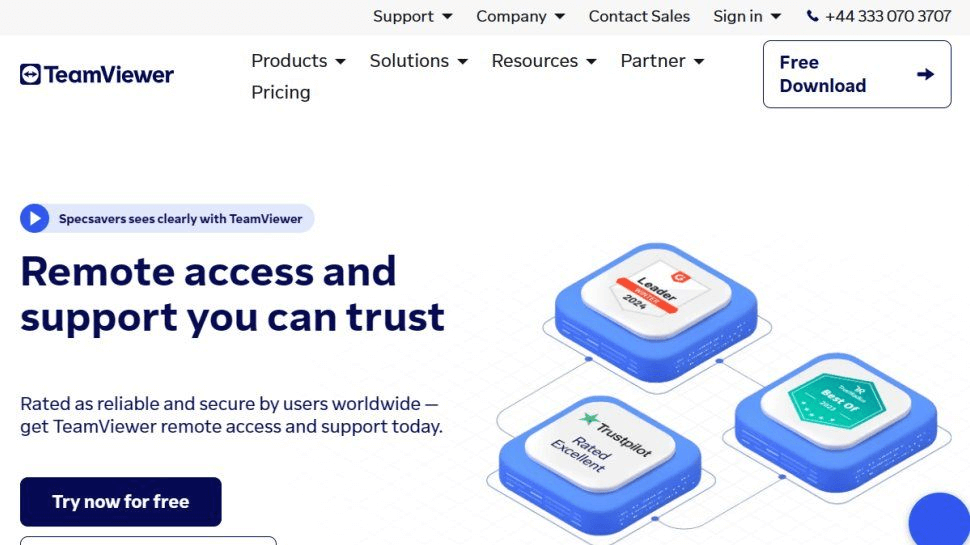
TeamViewer tetap menjadi salah satu perangkat lunak pengambilan layar desktop jarak jauh terbaik di Windows, berkat konektivitas jarak jauh yang sempurna, kualitas streaming yang mulus, dan kerangka kerja keamanan yang tangguh, TeamViewer telah menyempurnakan toolkit pengambilan layarnya dengan:
- Penandaan sesi berbasis AI untuk pencarian cepat,
- Cadangan cloud otomatis untuk rekaman,
- Log audit tingkat lanjut, dan
- Laporan sesi terperinci yang dirancang untuk kepatuhan IT.
Keunggulan terbesarnya adalah keandalan, bahkan pada jaringan yang lemah atau tidak stabil. Baik Anda mengelola infrastruktur IT global atau berkolaborasi dengan tim yang terdistribusi, TeamViewer memberikan kinerja yang konsisten dan berstandar profesional.
3. AnyDesk Professional
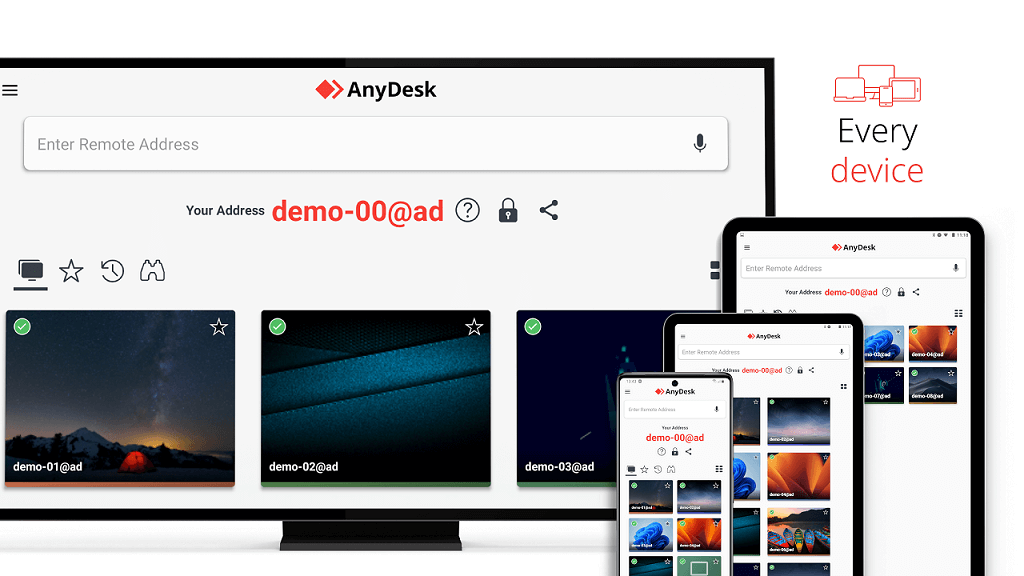
AnyDesk telah membangun reputasinya atas kecepatan murni. Didukung oleh codec DeskRT miliknya sendiri, AnyDesk memberikan latensi sangat rendah dan kualitas video yang tajam, membuat tangkapan layar sangat mulus dan responsif.
Pada tahun 2025, AnyDesk meningkatkan mesin tangkapannya untuk mempertahankan kejernihan bahkan di lingkungan dengan bandwidth rendah, menjadikannya ideal bagi organisasi dengan pekerja jarak jauh di berbagai wilayah. Kesederhanaan dan efisiensinya menjadikannya favorit bagi tim dukungan IT, pekerja lepas, serta usaha kecil dan menengah yang memerlukan akses jarak jauh yang cepat dan andal dengan perekaman layar yang tajam.
4. Chrome Remote Desktop + Pengaya Perekam

Chrome Remote Desktop tetap menjadi salah satu alat gratis paling populer, dan meskipun tidak menawarkan fitur perekaman bawaan, menggabungkannya dengan ekstensi tangkapan layar tepercaya mengubahnya menjadi solusi yang sangat andal.
Pengaturan ini cepat dipasang, ringan, dan ideal untuk:
- Pengguna biasa
- Guru
- Siswa
- Pekerja lepas
- Siapa pun yang menginginkan akses jarak jauh beserta perekaman dasar tanpa perangkat lunak yang rumit
Namun, karena tidak memiliki fitur tingkat lanjut seperti kontrol multi-monitor, pengaturan enkripsi, atau audit perusahaan, alat ini tidak cocok untuk bisnis dengan persyaratan kepatuhan yang ketat.
5. Splashtop Enterprise
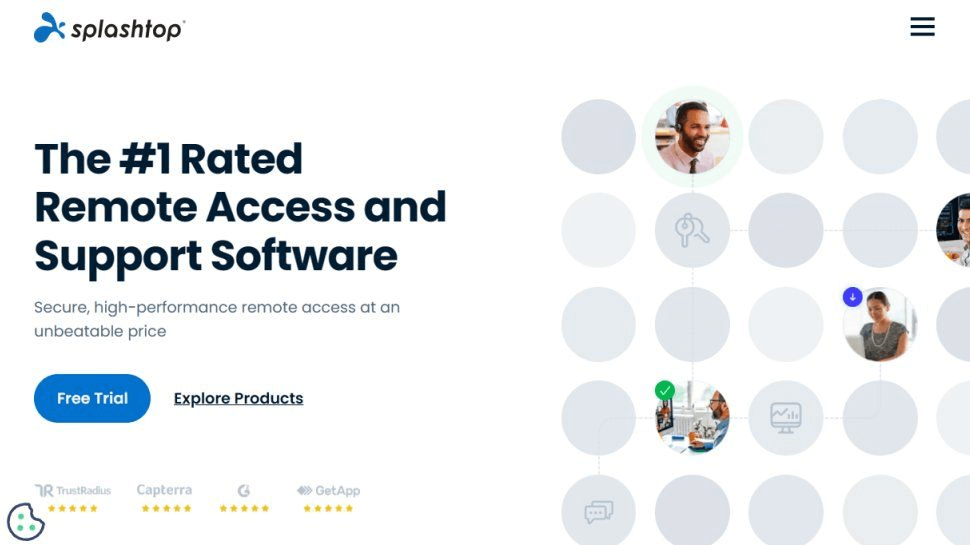
Splashtop banyak digunakan di organisasi besar karena perpaduan kecepatannya yang mengesankan, keamanan, dan manajemen terpusat. Alat tangkapan dan perekaman layar bawaannya sangat cocok untuk:
- Audit kepatuhan
- Jaminan kualitas
- Dukungan teknis
- Ulasan kinerja
- Dokumentasi dan pelatihan
Dengan enkripsi yang kuat, izin berbasis peran, dan opsi penerapan yang dapat disesuaikan, Splashtop adalah pilihan utama untuk lingkungan perusahaan yang mengutamakan keandalan dan keamanan.
6. OBS Studio dengan Plugin Tangkapan Jarak Jauh
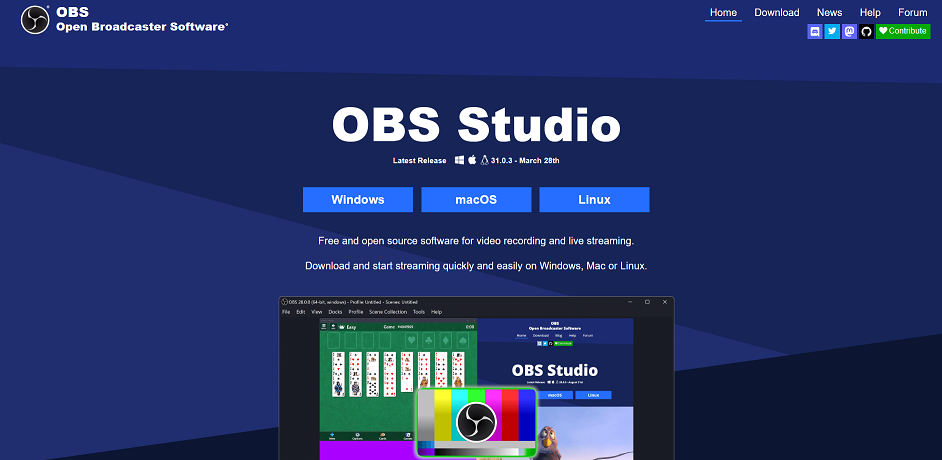
OBS Studio, yang secara tradisional dikenal untuk siaran langsung profesional, memperluas kemampuannya berkat plugin tangkapan jarak jauh yang baru. Plugin ini memungkinkan pengguna merekam desktop jarak jauh secara aman dengan penyesuaian penuh atas bitrate, resolusi, tata letak, dan perutean audio.
Ini menjadikan OBS pilihan ideal untuk:
- Gamer
- YouTuber
- Pelatih
- Seniman digital
- Siapa pun yang membutuhkan kontrol penuh atas pengaturan perekaman
Meskipun OBS menawarkan fleksibilitas yang tak tertandingi, OBS memerlukan lebih banyak penyiapan dan pengetahuan teknis dibandingkan alat desktop jarak jauh tradisional.
Kasus Penggunaan Utama Alat Tangkapan Layar Desktop Jarak Jauh
Alat tangkapan layar desktop jarak jauh digunakan di berbagai bidang karena membuat pekerjaan digital lebih mudah dilihat, dipahami, dan ditinjau. Berikut adalah cara utama orang menggunakannya saat ini:
- Dukungan TI dan Pemecahan Masalah: Tangkapan layar membantu tim TI melihat masalah dengan jelas alih-alih mengandalkan penjelasan yang tidak jelas. Mereka dapat mendiagnosis masalah lebih cepat dan membangun perpustakaan kasus yang telah diselesaikan untuk pelatihan dan referensi.
- Pemantauan Karyawan dan Kepatuhan: Bisnis di bidang keuangan, layanan kesehatan, hukum, dan industri teregulasi lainnya menggunakan tangkapan layar untuk memastikan tugas mengikuti aturan keamanan. Ini memberikan bukti tentang apa yang terjadi di komputer dan membantu menjaga akuntabilitas.
- Pengajaran dan Pelatihan Jarak Jauh: Guru dan pelatih merekam pelajaran, tutorial, dan demonstrasi sehingga peserta didik dapat menonton sesuai kecepatan mereka sendiri. Perusahaan juga menggunakan rekaman untuk melatih karyawan baru tentang sistem penting.
- Jaminan Kualitas dan Peningkatan Alur Kerja: Tim meninjau sesi yang ditangkap untuk menemukan kesalahan, menguji proses, dan meningkatkan efisiensi. Hal ini mengarah pada pekerjaan yang lebih konsisten dan lebih sedikit kesalahan.
- Kolaborasi Jarak Jauh dan Pekerjaan Kreatif: Desainer, editor, dan pemasar menggunakan tangkapan layar untuk menampilkan pekerjaan secara visual, membuat umpan balik menjadi lebih cepat dan jelas.
- Penggunaan Pribadi: Gamer merekam gameplay, siswa menyimpan pelajaran online, dan pengguna sehari-hari menangkap layar untuk membantu orang lain memecahkan masalah komputer.
Tangkapan layar desktop jarak jauh telah menjadi alat yang berharga karena fleksibel, mudah digunakan, dan membantu dalam banyak situasi.
Kesimpulan
Kesimpulannya, perangkat lunak tangkapan layar desktop jarak jauh telah menjadi alat penting bagi bisnis, pendidik, tim IT, dan pengguna sehari-hari. Dengan menggabungkan kejelasan, keamanan, dan kemudahan penggunaan, alat-alat ini menyederhanakan kolaborasi, meningkatkan dokumentasi, dan mendongkrak produktivitas di berbagai skenario. Dari solusi berkecepatan tinggi seperti AnyViewer hingga opsi serbaguna seperti OBS Studio, selalu ada alat yang sesuai dengan setiap kebutuhan dan tingkat keahlian. Memilih perangkat lunak yang tepat memastikan pekerjaan jarak jauh yang lebih lancar, pelatihan yang lebih baik, dan pemecahan masalah komputer jarak jauh yang lebih efisien, menjadikan tangkapan layar sebagai bagian yang sangat berharga dari alur kerja digital modern.

