

Cara Jarak Jauh Mengontrol iPhone dari PC pada 2026 [5 Cara]
Artikel ini mengupas berbagai cara dan manfaat untuk mengontrol iPhone dari PC secara jarak jauh. Mulai dari pemahaman konsep hingga praktik langsung, panduan komprehensif ini memberikan wawasan dan petunjuk langkah demi langkah untuk pengalaman yang lancar.

Oleh Tyler / Diterbitkan pada September 16, 2026


Bisakah Anda mengontrol iPhone dari PC?
Jawabannya adalah Ya. Tetap terhubung dan memegang kendali atas perangkat Anda saat ini jauh lebih penting dari sebelumnya. Dengan kemajuan teknologi, kini Anda dapat mengontrol iPhone dari PC secara jarak jauh, memberikan kenyamanan dan efisiensi yang belum pernah ada sebelumnya. Baik Anda perlu mengakses file, melakukan pemecahan masalah, mengontrol Android dari iPhone, atau sekadar mengelola perangkat dari jarak jauh, mengontrol iPhone dari komputer akan membuka peluang yang tak terbatas. Dalam artikel ini, kami akan mengeksplorasi berbagai metode dan alat yang tersedia untuk mencapai kontrol jarak jauh iPhone dari PC yang mulus. Selain itu, kami juga akan memperkenalkan cara terbaik untuk mengontrol Android dari PC secara jarak jauh.

Cara mengontrol iPhone dari PC secara jarak jauh [5 cara]
Bagaimana cara mengontrol iPhone dari PC secara jarak jauh? Panduan ini memperkenalkan 5 alat berguna yang memungkinkan Anda mengontrol iPhone dari PC secara jarak jauh. Mari kita lihat kelima alat tersebut beserta langkah-langkah untuk masing-masing cara.
Cara 1. iMyFone MirrorTo
Memperkenalkan iMyFone MirrorTo, aplikasi pencerminan layar intuitif yang dirancang untuk mengelola iPhone dari PC dengan mudah. Dengan antarmuka yang ramah pengguna, iMyFone MirrorTo memungkinkan Anda membantu individu yang mengalami gangguan teknis berulang pada perangkat iOS mereka. Transmisikan dan ambil kendali layar iPhone dengan mulus untuk memecahkan masalah dan menyelesaikannya secara efisien. Alat yang tangguh ini menawarkan kemampuan luar biasa, memungkinkan Anda mencerminkan dan mengontrol iPhone baik melalui koneksi Wi-Fi maupun USB.
Langkah 1. Unduh dan instal aplikasi di PC Anda.
Langkah 2. Pastikan iPhone dan PC Anda terhubung ke jaringan Wi-Fi yang sama.
Langkah 3. Akses Pusat Kontrol di iPhone Anda, lalu pilih "Pencerminan Layar." Pilih PC Anda untuk mencerminkan layar.
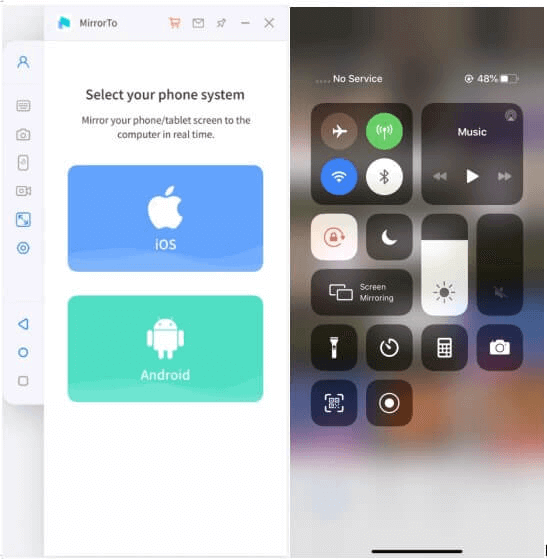
Langkah 4. Buka Pengaturan di iPhone Anda dan aktifkan Bluetooth. Lakukan proses pairing Bluetooth ponsel Anda dengan komputer Anda. Koneksi ini memungkinkan kontrol jarak jauh iPhone Anda dari MacBook atau PC.
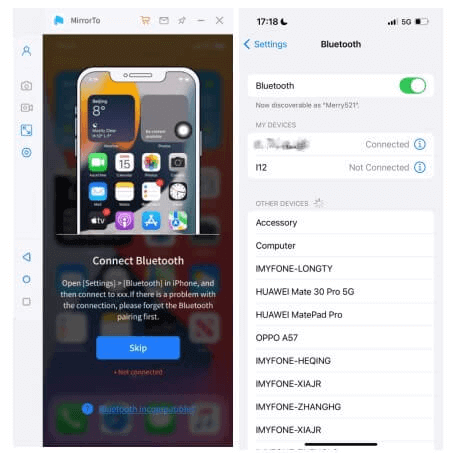
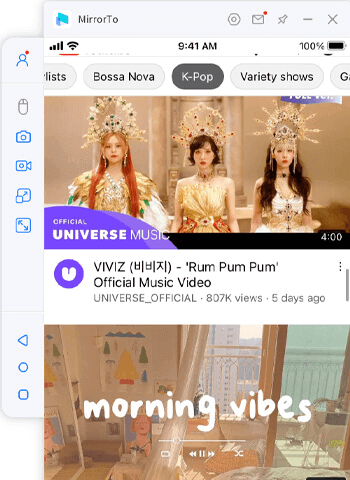
Langkah 5. Setelah koneksi Bluetooth tersambung, nikmati akses jarak jauh yang mulus ke iPhone Anda di komputer menggunakan mouse.
Cara 2. AirDroid
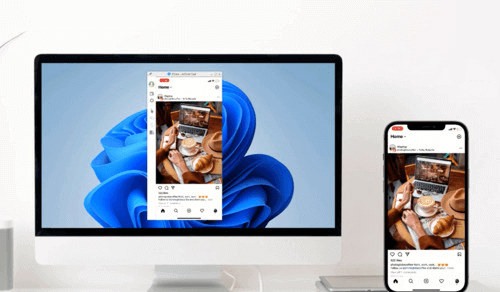
AirDroid Cast menonjol sebagai perangkat lunak yang kian populer, menarik perhatian berkat berbagai atribut luar biasa yang dimilikinya. Popularitasnya yang meningkat berasal dari fitur-fiturnya yang luar biasa. Perangkat lunak ini menghadirkan kemampuan pencerminan layar terbaik, yang memastikan hasil dengan kualitas superior. Perangkat lunak ini memungkinkan pengguna untuk mengontrol layar iPhone mereka secara mulus langsung dari PC.
Langkah 1. Mulailah dengan mengunduh dan menginstal AirDroid Cast di iPhone dan PC Anda. Pastikan untuk meluncurkan aplikasi di kedua perangkat setelah instalasi.
Langkah 2. Gunakan kabel untuk menghubungkan iPhone Anda ke PC. Di PC Anda, pilih mode Kabel USB untuk pencerminan layar dari iPhone Anda.

Langkah 3. Buka pengaturan ponsel Anda dan berikan izin akses ke USB untuk pengenalan.
Langkah 4. Setelah proses koneksi selesai, mulailah pencerminan. Ketuk ikon tangan yang terletak di sebelah kiri dan ikuti petunjuk yang diberikan untuk menyelesaikan beberapa pengaturan. Setelah itu, Anda dapat dengan mudah mengontrol layar iPhone dari PC tanpa perlu melakukan jailbreak.
Cara 3. TeamViewer
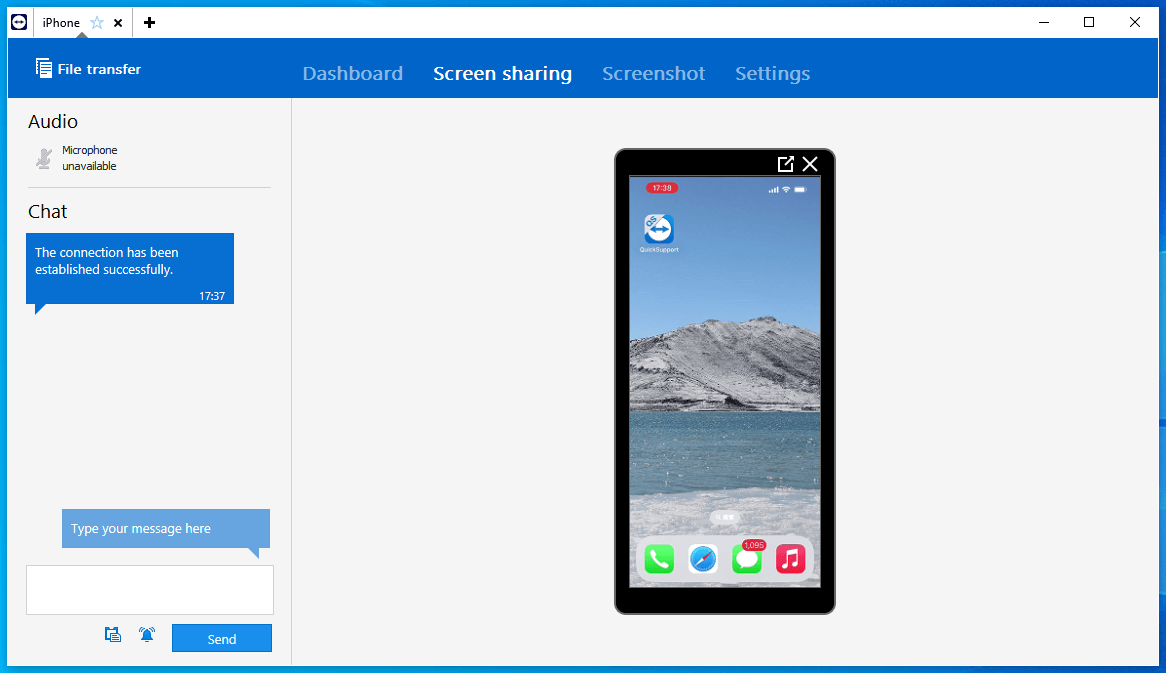
TeamViewer adalah solusi perangkat lunak serbaguna yang dirancang untuk memfasilitasi koneksi jarak jauh antarperangkat. Baik Anda menggunakan Windows, Mac, Android, atau iOS, TeamViewer siap membantu Anda. Dengan kompatibilitasnya yang luas, perangkat lunak ini memungkinkan akses lancar ke file yang disimpan di iPhone Anda, sehingga Anda dapat menggunakannya di PC atau laptop dari mana saja. Fleksibilitas ini terbukti sangat berharga saat Anda bepergian dan perlu mengakses sumber daya kantor dari jarak jauh.
Langkah 1. Mulailah dengan mendapatkan aplikasi TeamViewer QuickSupport untuk iOS di iPhone Anda.
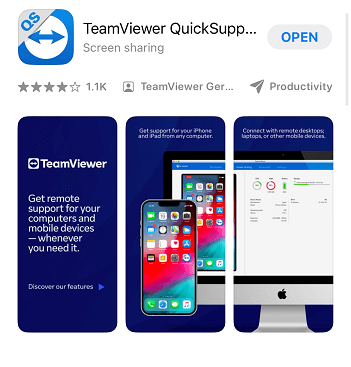
Langkah 2. Setelah mengunduh, buka aplikasi dan lanjutkan dengan mengikuti petunjuk penyiapan. Bagikan ID unik Anda ke PC Anda.

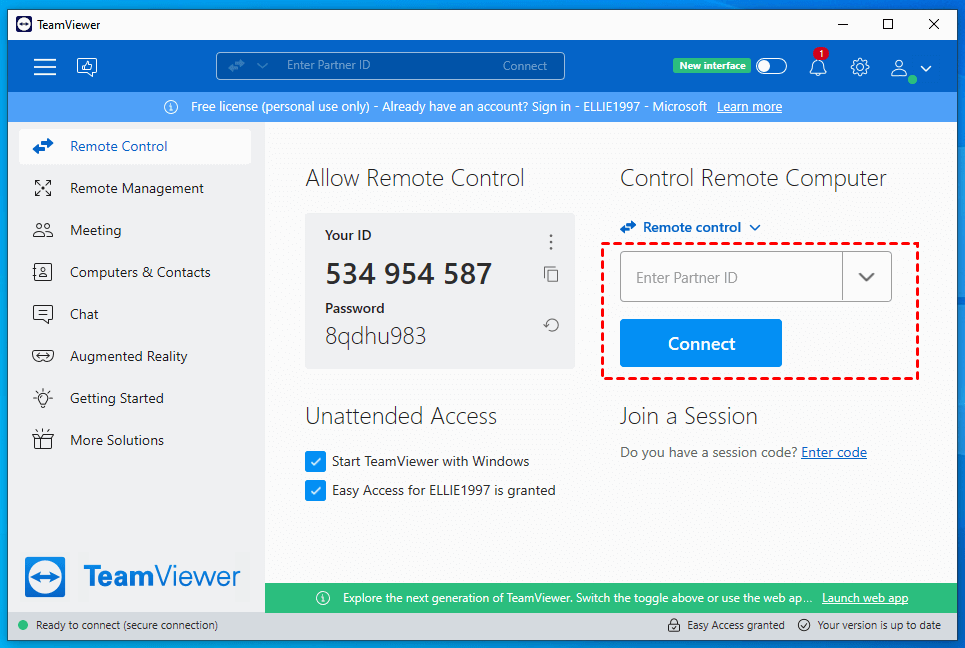
Langkah 3. Lanjutkan dengan mengunduh dan menginstal TeamViewer (Classic) di PC Anda. Setelah instalasi selesai, jalankan aplikasi tersebut.
Langkah 4. Masukkan ID iPhone ke dalam kolom yang disediakan dan mulai koneksi dengan mengeklik tombol "Sambungkan".
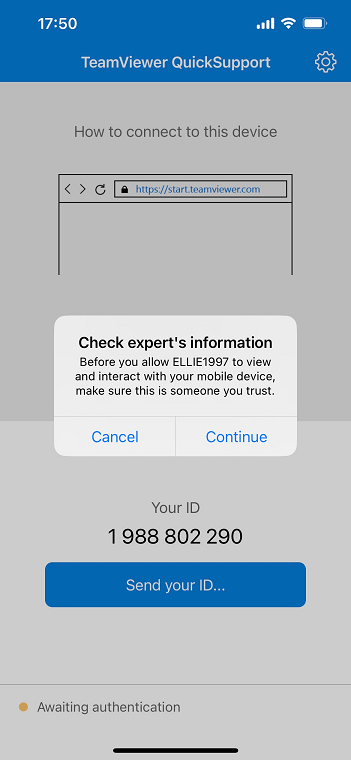
Langkah 5. Di iPhone Anda, ketuk opsi "Lanjutkan" untuk melanjutkan.
Langkah 6. Berikan izin dengan mengetuk "Izinkan" saat diminta.

Langkah 7. Mulai siaran layar dengan mengetuk "Mulai Siaran".
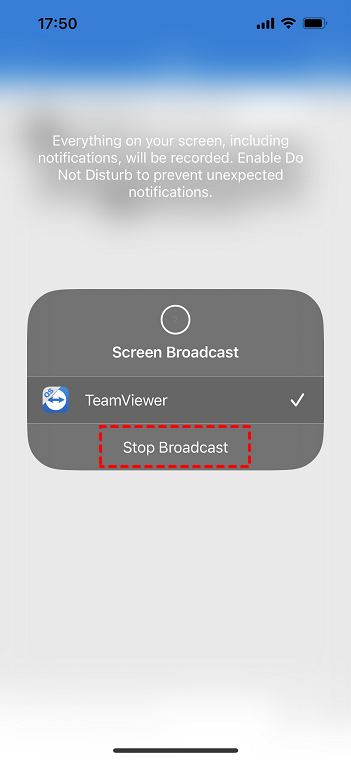
Langkah 8. Sekarang, Anda memiliki kendali penuh atas iPhone langsung dari PC yang terhubung.
Cara 4. Veency
Veency adalah perangkat lunak kendali jarak jauh yang dirancang untuk memungkinkan pengguna mengelola iPhone atau iPad dari PC. Dengan dukungan berbagi layar, perangkat lunak ini memberdayakan pengguna untuk memanipulasi semua fungsi iPhone langsung dari PC mereka. Ini mencakup tugas-tugas seperti mengunci/membuka kunci perangkat, menyesuaikan ukuran ikon, menjelajahi galeri, dan bahkan meluncurkan aplikasi, semuanya tanpa harus menyentuh iPhone secara fisik. Namun, penting untuk dicatat bahwa Veency hanya berfungsi dengan iPhone yang telah di-jailbreak.
Langkah 1. Mulailah dengan meluncurkan Cydia Appstore di iPhone yang sudah di-jailbreak. Cari Veency di dalam toko aplikasi tersebut.
Langkah 2. Instal aplikasi Veency di iPhone Anda. Perhatikan bahwa aplikasi akan otomatis berjalan di latar belakang, dan ikonnya mungkin tidak terlihat di layar utama.
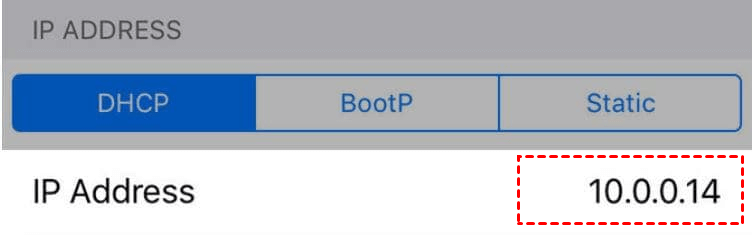
Langkah 3. Saat Veency berjalan di latar belakang, buka "Pengaturan" > Wi-Fi di iPhone Anda untuk menemukan alamat IP-nya.
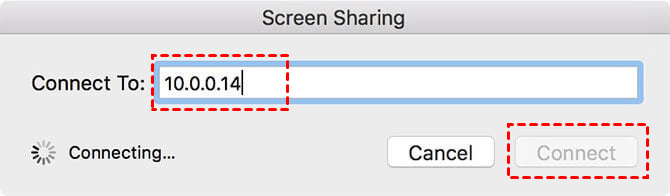
Langkah 4. Lanjutkan dengan memasukkan alamat IP ke dalam VNC Client di PC Anda dan klik "Hubungkan."
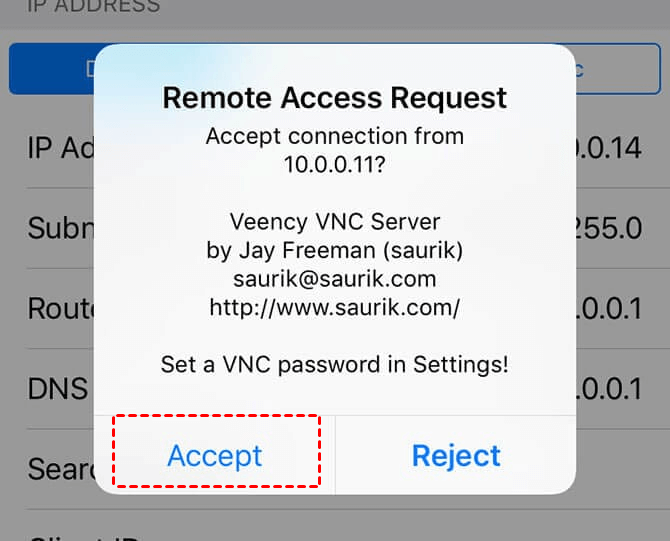
Langkah 5. Jika koneksi berhasil dibuat, Anda akan menerima permintaan koneksi di iPhone Anda. Terima permintaan tersebut, dan layar iPhone Anda akan dicerminkan di Klien VNC di komputer Anda.
Cara 5. ApowerMirror
ApowerMirror adalah alat perangkat lunak serbaguna yang memungkinkan kontrol jarak jauh iPhone Anda dari PC secara lancar. Dengan antarmuka yang intuitif dan fitur canggih, ApowerMirror menyediakan solusi praktis bagi pengguna untuk mencerminkan layar perangkat iOS ke komputer mereka, sehingga memungkinkan navigasi, berbagi layar, dan kontrol yang mudah.
Langkah 1. Unduh dan instal aplikasi di PC Anda, lalu lanjutkan untuk membukanya.
Langkah 2. Mulailah dengan mencerminkan layar iPhone Anda ke PC. Pastikan kedua perangkat terhubung ke jaringan Wi-Fi yang sama, atau sebagai alternatif, gunakan kabel USB untuk membuat koneksi antara iPhone dan komputer Anda.
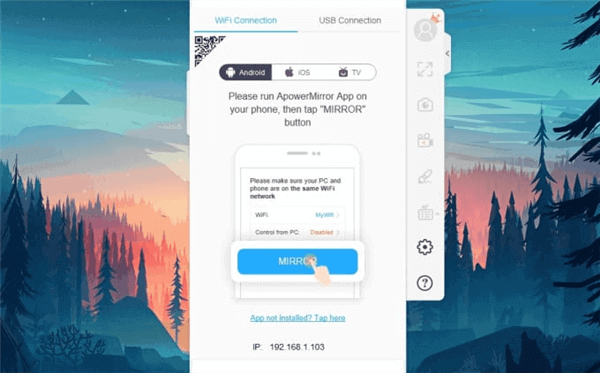
Langkah 3. Mengikuti proses pencerminan, lanjutkan untuk memasangkan koneksi Bluetooth. Di iPhone Anda, buka Pengaturan, aktifkan Bluetooth, dan cari PC Anda untuk membuat koneksi.

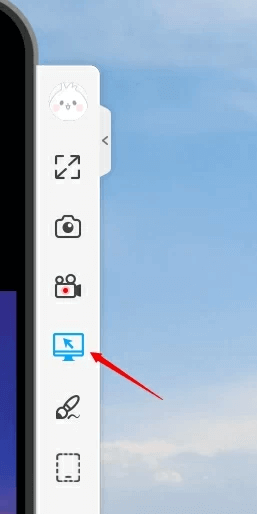
Langkah 4. Dengan proses pencerminan dan pemasangan Bluetooth yang telah selesai, kini Anda dapat mengontrol layar iPhone Anda secara langsung dari PC Anda.
Tips tambahan: Cara terbaik untuk mencerminkan layar iPhone ke PC
Dalam hal menampilkan layar iPhone di PC Anda, alat nirkabel sangat direkomendasikan. Ini akan memberi Anda ruang kerja yang lebih nyaman and rapi, membuat pekerjaan Anda lebih mudah dan efisien.
Dalam hal menampilkan layar iPhone secara nirkabel di PC, AnyViewer menonjol sebagai perangkat lunak remote desktop yang andal dan terdepan. Menawarkan kapabilitas remote desktop yang mulus, perangkat ini menjadi pilihan utama untuk membagikan layar iPhone Anda ke PC dengan mudah, terlepas dari lokasi Anda. Pada intinya, AnyViewer memberdayakan pengguna untuk memproyeksikan layar iPhone mereka ke komputer Windows dari jarak jauh, secara efektif memecahkan hambatan geografis.
Selain itu, AnyViewer berfungsi sebagai alat serbaguna yang menawarkan berbagai fungsionalitas termasuk akses jarak jauh tanpa pengawasan, transfer file, obrolan teks, dan manajemen tugas jarak jauh. Singkatnya, alat ini menyediakan solusi komprehensif yang cocok untuk berbagai skenario kerja jarak jauh dan memfasilitasi tugas bantuan jarak jauh dengan sangat mudah dan efisien.
Langkah 1. Mulailah dengan mengunduh AnyViewer ke perangkat Anda dan lanjutkan dengan instalasi.
Langkah 2. Selesaikan proses pendaftaran untuk membuat akun AnyViewer, yang akan ditautkan secara otomatis ke perangkat Anda.

Langkah 3. Di dalam aplikasi, buka bagian "Perangkat" dan pilih perangkat lokal Anda. Pilih "Pencerminan Layar Ponsel."

Langkah 4. Pada tahap ini, kode QR akan muncul di layar untuk tindakan selanjutnya.

Langkah 5. Di iPhone Anda, kunjungi App Store untuk mengunduh AnyViewer. Setelah terpasang, temukan tombol "Mulai" dan ketuk ikon pindai di sudut kanan atas. Lanjutkan untuk memindai kode QR yang ditampilkan di layar perangkat Anda. Setujui permintaan transmisi dengan mengetuk "OK" di iPhone Anda, lalu selesaikan prosesnya dengan mengklik "Mulai Siaran."
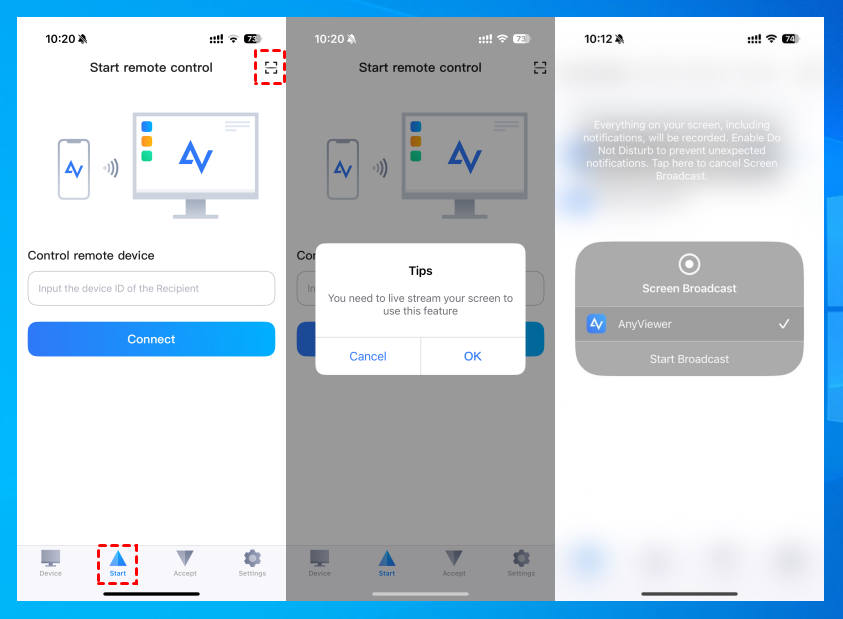
Langkah 6. Selamat, kini Anda dapat melihat layar iPhone dari jarak jauh di komputer Anda.

- ★Tips: Jika Anda berencana menggunakan Sekali Klik untuk menyambungkan lebih banyak iPhone guna melihat layar jarak jauh dan menikmati kualitas gambar yang lebih prima, disarankan untuk meningkatkan ke langganan Professional atau Enterprise.
Kesimpulan
Sebagai kesimpulan, kemampuan untuk mengontrol iPhone dari PC adalah sebuah terobosan baru di dunia yang digerakkan oleh teknologi saat ini. Dengan berbagai metode dan perangkat lunak yang tersedia, seperti AnyViewer, iMyFone MirrorTo, AirDroid, TeamViewer, Veency, dan ApowerMirror, pengguna dapat mengintegrasikan perangkat mereka secara mulus serta menikmati peningkatan produktivitas dan kenyamanan. Dan AnyViewer menonjol karena fitur-fiturnya yang luar biasa. Baik Anda sedang memecahkan masalah teknis, mengakses file, atau melakukan multitasking secara efisien, AnyViewer membuat Anda tetap terhubung dan memegang kendali tidak seperti sebelumnya.
Manfaatkan berbagai kemungkinan dan optimalkan pengalaman digital Anda dengan menguasai seni mengontrol iPhone dari PC. Buka dunia penuh kenyamanan di ujung jari Anda.

