

Cara Membuat Tampilan Virtual NoMachine
Panduan ini memecah logika desktop virtual NoMachine berdasarkan OS, menawarkan langkah penyiapan untuk Linux dan alternatif layar virtual berbasis perangkat lunak, tanpa perangkat keras untuk pengguna Windows dan Mac.

Oleh Tyler / Diperbarui pada March 17, 2026


Teknologi desktop jarak jauh telah berkembang dari sekadar kemudahan menjadi komponen infrastruktur yang kritis. Di antara solusi tingkat atas, NoMachine menonjol berkat protokol latensi rendah dan penanganan lingkungan grafis yang tangguh. Namun, bagi banyak pengguna, konsep tampilan virtual NoMachine masih menjadi titik kebingungan, terutama karena perangkat lunak ini memperlakukan sistem operasi yang berbeda dengan logika yang sama sekali berbeda.
Dalam panduan ini, kami akan memecah cara NoMachine menangani sesi virtual, cara memperbaiki masalah server headless yang umum, dan mengeksplorasi alternatif tanpa perangkat keras bagi mereka yang membutuhkan ruang kerja yang diperluas.
Tampilan Virtual NoMachine: Linux vs. Windows & Mac
NoMachine menangani "tampilan virtual" secara berbeda tergantung pada sistem operasi dan lisensi Anda. Bagi pengguna yang perlu membuat sesi tampilan virtual NoMachine pada mesin headless atau sesi terpisah dari yang sedang aktif di monitor, berikut adalah cara logikanya bekerja:
1. Pengecualian Linux (Desktop Virtual)
Linux adalah satu-satunya platform di mana NoMachine menyediakan Desktop Virtual yang sebenarnya. Ini berarti pengguna dapat terhubung dan memulai lingkungan desktop baru (seperti GNOME atau XFCE) yang hanya ada dalam memori sistem, sepenuhnya independen dari monitor fisik.
- Edisi Gratis: Untuk pengguna desktop virtual Linux NoMachine pada tingkat gratis, perangkat lunak akan mencoba menemukan server X yang sedang berjalan. Jika tidak dapat menemukannya (umum pada server headless), ia akan memulai server X tertanamnya sendiri untuk membuat satu tampilan virtual.
- Enterprise/Terminal Server: Edisi ini memungkinkan beberapa pengguna untuk membuat sesi virtual independen secara bersamaan pada server yang sama.
2. Windows & macOS (Hanya Fisik)
Pada Windows dan macOS, NoMachine tidak mendukung pembuatan desktop virtual yang sebenarnya. Anda selalu terhubung ke "Tampilan Fisik" (desktop aktual yang akan Anda lihat jika monitor terpasang).
- Masalah "Headless": Jika tidak ada monitor yang terhubung ke host Windows/Mac, GPU mungkin mati, mengakibatkan layar hitam atau resolusi rendah (misalnya, $800 \times 600$).
- Solusinya: Gunakan Stoplug HDMI/DisplayPort Dummy (sebuah "Ghost Plug"). Ini menipu OS agar mengira monitor 4K terpasang, memungkinkan Anda menggunakan ruang "Virtual" dari monitor palsu tersebut pada resolusi tinggi.
Cara Membuat Desktop Virtual di Linux
Untuk menggunakan tampilan virtual NoMachine di Linux, Anda biasanya memerlukan produk server NoMachine seperti Workstation atau Terminal Server (atau versi evaluasinya). Ikuti langkah-langkah berikut untuk memulai sesi:
Langkah 1: Verifikasi Prasyarat
- Pastikan NoMachine Workstation atau Terminal Server terinstal di host Linux.
- Pastikan lingkungan desktop (GNOME, XFCE, MATE, dll.) terinstal.
Langkah 2: Koneksi dan Autentikasi
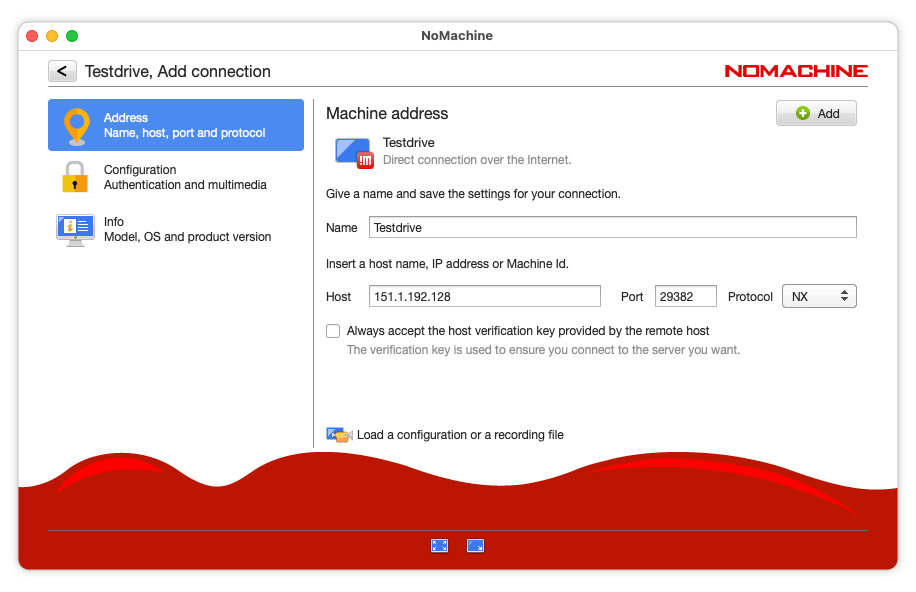
- Luncurkan klien NoMachine di perangkat lokal Anda.
- Tambahkan alamat IP host Linux dan klik Connect.
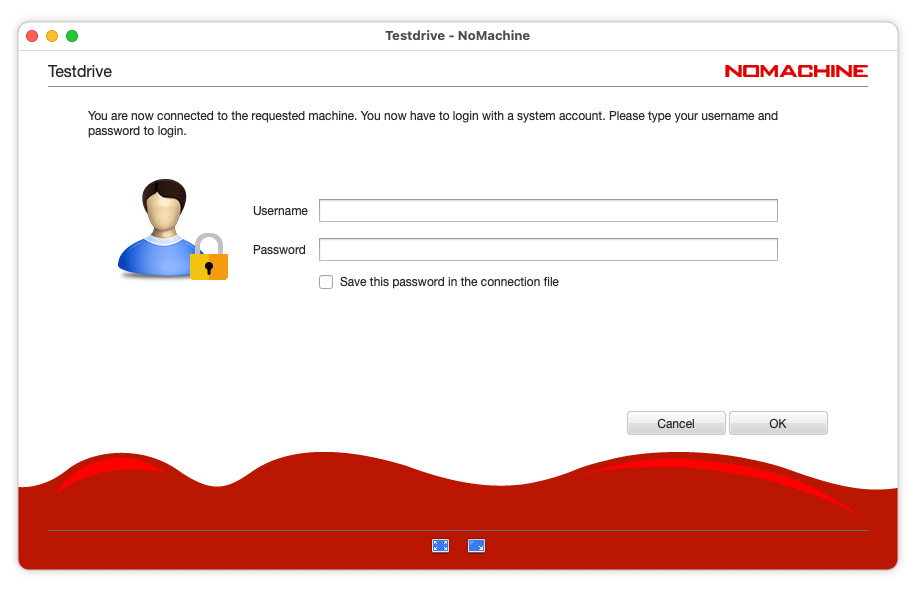
- Masukkan kredensial sistem Linux Anda.
Langkah 3: Membuat Sesi Baru
- Setelah terautentikasi, Anda akan sampai di layar "Recent sessions" atau "All desktops".
- Klik tautan berlabel "Create a new desktop or custom session."
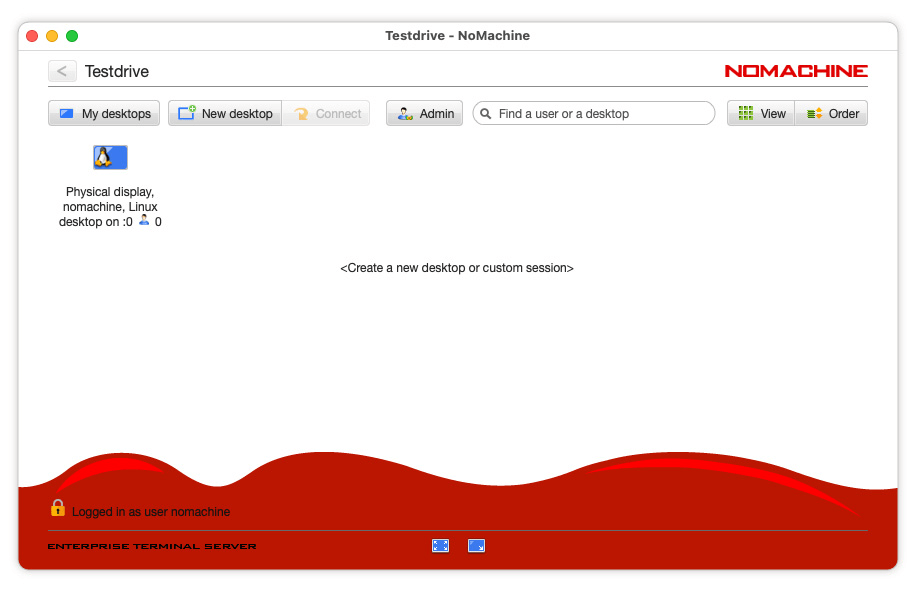
- Jika beberapa lingkungan desktop terinstal, NoMachine akan menampilkannya. Pilih yang Anda sukai (misalnya, Ubuntu Default atau XFCE).
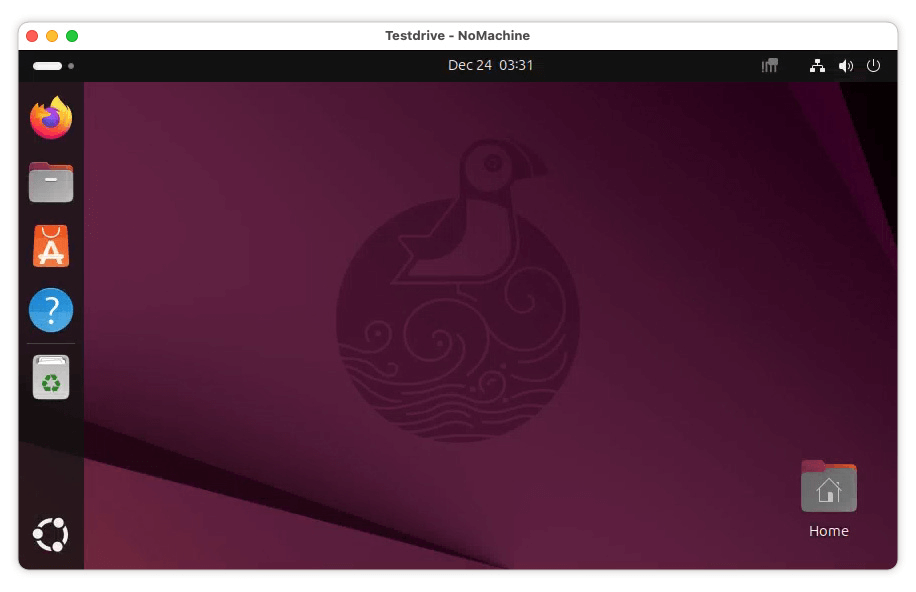
- Server sekarang akan menginisialisasi sesi X baru. Anda sekarang bekerja pada tampilan virtual sejati yang tidak ada di monitor jarak jauh.
Langkah 4: Pemicu Manual untuk Sistem Headless
Jika Anda menemukan layar hitam pada mesin Linux headless, manajer tampilan lokal mungkin mengganggu. Anda dapat memaksa layanan virtual NoMachine dengan menjalankan:
- sudo systemctl stop display-manager
- sudo /usr/NX/bin/nxserver --restart
Alternatif Modern: Membuat Layar Virtual dengan AnyViewer
Sementara NoMachine adalah pemain kuat di dunia Linux, ketergantungannya pada tampilan fisik untuk Windows dan macOS menciptakan hambatan. Secara tradisional, pengguna harus membeli "HDMI Dummy Plugs" untuk menipu komputer mereka agar mengaktifkan resolusi tinggi.
AnyViewer menyediakan solusi desktop jarak jauh berbasis perangkat lunak yang modern yang secara khusus menargetkan kelemahan ini, menjadikannya pilihan unggul bagi pengguna Windows dan Mac yang membutuhkan ruang layar yang diperluas.
Mengapa AnyViewer adalah Pilihan Unggul untuk Ekspansi Virtual
- Tidak Perlu Perangkat Keras (Win/Mac): Tidak seperti beberapa alat yang memerlukan "ghost plug" fisik, AnyViewer dapat membuat hingga tiga layar virtual melalui perangkat lunak. Ini memungkinkan Anda menggunakan pengaturan multi-monitor pada mesin headless tanpa perangkat keras tambahan.
- Alur Kerja Multi-Monitor yang Sederhana: AnyViewer memungkinkan Anda menjalankan aplikasi berbeda pada layar virtual terpisah dan beralih di antaranya dengan mudah, persis seperti menggunakan beberapa monitor fisik.
- Kinerja Resolusi Tinggi yang Lancar: Dioptimalkan untuk frame rate tinggi, sehingga bahkan dengan beberapa layar virtual, latensi tetap rendah dan pengalaman tetap mulus.
- Manajemen Jendela yang Fleksibel: Anda dapat membuka layar jarak jauh di jendela terpisah dan memindahkan atau mengaturnya secara bebas untuk multitasking yang lebih baik.
- Akses Headless yang Stabil: Karena driver tampilan bekerja di tingkat perangkat lunak, AnyViewer menghindari masalah headless umum seperti layar hitam atau resolusi rendah.
Cara Membuat Layar Virtual di AnyViewer
Langkah 1. Buka perangkat lunak dan mulai sesi kendali jarak jauh ke PC target Anda.

Langkah 2. Di jendela sesi jarak jauh, lihat toolbar di bagian atas.
Langkah 3. Klik pada tab Screen.
Langkah 4. Pilih Virtual Screen dari menu dropdown dan pilih berapa banyak monitor yang Anda inginkan (hingga 3).

Langkah 5. Layar virtual Anda sekarang aktif. Anda dapat memindahkan jendela melintasi tepi "tak terlihat" ke tampilan virtual baru.

Kesimpulan
Memilih konfigurasi tampilan virtual NoMachine yang tepat sepenuhnya bergantung pada lingkungan Anda. Jika Anda adalah pengguna Linux yang mahir, NoMachine menawarkan kemampuan desktop virtual native yang tak tertandingi. Namun, jika Anda bekerja di Windows atau macOS dan ingin menghindari kekacauan dari colokan dummy perangkat keras, sebuah alternatif NoMachine seperti AnyViewer menyediakan pendekatan berbasis perangkat lunak yang lebih terstruktur untuk memperluas ruang kerja jarak jauh Anda.

