

Tutorial Langkah demi Langkah: Pencerminan Layar Nirkabel iPad di Windows & Mac
Mengaktifkan pencerminan layar nirkabel iPad berbeda antara platform PC Windows dan Mac. Artikel ini menyajikan tutorial terperinci langkah demi langkah untuk membantu Anda mencapai fungsionalitas ini. Silakan jelajahi instruksi yang disediakan.

Oleh Tyler / Diterbitkan pada September 16, 2026


Bagaimana cara mengaktifkan pencerminan layar di iPad saya?
Di dunia di mana berbagi konten dan menikmati media di layar yang lebih besar semakin penting, kemampuan untuk mencerminkan layar iPad Anda secara nirkabel adalah fitur yang sangat berharga. Apakah Anda ingin berbagi presentasi, menonton film, atau bermain game di layar yang lebih besar, pencerminan layar adalah solusinya.
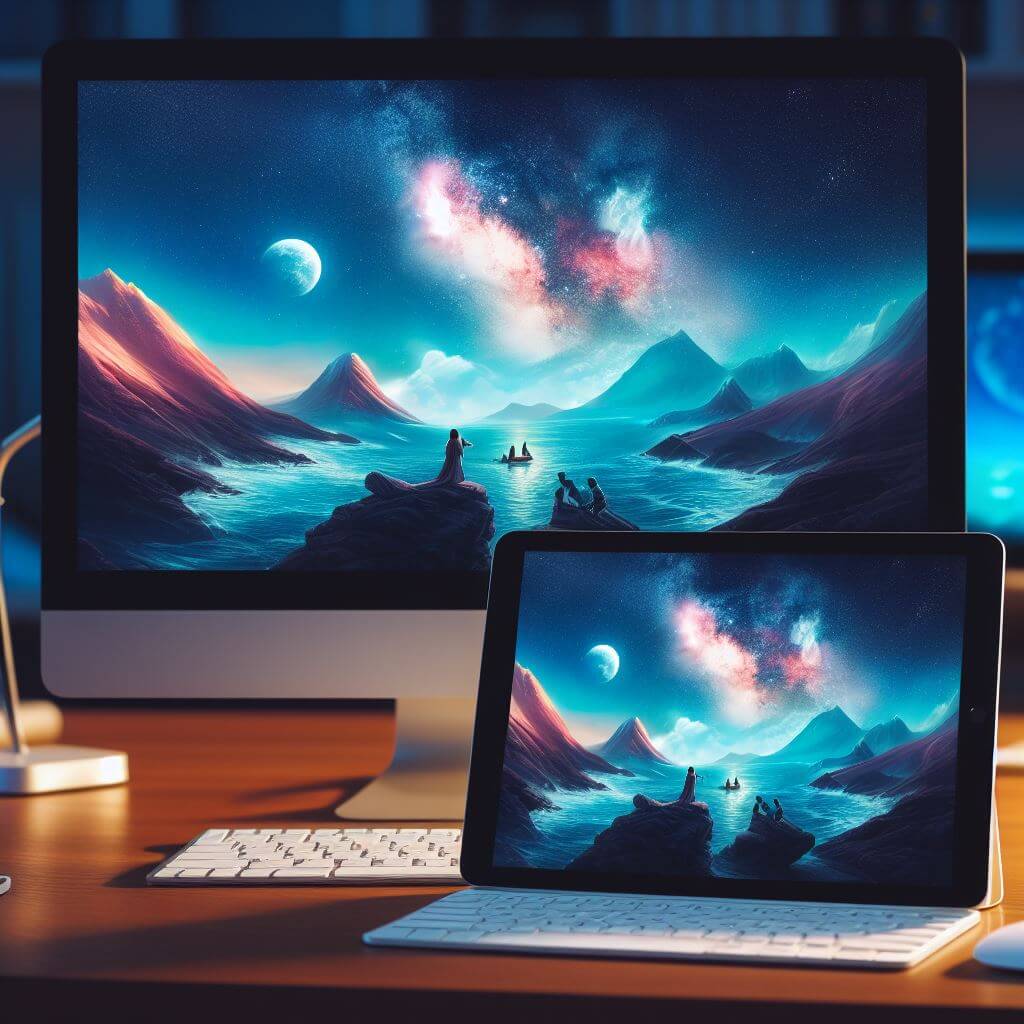
Bagaimana cara mengaktifkan pencerminan layar nirkabel iPad? Prosesnya berbeda tergantung apakah Anda menggunakan PC Windows atau Mac. Artikel ini akan memandu Anda melalui langkah-langkah untuk kedua platform tersebut.
Cara mengaktifkan pencerminan layar nirkabel iPad di Windows
Untuk PC Windows, metode paling sederhana untuk mengaktifkan pencerminan layar nirkabel iPad adalah dengan menggunakan AnyViewer. AnyViewer menonjol sebagai salah satu aplikasi pencerminan layar iOS gratis terbaik, yang menawarkan kemampuan kepada pengguna untuk memproyeksikan layar iPhone atau iPad mereka ke PC Windows. Aplikasi ini memiliki beberapa keunggulan penting, antara lain:
- Pencerminan layar jarak jauh: Dengan AnyViewer, Anda dapat mencerminkan layar iPad Anda di PC Windows dari jarak jauh, dan tidak memerlukan kedua perangkat berada di jaringan Wi-Fi yang sama.
- Gratis untuk penggunaan apa pun: AnyViewer menawarkan layanan gratis, bahkan untuk penggunaan komersial.
- Antarmuka yang ramah pengguna: AnyViewer dirancang dengan antarmuka yang ramah pengguna, memastikan pengoperasian yang mulus dan mudah.
- Tanpa batasan waktu: AnyViewer memungkinkan berbagi layar tanpa batas waktu apa pun, memastikan kenyamanan Anda.
Langkah 1. Mulailah dengan mengunduh versi Windows AnyViewer ke PC Anda dan jalankan proses instalasi.
Aplikasi yang aman dan cepat untuk mencerminkan dan mengakses PC
Enkripsi ECC end-to-end; mudah dan cepat diunduh serta dipasang; pengaturan yang sangat sederhana; cara koneksi yang fleksibel.
Langkah 2. Buat akun AnyViewer pribadi di PC Anda. Akun ini akan berfungsi sebagai penghubung antara perangkat Anda.

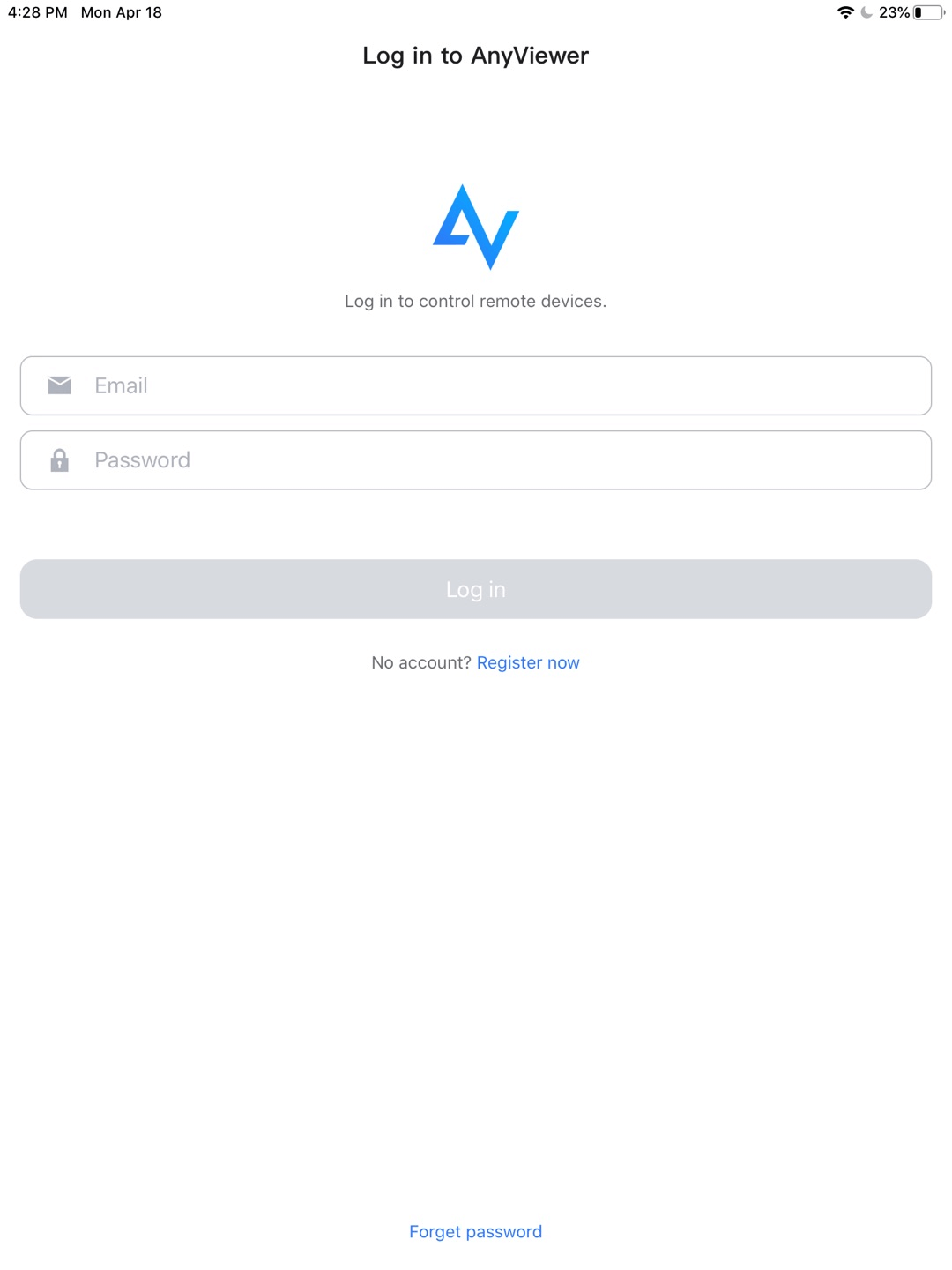
Langkah 3. Dapatkan aplikasi AnyViewer untuk iPad Anda, instal, dan gunakan kredensial akun yang sama untuk masuk.
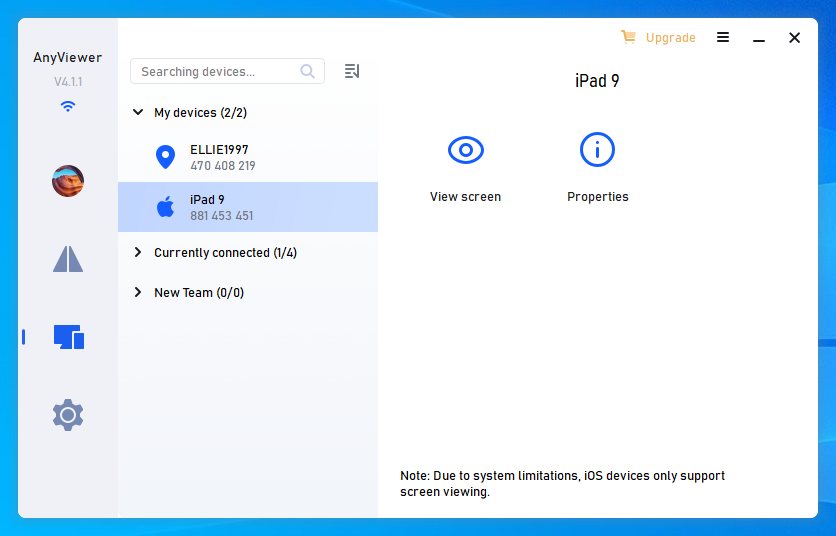
Langkah 4. Identifikasi iPad Anda dari PC Anda dan cukup klik "Lihat layar."
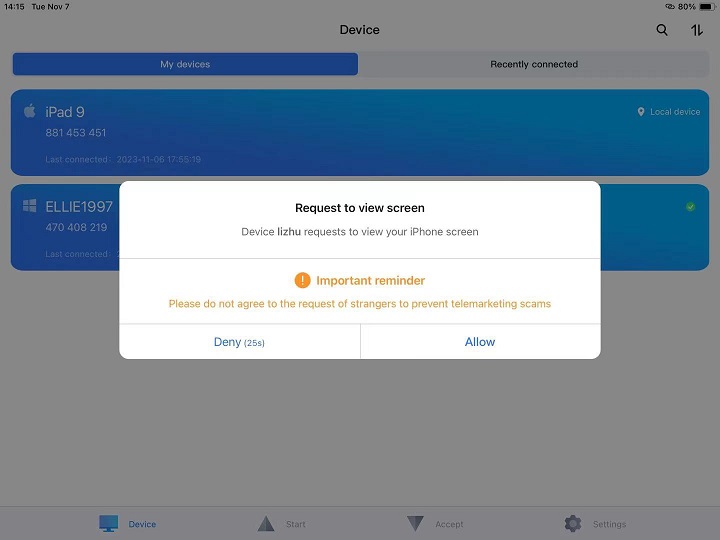
Langkah 5. Berikan izin akses layar pada iPad Anda untuk melanjutkan.
Langkah 6. Dengan semua persiapan yang diperlukan selesai, klik tombol "Mulai Siaran".
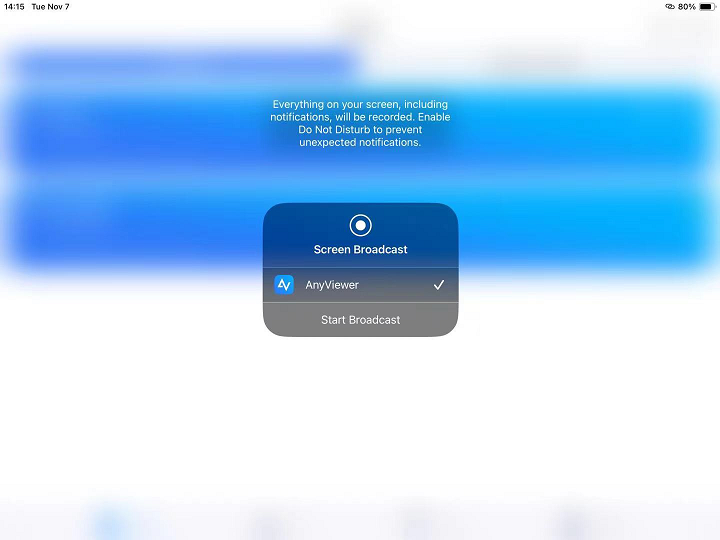
Langkah 7. Selamat! Anda kini telah berhasil menetapkan kemampuan untuk mengakses dan mengontrol layar iPad dari PC dengan mudah, memberi Anda fleksibilitas dan kenyamanan baru.
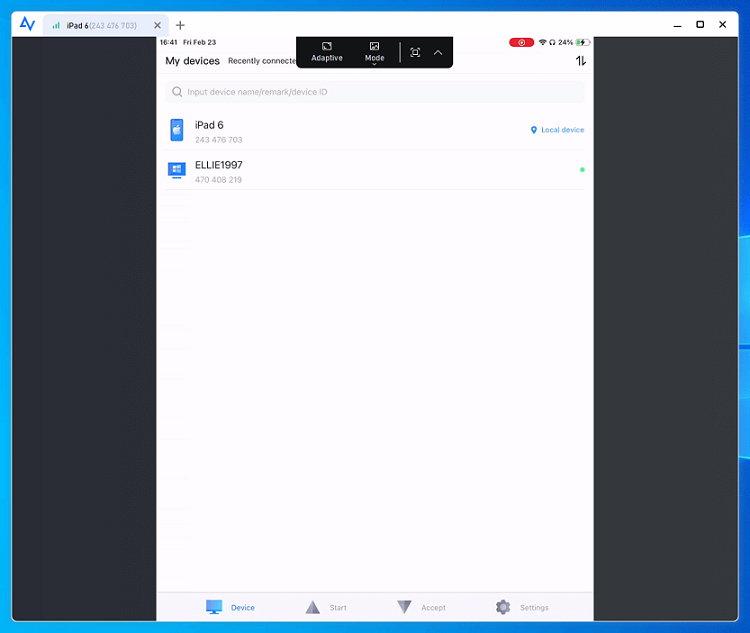
- ★Tips:
- Jika diperlukan, ada juga opsi untuk meningkatkan akun Anda ke paket Professional atau Enterprise. Peningkatan ini memberi Anda kapasitas untuk mengawasi lebih banyak perangkat dan membuka berbagai fitur tambahan, termasuk kecepatan transfer file yang ditingkatkan, mode privasi, manajemen grup, dan banyak lagi.
Selain itu, AnyViewer lebih dari sekadar berbagi layar dengan menyediakan berbagai fungsionalitas tambahan. Mari jelajahi fitur-fitur lanjutan ini:
- Kontrol Jarak Jauh Tanpa Pengawasan: AnyViewer menyederhanakan akses ke komputer tanpa pengawasan, memungkinkan kerja yang efisien dari lokasi jarak jauh tanpa memerlukan pengawasan terus-menerus.
- Transfer File: Lakukan transfer file antara komputer lokal dan jarak jauh Anda secara lancar, menyederhanakan pertukaran data.
- Manajemen Jarak Jauh: AnyViewer memberdayakan pengguna untuk mengelola komputer tanpa pengawasan dari jarak jauh. Ini mencakup tindakan seperti mengunci, memulai ulang, atau mematikan komputer jarak jauh, menawarkan kenyamanan sekaligus kontrol atas perangkat target.
Cara mengaktifkan pencerminan layar nirkabel iPad di Mac
Untuk mencerminkan layar Anda ke Apple TV atau perangkat lain yang kompatibel dengan AirPlay, misalnya Mac, Anda dapat menggunakan AirPlay.
Langkah 1. Pastikan iPad Anda dan perangkat target yang ingin Anda jadikan tujuan pencerminan terhubung ke jaringan Wi-Fi yang sama.
Langkah 2. Di iPad Anda, usap ke bawah dari sudut kanan atas layar (atau usap ke atas dari bagian bawah layar, tergantung versi iOS Anda) untuk membuka Pusat Kontrol.
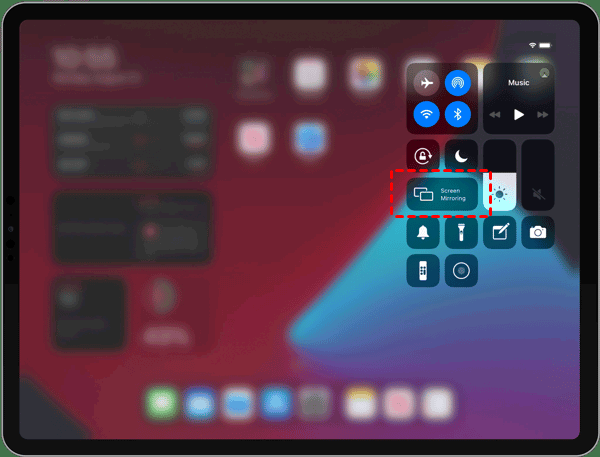
Langkah 3. Di Pusat Kontrol, ketuk ikon "Pencerminan Layar" atau "AirPlay" (ikonnya berupa persegi panjang dengan panah yang mengarah ke atas di dalamnya).
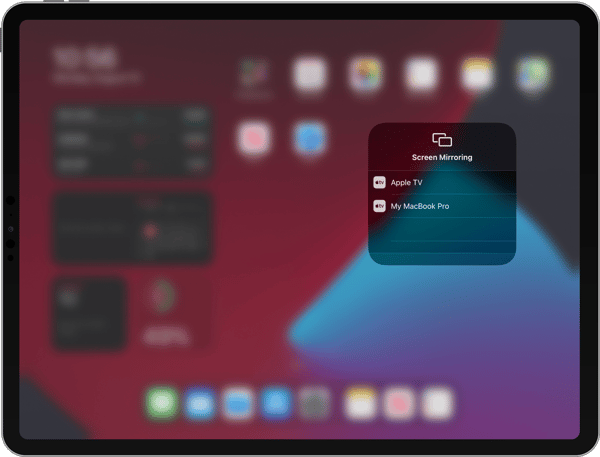
Langkah 4. Daftar perangkat yang kompatibel dengan AirPlay akan terlihat. Ketuk nama perangkat tempat Anda ingin mencerminkan layar iPad Anda.
Langkah 5. Jika diminta, masukkan kata sandi atau PIN perangkat AirPlay.
Langkah 6. Layar iPad Anda kini seharusnya sudah tercermin di perangkat yang dipilih.
Kesimpulan
Di dunia di mana berbagi konten di layar yang lebih besar semakin penting, pencerminan layar nirkabel iPad adalah fitur yang sangat berharga. Postingan ini telah menyediakan tutorial langkah demi langkah yang mendetail tentang cara mengaktifkan pencerminan layar nirkabel iPad di platform PC Windows dan Mac.
Untuk Windows, AnyViewer menawarkan solusi gratis yang ramah pengguna. Di Mac, AirPlay menyederhanakan proses tersebut. Baik untuk presentasi, film, maupun game, fungsionalitas ini meningkatkan pengalaman Anda. Jelajahi petunjuk yang disediakan, dan nikmati kenyamanan pencerminan layar di platform pilihan Anda.

