

Diperbaiki: Kesalahan "Token Koneksi Tidak Valid" Splashtop
Pelajari cara mengatasi masalah koneksi Splashtop dengan memulai ulang streamer atau melakukan instalasi ulang bersih untuk memperbaiki token yang tidak valid.

Oleh Tyler / Diperbarui pada March 2, 2026


Apa Itu Error "Token Koneksi Tidak Valid" di Splashtop?
Dalam dunia solusi desktop jarak jauh, efisiensi dan keandalan adalah hal yang terpenting. Namun, bahkan perangkat lunak kelas atas seperti Splashtop terkadang dapat mengalami gangguan teknis. Salah satu masalah Splashtop yang paling umum dihadapi pengguna adalah error "Token koneksi tidak valid". Jika Anda melihat pesan, "Token Koneksi Tidak Valid. Silakan coba mulai ulang Splashtop Streamer," Anda tahu betapa frustrasinya hal ini ketika Anda mencoba mengakses file penting atau mendukung klien.
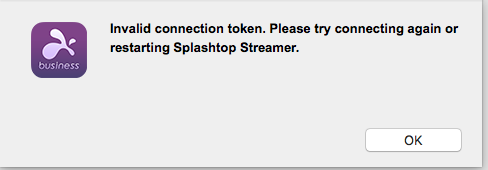
Error "Token koneksi tidak valid" Splashtop terjadi ketika "jabat tangan" aman antara Aplikasi Bisnis Splashtop dan Streamer jarak jauh gagal. Splashtop menggunakan pengidentifikasi digital ini untuk menghubungkan perangkat dengan aman, dan token ini diperbarui setiap 12 jam. Jika terjadi jeda sinkronisasi atau ketidakcocokan di salah satu sisi selama pembaruan ini, koneksi akan diblokir.
Dalam panduan ini, kami akan memecah secara tepat apa arti error ini, mengapa hal ini terjadi, dan menyediakan serangkaian solusi komprehensif untuk mengembalikan koneksi jarak jauh Anda ke jalur yang benar.
Perbaikan Cepat: Memulai Ulang Streamer
Solusi paling umum—dan yang direkomendasikan oleh pesan error itu sendiri—adalah memulai ulang yang sederhana. Karena token kemungkinan macet atau kedaluwarsa di sisi jarak jauh, menyegarkan layanan biasanya menghasilkan token baru yang valid.
Langkah 1. Buka Aplikasi Bisnis Splashtop Anda.
Langkah 2. Temukan komputer yang ingin Anda sambungkan.
Langkah 3. Klik Ikon Roda Gigi (Pengaturan) di sebelah nama komputer.
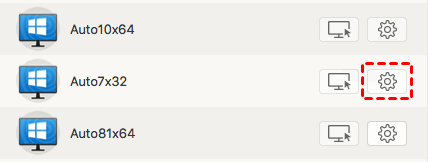
Langkah 4. Pilih Mulai Ulang Streamer atau Mulai Ulang Komputer.
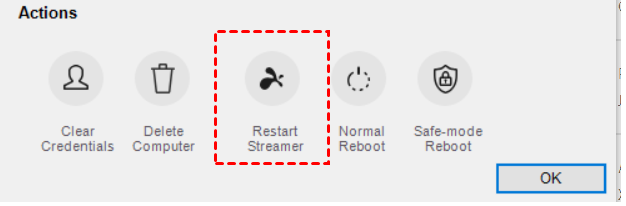
Catatan: Fitur ini memerlukan Aplikasi Bisnis Splashtop versi 3.1.2.1 atau lebih tinggi.
Pemecahan Masalah Lanjutan: Pemasangan Ulang yang Bersih
Jika memulai ulang sederhana tidak menyelesaikan masalah, masalahnya mungkin terletak pada entri registri atau file lokal yang rusak. Dalam hal ini, "Pemasangan Ulang yang Bersih" diperlukan. Ini melibatkan lebih dari sekadar uninstall Splashtop standar; Anda perlu menghapus jejak data yang tersisa.
Untuk Pengguna Windows
Proses uninstall standar sering kali menyisakan kunci registri. Untuk penghapusan bersih pada token koneksi tidak valid Splashtop Windows 10:
Langkah 1. Splashtop menyediakan file ZIP khusus, "CleanUpInstallerSRS_v1.0.1.0.zip," untuk Streamer dan "CleanUpInstallerSRC.zip" untuk Aplikasi Bisnis. Unduh alat pembersihan.
- Uninstaller untuk Splashtop Streamer: CleanUpInstallerSRS_v1.0.1.0.zip
- Uninstaller untuk Splashtop Client: CleanUpInstallerSRC.zip
Langkah 2. Ekstrak file ZIP dan jalankan file eksekusinya. Ini akan secara otomatis membersihkan registri dan direktori.
Langkah 3. Unduh versi terbaru Splashtop Streamer atau Aplikasi Bisnis dari situs web resmi dan lakukan instalasi baru.
Untuk Pengguna Mac
Langkah 1. Unduh penginstal Splashtop Business atau Splashtop Streamer. Buka file penginstal ".dmg" untuk Splashtop.
Langkah 2. Cari skrip "Uninstall Splashtop Streamer.app" di dalam jendela DMG. Klik dua kali untuk menjalankannya.
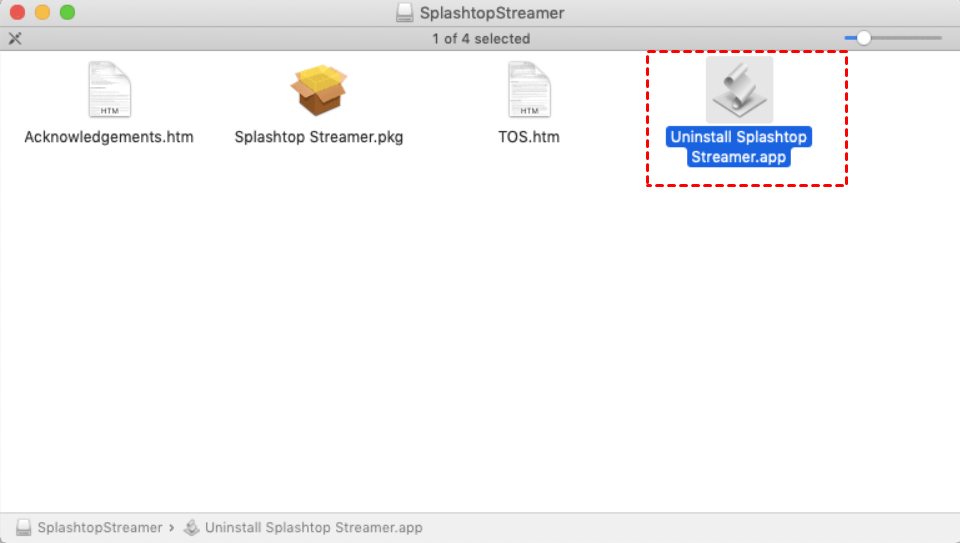
Langkah 3. Setelah proses uninstall selesai, jalankan lagi penginstal DMG, pilih "Install," dan ikuti petunjuk untuk menyiapkan aplikasi kembali.
Tip Bonus: Alternatif Andal Bebas Error — AnyViewer
Jika Anda sering menghadapi error "Invalid connection token" di Splashtop, mungkin saatnya mempertimbangkan alternatif. AnyViewer adalah solusi desktop jarak jauh yang berkembang pesat dan dikenal karena stabilitas serta antarmuka yang ramah pengguna.
Mengapa mempertimbangkan AnyViewer?
- Stabilitas Tinggi: AnyViewer menggunakan algoritma koneksi yang dioptimalkan untuk meminimalkan kesalahan "handshake", memastikan proses koneksi yang lebih lancar.
- Kecepatan & Performa: Menawarkan performa remote desktop latensi rendah, menjadikannya ideal untuk segala hal mulai dari dukungan TI hingga gaming jarak jauh.
- Versi Gratis yang Kuat: Berbeda dari banyak pesaing, AnyViewer menyediakan versi gratis yang tangguh yang mencakup fitur seperti transfer file dan dukungan multi-monitor.
- Keamanan: Menggunakan enkripsi ECC (Elliptic Curve Cryptography), memberikan keamanan tingkat perusahaan untuk setiap sesi.
Cara Menggunakan AnyViewer
Langkah 1. Unduh dan instal AnyViewer di perangkat lokal dan jarak jauh Anda.
Langkah 2. Buat akun gratis dan masuk ke akun yang sama di kedua mesin untuk menghubungkannya.

Langkah 3. Buka tab Device, pilih komputer jarak jauh Anda, dan klik One-click control untuk akses instan.

Kesimpulan
Kesalahan "Splashtop Invalid Connection Token" biasanya merupakan masalah sinkronisasi kecil yang dapat diperbaiki dengan restart cepat atau instalasi ulang yang bersih. Dengan menjaga perangkat lunak Anda tetap diperbarui dan mengetahui cara membersihkan data registri lama, Anda dapat mempertahankan pengalaman kerja jarak jauh yang mulus. Namun, bagi mereka yang menginginkan pengalaman yang lebih "atur dan lupakan", menjelajahi alat seperti AnyViewer dapat memberikan alternatif yang menyegarkan dan bebas kesalahan.

