

Cara Menghapus Manajemen Jarak Jauh dari Mac: Panduan Mudah
Panduan ini menunjukkan cara menghapus Manajemen Jarak Jauh dari Mac dengan menghapus data Mac Anda dan menghapus profil MDM. Setelah menyelesaikan langkah-langkah ini, Anda akan mendapatkan kembali kendali penuh atas perangkat Anda. Untuk akses jarak jauh yang aman, pertimbangkan untuk menggunakan AnyViewer.

Oleh Tyler / Diterbitkan pada October 13, 2026


Bagaimana cara menghapus Manajemen Jarak Jauh dari Mac saya?
Manajemen Jarak Jauh adalah fitur macOS yang memungkinkan administrator untuk mengontrol dan memantau perangkat Mac dari jarak jauh. Fitur ini umumnya digunakan oleh organisasi untuk menerapkan kebijakan keamanan dan menawarkan dukungan IT.
Namun, jika Anda telah membeli Mac bekas atau meninggalkan suatu organisasi, terjebak pada layar penyiapan "Manajemen Jarak Jauh" bisa sangat membuat frustrasi.
Dalam panduan ini, kami akan memandu Anda melalui metode profesional untuk melewati dan menghapus Manajemen Jarak Jauh agar Anda dapat mengontrol kembali Mac Anda sepenuhnya.
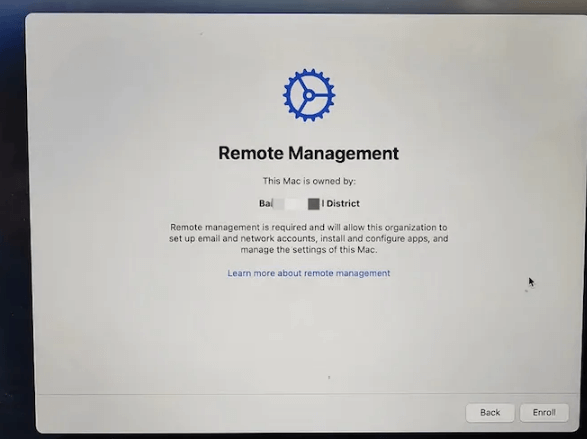
Cara menghapus Manajemen Jarak Jauh dari Mac
Anda dapat mempelajari cara menghapus Mac dari Manajemen Jarak Jauh dengan lima langkah berikut. Berikut adalah navigasi cepat:
Langkah 1. Bersiaplah untuk USB instalasi macOS
Sebelum memulai, Anda memerlukan drive bootable (setidaknya 16GB) untuk menginstal ulang versi bersih macOS. Ini sangat penting karena kita perlu melakukan "instalasi bersih" untuk memutuskan tautan MDM tingkat perangkat keras selama penyiapan.
1. Unduh penginstal macOS (misalnya, Monterey atau Ventura) dari App Store. Pastikan file tersebut bernama "Install macOS [Version Name]" dan berada di folder Applications Anda.
2. Sambungkan drive USB Anda.
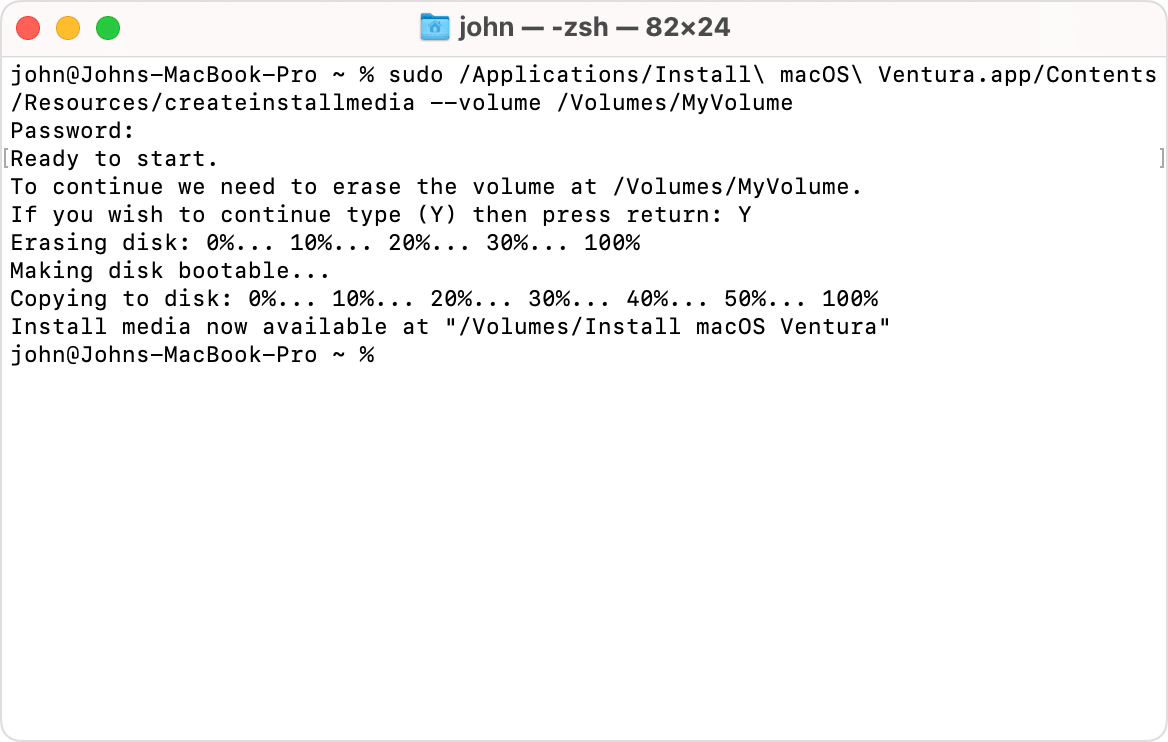
3. Buka Terminal dan gunakan perintah berikut (Ganti MyVolume dengan nama drive USB Anda):
sudo /Applications/Install\ macOS\ Monterey.app/Contents/Resources/createinstallmedia --volume /Volumes/MyVolume
4. Tekan Return, masukkan kata sandi admin Anda, dan ketik Y untuk mengonfirmasi penghapusan drive.
5. Tunggu hingga Terminal selesai. Setelah selesai, keluarkan USB dengan aman—sekarang sudah siap untuk instalasi bersih.
Langkah 2. Hapus Mac dan bersihkan data sistem dalam Mode Pemulihan
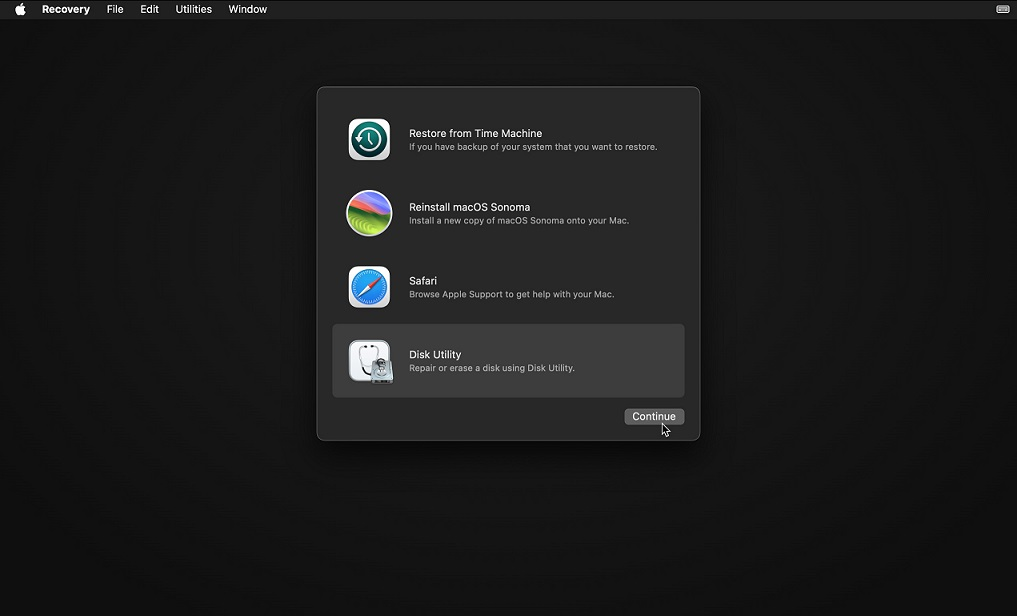
Untuk menghapus jendela manajemen jarak jauh dari MacBook Anda, Anda harus menghapus instalasi Ventura atau Monterey melalui lingkungan Pemulihan macOS. Berikut cara mengakses mode Pemulihan berdasarkan jenis Mac Anda:
- Mac Apple Silicon: Matikan Mac, lalu tekan dan tahan tombol Daya hingga layar "Memuat opsi penelusuran" muncul. Pilih Opsi untuk masuk ke Pemulihan macOS.
- Mac Intel: Tekan dan tahan tombol Command + R saat menyalakan Mac untuk melakukan boot ke Pemulihan macOS.
Setelah berada di mode Pemulihan, pilih Disk Utility dari menu dan hapus Mac Anda. Setelah itu, Mac Anda akan dimulai ulang dan meminta Anda untuk mengaktifkannya. Gunakan Wi-Fi atau hotspot seluler untuk aktivasi, dengan pilihan terakhir lebih mudah diputus nanti jika diperlukan.
Langkah 3. Instal ulang macOS tanpa koneksi internet
Masukkan USB bootable macOS Monterey ke Mac Anda dan ikuti langkah-langkah berikut untuk mengakses opsi penelusuran:
Tips Penting: Ini adalah tahap paling krusial dari proses bypass. Anda tidak boleh terhubung ke Wi-Fi selama proses penyiapan. Ini mencegah Mac mencapai server DEP (Device Enrollment Program) Apple.
1. Colokkan drive USB bootable Anda dan mulai ulang Mac, sambil menahan tombol Option (Intel) atau tombol Daya (Silicon) untuk memilih USB sebagai disk boot.
2. Pilih Install macOS dan ikuti petunjuknya.
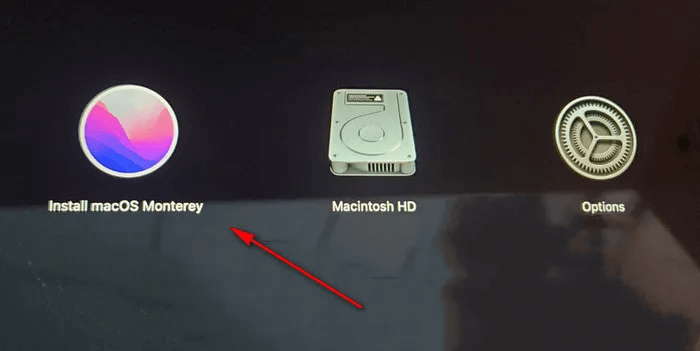
3. Saat asisten penyiapan meminta untuk memilih jaringan, klik "Lanjutkan tanpa Internet". Ini akan melewati pemeriksaan MDM.
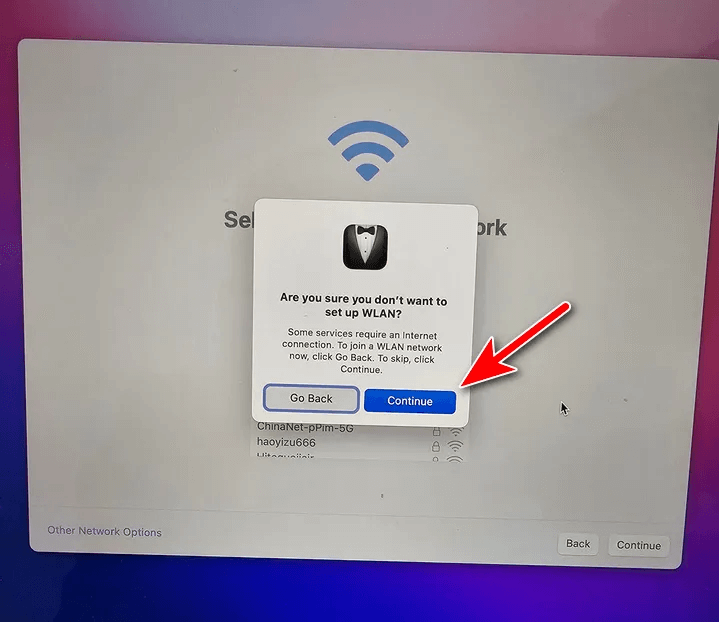
Ikuti petunjuk untuk menyelesaikan penyiapan. Dalam beberapa menit, Anda akan berada di desktop, dan layar manajemen jarak jauh tidak akan muncul lagi, meskipun Mac terhubung ke jaringan.
Langkah 4. Nonaktifkan System Integrity Protection (SIP) untuk mengubah profil
Untuk menghapus profil MDM sistem yang mendalam, Anda harus menonaktifkan sementara kunci keamanan internal Mac, yang dikenal sebagai SIP.
1. Masuk ke Mode Pemulihan sekali lagi.
2. Buka menu atas, lalu buka Utilitas > Terminal.
3. Ketik perintah berikut dan tekan Enter:
csrutil disable
4. Mulai ulang Mac Anda untuk masuk ke desktop.
Langkah 5. Jalankan perintah Terminal untuk menghapus profil MDM secara permanen
Sekarang setelah Anda kembali ke desktop, masuk ke akun pengguna baru Anda. Buka Terminal dan jalankan perintah ini satu per satu untuk membersihkan catatan aktivasi tersembunyi yang memicu Manajemen Jarak Jauh:
- sudo rm /var/db/ConfigurationProfiles/Settings/.cloudConfigHasActivationRecord
- sudo rm /var/db/ConfigurationProfiles/Settings/.cloudConfigRecordFound
- sudo touch /var/db/ConfigurationProfiles/Settings/.cloudConfigProfileInstalled
- sudo touch /var/db/ConfigurationProfiles/Settings/.cloudConfigRecordNotFound
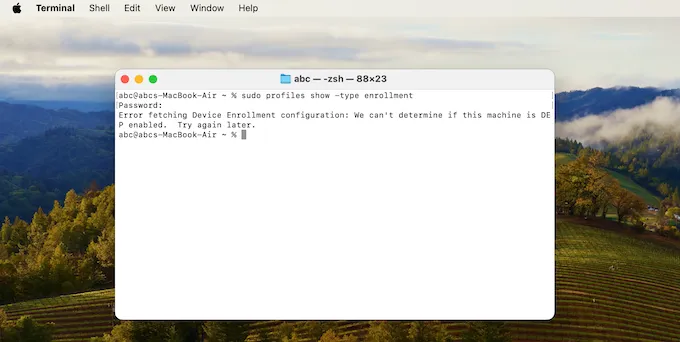
Selanjutnya, masukkan perintah ini untuk memeriksa status MDM perangkat:
- sudo profiles show -type enrollment
Pastikan status MDM perangkat Anda tidak ditampilkan atau muncul sebagai "tidak dapat menentukan" (unable to determine). Jika demikian, selamat, Anda telah berhasil menghapus profil MDM.
Di Luar MDM: Cara yang lebih baik untuk mengelola Mac Anda dari jarak jauh
Setelah Anda berhasil menghapus Manajemen Jarak Jauh tingkat organisasi yang restriktif, Anda mungkin masih memerlukan cara untuk mengakses Mac Anda untuk pekerjaan pribadi, dukungan IT, atau transfer file.
Daripada mengaktifkan kembali MDM bawaan Apple yang rumit dan sering bermasalah, AnyViewer menyediakan alternatif perangkat lunak kontrol dan manajemen jarak jauh yang profesional dan "non-intrusif". Ini memberi Anda kekuatan kontrol jarak jauh tanpa risiko terkunci oleh administrator pihak ketiga.
Mengapa AnyViewer adalah Solusi Pasca-MDM Terbaik:
| Fitur | MDM Bawaan Apple | AnyViewer (Direkomendasikan) |
| Kompleksitas Pengaturan | Tinggi (Memerlukan profil & server) | Instan (Instalasi sekali klik) |
| Kontrol | Dikendalikan oleh Organisasi | Kepemilikan Pribadi Penuh |
| Lintas Platform | Terbatas terutama pada Apple/Windows | Mac, Windows, iOS, & Android |
| Performa | Berbagi Layar Dasar | Streaming Kecepatan Tinggi 60FPS |
| Keamanan | Kontrol Admin Terpusat | Enkripsi ECC End-to-End |
Cara Mengatur Akses Jarak Jauh Pribadi dalam 3 Menit:
Langkah 1. Unduh dan instal AnyViewer di kedua perangkat Mac.
Langkah 2. Buat akun gratis dan masuk di kedua mesin untuk menautkannya secara otomatis.

Langkah 3. Buka tab Perangkat, pilih Mac Anda, dan klik Kontrol sekali klik. Anda sekarang dapat mengakses desktop dari mana saja di dunia—sepenuhnya bebas dari pembatasan MDM.
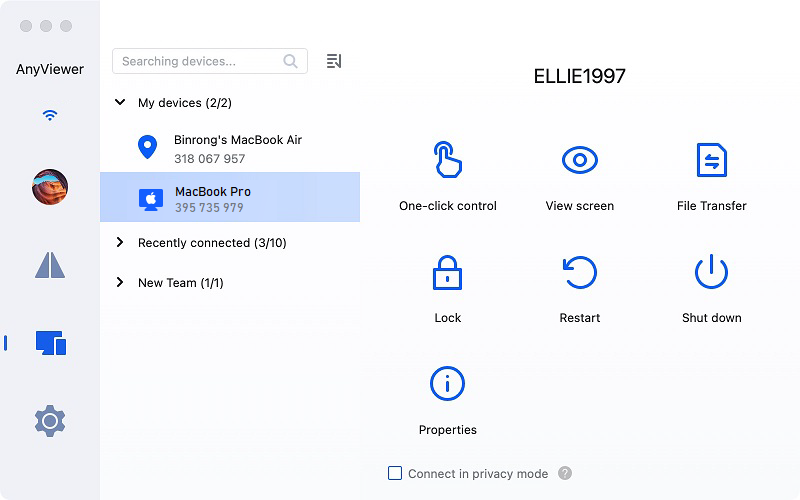
Jika Anda mengelola beberapa Mac, paket harga AnyViewer memungkinkan Anda mengelola perangkat tanpa batas, menetapkan izin, dan menikmati transfer file berkecepatan tinggi—sangat cocok untuk profesional kreatif dan tim kecil.
Kesimpulan
Jika Anda bertanya-tanya cara menghapus Manajemen Jarak Jauh dari Mac, mengikuti langkah-langkah terperinci yang diuraikan di atas akan membantu Anda mendapatkan kembali kendali penuh atas perangkat Anda. Mulai dari menyiapkan USB instalasi macOS hingga menghapus profil MDM, setiap langkah memastikan prosesnya menyeluruh dan efektif. Setelah selesai, Anda dapat menikmati penggunaan Mac tanpa gangguan. Untuk kontrol dan manajemen jarak jauh yang lebih baik setelahnya, pertimbangkan untuk menggunakan AnyViewer, solusi yang andal dan aman yang dirancang untuk memenuhi kebutuhan kontrol jarak jauh Anda, bahkan jika Anda perlu mengontrol Mac yang tidak berada di jaringan yang sama.
FAQ
1. Apakah reset pabrik atau penghapusan disk menghapus Manajemen Jarak Jauh secara permanen?
2. Apakah legal menghapus Manajemen Jarak Jauh dari Mac?
3. Bisakah saya memperbarui macOS setelah melewati layar MDM?
4. Apakah menghapus MDM akan memengaruhi kinerja atau keamanan Mac saya?
5. Apa perbedaan antara Manajemen Jarak Jauh dan Kunci Aktivasi iCloud?
- Manajemen Jarak Jauh (MDM): Digunakan oleh perusahaan untuk mengelola pengaturan dan aplikasi. Biasanya dapat dilewati melalui Terminal.
- Kunci Aktivasi iCloud: Tertaut ke ID Apple pribadi. Ini jauh lebih sulit untuk dilewati dan biasanya memerlukan kata sandi pemilik asli atau bukti pembelian agar Apple dapat membukanya. Panduan ini khusus untuk penghapusan MDM, bukan pembukaan kunci iCloud.

