

Cara Masuk ke Komputer secara Jarak Jauh: 5 Metode Mudah
Ingin tahu cara masuk ke komputer secara jarak jauh? Panduan ini mencakup 5 metode sederhana, termasuk alat bawaan dan AnyViewer, untuk membantu Anda terhubung dengan cepat, aman, dan dari perangkat apa pun.

Oleh Tyler / Diterbitkan pada October 13, 2026


Bagaimana cara masuk (login) ke komputer saya dari jarak jauh?
Terkadang Anda perlu mengakses PC saat tidak sedang berada di depannya. Mungkin Anda sedang bepergian dan ingin memeriksa sesuatu di komputer rumah Anda. Atau mungkin Anda berada di ruangan lain dan butuh akses cepat ke file-file penting. Atau bisa jadi Anda ingin membantu anggota keluarga tanpa menambah kerumitan teknologi bagi mereka. Solusi termudah adalah koneksi remote desktop yang andal dan aman. Jika Anda pernah bertanya-tanya cara masuk ke komputer dari jarak jauh, panduan ini akan memandu Anda melalui beberapa pilihan praktis.

Panduan ini menyoroti lima metode praktis untuk mengakses komputer dari jarak jauh. Anda akan mempelajari cara menggunakan opsi bawaan seperti Remote Desktop Connection, alat berbasis cloud seperti Chrome Remote Desktop, dan pilihan kaya fitur: AnyViewer, solusi remote desktop serbaguna yang dirancang untuk pengguna biasa maupun profesional.
Tidak seperti kebanyakan program tradisional, AnyViewer tidak memerlukan pemetaan port (port forwarding) atau konfigurasi yang rumit. Program ini dirancang untuk penyiapan yang cepat dan bebas repot sehingga Anda dapat masuk ke PC dari jarak jauh tanpa stres. Cukup unduh, instal, dan Anda siap menggunakannya.
Cara Masuk ke Komputer dari Jarak Jauh [5 Metode]
Baik Anda perlu mengakses PC kantor dari rumah atau membantu teman melakukan pemecahan masalah, ada beberapa cara yang andal untuk masuk ke komputer dari jarak jauh.
Metode 1. Mengakses Komputer Menggunakan Aplikasi Remote Desktop [Akses Tanpa Batas]

Saat kebanyakan orang memikirkan akses jarak jauh, mereka membayangkan alat seperti Remote Desktop Connection atau Chrome Remote Desktop. Meskipun opsi ini berguna, ketiganya memiliki kekurangan—beberapa hanya kompatibel dengan jaringan yang sama, sementara yang lain tidak memiliki fitur tingkat lanjut. Untuk solusi yang lebih canggih, aman, dan fleksibel, AnyViewer menonjol sebagai pilihan utama. Ini sangat cocok bagi mereka yang mencari cara mudah untuk masuk ke PC dari jarak jauh.
AnyViewer adalah platform desktop jarak jauh serbaguna yang dirancang untuk kebutuhan pribadi maupun bisnis. Perangkat lunak ini berjalan lancar di Windows, macOS, iOS, dan Android, serta menghadirkan koneksi desktop jarak jauh dengan latensi rendah yang cepat bahkan di jaringan publik. Baik Anda bekerja dari jarak jauh, mengelola beberapa komputer kantor, maupun membantu teman dan keluarga, AnyViewer membuat prosesnya menjadi mulus, aman, dan andal.
Memulainya sangat cepat; cukup unduh, masuk, dan hubungkan. Versi gratis tersedia, sehingga memudahkan Anda untuk mencobanya sebelum melakukan peningkatan.
Manfaat Utama AnyViewer:
- Kebebasan lintas platform: Berfungsi di Windows, macOS, iOS, dan Android untuk hampir semua kombinasi perangkat.
- Koneksi stabil di mana saja: Pengoptimalan gambar adaptif memastikan performa yang lancar di berbagai kondisi jaringan.
- Mode akses fleksibel: Pilih antara kontrol penuh atau hanya-lihat untuk keamanan tambahan.
- Dukungan multi-monitor: Berbagi dan berkolaborasi di beberapa layar secara waktu nyata.
- Transfer file & sinkronisasi papan klip: Kirim file atau salin-tempel teks dengan mudah antar perangkat.
- Tanpa pengaturan rumit: Tidak memerlukan penerusan port, VPN, atau perubahan firewall.
Cara Memulai AnyViewer:
Langkah 1. Unduh dan instal AnyViewer di komputer host dan perangkat yang akan Anda gunakan untuk mengontrol.
Langkah 2. Buka aplikasi dan masuk dengan akun Anda. Pengguna baru dapat mendaftar dalam hitungan detik.

Langkah 3. Setelah masuk di kedua perangkat, cukup pilih komputer target dan klik “Koneksi satu klik.”

Langkah 4. Tanpa memerlukan konfigurasi tambahan, Anda dapat langsung mulai mengelola komputer dari jarak jauh.

Metode 2. Terhubung ke Komputer Lain dengan Remote Desktop Connection [Tanpa Instalasi Tambahan]
Bagi pengguna Windows, Remote Desktop Connection (RDC) bawaan adalah cara yang andal untuk mengakses komputer dari jarak jauh. Fitur ini sangat berguna di kantor atau lingkungan di mana sistem Windows menjadi standar.
Dengan RDC, Anda dapat menghubungkan satu komputer Windows ke komputer lain di jaringan yang sama. Setelah terhubung, Anda mendapatkan kendali penuh atas sistem jarak jauh, membuka file, menjalankan perangkat lunak, melakukan pembaruan, atau menangani pemecahan masalah seolah-olah Anda berada langsung di depan meja tersebut. Ini adalah pilihan yang solid untuk administrator IT, pekerja jarak jauh, atau siapa saja yang membutuhkan akses reguler ke perangkat kedua di dalam jaringan mereka.
Keterbatasan Remote Desktop Connection:
- Hanya tersedia pada edisi Windows Pro, Enterprise, atau Education (bukan Home).
- Komputer inang harus tetap menyala dan terhubung ke internet.
- Akses eksternal sering kali memerlukan penyiapan VPN atau konfigurasi router.
- Dapat rumit bagi pemula dan memerlukan waktu untuk dikonfigurasi.
Langkah-Langkah untuk Menggunakan Remote Desktop Connection:
Langkah 1. Pada PC inang, buka Settings > System > Remote Desktop, aktifkan, dan catat nama PC tersebut.

Langkah 2. Klik Select users… untuk memberikan akses ke akun non-admin tambahan.
Langkah 3. Di Windows Defender Firewall, pastikan bahwa Remote Desktop diaktifkan di bawah aplikasi yang diizinkan.
Langkah 4. Buka Command Prompt, ketik "ipconfig", dan salin Alamat IPv4.
Langkah 5. Tekan Win + R, ketik "mstsc", buka aplikasi Remote Desktop, masukkan nama PC atau alamat IP, masukkan kredensial, lalu sambungkan.

Jika penyiapan ini terasa terlalu teknis, atau jika Anda menggunakan Windows Home yang tidak didukung oleh RDC, opsi yang lebih sederhana adalah AnyViewer. Tidak seperti RDC, aplikasi ini tidak memerlukan VPN, alamat IP, atau perubahan firewall, cukup masuk dan sambungkan secara instan.
Metode 3. Gunakan Chrome Remote Desktop untuk Mengakses PC Lain [Opsi Gratis]
Chrome Remote Desktop sangat ideal untuk perbaikan cepat, penggunaan pribadi, atau saat Anda memerlukan cara cepat untuk masuk ke PC dari jarak jauh. Aplikasi ini berjalan sepenuhnya melalui browser Chrome dan berfungsi di Windows, macOS, Linux, dan perangkat seluler.
Opsi ini sangat ideal untuk perbaikan cepat, penggunaan pribadi, atau situasi di mana Anda ingin menghindari konfigurasi jaringan yang rumit. Namun, fungsionalitasnya cukup terbatas. Karena bergantung pada akun Google, Anda hanya akan mendapatkan berbagi layar dan kontrol dasar. Fitur seperti transfer file, sinkronisasi papan klip, atau layar privasi tidak disertakan. Jika Anda memerlukan alat yang lebih canggih, Metode 1 dengan AnyViewer adalah pilihan yang lebih baik.
Cara Menyiapkan Chrome Remote Desktop:
Langkah 1. Pada kedua komputer, buka Chrome dan kunjungi https://remotedesktop.google.com. Pilih Akses komputer saya dan instal ekstensi Chrome Remote Desktop jika diminta.
Langkah 2. Pada PC host, buka tab Akses Jarak Jauh, klik Aktifkan, berikan nama pada komputer, dan buat PIN yang kuat (minimal 6 digit) untuk koneksi yang aman.

Langkah 3. Pada perangkat yang Anda gunakan untuk menghubungkan, masuk dengan akun Google yang sama, cari komputer target di bawah Perangkat Jarak Jauh, dan masukkan PIN untuk membuat koneksi.

Metode 4. Hubungkan Jarak Jauh dengan Apple Remote Desktop [Untuk Pengguna macOS]
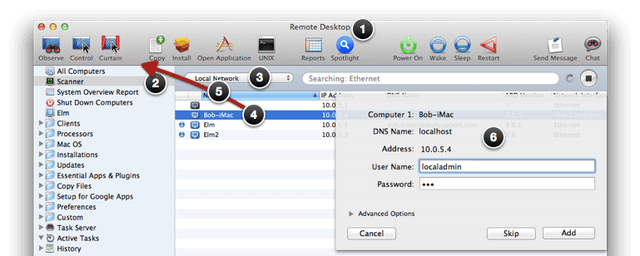
Jika Anda menggunakan macOS dan memerlukan alat kaya fitur untuk akses jarak jauh, Apple Remote Desktop (ARD) adalah opsi yang kuat. Alat ini menyediakan kemampuan tingkat lanjut seperti otomatisasi, mode tirai (curtain mode) untuk privasi, dan kemampuan untuk mengelola beberapa mesin sekaligus. Kerugian utamanya adalah harganya; dengan harga $79.99 tanpa versi gratis, ini adalah solusi berbayar yang ditujukan untuk profesional dan tim IT.
Catatan: Jika biaya menjadi kendala, Metode 1 dengan AnyViewer layak untuk dipertimbangkan. Paket gratisnya sudah menyertakan fitur-fitur canggih yang cocok untuk penggunaan profesional.
Cara Menyiapkan Apple Remote Desktop:
Langkah 1. Beli dan instal ARD dari Mac App Store ($79.99), lalu aktifkan VNC pada komputer target dengan membuka Pengaturan > Sistem > Remote Desktop > Aktifkan.
Langkah 2. Di Mac Anda, jalankan ARD, klik Tambahkan Komputer, dan masukkan alamat IP atau nama host perangkat target.
Langkah 3. Masuk menggunakan nama pengguna dan kata sandi komputer. Setelah diautentikasi, pilih Kontrol untuk memulai sesi. Anda juga dapat mengaktifkan Mode Tirai agar layar jarak jauh tetap tersembunyi selama pengoperasian.
Metode 5. Gunakan Quick Assist untuk Akses Jarak Jauh [Sederhana & Gratis]
Bagi pengguna Windows 10 dan 11, Quick Assist adalah alat bawaan yang praktis dan memungkinkan akses jarak jauh yang aman tanpa unduhan tambahan atau penyiapan yang rumit. Alat ini sangat berguna untuk membantu seseorang yang tidak terlalu paham teknologi, seperti anggota keluarga yang sudah lanjut usia. Ditemukan langsung di Menu Mulai, Anda hanya perlu mengetik “Quick Assist” untuk memulai.
Alat ini memerlukan akun Microsoft, tetapi antarmukanya yang bersih dan dipandu memudahkan untuk berbagi layar atau mengambil alih kendali penuh. Baik Anda sedang memperbaiki pengaturan, mendemonstrasikan cara menggunakan aplikasi, maupun memberikan dukungan teknis cepat, Quick Assist menghadirkan sesi instan tanpa repot.
Cara Menggunakan Quick Assist:
Langkah 1. Di PC Anda, buka Menu Mulai, cari Quick Assist, jalankan, masuk dengan akun Microsoft Anda, lalu pilih Berikan bantuan.

Langkah 2. Bagikan kode keamanan 6 digit yang dibuat secara otomatis kepada orang yang Anda bantu (melalui telepon, obrolan, atau email).
Langkah 3. Di PC lainnya, buka Quick Assist, masukkan kodenya, dan pilih Bagikan layar.
Langkah 4. Setelah koneksi tersambung, gunakan bilah alat untuk mengambil kendali penuh atas komputer jarak jauh atau memberikan panduan di layar.
7 Alat Akses Jarak Jauh Lainnya untuk Terhubung ke PC Lain
Selain lima metode utama yang dibahas sebelumnya, ada beberapa alat desktop jarak jauh lain yang layak dicoba. Masing-masing memiliki keunggulannya sendiri, sehingga berguna dalam situasi yang berbeda. Berikut adalah tujuh alternatif populer untuk memperluas opsi konektivitas jarak jauh Anda:
- RealVNC: Solusi serbaguna lintas platform yang mengutamakan keamanan tingkat enterprise. Mendukung transfer file, obrolan bawaan, dan konektivitas berbasis cloud, menjadikannya pilihan yang andal untuk kebutuhan bisnis maupun pribadi.
- Zoho Assist: Alat berbasis browser sepenuhnya yang tidak memerlukan instalasi. Terintegrasi secara mulus dengan sistem help desk IT, mendukung akses tanpa pengawasan, dan bahkan menawarkan perekaman sesi, sangat cocok untuk lingkungan dukungan profesional.
- HelpWire: Sepenuhnya gratis untuk penggunaan pribadi maupun komersial, HelpWire tidak memerlukan unduhan atau pendaftaran. Mendukung tampilan layar ganda, menjadikannya opsi yang ringan namun praktis untuk koneksi yang cepat dan aman.
- TeamViewer: Salah satu solusi akses jarak jauh paling terkenal, TeamViewer menawarkan fitur seperti kata sandi permanen, mulai otomatis saat booting, dan koneksi satu klik. Ini juga mencakup opsi kolaborasi seperti berbagi mouse selama panggilan video. Namun, sering dikritik karena pembatasan penggunaan komersial yang agresif dan biaya langganan yang tinggi.
- Splashtop: Dikenal karena kecepatan dan kesederhanaannya, Splashtop menyediakan sesi jarak jauh performa tinggi dengan latensi minimal. Mendukung akses multi-perangkat, enkripsi kuat, dan sering dipilih oleh bisnis untuk kerja jarak jauh dan manajemen IT.
- AnyDesk: Alat yang ringan namun bertenaga yang menghadirkan koneksi cepat dengan penggunaan bandwidth rendah. Alat ini bekerja di berbagai platform, menawarkan transfer file, dan menyertakan fitur seperti perekaman sesi dan pencetakan jarak jauh.
- LogMeIn: Solusi tingkat profesional yang menawarkan akses jarak jauh, penyimpanan file, dan fitur manajemen pengguna. Solusi ini ditujukan untuk tim bisnis, menyediakan koneksi aman, cadangan cloud, dan kontrol tingkat admin untuk mengelola beberapa komputer.
Tips untuk Kontrol Jarak Jauh PC-ke-PC yang Aman dan Efisien
Meskipun akses jarak jauh membuat pekerjaan dan dukungan jauh lebih mudah, penting untuk tetap menjaga keamanan dan kinerja. Ikuti praktik terbaik ini untuk pengalaman remote desktop yang lebih aman:
- Atur kata sandi yang kuat dan aktifkan 2FA: Selalu gunakan kata sandi yang unik dan rumit untuk alat akses jarak jauh dan akun teraut Anda. Tambahkan lapisan perlindungan ekstra dengan mengaktifkan autentikasi dua faktor jika tersedia.
- Selalu perbarui semuanya: Sistem operasi dan perangkat lunak desktop jarak jauh Anda harus selalu diperbarui. Pembaruan menambal kerentanan dan meningkatkan performa secara keseluruhan.
- Gunakan jaringan yang andal: Untuk sesi yang stabil, sambungkan melalui sumber internet yang andal. Ethernet kabel menawarkan konsistensi terbaik, sementara Wi-Fi pribadi yang kuat juga berfungsi dengan baik. Hindari Wi-Fi publik kecuali jika dipasangkan dengan VPN untuk keamanan tambahan.
- Optimalkan pengaturan tampilan: Pada koneksi yang lambat, turunkan resolusi atau matikan animasi untuk meningkatkan responsivitas. Banyak alat jarak jauh yang memungkinkan Anda menyempurnakan performa versus kualitas gambar.
- Batasi izin: Berikan kontrol penuh hanya bila diperlukan. Manfaatkan mode hanya-lihat atau berbasis persetujuan untuk keamanan tambahan. Jika perangkat tidak memerlukan akses terus-menerus, nonaktifkan koneksi tanpa pengawasan untuk meminimalkan risiko.
Kesimpulan
Baik Anda bekerja dari rumah, memecahkan masalah komputer teman, maupun mengakses file saat bepergian, mengetahui cara masuk ke komputer secara jarak jauh adalah hal yang penting. Dari alat bawaan hingga platform tingkat lanjut seperti AnyViewer, Anda memiliki banyak pilihan untuk tetap terhubung. AnyViewer menonjol sebagai solusi serbaguna dan ramah pengguna yang membuat akses jarak jauh menjadi sederhana, aman, dan efisien.
Bagi mereka yang mencari pengalaman desktop jarak jauh yang canggih, ramah pengguna, dan serbaguna, AnyViewer adalah pilihan yang tepat. Ini menghilangkan hambatan teknis, mendukung berbagai skenario mulai dari pekerjaan profesional hingga penggunaan biasa, dan menyertakan fitur seperti transfer file, berbagi layar, dan streaming resolusi tinggi. Penyiapannya hanya membutuhkan waktu beberapa menit, dan versi gratisnya siap digunakan segera. Baik Anda seorang pekerja jarak jauh, penyedia layanan dukungan IT jarak jauh, atau pengguna sesekali, AnyViewer membuat koneksi ke komputer lain menjadi sederhana dan efisien.

