

Tutorial: Cara Memainkan Game Steam dari Jarak Jauh
Artikel ini menjelaskan cara memainkan game Steam dari jarak jauh. Artikel ini mencakup berbagai pilihan dan proses pengaturan untuk meningkatkan pengalaman bermain game dan banyak lagi. Baik Anda seorang gamer kasual maupun penggemar berat, Anda akan menemukan wawasan berguna untuk memaksimalkan permainan jarak jauh Steam.

Oleh Tyler / Diterbitkan pada September 16, 2026


Bagaimana cara memainkan game Steam dari jarak jauh dari komputer lain?
Di dunia yang serba cepat saat ini, bermain game tidak lagi terbatas pada komputer desktop atau konsol. Bayangkan Anda dapat memainkan game Steam favorit Anda di hampir setiap sudut rumah, bahkan saat bepergian. Terdengar seperti mimpi, bukan? Namun, impian itu kini menjadi kenyataan. Apakah Anda ingin memainkan game komputer di Android, iPad, atau PC, Anda dapat melakukannya. Baik saat Anda sedang bersantai di sofa, bepergian untuk urusan bisnis, maupun jauh dari perangkat gaming Anda, Anda akan dapat merasakan pengalaman bermain game di mana saja.
Dalam panduan ini, kami akan menunjukkan semua hal yang perlu Anda ketahui tentang cara memainkan game Steam dari jarak jauh. Mulai dari berbagai opsi hingga cara penggunaannya, kami akan memandu Anda melalui semuanya. Mari selami dunia gaming tanpa batas dan temukan cara membawa pustaka Steam Anda ke mana pun Anda berada.
Cara memainkan game Steam dari jarak jauh [4 cara]
Jika Anda juga mencari cara untuk memainkan game Steam dari jarak jauh, artikel ini layak untuk dibaca. Kami akan mempresentasikan 4 cara berbeda untuk membantu Anda memainkan game Steam dari jarak jauh. Mulailah petualangan gaming Anda dengan mudah dengan mengikuti langkah-langkah sederhana ini.
Cara 1. Steam Remote Play
Steam Remote Play adalah fitur yang memungkinkan para gamer memainkan game Steam favorit mereka di perangkat yang berbeda melalui jaringan. Pada dasarnya, fitur ini melakukan streaming game dari PC utama Anda (host) ke perangkat lain (klien). Ini berarti Anda dapat memulai game di perangkat gaming Anda dan melanjutkan permainan di laptop, tablet, atau bahkan ponsel cerdas Anda.
Langkah 1. Instal klien Steam di komputer host (tempat game diinstal) dan komputer klien (tempat Anda berniat untuk bermain).
Langkah 2. Masuk ke Steam di kedua komputer menggunakan akun yang sama.
Langkah 3. Pada komputer host, buka Pengaturan.
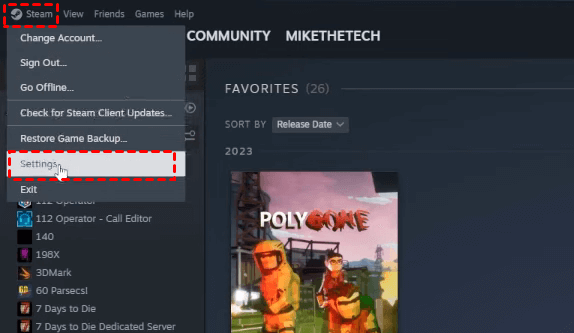
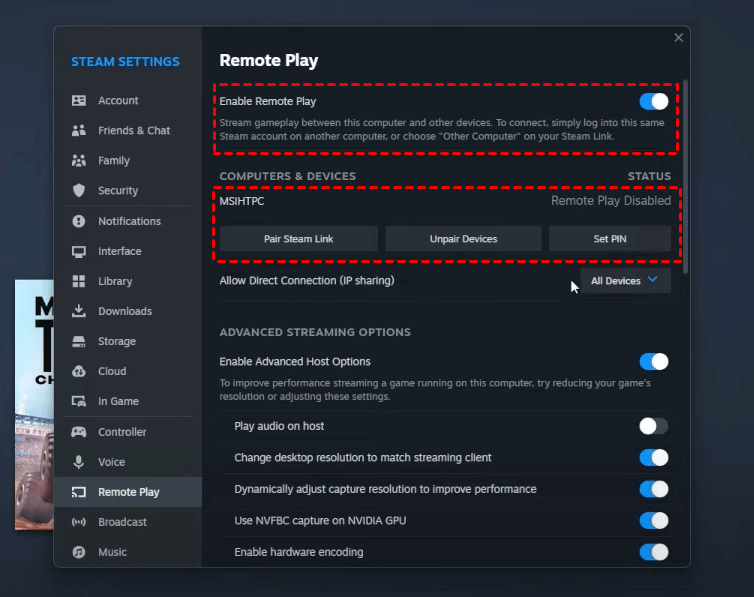
Langkah 4. Aktifkan Steam Remote Play.
Langkah 5. Cari komputer lain di bawah Remote Play menggunakan akun yang sama, lalu pilih "Atur PIN."
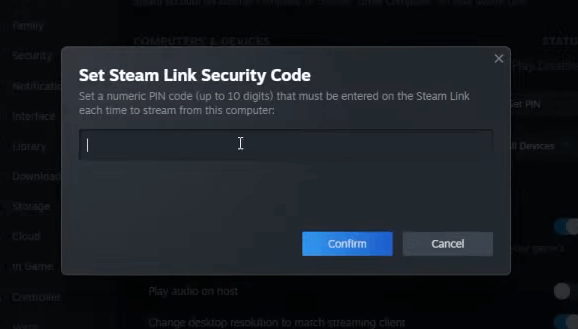
Langkah 6. Buat kode keamanan.
Langkah 7. Pada komputer klien, buka Pengaturan > Remote Play dan aktifkan. Kedua komputer sekarang seharusnya sudah terhubung.
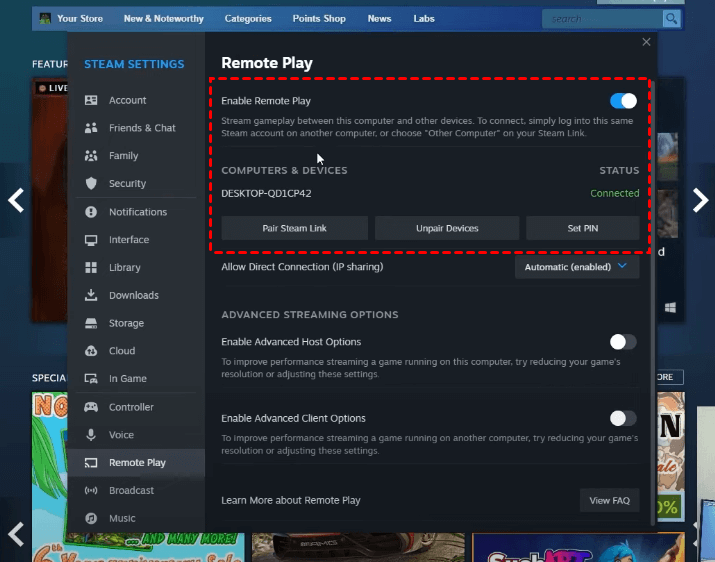
Langkah 8. Pada PC host, mulai game.
Langkah 9. Pada komputer klien, pilih game dari Pustaka Anda, pilih komputer host, dan klik "Streaming" untuk memulai sesi streaming.
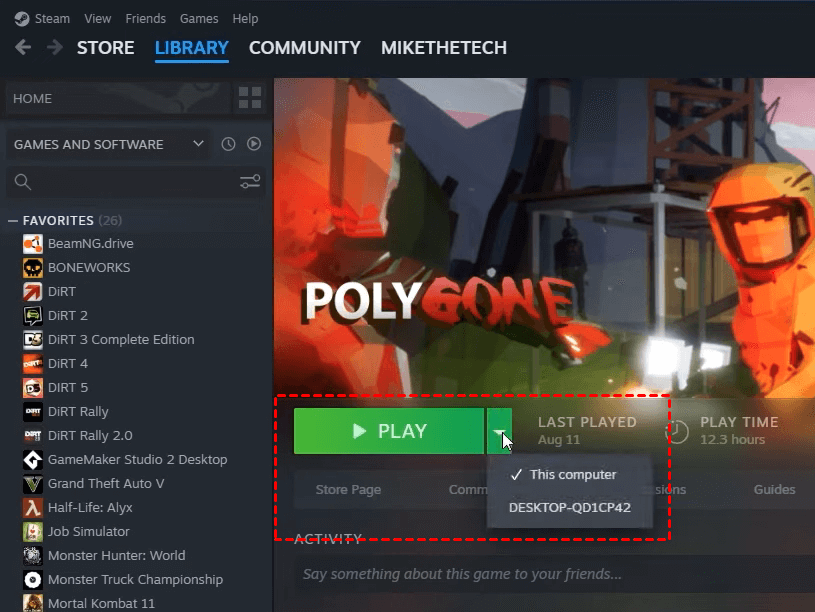
Langkah 10. Game akan melakukan streaming dari komputer host ke komputer klien. Gunakan kontrol komputer host untuk bermain.
Cara 2. AnyViewer
Jika Steam Remote Play tidak memenuhi kebutuhan Anda, pertimbangkan AnyViewer. Alat ini awalnya merupakan alat remote desktop namun juga berfungsi dengan baik untuk bermain game. Alat ini menawarkan performa dan fleksibilitas yang luar biasa, menjadikannya alternatif yang solid.
AnyViewer adalah perangkat lunak remote desktop yang kuat yang menghadirkan pengalaman mulus dan berkualitas tinggi untuk bermain game PC dari jarak jauh, dengan koneksi latensi rendah dan kualitas streaming yang sangat baik. Dirancang khusus untuk para gamer, AnyViewer memungkinkan Anda mengakses dan mengontrol PC gaming dari mana saja menggunakan berbagai perangkat, seperti laptop, tablet, dan ponsel pintar. Antarmuka yang intuitif dan koneksi yang aman memastikan pengalaman bermain game tanpa gangguan, menjadikannya pilihan utama bagi para gamer yang ingin menikmati game favorit tanpa terikat pada pengaturan gaming utama mereka.
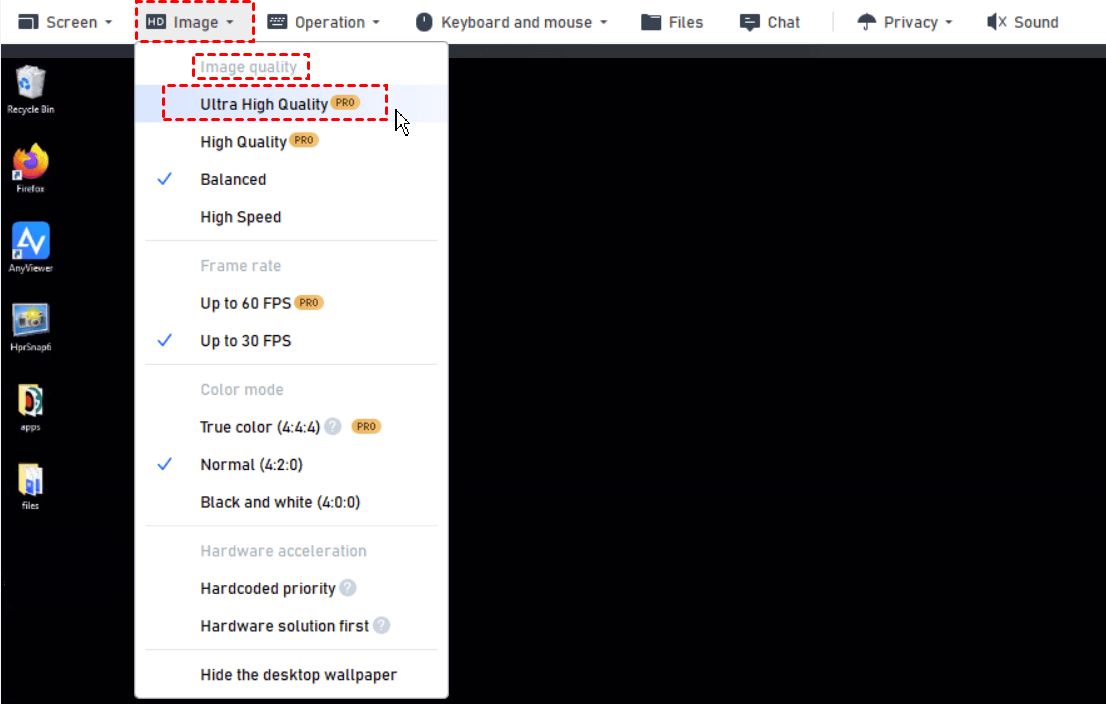
Dengan AnyViewer, Anda dapat langsung mengontrol komputer jarak jauh dari perangkat lokal Anda, menggunakan semua sumber dayanya dari lokasi mana pun. Misalnya, jika Steam terinstal di komputer jarak jauh, Anda dapat mengelola dan memainkan game Steam dari perangkat lokal Anda, meskipun Steam tidak terinstal di mesin lokal Anda. Selain itu, AnyViewer dilengkapi mode Ultra HD, mode True Color 4:4:4, dan mendukung hingga 60FPS, yang memastikan tingkat kenikmatan gaming tertinggi.
Mulai mainkan game Steam di komputer lain dengan mudah menggunakan AnyViewer dengan mengikuti langkah-langkah sederhana berikut:
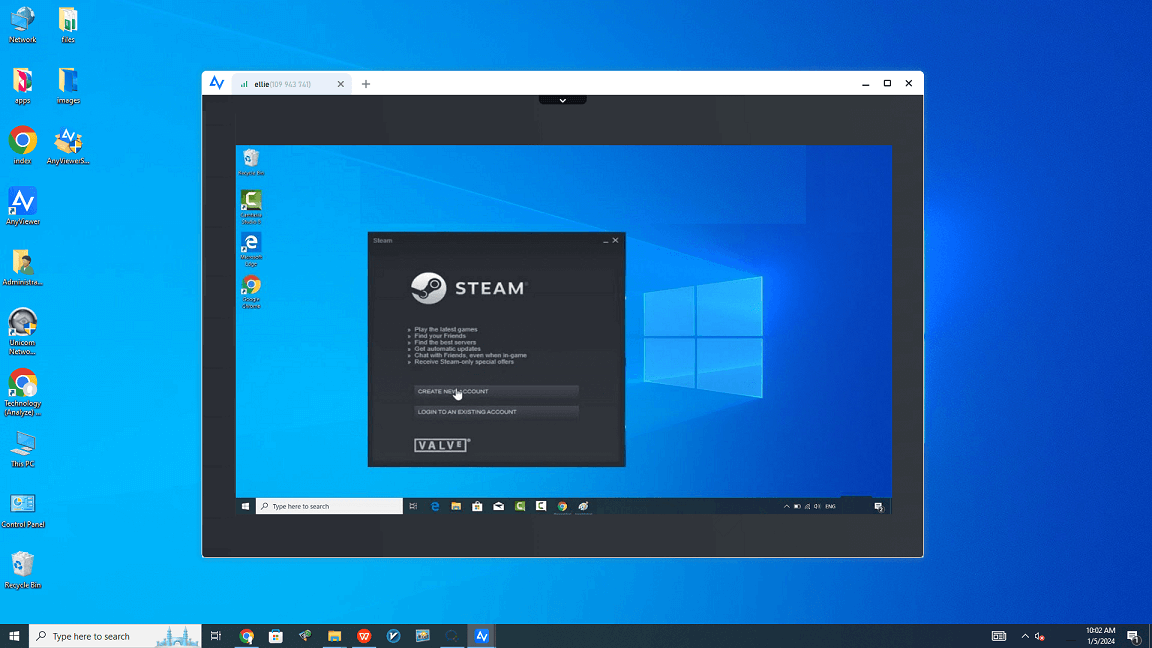
Langkah 1. Unduh dan instal AnyViewer di perangkat lokal dan jarak jauh Anda. Pada setiap perangkat, buat akun AnyViewer dan masuk.

Langkah 2. Pada perangkat lokal Anda, pilih perangkat jarak jauh yang ingin Anda akses. Untuk mengizinkan akses jarak jauh tanpa pengawasan, pilih "Kontrol satu klik."

Langkah 3. Anda sekarang siap memainkan game Steam di komputer jarak jauh, yang dikelola dengan mudah dari perangkat lokal Anda.
- ★Tips:
- Fleksibilitas di Luar Gaming: AnyViewer tidak hanya untuk gaming; alat ini juga mendukung transfer file, kontrol seluler, dan berbagi layar, serta menyediakan solusi jarak jauh yang menyeluruh.
- Akses Tanpa Batas: Versi gratis AnyViewer memungkinkan akses jarak jauh tanpa pengawasan untuk hingga tiga perangkat. Untuk mengelola lebih banyak perangkat secara bersamaan, Anda dapat meningkatkan ke paket Professional atau Enterprise guna menikmati fitur kontrol jarak jauh yang lebih canggih.
- Mouse Game 3D: Saat memainkan game 3D dari jarak jauh, AnyViewer mendukung rotasi 3D sudut pandang orang pertama untuk mengembalikan pengalaman bermain game seperti di perangkat lokal.
- Tampilan Ultra HD: Untuk pengalaman visual terbaik saat memainkan game Steam dari jarak jauh, pertimbangkan untuk beralih ke mode Kualitas Sangat Tinggi AnyViewer, yang mencakup warna asli 4:4:4 dan mendukung hingga 60 FPS.

Cara 3. Moonlight
Moonlight adalah aplikasi sumber terbuka gratis yang memungkinkan Anda melakukan streaming game dari PC gaming Anda ke perangkat lain melalui internet atau jaringan lokal. Aplikasi ini dirancang untuk bekerja dengan teknologi GameStream NVIDIA, yang terintegrasi ke dalam kartu grafis NVIDIA GeForce. Moonlight menyediakan cara yang mulus untuk mengakses game Anda di berbagai perangkat, termasuk ponsel cerdas, tablet, dan bahkan PC lainnya.
Langkah 1. Instal aplikasi GeForce Experience pada perangkat host, dan jika sudah terinstal, pastikan aplikasi tersebut diperbarui ke versi terbaru.
Langkah 2. Buka aplikasi GeForce Experience dan buka Pengaturan > Shield. Pastikan tombol aktif GameStream diaktifkan.
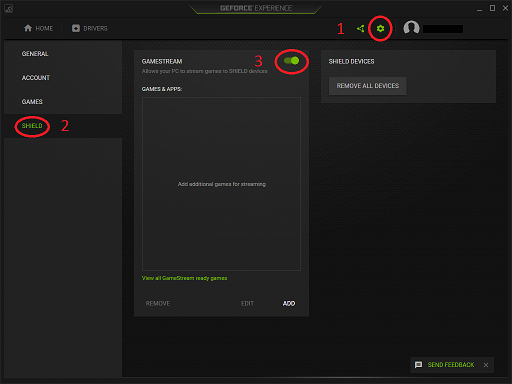
Langkah 3. Di desktop Anda, unduh dan jalankan aplikasi host Moonlight. Hubungkan aplikasi ke layanan NVIDIA GeForce Experience menggunakan kode yang disediakan.
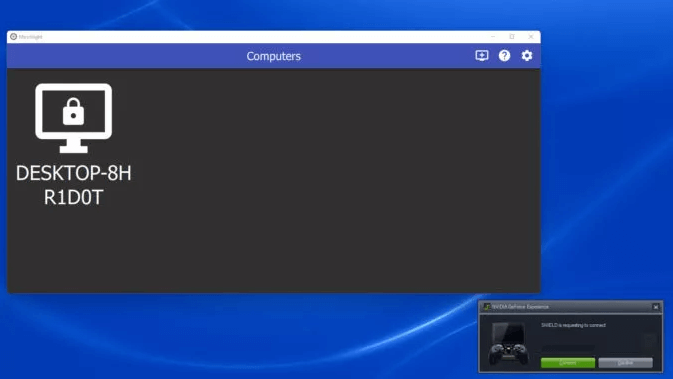
Langkah 4. Pastikan perangkat jarak jauh berada di jaringan yang sama dengan komputer induk. Instal dan jalankan aplikasi Moonlight di perangkat jarak jauh.
Langkah 5. Aplikasi akan mendeteksi PC game Anda dalam beberapa saat. Ketuk gambar yang ditampilkan. Jika tidak muncul, tambahkan PC game Anda secara manual menggunakan alamat IP-nya.
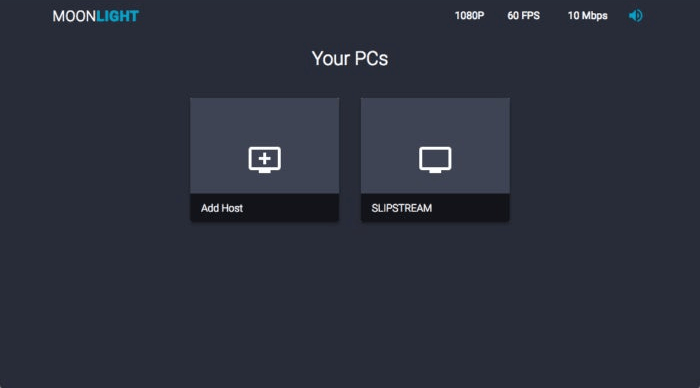
Langkah 6. Kode PIN akan dikirimkan ke perangkat jarak jauh Anda, yang harus Anda masukkan di PC Anda untuk menyelesaikan proses penyandingan.
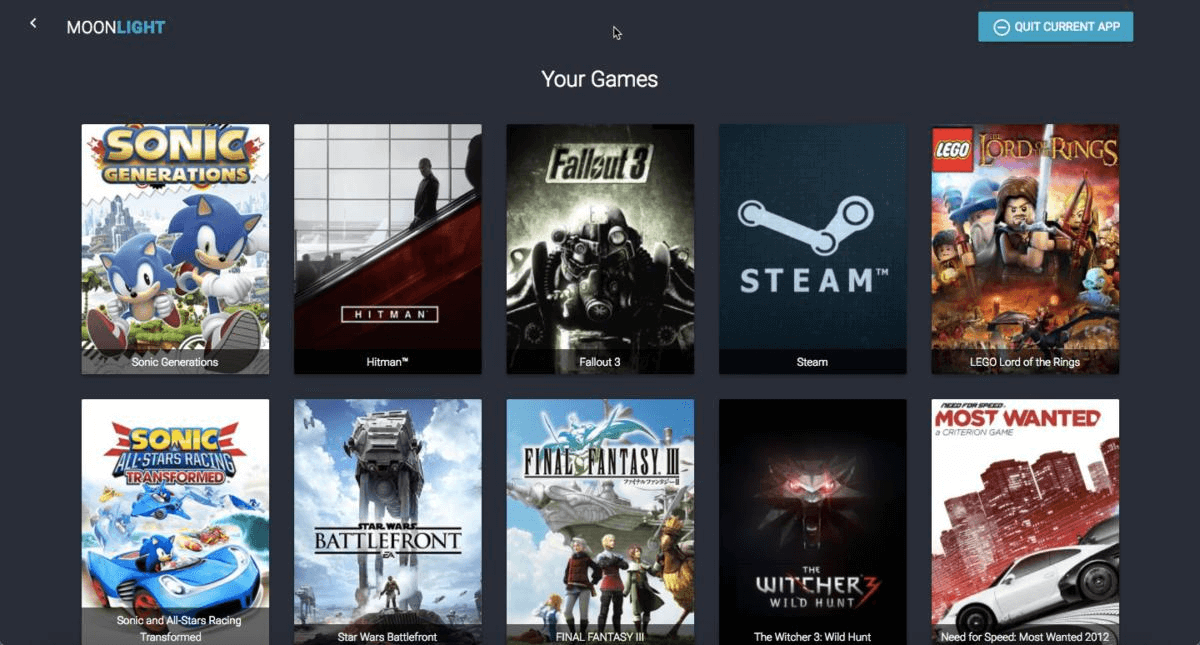
Langkah 7. Setelah terhubung, Anda dapat menelusuri dan memilih dari daftar game yang kompatibel di pustaka.
Cara 4. Parsec
Parsec adalah aplikasi desktop jarak jauh dan streaming game yang dirancang untuk memberikan pengalaman bermain game yang lancar, responsif, dan berkualitas tinggi melalui internet. Aplikasi ini memungkinkan pengguna untuk mengakses dan mengontrol PC game mereka dari berbagai lokasi, sehingga memungkinkan untuk memainkan game favorit mereka bahkan ketika mereka jauh dari setup utama mereka. Parsec terkenal dengan latensinya yang rendah, laju bingkai yang tinggi, dan kompatibilitas perangkat yang luas.
Langkah 1. Pertama, unduh ke PC induk Anda (hanya Windows dan macOS).
Langkah 2. Kemudian periksa di menu Pengaturan untuk melihat apakah Hosting dan Tetap Nyala (Stay Awake) diaktifkan dan apakah Anda merekam tampilan yang benar jika Anda memiliki beberapa monitor.
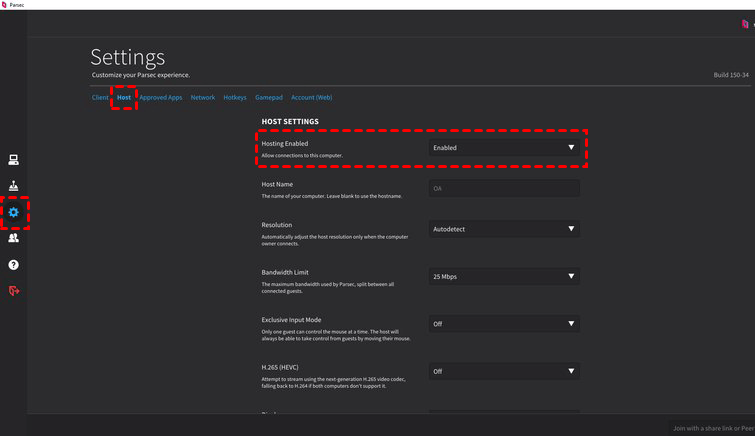
Langkah 3. Terakhir, buka komputer jarak jauh dan masuk ke Parsec, tunggu hingga PC induk muncul di komputer, lalu tekan tombol Bagikan (Share).

Kesimpulan
Mempelajari cara memainkan game Steam dari jarak jauh dapat mengubah pengalaman bermain game Anda, memungkinkan Anda menikmati judul favorit dari mana saja. Baik Anda menggunakan Steam Remote Play, AnyViewer, Moonlight, atau Parsec, setiap metode menawarkan manfaat unik untuk melakukan streaming game ke berbagai perangkat. Dengan mengikuti langkah-langkah yang diuraikan dalam panduan kami, Anda dapat dengan mudah menyiapkan dan mengoptimalkan pengaturan gaming jarak jauh Anda. Jadi, baik saat Anda bertanya-tanya cara memainkan game Steam jarak jauh atau mencari cara untuk memainkan game Steam dari jarak jauh, kini Anda memiliki alat dan pengetahuan untuk bermain game secara fleksibel dan efisien dari lokasi mana pun.

