

Dell Mobile Connect: Hubungkan Ponsel ke Laptop
Bagaimana cara menghubungkan ponsel ke laptop Dell? Jawabannya adalah menggunakan Dell Mobile Connect. Postingan ini memperkenalkan cara detail untuk menggunakan program ini.

Oleh Tyler / Diterbitkan pada August 19, 2026


Bagaimana cara menghubungkan iPhone saya ke laptop Dell saya?
“Saya merasa bahwa harus melihat ponsel untuk menangani panggilan, pesan, atau notifikasi di tengah pekerjaan di PC sangat mengganggu. Oleh karena itu, saya ingin tahu apakah ada cara yang memungkinkan saya menerima semua pesan teks dan peringatan panggilan dari iPhone ke laptop Dell saya.”
Cara menggunakan Dell Mobile Connect
Kebutuhan yang disebutkan di atas melahirkan Dell Mobile Connect. Apa itu Dell Mobile Connect? Ini adalah program yang memungkinkan Anda berinteraksi dengan ponsel dari komputer Dell Anda. Dengan program ini, Anda dapat dengan mudah melakukan atau menerima panggilan telepon, membaca pesan di PC Anda. Dengan kata lain, Anda dapat mengontrol ponsel dengan keyboard, mouse, atau layar sentuh PC.
Selanjutnya, kita akan mempelajari cara menggunakan Dell Mobile Connect untuk menghubungkan laptop Dell Anda dari ponsel. Sebelum memulai, pastikan Bluetooth di laptop Dell dan ponsel Anda sudah diaktifkan.
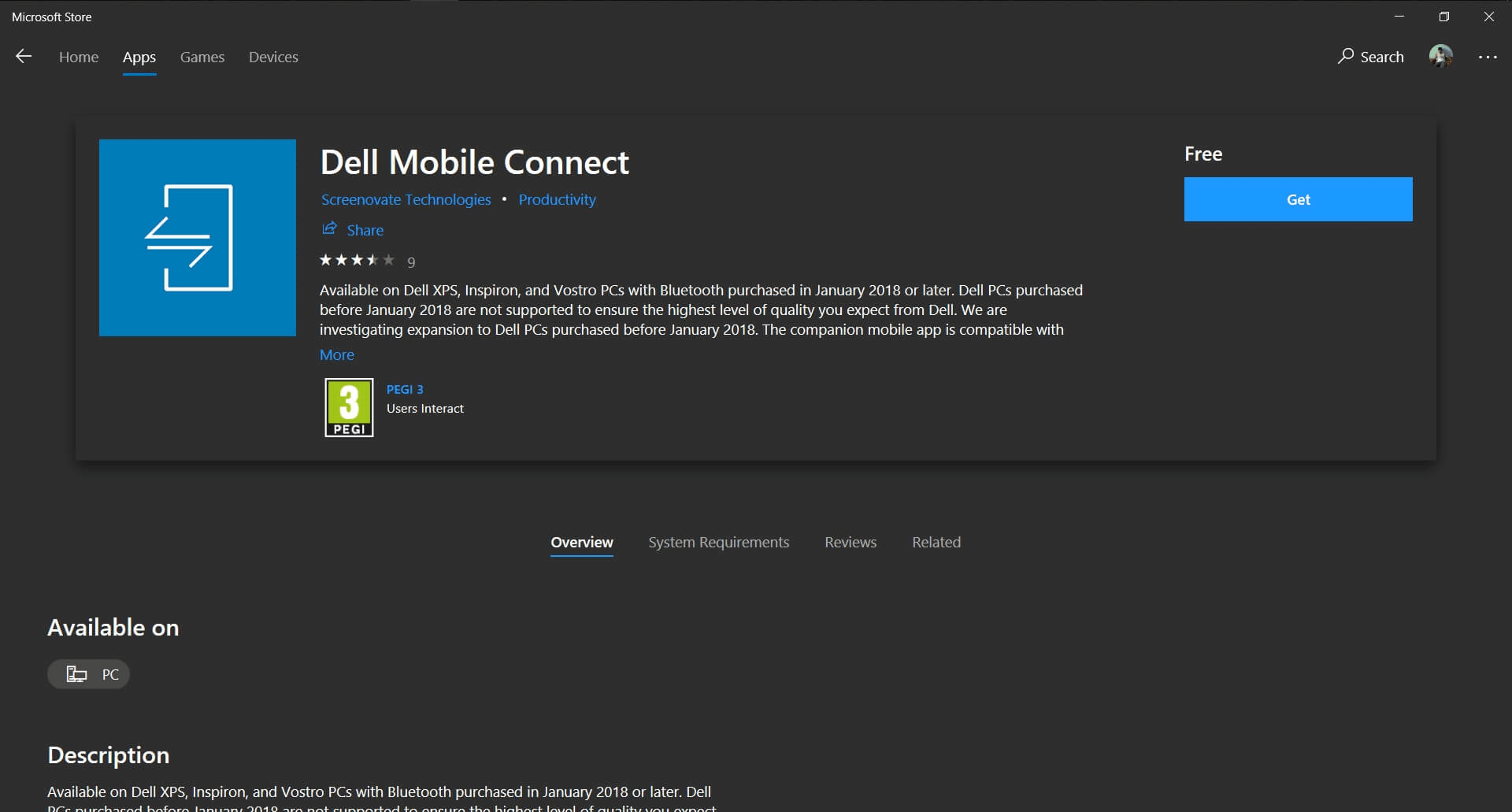
Langkah 1. Unduh dan instal Dell Mobile Connect di laptop Dell Anda. Lalu buka.
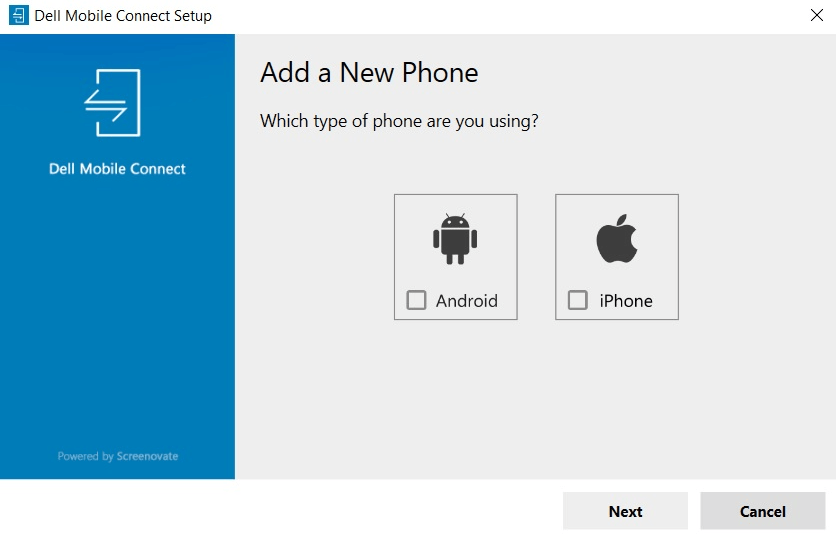
Langkah 2. Pilih jenis ponsel yang Anda gunakan, lalu klik Berikutnya.
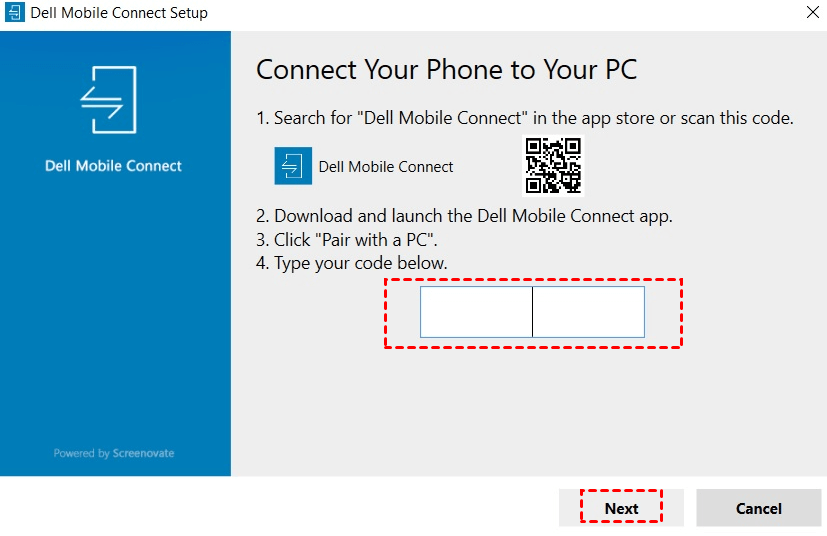
Langkah 3. Di halaman ini, Anda akan melihat kode. Anda dapat menggunakan kamera ponsel untuk memindai kode guna mengunduh Dell Mobile Connect di ponsel Anda atau mengunduhnya dari Google Play dan Apple App Store.
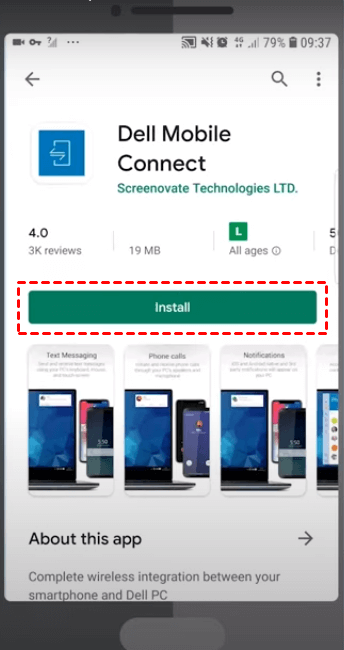
Langkah 4. Baik Anda memilih memindai kode atau mengunduhnya dari toko aplikasi, klik Instal. Buka setelah pemasangan selesai.
Langkah 5. Masukkan kode di bawah ini di laptop Dell Anda (Langkah 3).
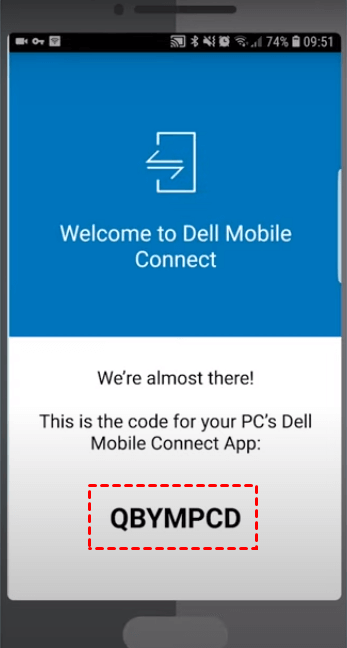
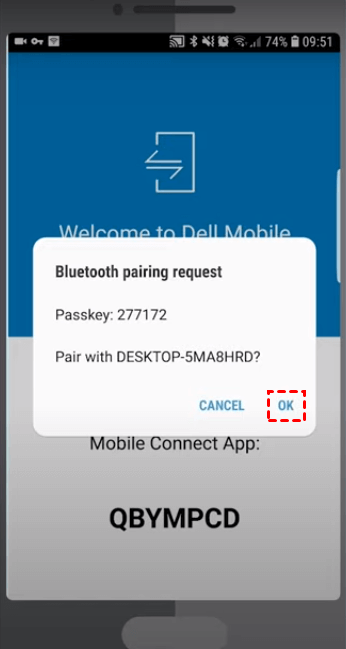
Langkah 6. Anda akan menerima permintaan pemasangan Bluetooth, klik OK untuk menghubungkan ke laptop Dell Anda.
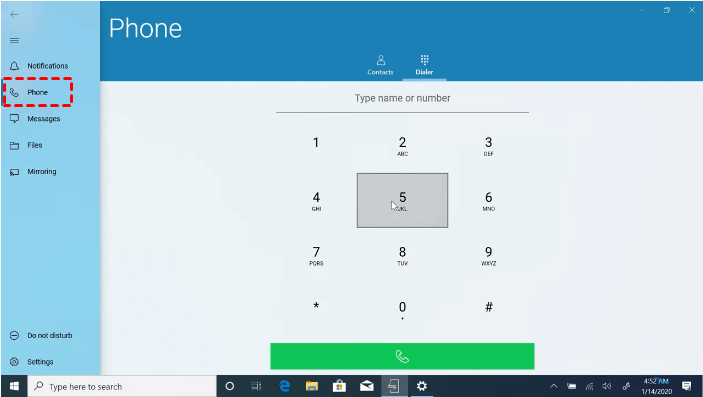
Langkah 7. Setelah berhasil terhubung ke laptop dari ponsel, Anda dapat melihat notifikasi di ponsel dari laptop, melakukan panggilan telepon, membaca pesan, mengirim file, dll.
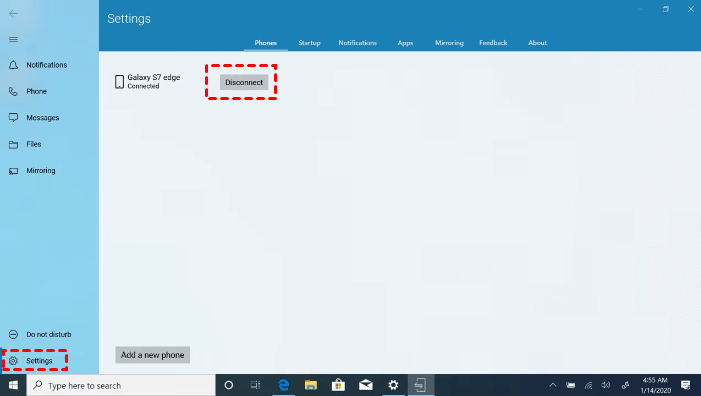
Langkah 8. Jika Anda ingin menghentikan koneksi, Anda cukup klik Pengaturan lalu Putuskan.
AnyViewer: Kontrol komputer dari ponsel
Dell Mobile Connect memungkinkan Anda mengontrol ponsel dari PC. Tetapi bagaimana jika Anda ingin mengontrol PC dari ponsel? Di sini kami perkenalkan AnyViewer kepada Anda, yaitu perangkat lunak desktop jarak jauh gratis yang memungkinkan Anda mengontrol PC dari jarak jauh dari perangkat iOS Anda. Setelah terhubung, Anda dapat mengakses file komputer, membuka program, memperbaiki masalah komputer dari ponsel Anda.
Selanjutnya, mari kita lihat cara menggunakan AnyViewer.
Bagian 1. Persiapan komputer Windows
Langkah 1. Unduh, instal, dan jalankan AnyViewer di komputer Windows.

Langkah 2. Buka Masuk, lalu klik Daftar. (Jika Anda sudah mendaftar di situs resminya, Anda dapat langsung masuk.)

Langkah 3. Isi informasi pendaftaran.

Langkah 4. Kemudian Anda dapat melihat bahwa Anda berhasil masuk ke AnyViewer. Perangkat Anda secara otomatis akan ditetapkan ke akun yang Anda gunakan untuk masuk.

Bagian 2. Lakukan akses jarak jauh tanpa pengawasan di iPhone
Langkah 1. Unduh dan pasang AnyViewer for iOS di iPhone Anda, lalu buka.

Langkah 2. Semua perangkat yang telah masuk ke akun yang sama akan ditampilkan di sini. Pilih perangkat yang ingin Anda kendalikan.

Langkah 3. Klik Remote control untuk melakukan akses jarak jauh tanpa pengawasan ke komputer tertentu.

Langkah 4. Kemudian Anda akan berhasil menghubungkan iPhone ke Windows 7. Fitur ini mendukung layar vertikal dan horizontal, dan Anda dapat beralih dengan bebas.

Kesimpulan
Postingan ini terutama memperkenalkan cara menggunakan Dell Mobile Connect untuk melakukan dan menerima panggilan telepon atau mengirim dan menerima pesan langsung di laptop Anda. Jika Anda ingin menggunakan ponsel untuk mengendalikan komputer dari jarak jauh, di sini kami juga memberikan solusinya. Anda dapat menggunakan AnyViewer untuk mengakses file komputer mana pun dari jarak jauh, atau membuka program komputer mana pun dari iPhone, seperti Anda sedang duduk di depan komputer.

