

Diperbaiki: Koneksi Dihentikan oleh Komputer Jarak Jauh Sebelum Dapat Diselesaikan
Artikel ini membahas mengapa koneksi VPN terputus sebelum dapat diselesaikan. Dengan lembut membimbing pembaca untuk memahami pemutusan koneksi komputer jarak jauh dan menemukan solusi sederhana serta efektif untuk jaringan mereka.

Oleh Iota / Diperbarui pada March 13, 2026


🌟 Ikhtisar Singkat:
Jika Anda melihat Error 628 ("Koneksi diakhiri oleh komputer remote sebelum dapat diselesaikan"), komputer Anda berhasil mulai terhubung ke server remote atau VPN, tetapi "handshake" gagal selama proses autentikasi atau komunikasi.
Penyebab gangguan yang paling umum adalah driver jaringan yang kedaluwarsa, adapter WAN Miniport yang rusak, pengaturan firewall yang ketat, atau penggunaan protokol VPN yang tidak kompatibel (seperti PPTP).
Cara memperbaikinya sekarang: Untuk mengatasi masalah ini segera, Anda umumnya perlu memeriksa perangkat keras jaringan dan menyesuaikan pengaturan sistem. Solusi paling efektif akan dibagikan dalam bagian ini.
Memperbarui driver jaringan untuk memastikan kompatibilitas perangkat keras.
Menginstal ulang adapter WAN Miniport untuk mengatur ulang komponen VPN Windows Anda.
Mengaktifkan protokol Microsoft CHAP Versi 2 agar server remote menerima kredensial Anda.
Menonaktifkan server proxy atau menghentikan sementara Windows Firewall untuk memastikan perangkat lunak keamanan tidak memblokir koneksi.
Beralih ke alat dukungan remote langsung (seperti AnyViewer) jika konfigurasi VPN terus gagal.
Jika Anda frustrasi dengan error ini dan hanya ingin kembali daring, teruslah membaca. Di bawah ini adalah panduan lengkap langkah demi langkah kami untuk memecahkan masalah Error 628 dan memulihkan koneksi remote Anda untuk selamanya.
Apa penyebab paling umum dari Error 628
"Koneksi diakhiri oleh komputer remote sebelum dapat diselesaikan" adalah error jaringan yang muncul ketika komputer Anda mencoba terhubung ke server remote atau VPN, tetapi sistem remote mengakhiri koneksi sebelum sepenuhnya terbangun.
Di Windows, masalah ini umumnya terkait dengan Error 628. Artinya perangkat Anda memulai proses koneksi, tetapi komputer atau server remote menghentikannya selama tahap autentikasi atau komunikasi. Akibatnya, koneksi gagal sebelum Anda dapat mengakses sistem remote.
Menemui pesan ini bisa sangat membuat frustrasi. Berikut adalah beberapa penyebab umum. Setelah mengetahuinya, Anda dapat mengikuti panduan kami untuk memperbaiki error ini.
❗Kemacetan jaringan
Jika server sibuk atau koneksi internet tidak stabil, permintaan koneksi mungkin terputus sebelum sepenuhnya terbangun.
❗Gangguan firewall atau perangkat lunak keamanan
Firewall atau program antivirus dapat memblokir koneksi karena mendeteksinya sebagai potensi risiko keamanan.
❗Driver jaringan yang kedaluwarsa atau rusak
Driver adaptor jaringan atau WAN Miniport yang lama atau korup dapat mencegah sistem menyelesaikan proses koneksi.
❗Kredensial login yang salah
Memasukkan nama pengguna atau kata sandi yang salah dapat menyebabkan server segera mengakhiri koneksi.
Setelah Anda mengidentifikasi penyebabnya, Anda dapat menerapkan solusi yang sesuai untuk memulihkan koneksi dengan sukses.
Bagaimana cara memperbaiki koneksi diakhiri oleh komputer jarak jauh sebelum dapat diselesaikan?
Metode 1. Lakukan pemeriksaan koneksi awal
Saat koneksi ke komputer jarak jauh gagal, sebaiknya mulai dengan langkah pemecahan masalah sederhana. Masalah dasar seperti sinyal lemah, kabel longgar, atau gangguan jaringan sementara dapat mengganggu proses koneksi dan memicu error "koneksi diakhiri oleh komputer jarak jauh sebelum dapat diselesaikan". Melakukan beberapa pemeriksaan cepat dapat membantu mengesampingkan masalah umum sebelum beralih ke solusi yang lebih lanjut. Pendekatan ini dapat menghemat waktu dan dengan cepat memulihkan koneksi dalam banyak situasi.
Langkah 1. Periksa kekuatan sinyal di modem atau pengelola jaringan Anda untuk memastikan koneksi stabil.
Langkah 2. Pastikan modem atau perangkat jaringan terhubung dengan benar ke komputer. Langkah 3. Lepaskan modem atau kabel jaringan dan pasang kembali dengan aman.
Langkah 4. Mulai ulang modem atau router untuk menyegarkan koneksi jaringan.
Langkah 5. Nonaktifkan sementara perangkat lunak antivirus yang mungkin memblokir koneksi.
Langkah 6. Mulai ulang komputer dalam Mode Aman dan coba sambungkan lagi.
Jika masalah berlanjut setelah pemeriksaan dasar ini, masalahnya mungkin terkait dengan konfigurasi sistem atau driver. Dalam hal ini, memperbarui driver jaringan adalah langkah selanjutnya yang baik karena driver yang kedaluwarsa atau rusak dapat mencegah Windows membangun koneksi jarak jauh yang stabil.
Metode 2. Perbarui driver jaringan
Driver jaringan yang kedaluwarsa atau rusak dapat menyebabkan masalah komunikasi antara komputer Anda dan server jarak jauh. Ketika driver tidak berfungsi dengan baik, proses koneksi mungkin gagal sebelum sepenuhnya terbangun, mengakibatkan Error 628. Memperbarui driver jaringan melalui Device Manager dapat menyegarkan file driver dan meningkatkan kompatibilitas dengan perangkat keras jaringan Anda. Metode ini sederhana dan sering kali menyelesaikan error koneksi terkait masalah driver.
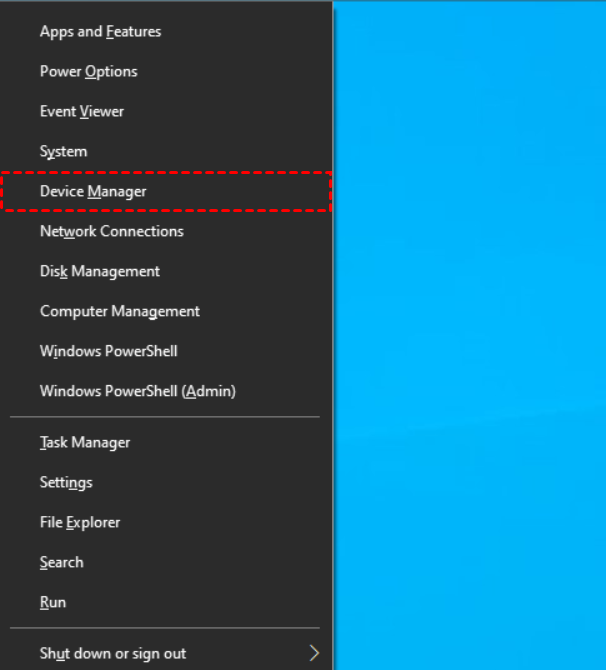
Langkah 1. Tekan Win X dan pilih Device Manager dari menu.
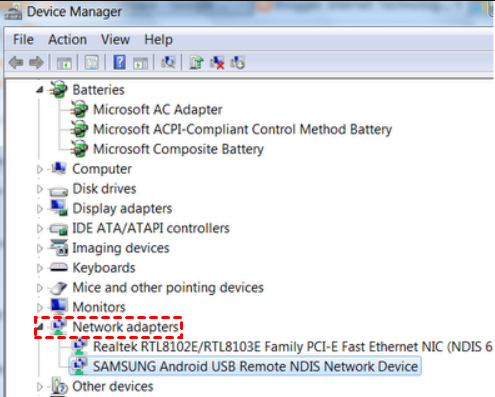
Langkah 2. Buka bagian Adaptor Jaringan dan cari modem atau adaptor jaringan Anda.
Langkah 3. Klik kanan pada perangkat dan pilih Perbarui driver.

Langkah 4. Pilih Cari secara otomatis untuk driver dan ikuti petunjuk di layar.
Langkah 5. Mulai ulang komputer Anda setelah pembaruan selesai.
Jika memperbarui driver tidak menyelesaikan masalah, masalahnya mungkin melibatkan komponen WAN Miniport yang rusak yang digunakan untuk koneksi VPN atau jarak jauh. Menginstal ulang komponen ini dapat membangun ulang konfigurasi koneksi di Windows.
Metode 3. Instal ulang adaptor WAN Miniport
Adaptor WAN Miniport adalah perangkat virtual yang digunakan Windows untuk koneksi jaringan VPN dan jarak jauh. Jika komponen ini rusak atau salah konfigurasi, sistem mungkin gagal membangun koneksi dan menampilkan kesalahan koneksi dihentikan. Menginstal ulang adaptor WAN Miniport memaksa Windows untuk membangun ulang komponen jaringan ini secara otomatis. Proses ini sering kali menyelesaikan masalah koneksi terkait protokol VPN dan layanan akses jarak jauh.
Langkah 1. Tekan Win X dan buka Pengelola Perangkat.
Langkah 2. Buka bagian Adaptor Jaringan dan cari WAN Miniport (SSTP).
Langkah 3. Klik kanan pada perangkat dan pilih Copot pemasangan perangkat.
Langkah 4. Konfirmasi tindakan pencopotan saat perintah muncul.
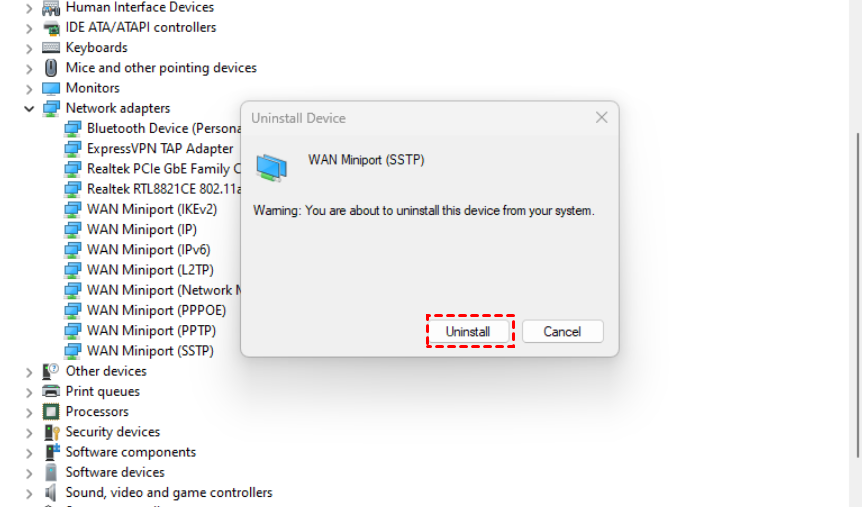
Langkah 5. Ulangi proses yang sama untuk mencopot pemasangan perangkat WAN Miniport lainnya.
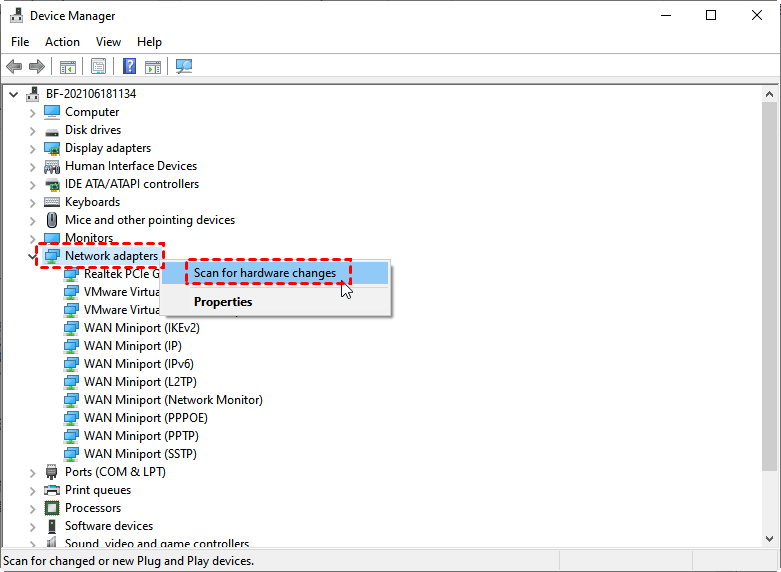
Langkah 6. Klik kanan pada Adaptor Jaringan dan pilih Pindai perubahan perangkat keras untuk menginstalnya ulang.
Jika masalah masih terjadi setelah menginstal ulang adaptor WAN Miniport, pengaturan autentikasi VPN mungkin salah. Menyesuaikan protokol autentikasi dapat membantu memastikan bahwa permintaan koneksi diterima oleh server jarak jauh.
Metode 4. Aktifkan protokol Microsoft CHAP versi 2
Beberapa koneksi VPN atau remote memerlukan protokol autentikasi tertentu untuk memverifikasi kredensial pengguna. Jika protokol yang benar tidak diaktifkan, server remote mungkin menolak permintaan koneksi dan menghentikannya segera. Mengaktifkan Microsoft CHAP versi 2 dalam pengaturan keamanan VPN memastikan Windows menggunakan metode autentikasi yang kompatibel. Penyesuaian ini umumnya direkomendasikan saat menangani kesalahan koneksi terkait VPN.
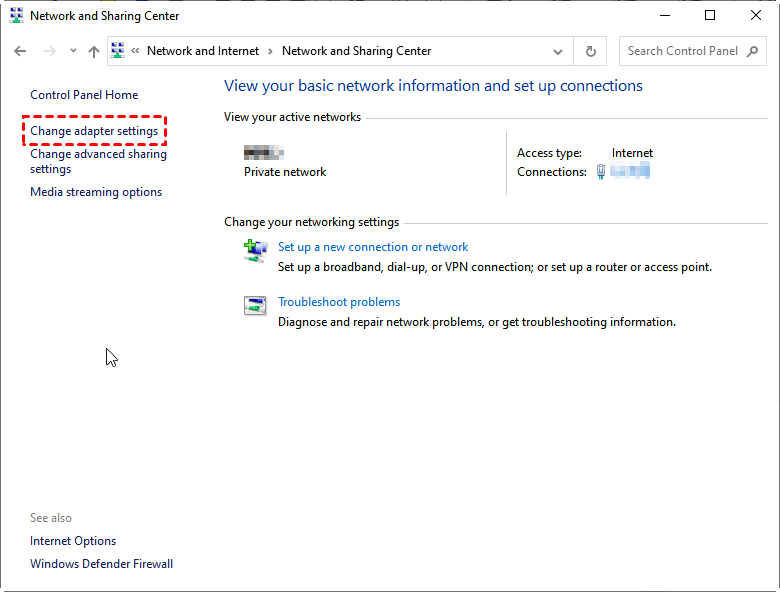
Langkah 1. Buka Panel Kontrol dan klik Lihat status jaringan dan tugas.
Langkah 2. Pilih Ubah pengaturan adaptor di panel kiri.
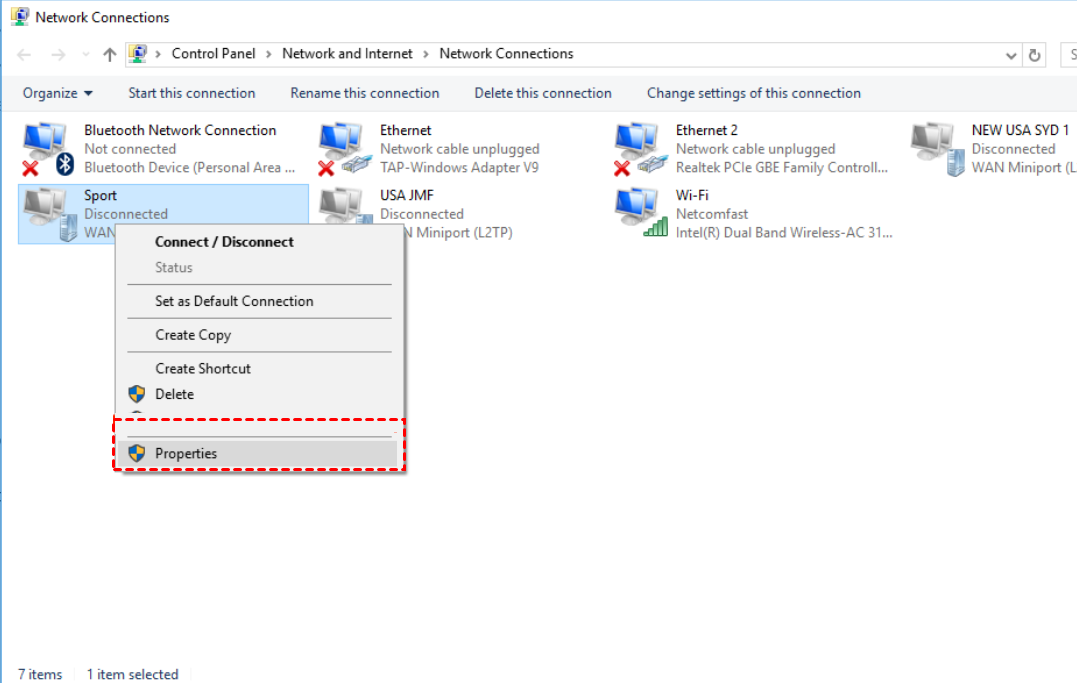
Langkah 3. Klik kanan koneksi VPN Anda dan pilih Properties.
Langkah 4. Buka tab Security.
Langkah 5. Pilih Allow these protocols dan centang Microsoft CHAP Version 2.
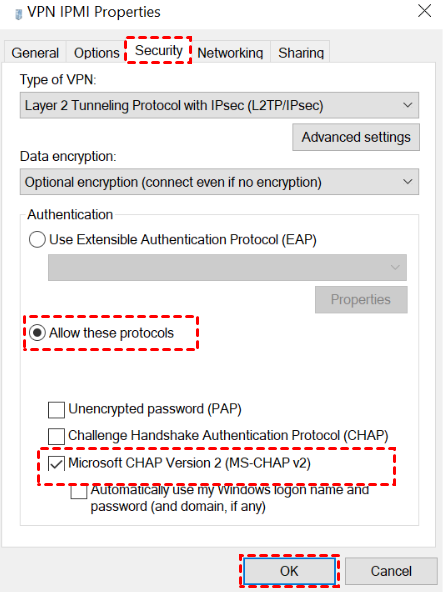
Langkah 6. Klik OK untuk menyimpan pengaturan.
Jika masalah koneksi tetap ada, hal ini mungkin disebabkan oleh perutean jaringan yang salah melalui server proxy. Menonaktifkan pengaturan proxy terkadang dapat mengatasi kegagalan koneksi remote.
Metode 5. Nonaktifkan server proxy
Server proxy terkadang digunakan untuk mengelola atau memfilter lalu lintas jaringan. Namun, jika konfigurasi proxy salah atau tidak kompatibel dengan koneksi VPN Anda, hal ini dapat mengganggu komunikasi antara komputer Anda dan server remote. Menonaktifkan proxy sementara dapat membantu menentukan apakah itu penyebab masalah penghentian koneksi. Metode ini cepat dilakukan dan sering kali menyelesaikan konflik konfigurasi jaringan.
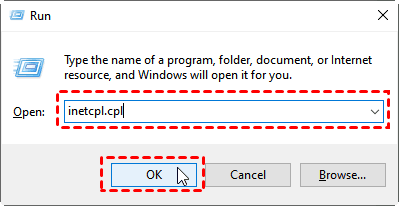
Langkah 1. Tekan Win R, ketik inetcpl.cpl, dan tekan OK.
Langkah 2. Di jendela Internet Properties, buka tab Connections.
Langkah 3. Klik LAN settings.
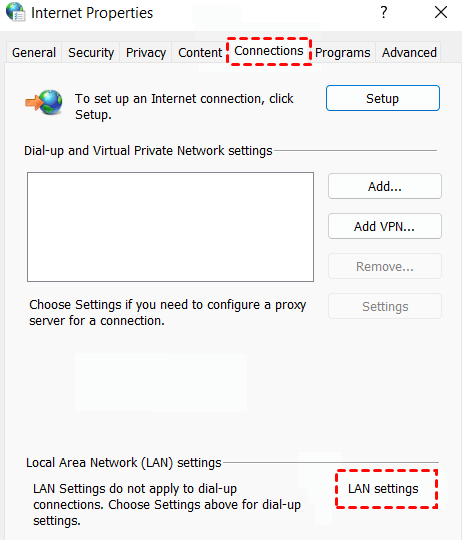
Langkah 4. Hapus centang Use a proxy server for your LAN.
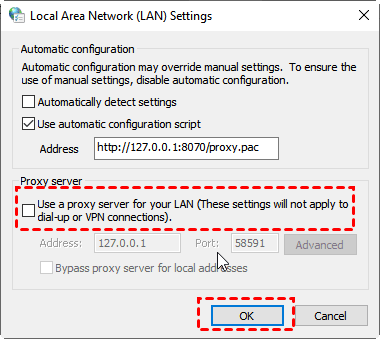
Langkah 5. Klik OK dan tutup jendela.
Langkah 6. Coba sambungkan kembali ke server remote.
Jika menonaktifkan proxy tidak menyelesaikan masalah, masalahnya mungkin terkait dengan pembatasan keamanan dari firewall Windows. Menyesuaikan pengaturan firewall dapat membantu menentukan apakah firewall memblokir permintaan koneksi.
Metode 6. Sesuaikan pengaturan Windows Firewall
Windows Firewall melindungi sistem Anda dengan memblokir aktivitas jaringan yang mencurigakan. Namun, dalam beberapa situasi, firewall juga dapat memblokir lalu lintas VPN atau protokol koneksi jarak jauh yang diperlukan agar koneksi berhasil. Menonaktifkan firewall sementara dapat membantu menentukan apakah firewall mengganggu proses koneksi. Jika koneksi berfungsi setelah perubahan ini, Anda nantinya dapat membuat aturan firewall yang tepat alih-alih membiarkan firewall tetap dinonaktifkan.
Langkah 1. Buka Windows Defender Firewall dari Control Panel.
Langkah 2. Klik Turn Windows Defender Firewall on or off.
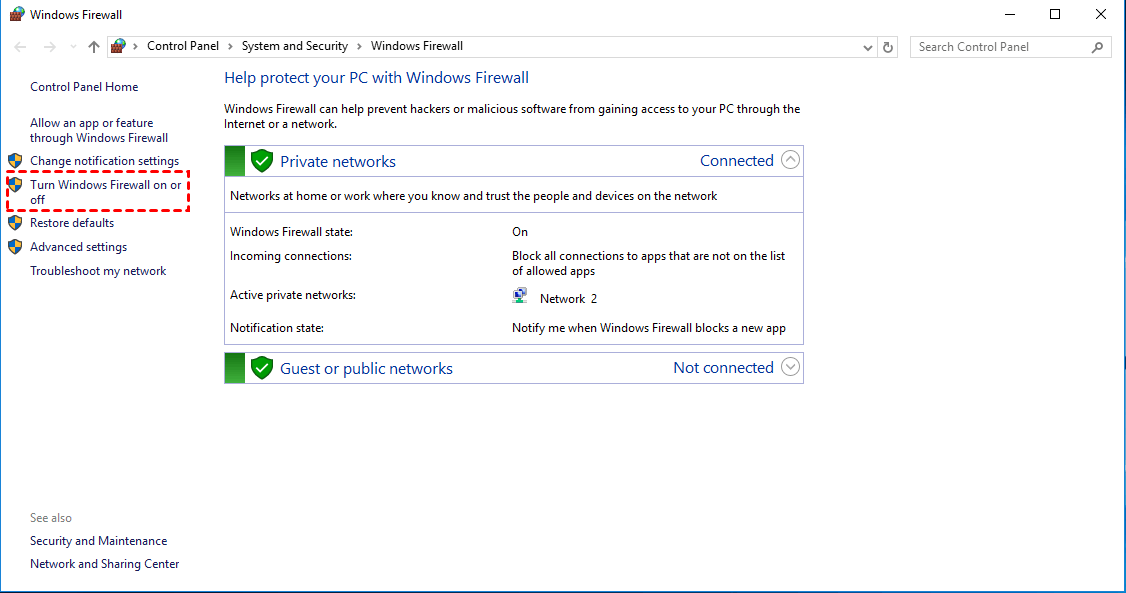
Langkah 3. Pilih Turn off Windows Defender Firewall untuk jaringan privat dan publik.
Langkah 4. Klik OK untuk menerapkan perubahan.

Langkah 5. Coba buat koneksi lagi.
Jika koneksi berfungsi setelah menonaktifkan firewall, ini mengonfirmasi bahwa aturan firewall memblokir koneksi. Anda kemudian dapat membuat pengecualian untuk program VPN atau akses jarak jauh alih-alih membiarkan firewall dinonaktifkan demi alasan keamanan.
🔥Bacaan lebih lanjut: Gunakan AnyViewer untuk dukungan jarak jauh yang stabil
Jika Anda sering mengalami kesalahan koneksi saat menggunakan VPN atau pengaturan jaringan yang rumit, beralih ke alat akses jarak jauh yang lebih sederhana dapat membantu. Program desktop jarak jauh profesional seperti AnyViewer menyediakan cara yang lebih stabil untuk terhubung ke komputer lain. Ini memungkinkan Anda mengakses perangkat jarak jauh tanpa mengonfigurasi VPN, port forwarding, atau pengaturan jaringan kompleks lainnya. Baik komputer berada di jaringan lokal yang sama atau terhubung melalui internet, perangkat lunak ini dapat membangun sesi jarak jauh yang langsung dan andal.
Sebagai solusi akses jarak jauh all in one, AnyViewer juga mencakup beberapa fitur berguna yang memudahkan dukungan jarak jauh:
🔶 Akses jarak jauh tanpa pengawasan
Anda dapat terhubung ke komputer jarak jauh kapan saja tanpa perlu ada yang menerima permintaan.
🔶 Transfer file yang fleksibel
File dapat ditransfer antar perangkat dengan cepat, memudahkan berbagi dokumen atau menginstal program dari jarak jauh.
🔶 Manajemen multi perangkat
Perangkat lunak ini memungkinkan Anda mengelola beberapa komputer jarak jauh sekaligus dari satu antarmuka.
🔶 Obrolan bawaan
Selama sesi jarak jauh, Anda dapat berkomunikasi dengan pengguna lain dengan mengirim pesan langsung di kotak obrolan.
Keamanan juga terlindungi dengan baik. AnyViewer menggunakan enkripsi ECC untuk menjaga keamanan data Anda selama koneksi jarak jauh. Perangkat ini juga menawarkan mode privasi dalam paket yang lebih tinggi untuk membantu melindungi informasi sensitif di layar jarak jauh.
Langkah 1. Unduh, instal, dan jalankan AnyViewer di kedua komputer. Buka Log in, lalu klik Sign up. (Jika Anda sudah mendaftar di situs web resminya, Anda dapat langsung masuk.)

Langkah 2. Isi informasi pendaftaran.

Langkah 3. Kemudian Anda dapat melihat bahwa Anda berhasil masuk ke AnyViewer. Perangkat Anda akan secara otomatis ditugaskan ke akun yang Anda gunakan untuk masuk.

Langkah 4. Masuk ke akun AnyViewer yang sama pada kedua perangkat, lalu Anda dapat mencapai koneksi langsung dengan mengklik One-click control.

Apa protokol VPN yang paling umum terdampak?
Meskipun ini dapat terjadi pada koneksi apa pun, hal ini paling umum terjadi pada protokol yang lebih lama atau kurang aman.
| Protokol | Kemungkinan Error | Alasan Umum |
| PPTP | Tinggi | Sering diblokir oleh ISP dan firewall modern. |
| L2TP/IPsec | Sedang | Biasanya disebabkan oleh Pre-Shared Keys (PSK) yang salah. |
| OpenVPN | Rendah | Umumnya lebih stabil; kegagalan biasanya karena sertifikat kedaluwarsa. |
Bagaimana Anda dapat mencegah hal ini terjadi lagi?
Jika Anda sering memperbaiki error ini setiap minggu, pertimbangkan penyesuaian jangka panjang berikut:
Ganti Protokol: Jika Anda menggunakan PPTP, coba beralih ke L2TP atau IKEv2 dalam pengaturan VPN Anda.
Perbarui Windows: Pastikan OS Anda sepenuhnya diperbarui, karena Microsoft sering merilis patch untuk "Network Stack."
IP Statis: Jika Anda terhubung ke server rumah atau kantor, menetapkan IP statis ke mesin dapat mencegah "kebingungan" handshake.
Kapan Anda harus menghubungi ISP? Jika Anda telah mencoba semua langkah di atas dan koneksi masih gagal di beberapa perangkat, "komputer jarak jauh" yang mengakhiri koneksi mungkin sebenarnya adalah Penyedia Layanan Internet Anda. Beberapa ISP membatasi atau memblokir port VPN tertentu untuk mengelola bandwidth. Panggilan cepat ke dukungan teknis mereka dapat mengonfirmasi apakah ada pemblokiran pada saluran Anda. Atau Anda dapat langsung beralih ke AnyViewer untuk mendapatkan akses jarak jauh yang stabil.
Kesimpulan
Kesimpulannya, kesalahan "Koneksi dihentikan oleh komputer jarak jauh sebelum dapat diselesaikan" biasanya terjadi ketika proses koneksi antara komputer Anda dan server jarak jauh gagal sebelum selesai. Masalah ini umumnya terkait dengan Error 628 di Windows dan dapat disebabkan oleh jaringan tidak stabil, pembatasan firewall, driver usang, atau kredensial login yang salah.
Untungnya, masalah ini sering dapat diselesaikan dengan beberapa metode pemecahan masalah praktis. Memeriksa koneksi jaringan, memperbarui driver, menginstal ulang adapter WAN Miniport, menyesuaikan protokol autentikasi, menonaktifkan pengaturan proxy, dan meninjau konfigurasi firewall semuanya dapat membantu memulihkan koneksi. Jika masalah terkait VPN berlanjut, menggunakan alat akses jarak jauh yang andal seperti AnyViewer dapat memberikan cara yang lebih sederhana dan stabil untuk mengakses komputer jarak jauh. Dengan mengidentifikasi akar penyebab dan menerapkan solusi yang tepat, Anda dapat menyambung kembali dengan sukses dan mencegah kesalahan terjadi lagi.
FAQ
Bagaimana cara memperbaiki "tidak ada lagi koneksi yang dapat dibuat ke komputer jarak jauh ini"?
Periksa apakah komputer jarak jauh telah mencapai batas koneksinya. Putuskan sesi tidak aktif atau restart sistem jarak jauh untuk membebaskan koneksi yang tersedia.
Bagaimana cara memperbaiki "koneksi ke komputer jarak jauh tidak dapat dibuat"?
Verifikasi alamat server, periksa koneksi internet Anda, dan pastikan layanan jarak jauh atau server VPN berjalan dengan baik.
Bagaimana cara memperbaiki ketidakmampuan untuk terhubung ke server jarak jauh?
Restart jaringan Anda, perbarui driver jaringan, tinjau pengaturan firewall, dan pastikan server mengizinkan koneksi jarak jauh.
Apa yang dapat dilakukan pengguna akhir ketika tidak dapat terhubung ke VPN?
Periksa kredensial login, restart klien VPN, beralih ke server lain, dan pastikan koneksi internet Anda stabil.
Mengapa komputer saya memblokir VPN saya?
Firewall, perangkat lunak antivirus, atau pengaturan keamanan jaringan Anda mungkin memblokir lalu lintas VPN karena dianggap sebagai risiko keamanan potensial.
Bagaimana cara memperbaiki masalah koneksi VPN saya?
Restart perangkat dan router Anda, perbarui aplikasi VPN, ubah protokol atau server VPN, dan periksa pengaturan firewall atau proxy.

