

Sudah teratasi: Ekstensi Chrome Remote Desktop tidak Terpasang
Jika Anda menemui pesan kesalahan "Ekstensi Chrome Remote Desktop tidak terpasang." Jangan khawatir, baca seluruh posting ini dan Anda akan menemukan solusinya.

Oleh Tyler / Diperbarui pada January 20, 2025


Isu: Ekstensi Chrome Remote Desktop tidak terpasang
Pada salah satu komputer saya, saya tidak dapat menginstal Chrome Remote Desktop. Pemasang hanya menampilkan jendela dialog, dan Chrome hanya menunggu program untuk terpasang."
- Pertanyaan dari Forum Windows

Bagaimana memperbaiki ekstensi Chrome Remote Desktop tidak terpasang
Banyak pengguna memilih Chrome Remote Desktop untuk mendapatkan akses jarak jauh ke komputer lain. Tetapi beberapa dari mereka mengalami masalah "Ekstensi Chrome Remote Desktop tidak terpasang." Bagaimana memperbaikinya? Jangan khawatir; kami akan menawarkan solusi-solusi pada bagian ini. Atau Anda dapat melewatkan bagian ini dan menggunakan aplikasi remote desktop gratis dan aman lainnya.
Cara 1. Menghapus dan Menginstal Ulang Google Chrome
Jika Anda tidak dapat menginstal Chrome Remote Desktop, mungkin instalasi browser Anda rusak. Anda dapat mencoba untuk menghapus dan menginstal ulang Google Chrome untuk memperbaiki masalah ini.
Metode ini akan menghapus semua data penjelajahan Anda; kami sarankan untuk melakukan backup pengaturan dan data Chrome Anda sebelum melakukan tindakan ini.
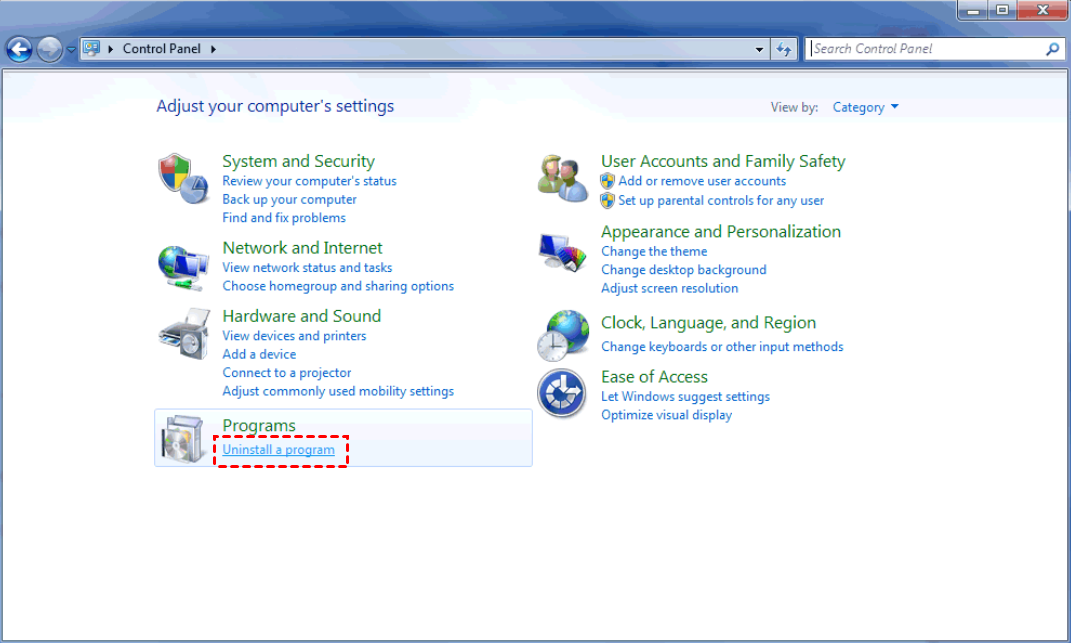
Langkah 1. Buka Control Panel, dan klik Uninstall a program di bawah Programs.
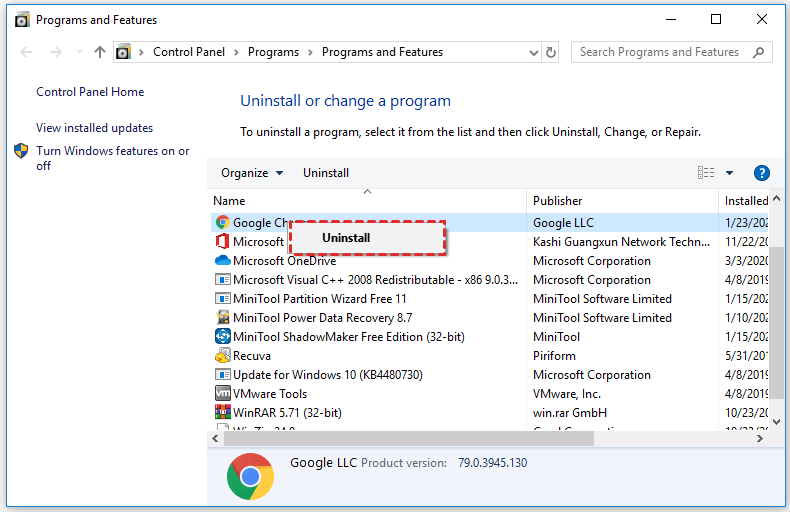
Langkah 2. Gulir ke bawah dan klik kanan Google Chrome, lalu pilih Uninstall.
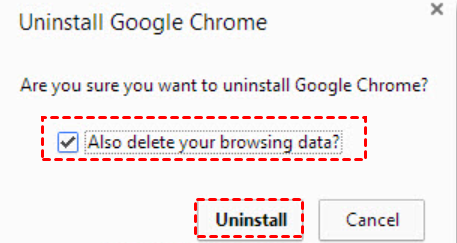
Langkah 3. Jika ada jendela pop-up, centang Also delete your browsing data dan klik Uninstall.
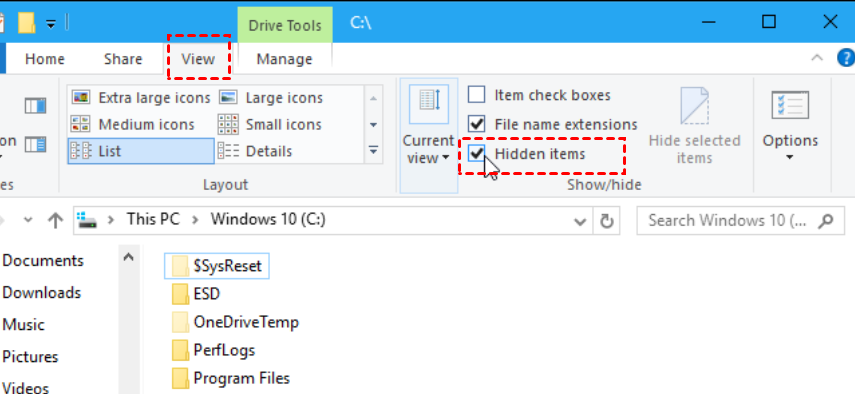
Langkah 4. Pertama-tama, Anda perlu mengaktifkan File Explorer untuk menampilkan file tersembunyi agar dapat menghapus data Chrome secara lengkap. Buka File Explorer di komputer Anda, klik tab View dan centang Hidden items.
Langkah 5. Temukan folder berikut dan hapus file Chrome yang tersisa.
- C:\Users\\AppData\Local\Google\Chrome
- C:\Program Files\Google\Chrome
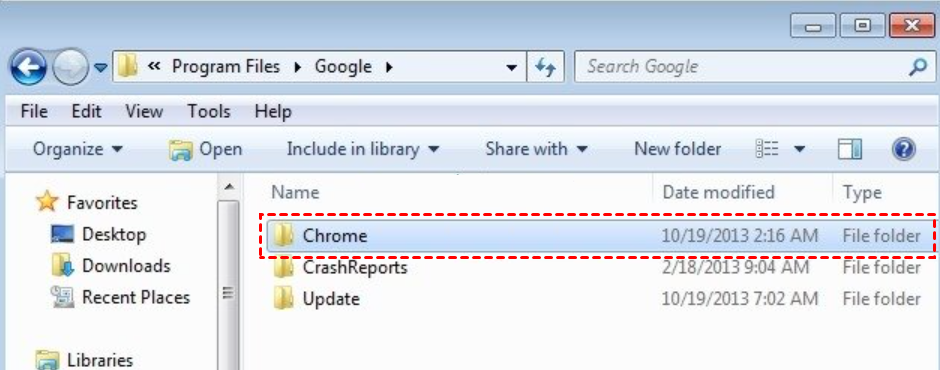
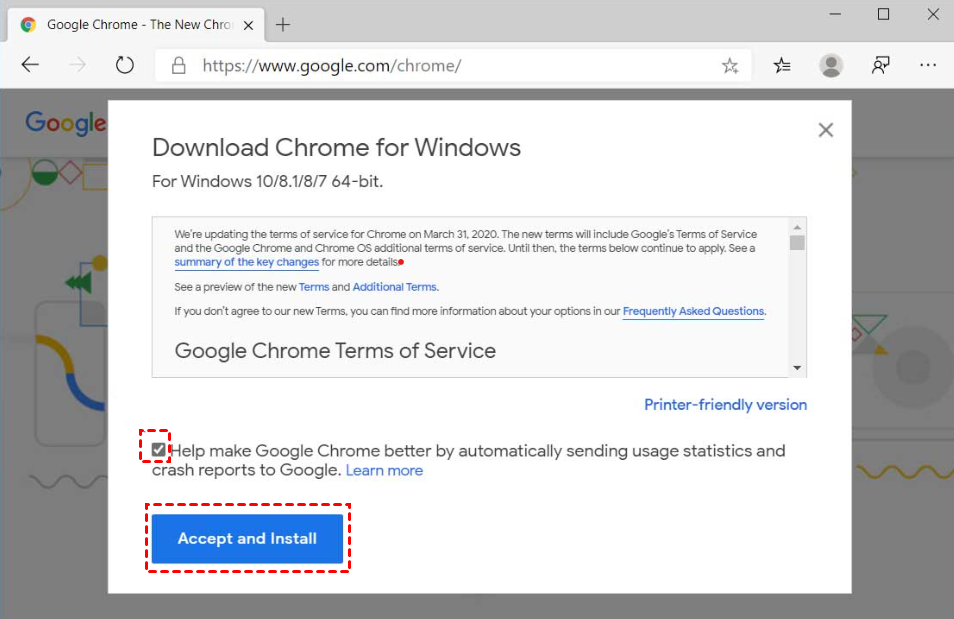
Langkah 6. Gunakan browser lain untuk mengunjungi situs web Google Chrome dan klik Download Chrome > Accept and Install.
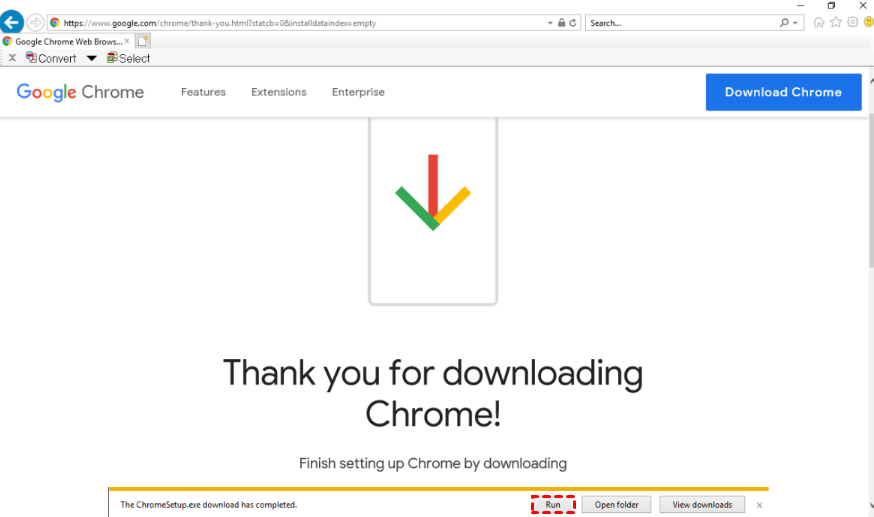
Langkah 7. Jalankan ChromeSetup.exe dan tunggu sampai Chrome terinstal.
Sekarang Anda dapat meluncurkan Chrome di komputer Anda dan menginstal ekstensi Chrome Remote Desktop.
Cara 2. Edit properti keamanan
Jika masalah "Ekstensi Chrome Remote Desktop tidak terpasang" masih belum teratasi, Anda dapat mencoba mengedit keamanan file di komputer Anda.
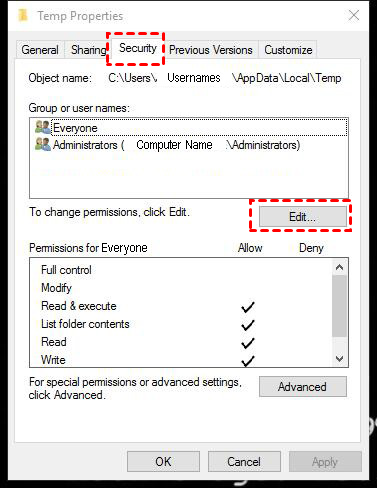
Langkah 1. Temukan c:\users\"nama pengguna"\AppData\Local\, kemudian klik kanan temp > properties.
Langkah 2. Pada bagian Security, klik edit > add dan masukkan nama pengguna yang sedang Anda gunakan.
Tips Tambahan: Solusi Untuk Chrome Remote Desktop yang Tidak Berfungsi
Jika Anda berhasil menginstal program tetapi menemukan Chrome Remote Desktop tidak berfungsi, kami juga menyediakan solusi yang tepat untuk memperbaiki masalah ini.
Cara 1. Periksa koneksi jaringan
Koneksi jaringan yang stabil dapat menjadi faktor kritis dalam mengatur akses CRD tidak diawasi. Oleh karena itu, hal pertama yang perlu Anda lakukan adalah memeriksa koneksi jaringan kedua komputer.
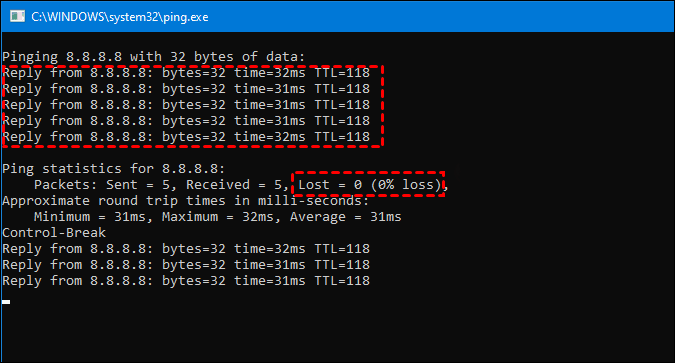
Langkah 1. Tekan Win R untuk memunculkan kotak dialog Run dan masukkan "ping 8.8.8.8 -t".
Langkah 2. Kemudian, Anda dapat mendapatkan hasil ping. Jika perbedaan angka setelah waktu kecil, koneksi jaringan baik, dan jika angka berubah tajam, jaringan tidak stabil.
Cara 2. Nonaktifkan fitur PIN dari Editor Registri atau GPO
Berdasarkan umpan balik banyak pengguna, Anda dapat memperbaiki Chrome Remote Desktop yang tidak berfungsi setelah Anda menonaktifkan fitur PIN di dalamnya.
Langkah 1. Tekan Win R, ketik "regedit" dan klik OK.

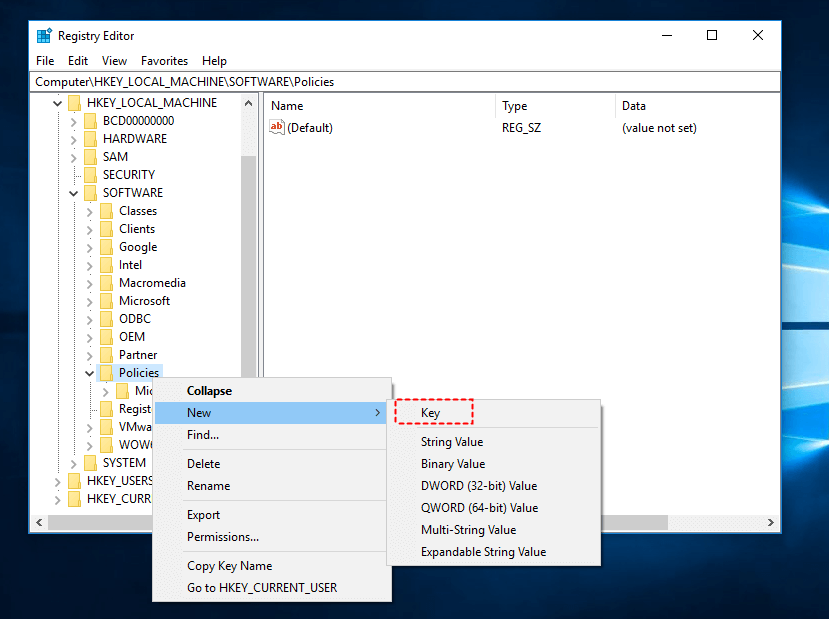
Langkah 2. Buka HKEY_LOCAL_MACHINE > SOFTWARE > Policies, kemudian klik kanan Policies > New > Key, beri nama kunci ini Chrome.
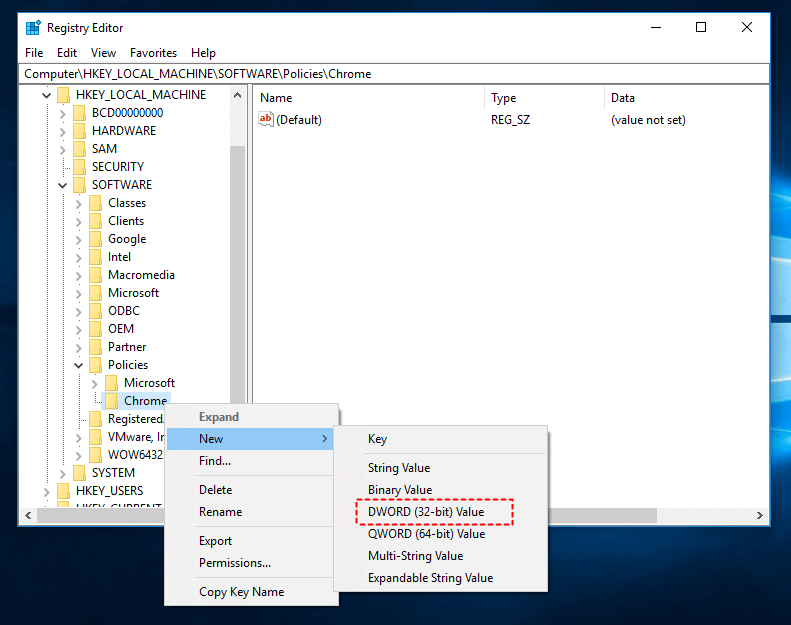
Langkah 3. Klik kanan Chrome dan pilih New > DWORD (32-bit) Value, dan beri nama RemoteAccessHostAllowClientPairing.
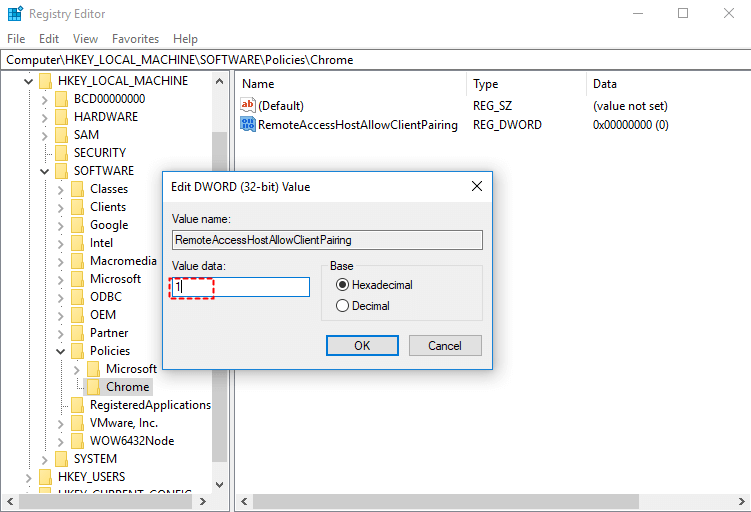
Langkah 4. Klik dua kali RemoteAccessHostAllowClientPairing dan ubah nilainya menjadi 1.
Cara 3. Gunakan alternatif Chrome Remote Desktop yang stabil dan cepat
Jika Anda lelah memperbaiki kesalahan CRD, Anda dapat mencari alternatif Chrome Remote Desktop yang stabil. Kami menyarankan Anda menggunakan perangkat lunak remote desktop gratis, AnyViewer, dengan keuntungan berikut:
- Mudah digunakan. Ia memiliki operasi yang mudah dimengerti bahkan untuk pemula. Selain itu, ia menyediakan obrolan teks dan pintasan ke operasi penting selama koneksi remote.
- Aman. Ia dilindungi oleh enkripsi Elliptic Curve Cryptography (ECC), melindungi data Anda selama koneksi.
- Berbagai fungsi. Selain membuat koneksi remote, Anda juga dapat menggunakan AnyViewer untuk berbagi layar dan mentransfer file secara langsung dengan satu klik. Selain itu, sesi remote ganda juga tersedia di AnyViewer.
- Dukungan perangkat seluler. Ia juga mendukung perangkat seluler; Anda dapat mengakses PC Windows dari iPhone/iPad atau perangkat Android.
Langkah 1. Pada komputer host, buka menu Log in di panel kiri, dan klik Sign up untuk mendaftar akun baru (Anda dapat langsung login jika Anda sudah mendaftar).

Langkah 2. Isi informasi sign-up dan klik Sign up.

Langkah 3. Ketika Anda berhasil masuk ke AnyViewer, perangkat Anda akan secara otomatis terhubung ke akun yang sama dengan yang Anda gunakan untuk masuk.

Langkah 4. Masuk ke akun yang sama pada kedua perangkat, dan klik Kontrol dengan Sekali Klik untuk mendapatkan akses jarak jauh tanpa pengawasan.

Sekarang Anda dapat mengelola perangkat Anda dari jarak jauh seolah-olah Anda berada di depannya. Selain itu, terdapat beberapa fungsionalitas yang dapat Anda pilih pada toolbar di bagian atas, misalnya mengubah ukuran resolusi, transfer file, membuka Task Manager, dll.

✍ Tips: Anda juga dapat melakukan upgrade ke paket Professional atau Enterprise untuk mendapatkan hak-hak berikut:
► Menambahkan lebih banyak perangkat untuk mencapai koneksi jarak jauh.
► Menikmati lebih banyak koneksi simultan. Hanya 2 saluran yang diizinkan untuk penggunaan gratis dan profesional. Oleh karena itu, kami merekomendasikan Anda melakukan upgrade ke versi enterprise untuk menikmati 10 koneksi simultan.
► Menghubungkan ke perangkat lain dalam mode privasi untuk melindungi data dan privasi Anda saat terhubung.
► Transfer file tanpa batas sekaligus dengan kecepatan lebih tinggi hingga 10 MB/detik.
Penutup
Posting ini memperkenalkan cara memperbaiki error "Ekstensi Chrome Remote Desktop belum terpasang." Anda dapat mencoba menginstal ulang Google Chrome, tetapi data browser akan dihapus sekaligus. Jika Anda ingin tetap menyimpannya, gunakan metode kedua. Atau jika Anda tidak ingin mengubah pengaturan yang rumit, kami sarankan menggunakan perangkat lunak akses jarak jauh AnyViewer yang stabil dan cepat.

