

8 Solusi Teratas untuk Mengatasi Chrome Remote Desktop yang Sering Keluar Sendiri
Pernahkah Anda mengalami masalah Chrome Remote Desktop yang keluar sendiri? Jika ya, jangan khawatir. Postingan ini memberi Anda 8 solusi untuk memperbaiki masalah ini.

Oleh Tyler / Diterbitkan pada September 16, 2026


Chrome Remote Desktop terus mengalami crash setelah 30 detik
Saat saya menggunakan Google Chrome Remote Desktop untuk menyambung ke PC Windows 10 saya, koneksi mengalami crash setelah 30 detik. Setelah menghubungkan kembali, koneksi berfungsi selama beberapa menit lalu crash lagi. Setelah beberapa waktu, koneksi kembali berfungsi hanya selama 30 detik dan berikutnya selama beberapa menit, dan seterusnya. Adakah yang bisa menyarankan cara mengatasi masalah Chrome Remote Desktop yang terus mengalami crash ini?”
- Pertanyaan dari Komunitas Google
Cara memperbaiki masalah Chrome Remote Desktop yang mengalami crash [8 solusi]
Jika Anda mengalami masalah Chrome Remote Desktop crash di Windows 10/11, 8 tips pemecahan masalah berikut ini akan membantu.
Solusi 1. Periksa koneksi internet
Jika Chrome Remote Desktop mengalami crash di Windows, Chromebook, iPhone, iPad, Mac, atau perangkat lainnya, Anda harus mulai dengan memeriksa koneksi internet Anda.
Langkah 1. Tekan Win + R, ketik "ping 8.8.8.8 -t" lalu tekan tombol Enter.

Langkah 2. Jika selisih angka setelah “time” kecil, berarti koneksi internet normal; jika angka setelah “time” naik atau turun secara drastis, berarti koneksi internet bermasalah.
Solusi 2. Hapus klien yang dipasangkan dan sambungkan kembali
Opsi lain untuk mengatasi masalah Chrome Remote Desktop adalah dengan membatalkan pemasangan semua klien yang dipasangkan dan memulainya dari awal. Ini akan membantu menyelesaikan masalah sementara.
Langkah 1. Buka aplikasi Chrome Remote Desktop di desktop Anda atau kunjungi situs web Chrome Remote Desktop di browser Anda.
Langkah 2. Pada tab Akses jarak jauh, di panel Perangkat jarak jauh, klik simbol tempat sampah di sebelah perangkat yang ingin Anda batalkan pemasangannya.
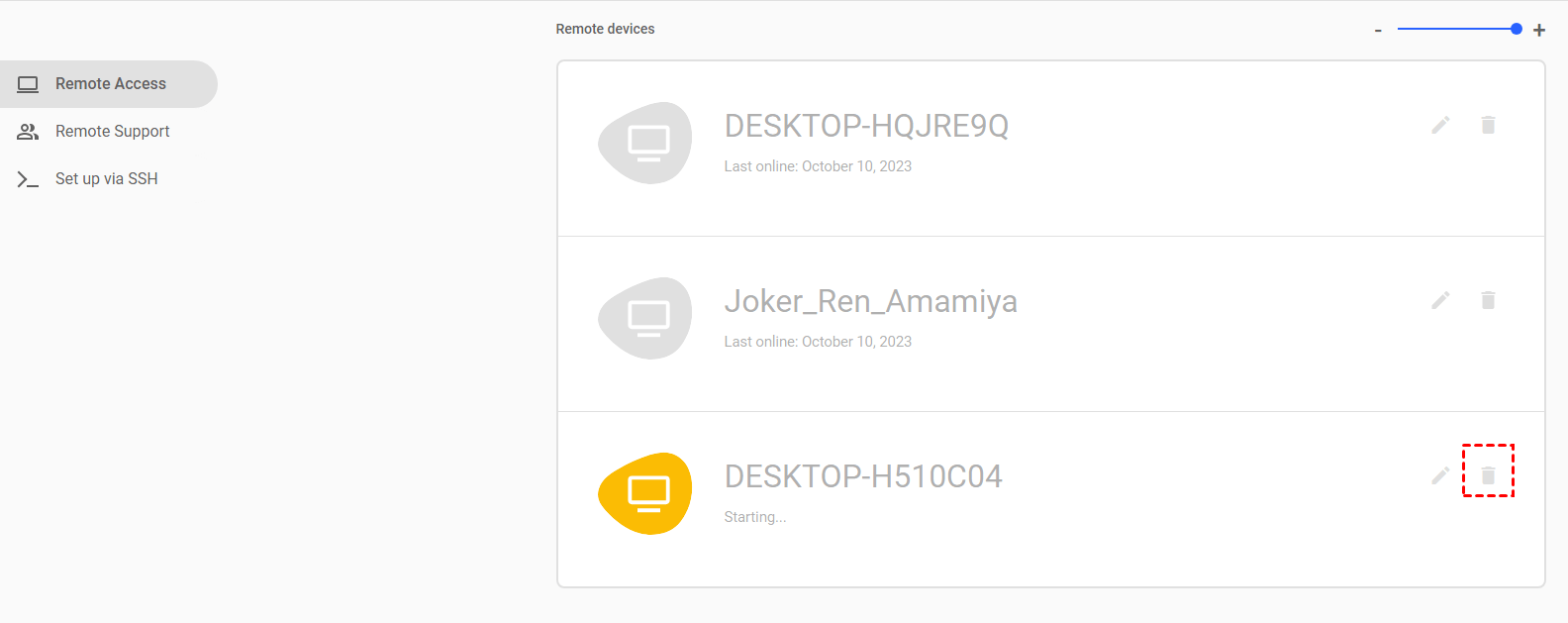
Langkah 3. Setelah itu, atur kembali komputer jarak jauh.
Solusi 3. Nonaktifkan fitur PIN
Chrome Remote Desktop memungkinkan Anda menyambungkan perangkat tambahan ke komputer lokal menggunakan fitur PIN, meskipun kemampuan ini dapat menyebabkan masalah konektivitas. Oleh karena itu, menghapus fungsionalitas ini dapat membantu Anda mengatasi masalah Chrome Remote Desktop yang mengalami kerosakan (crashing).
Langkah 1. Buka kotak dialog Run, ketik “regedit” lalu klik OK untuk membuka Peninjau Registri (Registry Editor).

Langkah 2. Navigasikan ke sini: Computer > HKEY_LOCAL_MACHINE > SOFTWARE > Policies. Klik kanan Policies dan pilih New lalu pilih Key.

Langkah 3. Masukkan Google sebagai nama kunci baru. Klik kanan kunci Google , pilih New, dan pilih Key (sama seperti pada Langkah 2). Masukkan Chrome sebagai nama kunci baru.

Langkah 4. Klik kanan ruang kosong di panel sebelah kanan dan pilih New lalu pilih DWORD (32-bit) Value.

Langkah 5. Atur nama DWORD ke RemoteAccessHostAllowClientPairing.

Langkah 6. Klik dua kali DWORD yang baru dibuat. Ubah Data nilai (Value data) menjadi 1 dan klik OK.

Solusi 4. Perbaiki instalasi CRD
Anda dapat menggunakan alat perbaikan Windows untuk mengatasi masalah pada Chrome Remote Desktop.
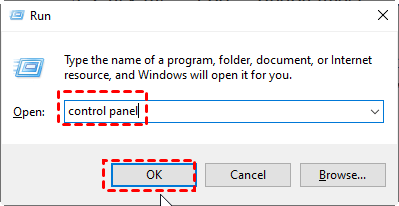
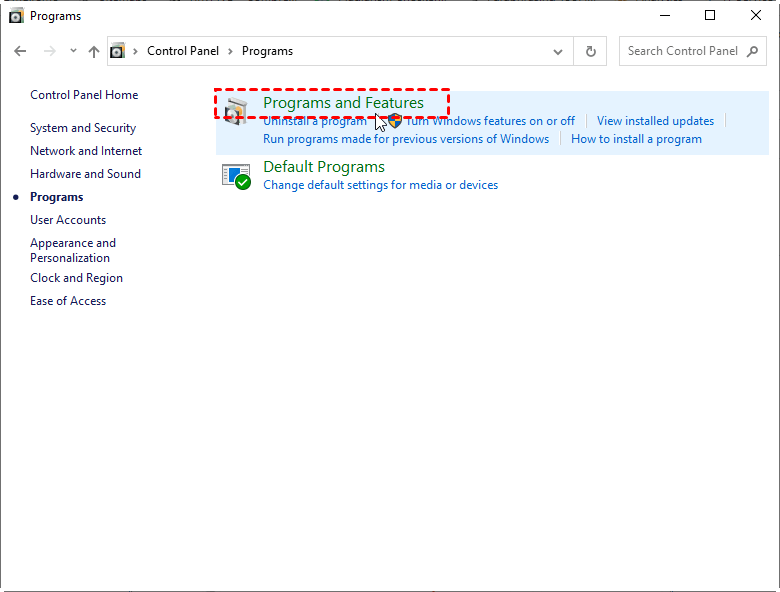
Langkah 1. Buka kotak dialog run, ketik "control panel", lalu klik OK.
Langkah 2. Klik Programs.
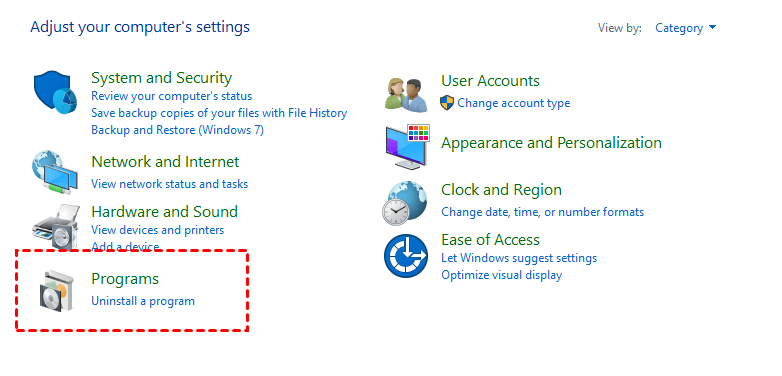
Langkah 3. Klik Programs and Features.
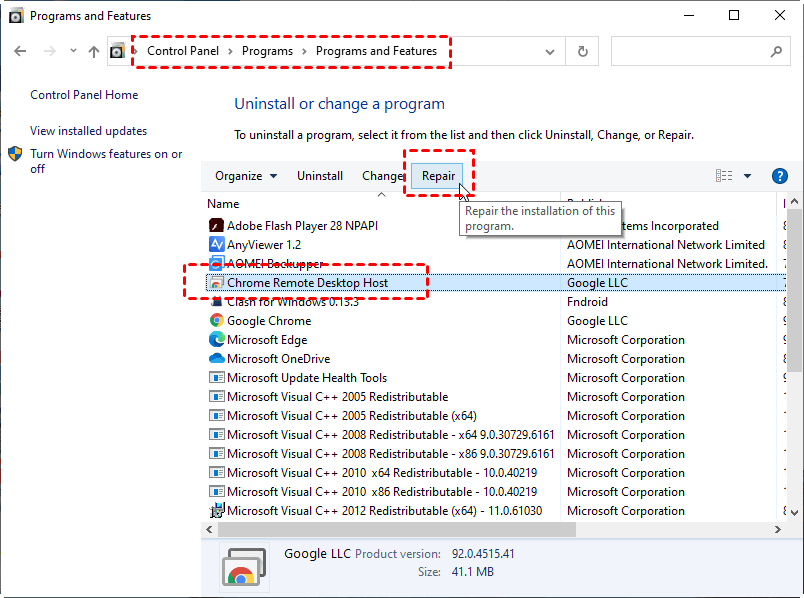
Langkah 4. Pilih Chrome Remote Desktop Host dari daftar aplikasi yang terinstal. Klik tombol Repair lalu tunggu alat perbaikan mengatasi masalah apa pun pada aplikasi.
Solusi 5. Menginstal ulang ekstensi Chrome Remote Desktop
Menginstal ulang Chrome Remote Desktop dapat membantu mengatasi masalah Chrome Remote Desktop yang mogok. Terkadang instalasi baru adalah solusi terbaik untuk menghilangkan error.
Langkah 1. Buka Programs and Features, cari Chrome Remote Desktop Host, lalu klik Uninstall.

Langkah 2. Setelah dicopot pemasangannya, buka Google Chrome dan instal ulang Chrome Remote Desktop.
Solusi 6. Menginstal ulang Google Chrome
Jika menginstal ulang ekstensi Chrome Remote Desktop tidak berhasil, coba instal ulang Google Chrome. Ini akan menghapus data browser yang rusak dan memperbarui browser ke versi terbaru.
Langkah 1. Buka Programs and Features, cari Google Chrome, lalu klik Uninstall.
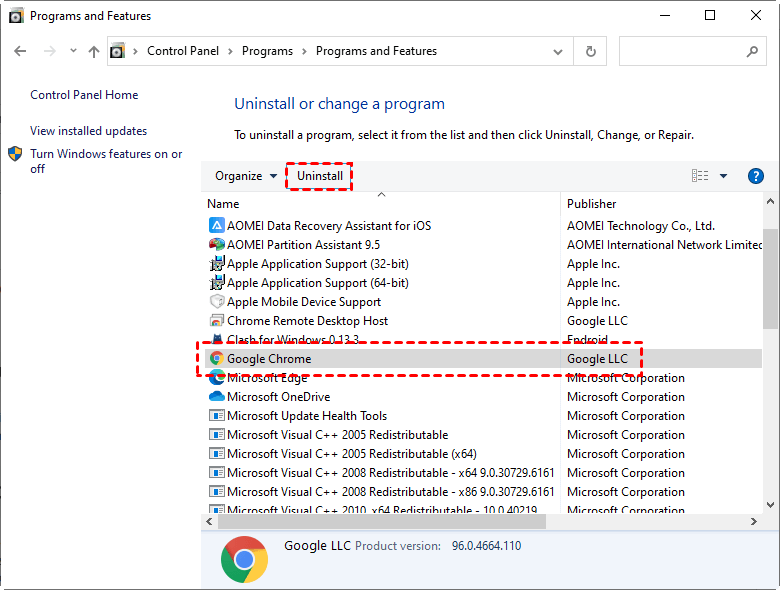
Langkah 2. Setelah dihapus, instal ulang Google Chrome dan instal juga Chrome Remote Desktop.
Solusi 7. Nonaktifkan koneksi VPN
Beberapa pengguna melaporkan bahwa penggunaan VPN sering kali menyebabkan Chrome Remote Desktop mengalami gangguan. Oleh karena itu, Anda disarankan untuk menonaktifkan VPN terlebih dahulu sebelum mencoba menggunakan Chrome Remote Desktop.
Langkah 1. Ketik VPN di kotak pencarian dan klik Pengaturan VPN untuk membukanya.
Langkah 2. Di jendela Network & Internet, beralih ke tab VPN di sebelah kiri, cari VPN yang tersambung di jendela sebelah kanan, lalu klik Hapus.
Solusi 8. Coba alternatif CRD dengan koneksi yang stabil
Solusi terakhir adalah memilih alternatif Chrome Remote Desktop, misalnya AnyViewer. AnyViewer adalah perangkat lunak remote desktop gratis yang dapat digunakan di Windows, iOS, dan Android. Keunggulannya dibandingkan Chrome Remote Desktop adalah sebagai berikut:
✔ ✍Mengobrol secara real-time. AnyViewer memungkinkan pengguna lokal untuk berkomunikasi dengan pengguna jarak jauh melalui kotak obrolan instan, sementara Chrome Remote Desktop tidak menyediakan fitur komunikasi pengguna.
✔ ✍Beberapa sesi jarak jauh sekaligus. AnyViewer memungkinkan pengguna untuk menjalankan banyak sesi jarak jauh secara bersamaan, tetapi Chrome Remote Desktop tidak mendukung beberapa sesi sekaligus.
✔ ✍Nyalakan ulang komputer jarak jauh. AnyViewer memungkinkan pengguna untuk melakukan restart pada komputer dari jarak jauh lalu menyambungkannya kembali, sedangkan Chrome Remote Desktop tidak dapat melakukan restart pada perangkat jarak jauh dan menyambungkannya kembali.
Langkah 1. Pada kedua komputer, unduh, instal, dan jalankan AnyViewer. Buka Masuk di komputer Pengontrol, lalu klik Daftar (jika Anda sudah mendaftar di situs web resminya, Anda dapat langsung masuk).

Langkah 2. Isi formulir pendaftaran.

Langkah 3. Anda sekarang akan melihat bahwa Anda telah berhasil masuk ke AnyViewer. Perangkat Anda akan otomatis ditetapkan ke akun yang Anda masuki.

Langkah 4. Masuk dengan akun AnyViewer yang sama di kedua komputer, lalu klik Kontrol satu-klik untuk akses jarak jauh tanpa pengawasan.

- Catatan:✎...
- Sebaiknya tingkatkan akun Anda ke paket Professional atau Enterprise. Apa yang dapat diberikan oleh paket professional atau enterprise untuk Anda:
- Lebih banyak perangkat yang diizinkan untuk ditetapkan ke akun yang sama untuk akses tanpa pengawasan.
- Lebih banyak saluran koneksi agar lebih banyak perangkat dapat memulai koneksi jarak jauh secara bersamaan.
- Satu perangkat dapat terhubung ke lebih banyak perangkat secara bersamaan.
- Buat layar PC jarak jauh menjadi hitam dan nonaktifkan klik keyboard & mouse jarak jauh untuk melindungi privasi.
- Transfer file 1TB pada kecepatan 10 MB/s.
Kesimpulan
Postingan ini terutama memperkenalkan 8 solusi untuk memperbaiki masalah mogok pada Chrome Remote Desktop. Semoga dengan mengikuti perbaikan di atas, Anda dapat mengatasi masalah mogok pada Chrome Remote Desktop. Jika Anda lelah menghadapi masalah yang terus-menerus terjadi tersebut, coba AnyViewer.

