

Perbaikan: Audio Lag Chrome Remote Desktop di Windows 10, 11 [3 Solusi]
Menghadapi audio lag pada Chrome Remote Desktop saat mengedit video memang bisa membuat frustrasi, tetapi Anda tidak sendirian. Kabar baiknya adalah ada tiga solusi praktis yang tersedia untuk membantu Anda mengatasi masalah yang menjengkelkan ini secara efektif.

Oleh Tyler / Diterbitkan pada September 16, 2026


Audio terdengar seperti diputar dengan kecepatan setengah
Saya menggunakan Chrome Remote Desktop untuk pengeditan video di komputer kantor yang lebih bertenaga. Belakangan ini, pemutaran audio menjadi lambat, bukan karena masalah sinkronisasi melainkan terdengar seperti ucapan gerak lambat. Saya telah mencoba ini di beberapa perangkat dengan hasil yang sama. Sepertinya ada pengaturan di mesin jarak jauh yang perlu disesuaikan, tetapi saya tidak yakin harus mulai dari mana.”
- Pertanyaan dari Reddit
Cara mengatasi jeda audio Chrome Remote Desktop di Windows 10, 11 [3 solusi]
Jeda audio Chrome Remote Desktop pada Windows 10 atau 11 dapat mengganggu, tetapi ada beberapa langkah yang dapat Anda ambil untuk mencoba mengatasi masalah ini. Berikut adalah beberapa langkah pemecahan masalah untuk membantu Anda memperbaiki jeda audio Chrome Remote Desktop.
Solusi 1. Ubah perangkat output audio PC
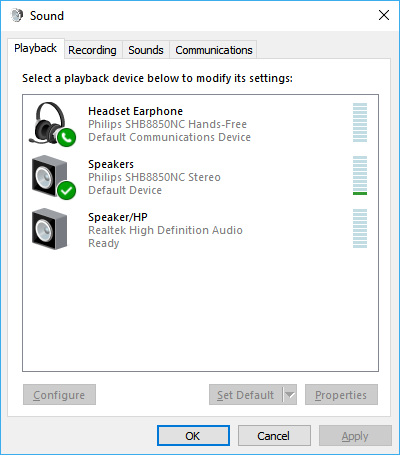
Salah satu metode umum untuk mengatasi jeda audio Chrome Remote Desktop di Windows 10 atau 11 adalah dengan mengubah perangkat output audio PC. Memastikan perangkat output audio PC Anda disetel ke Speakers (Speaker) alih-alih Headset akan membuat audio Chrome Remote Desktop berfungsi dengan baik.
Langkah 1. Klik menu Start , lalu pilih Settings.

Langkah 2. Di dalam menu Settings, klik System.

Langkah 3. Pilih Sounds lalu, di sebelah kanan di bawah Related Settings, pilih Sound Control Panel.

Langkah 4. Di Sound Control Panel, di bawah tab Playback, pastikan perangkat output audio yang diinginkan disetel ke Speakers.
Solusi 2. Gunakan aplikasi Chrome Remote Desktop
Chrome Remote Desktop memiliki versi ekstensi web dan versi aplikasi. Banyak pengguna melaporkan bahwa jeda audio Chrome Remote Desktop di Windows 11 atau 10 hanya terjadi pada ekstensi web, bukan pada versi aplikasi. Oleh karena itu, solusi lain untuk Anda adalah menggunakan aplikasi Chrome Remote Desktop. Ini dapat memberikan pengalaman audio yang lebih lancar dan stabil, serta mengurangi jeda.
Solusi 3. Coba alternatif Chrome Remote Desktop
Jika Anda masih mengalami masalah jeda audio meskipun telah mencoba solusi di atas, Anda mungkin ingin mempertimbangkan untuk menggunakan alternatif Chrome Remote Desktop. AnyViewer adalah perangkat lunak remote desktop gratis namun andal yang berfokus pada koneksi latensi rendah. Perangkat lunak ini dirancang untuk menyediakan streaming audio dan video yang lancar, menjadikannya potensi solusi untuk masalah jeda audio.
Selain itu, AnyViewer memiliki keunggulan tambahan dibandingkan Chrome Remote Desktop:
- Obrolan teks dalam sesi: AnyViewer menawarkan fitur obrolan teks dalam sesi yang unik untuk meningkatkan komunikasi selama sesi jarak jauh, memberikan keunggulan dibandingkan Chrome Remote Desktop.
- Transfer file yang ramah pengguna: AnyViewer unggul dalam menyederhanakan transfer file, menawarkan pengalaman yang lebih ramah pengguna dibandingkan dengan keterbatasan pada Chrome Remote Desktop.
- Penanganan multi-sesi: AnyViewer memungkinkan Anda untuk mengakses beberapa perangkat dari jarak jauh secara bersamaan, kemampuan yang tidak didukung oleh Chrome Remote Desktop, yang membatasi Anda hanya pada satu koneksi dalam satu waktu.
Memulai dengan AnyViewer adalah proses yang mudah. Berikut adalah panduan langkah demi langkah untuk membantu Anda memulai:
Langkah 1. Mulailah dengan menginstal AnyViewer di perangkat pilihan Anda.
Langkah 2. Siapkan dasar dengan mendaftar dan masuk menggunakan akun yang sama di kedua perangkat tersebut.

Langkah 3. Pada perangkat lokal Anda, mulai koneksi dengan mudah dengan mencari komputer jarak jauh target yang terdaftar di bawah bagian Perangkat. Anda dapat melakukannya dengan mudah, berkat fitur Kontrol sekali klik yang praktis.

Langkah 4. Jika Anda ingin mengaktifkan suara jarak jauh, pastikan opsi suara diaktifkan di bilah alat.

- ★Tips:
- Dengan mempertimbangkan peningkatan ke paket Profesional atau Perusahaan, Anda dapat membuka berbagai keuntungan tambahan, termasuk:
- Peningkatan alokasi perangkat: Ini menyederhanakan kontrol sekali klik dan memungkinkan Anda mengelola lebih banyak perangkat secara efektif.
- Kecepatan transfer file yang ditingkatkan: Rasakan peningkatan efisiensi yang signifikan saat mentransfer file.
- Koneksi aman dengan mode privasi: Lindungi data Anda dengan mengaktifkan mode privasi, memastikan koneksi yang aman.
- Penyajian gambar berkualitas tinggi: Nikmati pengalaman jarak jauh yang imersif dengan penyajian gambar tingkat atas.
- Manajemen perangkat yang efisien: Dalam konteks perusahaan, sederhanakan manajemen perangkat melalui pembuatan grup untuk pengaturan dan kontrol yang lebih baik.
Kesimpulan
Menghadapi jeda audio Chrome Remote Desktop saat mengedit video memang bisa membuat frustrasi, tetapi ada solusi efektif yang tersedia untuk mengatasi masalah ini. Baik itu menyesuaikan pengaturan audio PC Anda, beralih ke aplikasi Chrome Remote Desktop, atau menjelajahi alternatif seperti AnyViewer, Anda memiliki opsi untuk memastikan pengalaman desktop jarak jauh yang lebih lancar dan produktif.

