

Cara Menggunakan Chrome Remote Desktop di Perangkat Android?
Anda dapat menggunakan Chrome Remote Desktop di ponsel atau tablet Android untuk mengakses dan mengontrol komputer dengan mudah.

Oleh Tyler / Diterbitkan pada August 19, 2026


Tentang Chrome Remote Desktop
Chrome Remote Desktop adalah perangkat lunak desktop jarak jauh yang terkenal. Pada 8 Oktober 2011, dirilis oleh Google. Ini memungkinkan Anda untuk mengakses file di PC dari jarak jauh atau mengendalikan komputer lain untuk memberikan dukungan terkait TI. Cukup mudah untuk menjalankan Chrome Remote Desktop untuk koneksi jarak jauh. Alat desktop jarak jauh ini tersedia di perangkat dengan berbagai sistem operasi, mencakup Windows, Mac, Linux, iOS, dan Android. Tentunya, dengan alat ini, Anda dapat terhubung ke komputer dan melihat isinya dari ponsel atau tablet Android.

Cara menggunakan Chrome Remote Desktop untuk Android?
Sebagaimana disebutkan sebelumnya, Anda dapat menggunakan Chrome Remote Desktop untuk mengakses PC jarak jauh dari perangkat Android menggunakan Chrome Remote Desktop. Untuk menyelesaikan koneksi jarak jauh, kedua perangkat harus memiliki browser Chrome; Anda harus memiliki akun Google dan masuk ke akun Google yang sama di PC dan Android. Sekarang, simak cara menggunakan Chrome Remote Desktop di Android untuk mengakses komputer.
Langkah 1. Instal ekstensi Remote Desktop di PC Anda
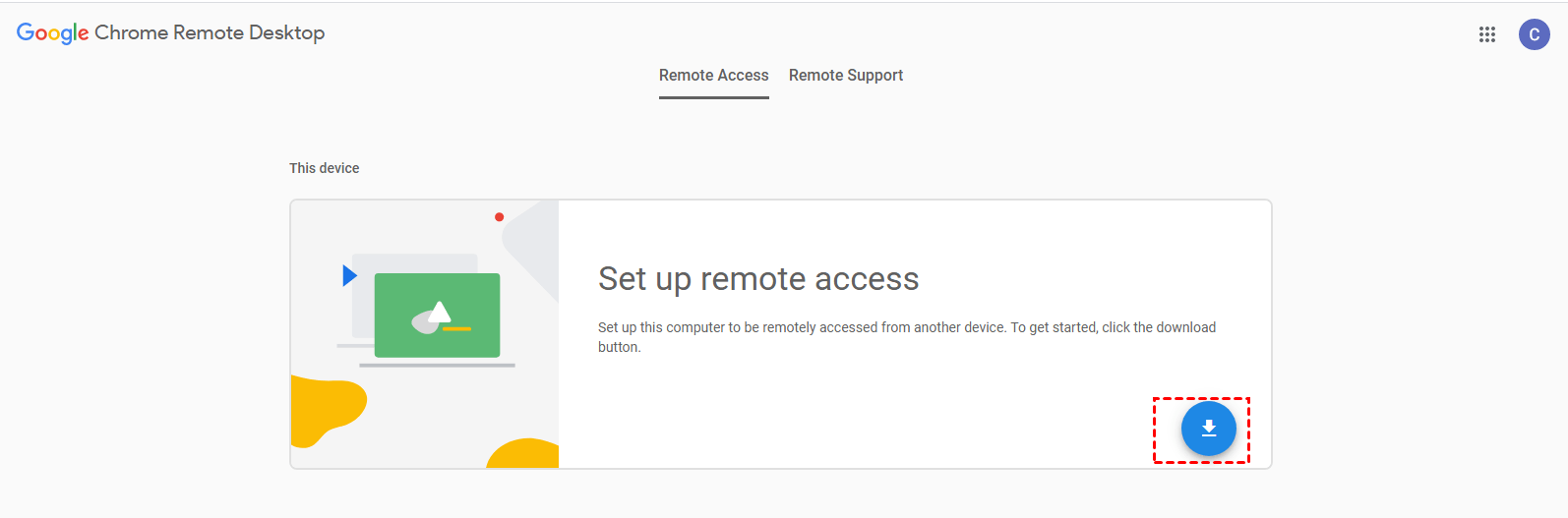
Buka browser Google Chrome, situs web google chrome remote desktop, dan buka antarmuka Chrome Remote Desktop Access. Lalu, klik ikon unduhan dan klik “Add to Chrome” untuk memasang ekstensi Chrome Remote Desktop.
Langkah 2. Aktifkan koneksi jarak jauh untuk komputer
Setelah instalasi, buka chrome://apps/, temukan Chrome Remote Desktop dan klik untuk menjalankannya. Anda akan diminta mengotorisasi komputer dengan ID Gmail. Lalu, klik “Get started” di bawah “My Computers”. Klik “Enable Remote Connection”, unduh Chrome Remote Desktop Host Installer, dan jalankan aplikasinya. Terakhir, Anda akan diminta memasukkan “PIN” enam digit yang aman untuk mengakses PC guna mengaktifkan akses jarak jauh.

Langkah 3. Akses komputer dari perangkat Android
Setelah menyiapkan Chrome Remote Desktop di PC, saatnya mengunduh aplikasi dari Google Play dan menjalankannya. Di perangkat Android Anda, setelah masuk ke akun Google yang sama dengan yang digunakan di komputer, Anda dapat melihat nama komputer di Chrome Remote Desktop. Ketuk komputer tersebut dan masukkan PIN komputer jarak jauh, lalu Anda dapat terhubung ke PC dari perangkat Android menggunakan Chrome Remote Desktop.
Catatan:
Untuk menonaktifkan koneksi jarak jauh, buka ekstensi Chrome Remote Desktop dan klik “nonaktifkan koneksi jarak jauh”.
Untuk menghapus PC dari daftar, pilih dan tahan komputer yang ingin Anda hapus, lalu ketuk “Hapus” dan “OK”.
Alternatif gratis untuk Chrome Remote Desktop di Android
Jika Chrome Remote Desktop Android berhenti berfungsi atau prosesnya terasa agak rumit bagi Anda, Anda dapat menggunakan alternatif gratis untuk Chrome Remote Desktop ini guna mengakses PC dari Android, AnyViewer. Aplikasi ini menggunakan enkripsi ECC end-to-end untuk melindungi sesi jarak jauh dan menawarkan berbagai cara fleksibel untuk terhubung dari Android (melalui akun, permintaan jarak jauh, atau kode keamanan). Sekarang, lihat cara menggunakannya untuk mengontrol komputer tanpa pengawasan dari perangkat Android.
Langkah 1. Unduh AnyViewer untuk Windows di komputer.
Langkah 2. Unduh AnyViewer untuk Android di perangkat Android.
Langkah 3. Buat akun AnyViewr dan masuk ke akun tersebut di kedua perangkat.

Langkah 4. Di perangkat Android, buka "Perangkat" dan ketuk komputer yang ingin Anda kendalikan.
Langkah 5. Ketuk "Kontrol sekali klik," dan Anda dapat terhubung ke komputer jarak jauh dari ponsel atau tablet Android.

Kesimpulan
Sekarang, Anda tahu cara menggunakan Chrome Remote Desktop di perangkat Android untuk mengontrol PC jarak jauh. Dan jika Chrome Remote Desktop tidak berfungsi atau Anda ingin mencari solusi yang lebih sederhana untuk mendapatkan akses jarak jauh ke PC dari Android, disarankan untuk menggunakan AnyViewer.

