

Cara Menghubungkan Bluetooth HP ke Komputer [iPhone & Android]
Artikel ini menyediakan tutorial langkah demi langkah tentang cara menghubungkan Bluetooth HP ke komputer. Jika Anda ingin menyambungkan iPhone dan Android ke komputer via Bluetooth, baca artikel ini dengan seksama.

Oleh Tyler / Diterbitkan pada September 16, 2026


Bagaimana cara menghubungkan ponsel saya ke komputer melalui Bluetooth?
Apakah saya bisa menghubungkan ponsel ke komputer via Bluetooth, agar saya dapat mengontrol komputer dari ponsel atau mentransfer file dari ponsel ke komputer?”
- Pertanyaan dari Quora
Menghubungkan ponsel Bluetooth ke komputer [iPhone & Android]
Bluetooth memungkinkan pengguna untuk menyandingkan ponsel mereka dengan komputer agar dapat mengunci komputer dari jarak jauh menggunakan ponsel atau mentransfer file dari ponsel ke komputer. Tidak sulit untuk menghubungkan ponsel ke komputer Windows 10/11 via Bluetooth. Di sini kami akan memperkenalkan cara menghubungkan iPhone dan Android ke komputer melalui Bluetooth.
Bagian 1. Cara menghubungkan Android ke komputer via Bluetooth
Mari kita lihat cara mengaktifkan Bluetooth di Android dan komputer, lalu menghubungkannya.
Langkah 1. Dari bagian atas layar ponsel Android, usap ke bawah untuk menemukan ikon Bluetooth dan nyalakan.

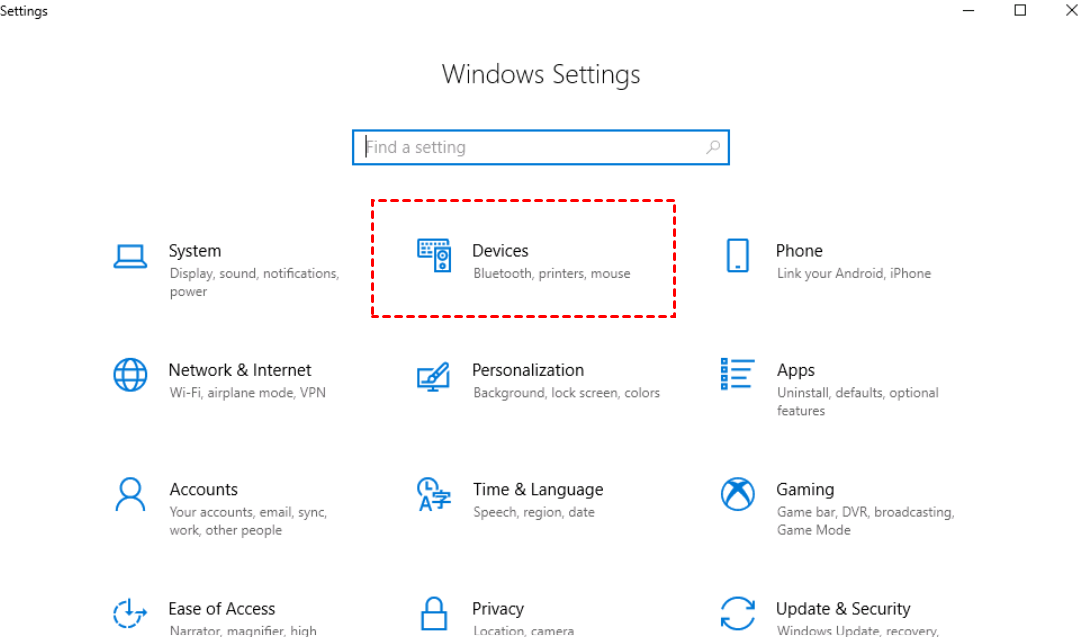
Langkah 2. Pada komputer, buka Pengaturan, dan klik Perangkat.
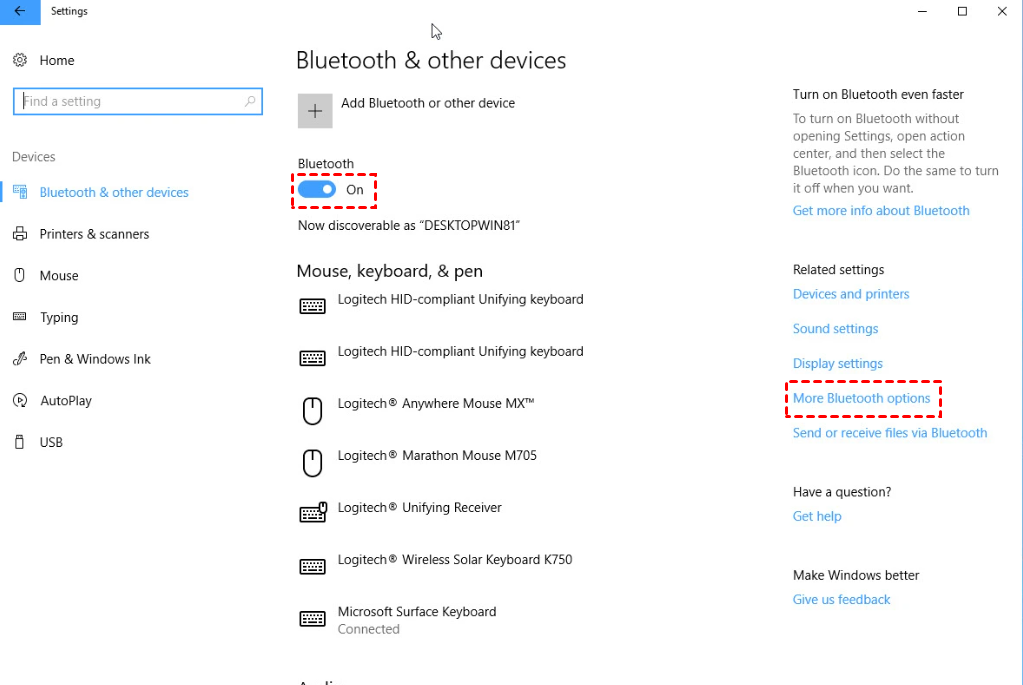
Langkah 3. Pastikan opsi Bluetooth disetel ke Aktif dan klik Opsi Bluetooth lainnya di panel sebelah kanan.
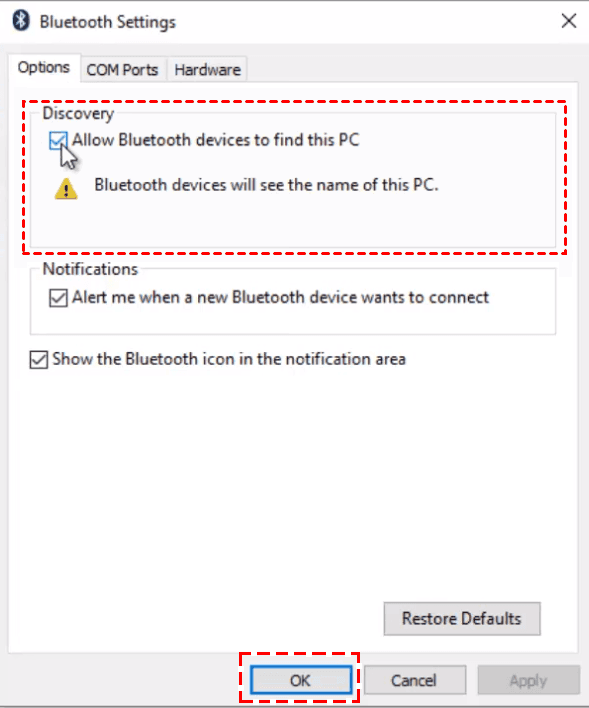
Langkah 4. Centang Izinkan perangkat Bluetooth menemukan PC ini, lalu klik OK untuk menerapkan pengaturan.
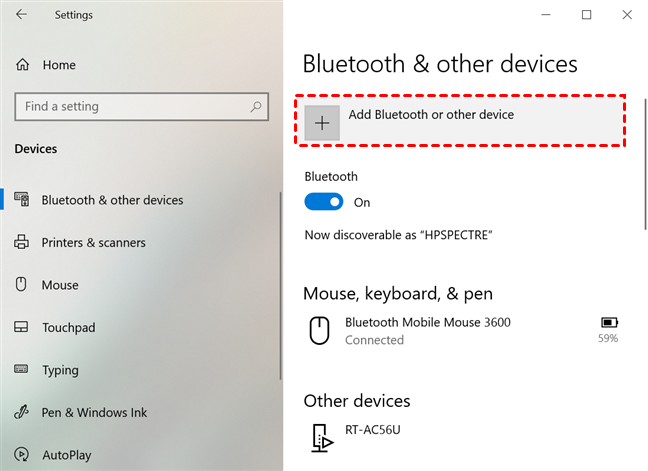
Langkah 5. Klik Tambahkan Bluetooth atau perangkat lain.
Langkah 6. Di jendela Tambahkan perangkat , pilih Bluetooth dan klik ponsel Android yang ingin Anda pasangkan, lalu klik Sambungkan.
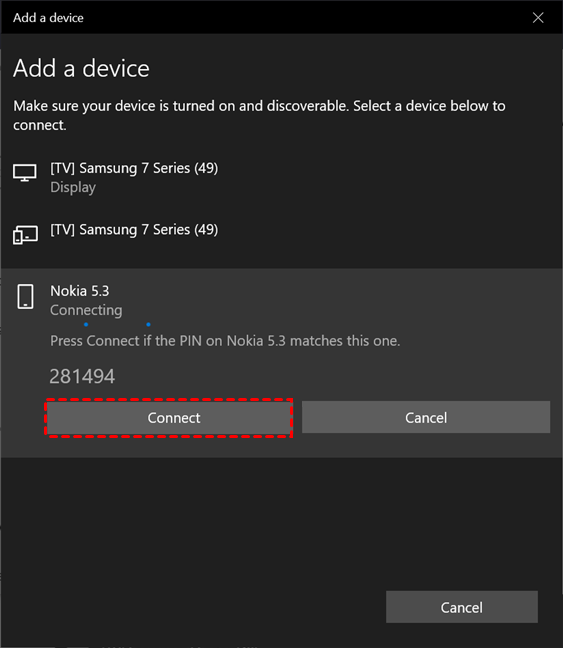
Langkah 7. Kemudian ponsel Anda akan menerima permintaan pemasangan, klik Pasangkan > OK.

Sekarang Anda telah berhasil menghubungkan ponsel Android ke komputer melalui Bluetooth. Jika Anda ingin secara jarak jauh mengontrol komputer Anda dari ponsel Android, misalnya mengunci, memulai ulang, atau keluar dari komputer Anda, Anda dapat menggunakan alat Remote Link (PC Remote) untuk Android.
Langkah 1. Unduh, instal, dan buka Remote Link di kedua perangkat Anda.
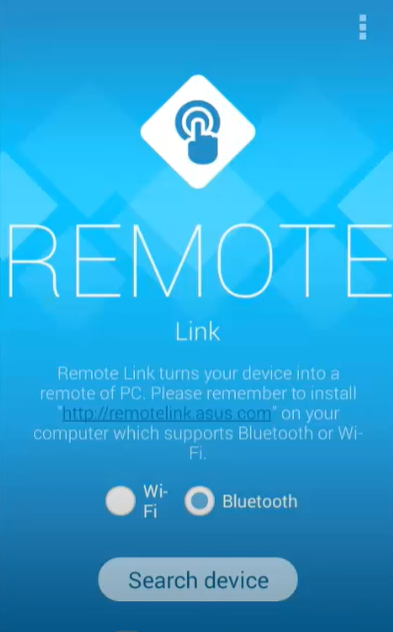
Langkah 2. Pada ponsel Anda, centang Bluetooth dan klik Cari perangkat.
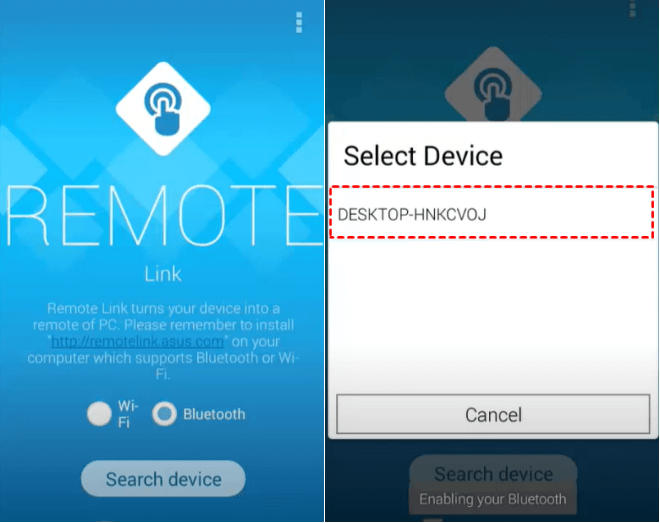
Langkah 3. Kemudian ketuk perangkat yang ingin Anda kontrol.
Langkah 4. Ponsel Anda kemudian akan diubah menjadi panel sentuh untuk PC Anda. Anda dapat mengontrol PC jarak jauh dengan mengklik tombol mouse kiri-kanan, atau Anda juga dapat melakukan hibernasi/memulai ulang/mematikan komputer jarak jauh Anda, dll.
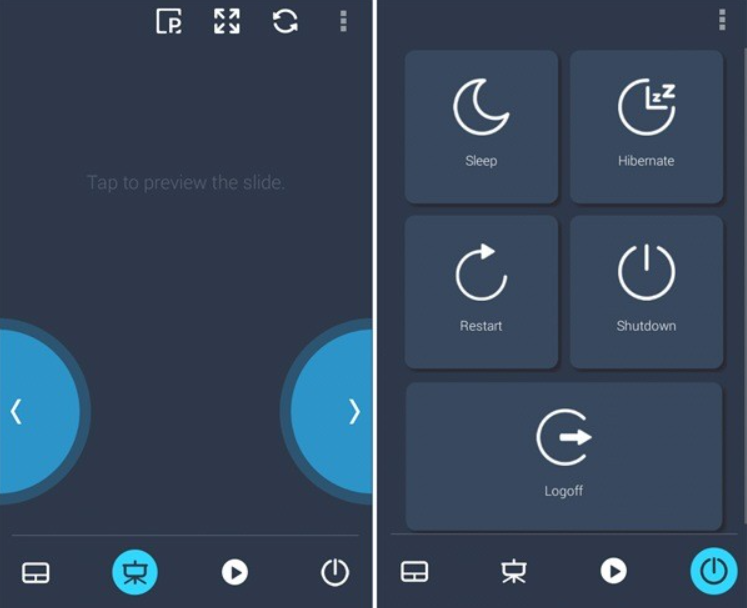
Jika Anda ingin menghubungkan ponsel Bluetooth untuk transfer file komputer, Anda dapat menggunakan alat Unified Remote untuk Android.
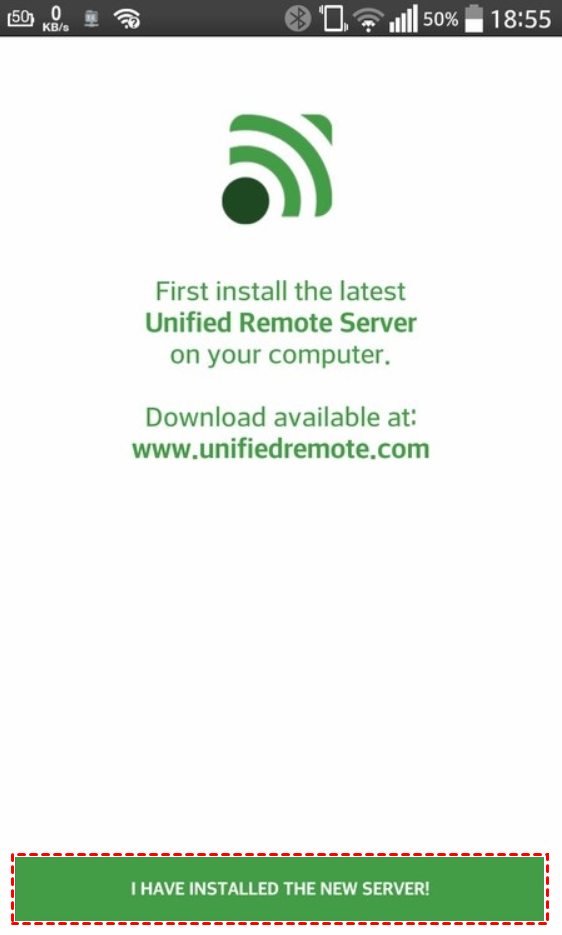
Langkah 1. Unduh, pasang, dan jalankan Unified Remote terbaru di PC dan ponsel Android Anda.
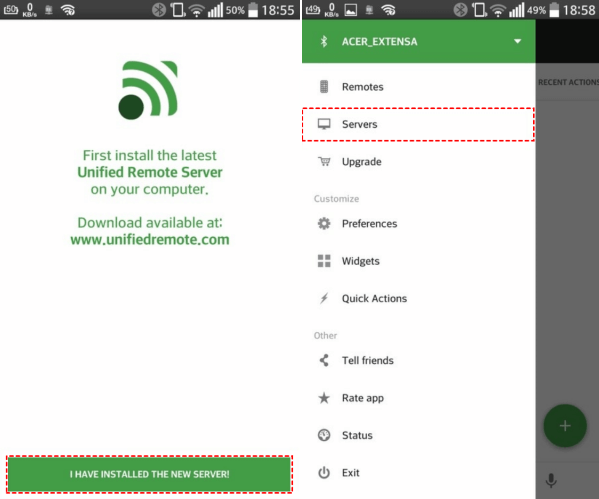
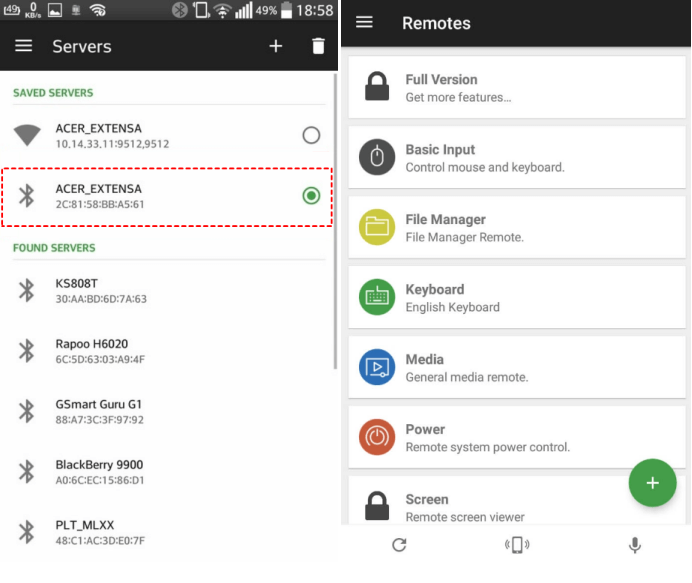
Langkah 2. Di ponsel Anda, ketuk I HAVE INSTALLED THE NEW SERVER.
Langkah 3. Anda akan melihat antarmuka utama. Ketuk ikon menu tambahan dan pilih Servers.
Langkah 4. Cari dan ketuk komputer target Anda dari daftar server yang tersedia.
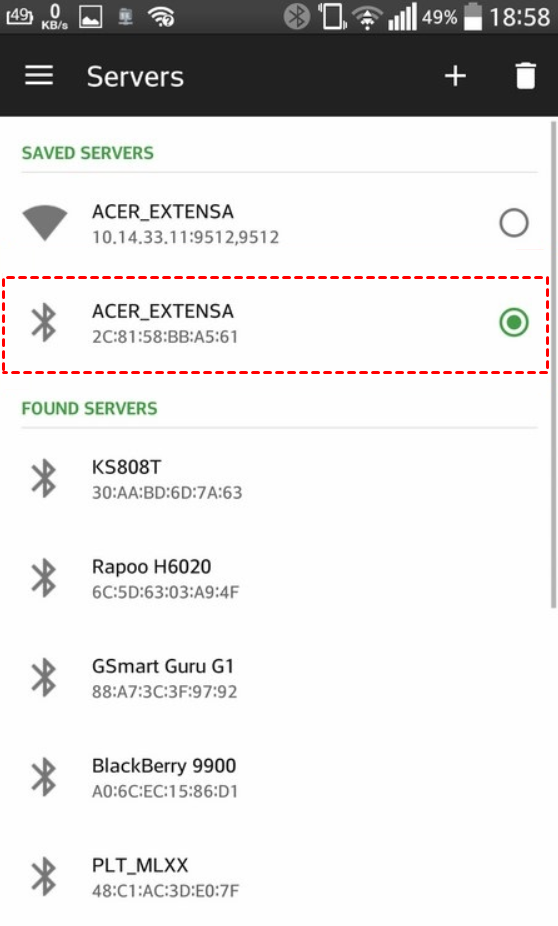
Langkah 5. Sekarang Anda dapat mengontrol PC Anda melalui Bluetooth.
Bagian 2. Cara menghubungkan iPhone ke komputer melalui Bluetooth
Jika Anda ingin menghubungkan iPhone ke komputer melalui Bluetooth, Anda dapat mengikuti langkah-langkah di bawah ini.
Langkah 1. Buka Settings > Personal Hotspot di iPhone Anda.
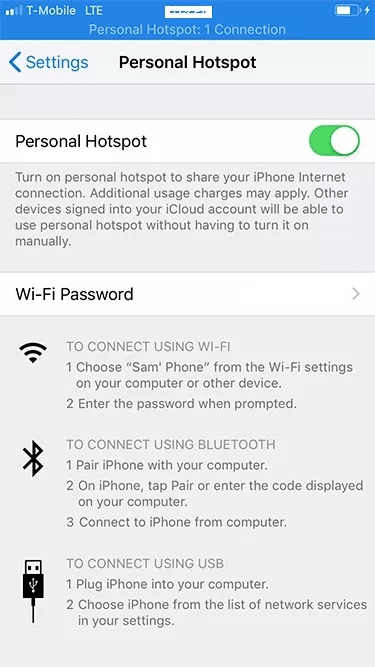
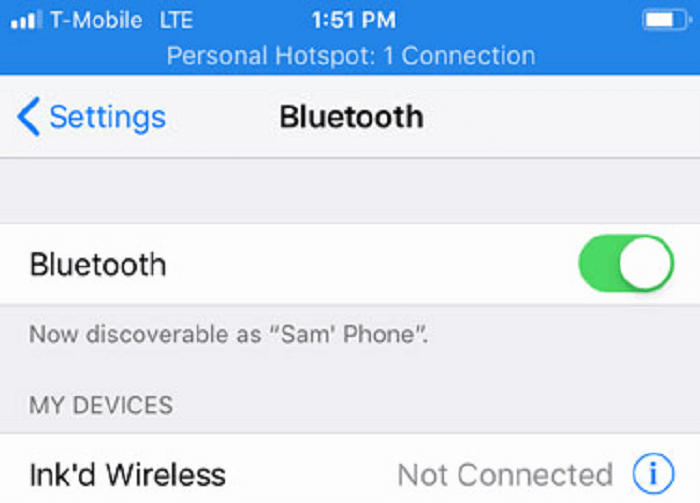
Langkah 2. Kemudian buka Bluetooth dan aktifkan.
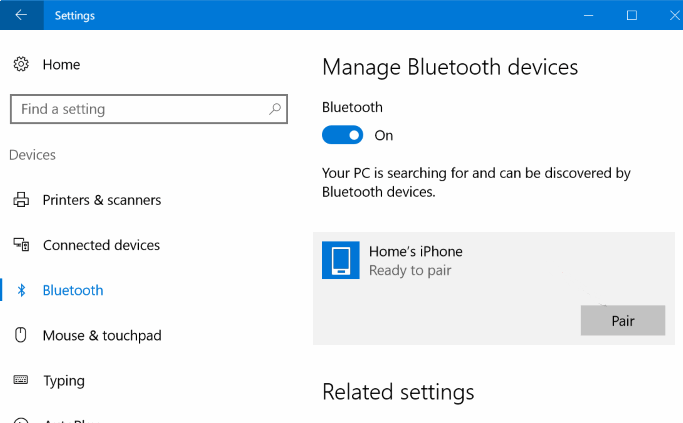
Langkah 3. Di PC Anda, ikuti langkah-langkah yang kami sebutkan di atas untuk membuka Bluetooth dan membuat PC Anda melakukan pairing dengan iPhone.
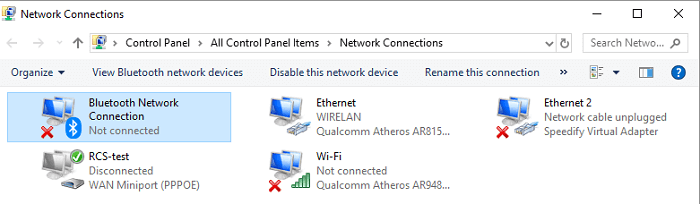
Langkah 4. Buka Network & Internet > Status > Change adapter options agar PC Anda terhubung ke internet menggunakan iPhone yang ditambatkan melalui Bluetooth.

Langkah 5. Buka Bluetooth Network Connection untuk memeriksa apakah sudah terhubung. Jika ya, iPhone Anda akan dicerminkan ke PC secara otomatis.
Langkah 6. Sekarang, jika Anda ingin mengirim foto di iPhone ke komputer. Cukup buka aplikasi Foto di iPhone Anda dan pilih foto yang ingin ditransfer, lalu klik opsi Send dan pilih menggunakan Bluetooth. Tunggu beberapa saat dan foto akan ditransfer ke komputer Anda serta disimpan di folder Picture.
Kiat bonus: Cara mengontrol PC dari jarak jauh dengan ponsel dari mana saja
Jika Anda ingin mengontrol komputer dari iPhone atau ponsel Android, Bluetooth bukanlah satu-satunya pilihan. Sebenarnya, Anda memiliki pilihan yang lebih baik. Sangat disarankan untuk mengontrol komputer dari ponsel Anda dengan AnyViewer, perangkat lunak remote desktop gratis untuk Windows. Ini memungkinkan Anda untuk mengendalikan komputer Windows sepenuhnya dari iPhone atau ponsel Android Anda tanpa batasan jarak. Anda juga dapat mengunci, memulai ulang, atau mematikan komputer dari jarak jauh menggunakan ponsel Anda.
Proses penghubungan Android atau iPhone ke komputer adalah sama. Di sini kami menggunakan iPhone sebagai contoh.
Langkah 1. Unduh AnyViewer edisi Windows di PC Anda. Instal dan jalankan.
Langkah 2. Unduh AnyViewer iOS di iPhone Anda. Instal dan jalankan.
Langkah 3. Di PC Anda, daftar dan isi informasi untuk membuat akun AnyViewer. Setelah masuk, PC akan ditetapkan ke akun secara otomatis.

Langkah 2. Setelah masuk, Anda dapat melihat antarmuka Anda seperti pada gambar berikut. Buka tab Perangkat dan Anda akan mendapati PC Anda otomatis ditetapkan ke perangkat.

Langkah 3. Di iPhone Anda, masukkan Email dan Kata Sandi untuk masuk ke akun AnyViewer yang sama di iPhone Anda.

Langkah 4. Sekarang Anda akan melihat PC Anda pada perangkat Anda.

Langkah 5. Klik laptop yang ingin Anda kendalikan, lalu akan ada banyak opsi yang tercantum pada tangkapan layar berikut. Klik Kontrol jarak jauh jika Anda ingin melihat layar dengan kontrol penuh atas komputer jarak jauh.
Catatan: Klik Lihat layar jika Anda hanya ingin mencerminkan layar komputer ke iPhone Anda tanpa mendapatkan kendali atas PC.

Langkah 6. Kemudian layar desktop komputer akan muncul di iPhone Anda. Anda dapat melihat file, menjalankan aplikasi Windows, mematikan PC, dan sebagainya.

Kesimpulan
Postingan ini terutama memperkenalkan cara menghubungkan telepon Bluetooth ke komputer untuk melakukan tugas tertentu, misalnya, mengontrol komputer dari telepon, mengunci atau memulai ulang komputer, atau mentransfer file. Jika Anda perlu mengontrol komputer dari telepon tanpa batasan jarak, Anda juga dapat mencoba AnyViewer, perangkat lunak remote desktop terbaik untuk Windows, iOS, dan Android.

