

9 Aplikasi Remote Desktop Seluler Terbaik Tahun 2026 [Kelebihan & Kekurangan]
Mencari aplikasi remote desktop seluler terbaik? Simak panduan mendetail tentang 9 pilihan ini, beserta kelebihan dan kekurangan masing-masing. Temukan solusi sempurna untuk mengelola perangkat seluler Anda dengan mudah. Mulai baca sekarang untuk mendapatkan wawasan berharga.

Oleh Tyler / Diterbitkan pada October 13, 2026


Aplikasi mana yang terbaik untuk akses jarak jauh seluler?
Di dunia yang serba cepat saat ini, di mana fleksibilitas dan mobilitas sangat penting, permintaan akan solusi remote desktop yang efisien melonjak tajam. Baik saat Anda bekerja sambil bepergian, memperbaiki komputer teman, atau mengakses PC rumah dari lokasi lain, memiliki aplikasi remote desktop seluler terbaik yang tepat akan sangat membantu.

Dalam artikel ini, kita akan menyelami dunia aplikasi remote desktop dan menjelajahi opsi terbaik yang tersedia untuk perangkat seluler Anda.
9 aplikasi remote desktop seluler terbaik
Apa aplikasi remote desktop seluler terbaik untuk Windows 10 dan Android? Kami telah menemukan 9 perangkat lunak remote desktop seluler terbaik untuk Anda dan menjelaskan kelebihan serta kekurangan masing-masing. Baca terus untuk menemukan opsi terbaik bagi Anda.
Opsi 1. AnyViewer [sangat direkomendasikan]
AnyViewer menonjol sebagai perangkat lunak remote desktop berperingkat teratas, menawarkan pengalaman mulus untuk mengakses perangkat seluler. Sebagai alat yang ramah pengguna dan gratis, aplikasi ini menyederhanakan proses penyambungan ke perangkat seluler. AnyViewer menawarkan kompatibilitas yang luar biasa dan memanfaatkan algoritma koneksi yang dioptimalkan, memastikan pengalaman kontrol jarak jauh yang cepat dan lancar dengan jeda minimal, serta memfasilitasi pengoperasian yang efisien.
AnyViewer adalah perangkat lunak serbaguna yang berfungsi sebagai solusi komprehensif untuk berbagi layar, pengelolaan perangkat jarak jauh, dan kontrol jarak jauh. Rangkaian fiturnya yang ekstensif dirancang untuk mengatasi berbagai kebutuhan, memberikan solusi holistik yang memastikan akses dan manajemen jarak jauh secara efisien.
Dengan langkah-langkah teknis yang andal, AnyViewer memprioritaskan keamanan tingkat atas untuk koneksi jarak jauh, sehingga memberikan keyakinan kepada pengguna. Antarmuka yang bersih dan ramah pengguna semakin meningkatkan pengalaman secara keseluruhan, serta menyederhanakan proses koneksi ke tampilan jarak jauh secara signifikan.
Kelebihan:
- Paket Gratis: AnyViewer menawarkan paket gratis untuk penggunaan pribadi dan komersial, memastikan aksesibilitas bagi berbagai kalangan pengguna.
- Akses Fleksibel: Dengan mendukung akses jarak jauh dengan atau tanpa pengawasan, AnyViewer memberikan fleksibilitas dalam menghubungkan ke perangkat Android berdasarkan preferensi pengguna.
- Kemudahan Penggunaan: AnyViewer menampilkan antarmuka yang sederhana dan ramah pengguna, memastikan pengalaman koneksi yang cepat dan bebas repot.
- Penggunaan Tanpa Batas: Pengguna dapat beroperasi tanpa batasan waktu atau frekuensi, sehingga memungkinkan penggunaan tanpa gangguan sesuai kebutuhan masing-masing.
- Berbagi Papan Klip: AnyViewer mendukung berbagi papan klip, yang memfasilitasi penyalinan dan penempelan yang mulus antara perangkat lokal dan jarak jauh.
- Fungsionalitas Komprehensif: AnyViewer menyertakan fitur seperti kontrol satu klik, sinkronisasi instan suara jarak jauh, obrolan teks langsung untuk komunikasi, berbagi layar perangkat iOS untuk kompatibilitas, dan dukungan untuk beberapa monitor, yang meningkatkan visibilitas secara keseluruhan.
Kekurangan:
- Keterbatasan Kompatibilitas: Sayangnya, AnyViewer saat ini belum kompatibel dengan sistem Mac dan Linux, sehingga membatasi penggunaannya bagi pengguna pada platform tersebut.
Opsi 2. Microsoft Remote Desktop
Dalam hal integrasi yang lancar dengan PC Windows, Microsoft Remote Desktop menjadi pilihan utama. Aplikasi ini memungkinkan pengguna untuk terhubung ke mesin Windows mereka dengan mudah, serta menawarkan pengalaman yang kaya dan imersif. Dengan fitur seperti gestur multi-sentuh dan proses penyiapan yang mudah, Microsoft Remote Desktop adalah andalan bagi mereka yang berada di ekosistem Windows.
Yang perlu Anda lakukan adalah mengaktifkan akses jarak jauh di PC Windows Anda dan menginstal aplikasi di ponsel Anda.
Kelebihan:
- Integrasi yang Mulus dengan Ekosistem Windows: Microsoft Remote Desktop dirancang secara optimal untuk bekerja di dalam lingkungan Windows. Hal ini memastikan pengalaman yang mulus bagi pengguna yang mengoperasikan perangkat berbasis Windows, serta memberikan keamilyaran dan kemudahan penggunaan.
- Gestur Multi-Sentuh untuk Interaksi yang Lebih Baik: Aplikasi ini mendukung gestur multi-sentuh, yang meningkatkan pengalaman interaktif, terutama bagi pengguna pada perangkat layar sentuh. Fitur ini berkontribusi pada antarmuka yang lebih intuitif dan ramah pengguna.
- Produktivitas Lintas Perangkat: Microsoft Remote Desktop memungkinkan pengguna untuk mengakses dan mengontrol desktop Windows mereka dari berbagai perangkat seluler, termasuk ponsel pintar dan tablet. Fleksibilitas ini berkontribusi pada peningkatan produktivitas dengan mengaktifkan skenario kerja jarak jauh.
- Kumpulan Fitur yang Kaya: Aplikasi ini menawarkan kumpulan fitur yang komprehensif, termasuk kemampuan transfer file, pengalihan printer, dan berbagi papan klip. Fitur-fitur ini menjadikannya alat yang serbaguna untuk berbagai tugas jarak jauh, sehingga memfasilitasi pengalaman kerja yang mulus.
Kekurangan:
- Kompatibilitas Lintas-Platform yang Terbatas: Meskipun Microsoft Remote Desktop memiliki versi untuk macOS, iOS, dan Android, kekuatan utamanya terletak pada penghubung perangkat Windows. Kompatibilitas lintas-platform mungkin tidak semulus itu, dan pengguna mungkin menghadapi keterbatasan saat menyambungkan ke sistem non-Windows.
- Penggunaan Sumber Daya yang Tinggi: Beberapa pengguna melaporkan bahwa Microsoft Remote Desktop dapat memakan banyak sumber daya, terutama pada perangkat yang lebih lama atau kurang bertenaga. Hal ini dapat menimbulkan masalah performa dan memengaruhi pengalaman pengguna, khususnya di lingkungan dengan sumber daya terbatas.
- Versi Pro untuk Fitur Lanjutan: Fitur dan fungsionalitas lanjutan tertentu terkunci di balik versi Pro, yang memerlukan langganan terpisah. Pengguna yang mencari pengalaman yang lebih kaya fitur mungkin mendapati bahwa beberapa kemampuan tidak tersedia di versi gratis.
- Tantangan Konfigurasi Firewall: Mengonfigurasi firewall untuk mengizinkan koneksi Remote Desktop bisa menjadi hal yang menantang, terutama bagi pengguna yang tidak familier dengan pengaturan jaringan. Ini mungkin memerlukan langkah-langkah konfigurasi tambahan dan keahlian teknis untuk membangun koneksi yang sukses.
Opsi 3. Chrome Remote Desktop
Dalam lanskap aplikasi remote desktop yang dinamis, Chrome Remote Desktop menonjol sebagai solusi yang serbaguna dan ramah pengguna. Dikembangkan oleh Google, aplikasi inovatif ini mengubah pengalaman menjelajah Anda menjadi alat yang canggih untuk akses jarak jauh, memungkinkan Anda mengontrol komputer dari kenyamanan perangkat seluler Anda.
Alat ini tidak memerlukan aplikasi terpisah di komputer Anda. Sebagai gantinya, Anda terhubung menggunakan add-on di browser Chromium Anda.

Kelebihan:
- Aksesibilitas Berbasis Peramban: Chrome Remote Desktop beroperasi di dalam peramban Chrome, sehingga menyederhanakan pengalaman pengguna. Pendekatan berbasis peramban ini meningkatkan aksesibilitas, menghilangkan kebutuhan akan aplikasi mandiri dan memfasilitasi proses penyiapan yang cepat.
- Kompatibilitas Lintas Platform: Salah satu keunggulan signifikan dari Chrome Remote Desktop adalah integrasinya yang mulus di berbagai sistem operasi, termasuk Windows, macOS, Linux, dan Chrome OS. Kompatibilitas lintas platform ini memastikan fleksibilitas, memungkinkan pengguna untuk terhubung ke desktop mereka dari berbagai perangkat.
- Antarmuka yang Ramah Pengguna: Aplikasi ini memiliki antarmuka yang ramah pengguna dan intuitif, sehingga memudahkan pengguna untuk navigasi. Dengan desain minimalis dan proses penyiapan yang mudah, Chrome Remote Desktop melayani pengguna dari berbagai tingkat keahlian teknis, membuat akses jarak jauh lebih mudah diakses oleh khalayak luas.
- Bantuan Jarak Jauh dan Kolaborasi: Di luar penggunaan pribadi, Chrome Remote Desktop memfasilitasi kolaborasi dengan memungkinkan pengguna memberikan atau menerima bantuan jarak jauh. Fitur ini sangat berharga untuk pemecahan masalah teknis atau berkolaborasi dalam proyek, serta mendorong lingkungan yang kolaboratif.
Kekurangan:
- Ketergantungan Internet: Chrome Remote Desktop mengandalkan koneksi internet untuk akses jarak jauh. Pengguna di area dengan konektivitas yang buruk mungkin mengalami gangguan atau keterbatasan fungsionalitas, yang dapat memengaruhi pengalaman desktop jarak jauh secara keseluruhan.
- Fitur Lanjutan Terbatas: Meskipun Chrome Remote Desktop efektif untuk kebutuhan akses jarak jauh dasar, aplikasi ini mungkin tidak memiliki beberapa fitur lanjutan yang ditemukan di aplikasi desktop jarak jauh khusus lainnya. Pengguna yang mencari pengalaman yang lebih kaya fitur mungkin merasa aplikasi ini agak terbatas dalam hal kemampuan.
- Tidak Ada Akses Luring: Sebagai solusi berbasis peramban, Chrome Remote Desktop memerlukan koneksi internet aktif untuk berfungsi. Ini berarti pengguna tidak dapat mengakses desktop mereka secara luring, yang dapat menjadi keterbatasan dalam situasi di mana akses internet tidak tersedia.
- Kurang Cocok untuk Tugas yang Membutuhkan Grafis Intensif: Meskipun Chrome Remote Desktop bekerja dengan baik untuk tugas standar, aplikasi ini mungkin bukan pilihan terbaik untuk aplikasi atau gim yang membutuhkan grafis intensif. Pengguna yang memerlukan grafis performa tinggi untuk tugas semacam itu mungkin menemukan solusi desktop jarak jauh alternatif yang lebih cocok.
- Tantangan Konfigurasi Firewall: Mengonfigurasi firewall untuk Chrome Remote Desktop bisa menjadi tantangan bagi pengguna yang tidak akrab dengan pengaturan jaringan. Beberapa pengguna mungkin mendapati proses ini kurang intuitif dibandingkan dengan aplikasi desktop jarak jauh lainnya.
Opsi 4. TeamViewer
Dalam dunia aplikasi desktop jarak jauh seluler, TeamViewer hadir sebagai solusi yang serbaguna dan kaya fitur, memenuhi kebutuhan dinamis pengguna yang memerlukan akses lancar ke desktop mereka dari mana saja di dunia. Dikembangkan oleh TeamViewer GmbH, aplikasi ini telah mendulang banyak pujian berkat kapabilitas lintas platform, fitur keamanan yang tangguh, dan antarmuka yang ramah pengguna.
Kelebihan:
- Kompatibilitas Lintas Platform: TeamViewer unggul dalam menawarkan kompatibilitas lintas platform, dengan dukungan untuk Windows, macOS, Linux, iOS, dan Android. Fleksibilitas ini memastikan pengalaman desktop jarak jauh yang konsisten dan mudah diakses di berbagai perangkat dan sistem operasi.
- Antarmuka yang Ramah Pengguna: Menavigasi TeamViewer menjadi pengalaman yang lancar berkat antarmukanya yang ramah pengguna. Aplikasi ini dirancang agar intuitif, sehingga memudahkan pengguna dari semua tingkat keahlian teknis untuk membuat sambungan dan mengontrol perangkat mereka dari jarak jauh.
- Kapabilitas Transfer File yang Fleksibel: TeamViewer lebih dari sekadar kontrol jarak jauh dengan menyediakan kapabilitas transfer file yang efisien. Pengguna dapat mentransfer file antarperangkat yang terhubung dengan mulus, menambahkan tingkat fleksibilitas ekstra pada pengalaman desktop jarak jauh.
- Fitur Dukungan Jarak Jauh dan Kolaborasi: TeamViewer menonjol berkat fitur dukungan jarak jauh dan kolaborasi yang luar biasa. Baik saat Anda memecahkan masalah teknis maupun berkolaborasi dalam proyek, alat TeamViewer untuk komunikasi jarak jauh dan kerja sama tim dapat meningkatkan produktivitas.
Kekurangan:
- Harga untuk Penggunaan Komersial: Meskipun TeamViewer tersedia gratis untuk penggunaan pribadi, pengguna komersial mungkin mendapati struktur harganya agak tinggi. Biaya akan meningkat seiring penambahan fitur dan jumlah perangkat yang terhubung secara bersamaan.
- Identifikasi Penggunaan Komersial: TeamViewer menyertakan sistem untuk mengidentifikasi dan membatasi penggunaan yang tampak seperti untuk tujuan komersial dalam versi gratis. Hal ini dapat menyebabkan pembatasan jika alat tidak digunakan secara murni untuk keperluan pribadi.
- Penggunaan Sumber Daya yang Intensif: Beberapa pengguna melaporkan bahwa TeamViewer dapat memakan banyak sumber daya, terutama pada perangkat yang lebih lama atau kurang bertenaga. Hal ini dapat mengakibatkan masalah performa, khususnya selama tugas yang memerlukan grafis intensif.
- Potensi Jedah pada Sesi Jarak Jauh: Dalam kondisi jaringan tertentu, pengguna mungkin mengalami sedikit jedah pada sesi jarak jauh. Meskipun TeamViewer secara umum responsif, faktor seperti kecepatan dan latensi jaringan dapat memengaruhi interaksi secara real-time.
- Fitur Lanjutan Mungkin Membutuhkan Kurva Pembelajaran: TeamViewer menawarkan berbagai macam fitur, dan meskipun ini merupakan sebuah keunggulan, pengguna mungkin mendapati bahwa fitur tingkat lanjut memerlukan waktu untuk dikuasai. Kurva pembelajaran ini bisa menjadi pertimbangan bagi mereka yang mencari solusi desktop jarak jauh yang praktis.
Opsi 5. Splashtop
Di lanskap aplikasi desktop jarak jauh seluler yang terus berkembang, Splashtop muncul sebagai yang terdepan, menawarkan kombinasi unik antara akses jarak jauh berkinerja tinggi dan kapabilitas multimedia. Dikembangkan oleh Splashtop Inc., aplikasi ini dirancang untuk melayani pengguna yang memprioritaskan pengalaman streaming multimedia dan game yang mulus di samping fungsionalitas desktop jarak jauh tradisional. Kerugian utama Splashtop meliputi proses penyiapan yang sedikit rumit dan paket harga yang mungkin sulit dipahami.

Kelebihan:
- Akses Jarak Jauh Berkinerja Tinggi: Splashtop terkenal dengan mesin berkinerja tinggi, yang menghadirkan pengalaman desktop jarak jauh yang cepat dan responsif. Ini menjadikannya pilihan yang sangat baik bagi pengguna yang mengutamakan efisiensi dan latensi rendah selama sesi jarak jauh
- Kompatibilitas Lintas Platform: Splashtop mendukung koneksi yang lancar di berbagai sistem operasi, termasuk Windows, macOS, Linux, iOS, dan Android. Ini memastikan pengguna dapat mengakses desktop mereka dari berbagai perangkat yang beragam.
- Kemampuan Streaming Multimedia: Splashtop unggul dalam melakukan streaming konten multimedia dengan kualitas tinggi. Pengguna dapat menikmati streaming video dan audio yang lancar selama sesi jarak jauh, menjadikannya opsi yang menarik bagi mereka yang mengutamakan kapabilitas multimedia.
- Antarmuka yang Ramah Pengguna: Splashtop menampilkan antarmuka yang ramah pengguna yang dirancang untuk kesederhanaan dan kemudahan penggunaan. Desain yang intuitif memastikan pengguna dapat menavigasi dan mengontrol desktop mereka dengan sedikit usaha.
Kekurangan:
- Harga Berbasis Langganan: Splashtop beroperasi dengan model harga berbasis langganan. Meskipun tersedia versi gratis, pengguna yang mencari fitur dan kapabilitas tingkat lanjut mungkin perlu memilih langganan berbayar, yang dapat menjadi pertimbangan bagi sebagian pengguna.
- Penggunaan Sumber Daya pada Perangkat yang Kurang Bertenaga: Beberapa pengguna melaporkan bahwa Splashtop dapat memakan banyak sumber daya, terutama pada perangkat yang lebih lama atau kurang bertenaga. Ini dapat menyebabkan masalah kinerja, terutama selama tugas yang memerlukan grafis intensif atau bermain game.
- Kurva Pembelajaran untuk Fitur Tingkat Lanjut: Meskipun Splashtop dirancang untuk kemudahan penggunaan, pengguna yang mengeksplorasi fitur tingkat lanjut mungkin akan mengalami kurva pembelajaran. Membiasakan diri dengan pengaturan pengoptimalan game atau konfigurasi streaming multimedia mungkin memerlukan sedikit waktu.
- Fitur Versi Gratis yang Terbatas: Versi gratis Splashtop mungkin memiliki keterbatasan dalam hal fitur dan fungsionalitas. Pengguna yang memerlukan rangkaian alat yang lebih komprehensif mungkin mendapati bahwa kemampuan tertentu hanya tersedia di versi berbayar.
Opsi 6. RemotePC
Dalam ranah aplikasi desktop jarak jauh seluler yang luas, RemotePC menonjol sebagai solusi yang andal dan kaya fitur. Dikembangkan oleh IDrive Inc., aplikasi ini dirancang untuk memenuhi beragam kebutuhan pengguna yang mencari akses jarak jauh yang mulus dan aman ke desktop mereka dari mana saja. RemotePC menonjol karena kemudahan penggunaannya, kompatibilitas lintas platform, dan langkah-langkah keamanan yang kuat, menjadikannya pilihan utama bagi mereka yang mencari aplikasi desktop jarak jauh seluler yang andal dan efisien.
Kelebihan:
- Antarmuka yang Ramah Pengguna: RemotePC menawarkan antarmuka yang intuitif dan ramah pengguna, sehingga dapat diakses oleh pengguna dengan berbagai tingkat keahlian teknis. Proses penyiapan yang mudah memastikan pengguna dapat dengan cepat membuat koneksi jarak jauh.
- Kompatibilitas Lintas Platform: Menawarkan kompatibilitas lintas platform yang serbaguna, RemotePC memungkinkan koneksi yang lancar antar sistem operasi yang berbeda. Fleksibilitas ini memastikan aksesibilitas di berbagai perangkat, termasuk Windows, macOS, iOS, dan Android.
- Transfer File yang Efisien: RemotePC memfasilitasi transfer file yang efisien antar perangkat yang terhubung, menyederhanakan alur kerja, dan meningkatkan produktivitas. Pengguna dapat mengakses dan mengelola file dengan lancar selama sesi jarak jauh.
- Kemampuan Pencetakan Jarak Jauh: Keunggulan yang patut dicatat adalah dukungan RemotePC untuk pencetakan jarak jauh. Pengguna dapat mencetak dokumen dan file dari desktop jarak jauh mereka ke printer lokal, menyediakan solusi yang nyaman untuk skenario kerja jarak jauh.
Kekurangan:
- Fitur Terbatas pada Versi Gratis: Versi gratis RemotePC mungkin memiliki keterbatasan dalam hal fitur dan fungsi. Pengguna yang mencari rangkaian alat yang lebih komprehensif mungkin mendapati bahwa kemampuan tertentu hanya tersedia di versi berbayar.
- Harga Berbasis Langganan: RemotePC menggunakan model penetapan harga berbasis langganan. Meskipun menawarkan berbagai paket, pengguna yang mencari fitur tingkat lanjut mungkin perlu memilih langganan berbayar, yang dapat menjadi pertimbangan bagi pengguna yang memperhatikan anggaran.
- Ketergantungan Internet: Seperti kebanyakan aplikasi desktop jarak jauh, RemotePC mengandalkan koneksi internet yang stabil. Pengguna di area dengan konektivitas yang buruk mungkin mengalami gangguan atau keterbatasan fungsionalitas selama sesi jarak jauh.
- Fitur Lanjutan Mungkin Membutuhkan Kurva Pembelajaran: Meskipun RemotePC dirancang untuk kemudahan penggunaan, pengguna yang menjelajahi fitur tingkat lanjut mungkin akan menghadapi kurva pembelajaran. Membiasakan diri dengan konfigurasi atau pengaturan tertentu mungkin memerlukan sedikit waktu.
- Tidak Ada Optimisasi Streaming Multimedia: Tidak seperti beberapa pesaing, RemotePC tidak secara khusus menekankan optimisasi streaming multimedia. Pengguna yang memerlukan streaming video atau audio berkualitas tinggi mungkin mendapati aplikasi lain lebih sesuai untuk kebutuhan multimedia mereka.
Opsi 7. AirDroid
Dalam lanskap aplikasi desktop jarak jauh seluler yang terus berkembang, AirDroid hadir sebagai solusi yang serbaguna dan kaya fitur, yang dirancang untuk menghubungkan perangkat seluler Anda ke desktop dengan mulus. Dikembangkan oleh Sand Studio, aplikasi ini menonjol berkat antarmukanya yang intuitif, kompatibilitas lintas platform, dan rangkaian fitur komprehensif yang memenuhi beragam kebutuhan pengguna.
Kelebihan:
- Antarmuka yang Intuitif dan Ramah Pengguna: AirDroid menawarkan antarmuka yang intuitif dan ramah pengguna, memastikan pengguna dapat menavigasi aplikasi dengan mudah. Kesederhanaan ini meningkatkan aksesibilitas bagi pengguna dari berbagai latar belakang teknis.
- Kompatibilitas Lintas Platform: Menawarkan kompatibilitas lintas platform yang andal, AirDroid memungkinkan koneksi yang mulus antar sistem operasi yang berbeda. Baik pengguna menggunakan Windows, macOS, Android, maupun iOS, AirDroid menyediakan pengalaman desktop jarak jauh yang konsisten dan mudah diakses.
- Transfer dan Manajemen File yang Komprehensif: AirDroid unggul dalam transfer dan manajemen file, memungkinkan pengguna untuk mentransfer file dengan lancar antar perangkat yang terhubung. Fitur ini menyederhanakan alur kerja dan memberikan akses mudah ke dokumen, gambar, dan file lainnya.
- Akses Desktop Jarak Jauh: AirDroid menyediakan akses desktop jarak jauh, memberdayakan pengguna untuk mengontrol desktop mereka dari perangkat seluler. Kemampuan ini sangat berharga untuk tugas-tugas seperti mengakses file, menjalankan aplikasi, dan mengelola tugas dari jarak jauh.
- Pencerminan Notifikasi: Fitur utama dari AirDroid adalah pencerminan notifikasi. Pengguna dapat menerima dan membalas notifikasi dari perangkat seluler mereka langsung di desktop, memastikan konektivitas yang mulus dan menjaga informasi penting tetap mudah diakses.
Kekurangan:
- Fitur Terbatas pada Versi Gratis: Versi gratis AirDroid mungkin memiliki keterbatasan dalam hal fitur dan fungsionalitas. Pengguna yang mencari rangkaian alat yang lebih lengkap mungkin mendapati bahwa kapabilitas tertentu hanya tersedia pada versi berbayar.
- Model Harga Berbasis Langganan: AirDroid menggunakan model harga berbasis langganan. Meskipun tersedia versi gratis, pengguna yang mencari fitur lanjutan mungkin perlu memilih langganan berbayar, yang dapat menjadi pertimbangan bagi pengguna yang memperhatikan anggaran.
- Ketergantungan Internet: Seperti banyak aplikasi desktop jarak jauh, AirDroid mengandalkan koneksi internet yang stabil. Pengguna di area dengan konektivitas buruk mungkin mengalami gangguan atau keterbatasan fungsionalitas selama sesi jarak jauh.
- Kurva Pembelajaran Potensial untuk Pengguna Baru: Meskipun dirancang untuk kemudahan, pengguna baru mungkin menghadapi kurva pembelajaran, terutama saat menjelajahi fitur lanjutan. Membiasakan diri dengan semua fungsionalitas mungkin memerlukan sedikit waktu.
- Pertimbangan Keamanan: Pengguna harus memperhatikan aspek keamanan saat menggunakan aplikasi desktop jarak jauh. Meskipun AirDroid mengutamakan keamanan, pengguna perlu memastikan konfigurasi yang tepat dan kepatuhan terhadap praktik terbaik keamanan untuk memitigasi potensi risiko.
Opsi 8. Zoho Assist
Dalam ranah aplikasi desktop jarak jauh seluler, Zoho Assist muncul sebagai solusi yang bertenaga dan kaya fitur, yang dibuat oleh Zoho Corporation. Terkenal dengan rangkaian perangkat lunak bisnisnya, Zoho menghadirkan keahliannya dalam manajemen desktop jarak jauh melalui Zoho Assist. Aplikasi ini menonjol karena fitur yang komprehensif, antarmuka yang ramah pengguna, dan kapabilitas akses jarak jauh yang aman.
Kelebihan:
- Antarmuka yang Ramah Pengguna: Zoho Assist memiliki antarmuka yang ramah pengguna dan dirancang untuk kemudahan penggunaan. Desain yang intuitif memastikan bahwa pengguna, terlepas dari keahlian teknis mereka, dapat menavigasi aplikasi dengan mudah.
- Kompatibilitas Lintas Platform: Menawarkan kompatibilitas lintas platform yang tangguh, Zoho Assist memungkinkan koneksi yang mulus antara berbagai sistem operasi, termasuk Windows, macOS, Linux, iOS, dan Android. Fleksibilitas ini memastikan aksesibilitas di berbagai perangkat.
- Akses Jarak Jauh yang Aman: Zoho Assist memprioritaskan keamanan, dengan menerapkan langkah-langkah enkripsi yang kuat untuk memastikan koneksi jarak jauh yang aman dan pribadi. Hal ini sangat penting untuk melindungi data sensitif selama sesi jarak jauh, menjadikannya pilihan yang andal bagi bisnis.
- Kemampuan Transfer File: Zoho Assist memfasilitasi transfer file yang efisien antara perangkat yang terhubung, memungkinkan pengguna mengakses dan mengelola file dengan lancar selama sesi jarak jauh. Fitur ini menyederhanakan alur kerja dan meningkatkan produktivitas.
- Akses Jarak Jauh Tanpa Pengawasan: Keunggulan yang luar biasa adalah akses jarak jauh tanpa pengawasan, yang memungkinkan pengguna mengakses dan mengelola perangkat bahkan ketika tidak ada seorang pun secara fisik di lokasi jarak jauh. Ini sangat bermanfaat untuk tugas dukungan IT dan administrasi sistem.
Kekurangan:
- Model Harga Berbasis Langganan: Zoho Assist beroperasi dengan model harga berbasis langganan. Meskipun ada berbagai paket yang tersedia, pengguna yang mencari fitur lanjutan atau dukungan untuk perangkat dalam jumlah lebih besar mungkin perlu memilih langganan berbayar, yang dapat menjadi pertimbangan bagi pengguna yang memperhatikan anggaran.
- Ketergantungan Internet: Seperti banyak aplikasi desktop jarak jauh, Zoho Assist mengandalkan koneksi internet yang stabil. Pengguna di area dengan konektivitas buruk mungkin mengalami gangguan atau keterbatasan fungsionalitas selama sesi jarak jauh.
- Kurva Pembelajaran untuk Fitur Lanjutan: Meskipun Zoho Assist dirancang untuk kemudahan penggunaan, pengguna yang menjelajahi fitur lanjutan mungkin akan menghadapi kurva pembelajaran. Membiasakan diri dengan konfigurasi atau pengaturan tertentu mungkin memerlukan waktu.
- Fitur Terbatas pada Versi Gratis: Versi gratis Zoho Assist mungkin memiliki keterbatasan dalam hal fitur dan fungsionalitas. Pengguna yang mencari rangkaian alat yang lebih komprehensif mungkin mendapati bahwa kemampuan tertentu hanya tersedia di versi berbayar.
Opsi 9. LogMeIn
Dalam ranah aplikasi desktop jarak jauh seluler, LogMeIn menonjol sebagai solusi yang tangguh, yang menyediakan alat yang diperlukan pengguna untuk mengakses dan mengelola desktop mereka dari jarak jauh. Dikembangkan oleh LogMeIn Inc., aplikasi ini terkenal karena fiturnya yang tangguh, antarmuka yang ramah pengguna, dan kemampuan akses jarak jauh yang aman.

Kelebihan:
- Antarmuka yang Ramah Pengguna: LogMeIn memiliki antarmuka yang intuitif dan ramah pengguna, memastikan pengguna dapat dengan mudah menavigasi aplikasi. Desain yang simpel ini meningkatkan aksesibilitas bagi pengguna dari berbagai latar belakang teknis.
- Kompatibilitas Lintas Platform: Menawarkan kompatibilitas lintas platform yang serbaguna, LogMeIn memungkinkan koneksi yang mulus antara berbagai sistem operasi, termasuk Windows, macOS, iOS, dan Android. Fleksibilitas ini memastikan aksesibilitas di berbagai perangkat yang beragam.
- Kemampuan Transfer File: LogMeIn memfasilitasi transfer file yang efisien antar perangkat yang terhubung, memungkinkan pengguna untuk mengakses dan mengelola file dengan lancar selama sesi jarak jauh. Fitur ini menyederhanakan alur kerja dan meningkatkan produktivitas.
- Dukungan Pencetakan Jarak Jauh: Keunggulan yang patut dicatat adalah dukungan LogMeIn untuk pencetakan jarak jauh. Pengguna dapat mencetak dokumen dan file dari desktop jarak jauh mereka ke printer lokal, memberikan solusi yang nyaman untuk skenario kerja jarak jauh.
Kekurangan:
- Harga Berbasis Langganan: LogMeIn beroperasi dengan model penetapan harga berbasis langganan. Meskipun menawarkan berbagai paket, pengguna yang mencari fitur lanjutan atau dukungan untuk perangkat dalam jumlah lebih banyak mungkin perlu memilih langganan berbayar, yang dapat menjadi pertimbangan bagi pengguna yang memperhatikan anggaran.
- Ketergantungan pada Internet: Seperti banyak aplikasi desktop jarak jauh, LogMeIn mengandalkan koneksi internet yang stabil. Pengguna di area dengan konektivitas buruk mungkin mengalami gangguan atau keterbatasan fungsionalitas selama sesi jarak jauh.
- Fitur Lanjutan Mungkin Memerlukan Kurva Pembelajaran: Meskipun LogMeIn dirancang agar mudah digunakan, pengguna yang menjelajahi fitur lanjutan mungkin akan menghadapi kurva pembelajaran. Membiasakan diri dengan konfigurasi atau pengaturan tertentu mungkin memerlukan sedikit waktu.
- Fitur Terbatas pada Versi Gratis: Versi gratis LogMeIn mungkin memiliki keterbatasan dalam hal fitur dan fungsionalitas. Pengguna yang mencari rangkaian alat yang lebih komprehensif mungkin mendapati bahwa kemampuan tertentu hanya tersedia di versi berbayar.
Cara mengontrol PC jarak jauh dari iPhone dengan AnyViewer
Pada Windows Anda:
Langkah 1. Unduh dan instal AnyViewer di perangkat iPhone dan Windows Anda. Kemudian, masuk atau mendaftar untuk membuat akun.

Langkah 2. Setelah berhasil masuk, perangkat Anda akan secara otomatis terhubung ke akun yang digunakan untuk masuk.

Di iPhone Anda:
Langkah 1. Buka AnyViewer di iPhone Anda dan masuk menggunakan detail akun Anda. Buka "Perangkat" dan pilih perangkat Windows jarak jauh dari daftar "Perangkat Saya". Ketuk "Kontrol sekali klik" untuk mengaktifkan akses jarak jauh tanpa pengawasan.
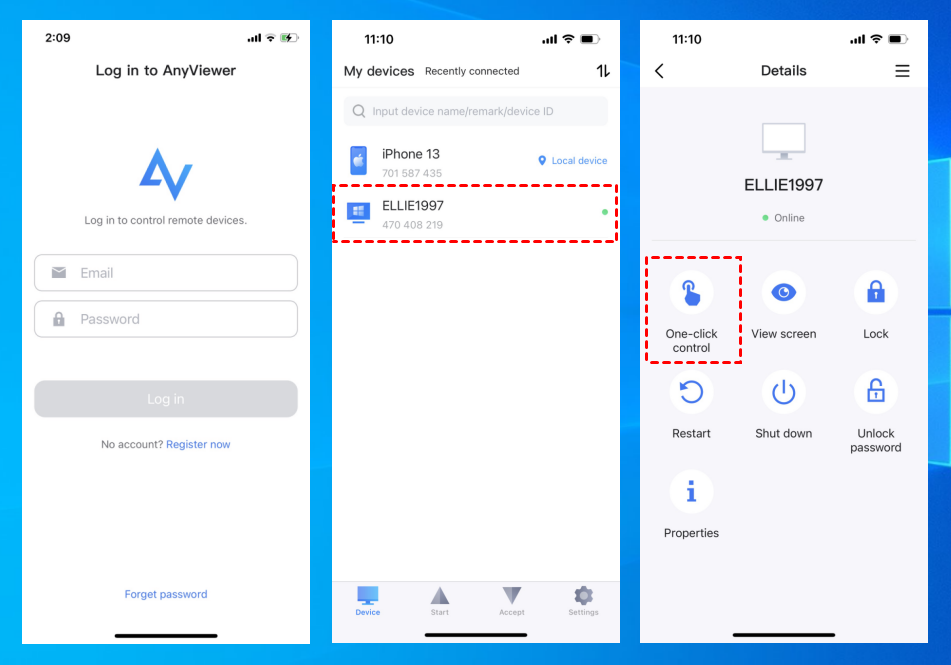
Langkah 2. Anda sekarang memiliki kendali penuh atas PC jarak jauh menggunakan iPhone Anda. Antarmuka beradaptasi dengan lancar ke orientasi potret dan lanskap, memungkinkan Anda beralih di antara keduanya dengan mudah dengan mengetuk tombol menu dan memutar layar Anda.

- ★Tips: Jika Anda berencana menggunakan ponsel untuk mengontrol beberapa komputer dari jarak jauh, sebaiknya tingkatkan ke Paket Professional atau Enterprise.
Kesimpulan
Memilih aplikasi remote desktop seluler terbaik bergantung pada kebutuhan dan preferensi spesifik Anda. Baik Anda mengutamakan integrasi, kompatibilitas lintas platform, kecepatan, solusi berbasis peramban, atau kemampuan multimedia, opsi yang disebutkan di atas melayani beragam pengguna. Manfaatkan kekuatan mobilitas dan produktivitas dengan memilih aplikasi remote desktop yang selaras sempurna dengan kebutuhan Anda, dan rasakan kebebasan untuk mengakses desktop Anda dari mana saja di dunia.

