

Azure Virtual Machine RDP Tidak Berfungsi? 4 Cara Mudah untuk Memperbaikinya
Jika Anda terjebak dengan Azure Virtual Machine RDP yang tidak berfungsi, panduan ini menawarkan empat perbaikan cepat: memeriksa aturan NSG, memverifikasi kesehatan VM, mengatur ulang konfigurasi, dan menerapkan ulang. Kami juga memperkenalkan AnyViewer—alternatif yang lebih sederhana dan ramah firewall untuk RDP tradisional.

Oleh Tyler / Diperbarui pada February 28, 2026


Menghubungkan ke Mesin Virtual Azure (VM) melalui Remote Desktop Protocol (Protokol 3389) adalah tugas harian bagi banyak profesional TI. Namun, menemui error "RDP Mesin Virtual Azure tidak berfungsi" adalah kefrustrasian yang umum. Masalah konektivitas ini biasanya berasal dari tiga area: Pemblokiran Jaringan, Status/Konfigurasi VM, atau gangguan di Sisi Klien.
Jika Anda saat ini terkunci dari instans Anda, ikuti daftar prioritas ini untuk memulihkan koneksi Anda.
Cara Memperbaiki RDP Mesin Virtual Azure Tidak Berfungsi: Panduan Langkah demi Langkah
Berikut adalah instruksi rinci, langkah demi langkah untuk masing-masing dari empat metode pemecahan masalah untuk memperbaiki masalah RDP Mesin Virtual Azure tidak berfungsi.
Metode 1: Periksa dan Konfigurasikan Aturan Grup Keamanan Jaringan (NSG)
Ini adalah perbaikan paling umum. Anda perlu memastikan firewall "eksternal" Azure mengizinkan lalu lintas RDP.
Langkah 1. Masuk ke Portal Azure.
Langkah 2. Cari Virtual Machines di bilah pencarian atas dan pilih VM bermasalah Anda.
Langkah 3. Di menu sebelah kiri, di bagian Settings, klik Networking.
Langkah 4. Klik tombol "Add inbound port rule".
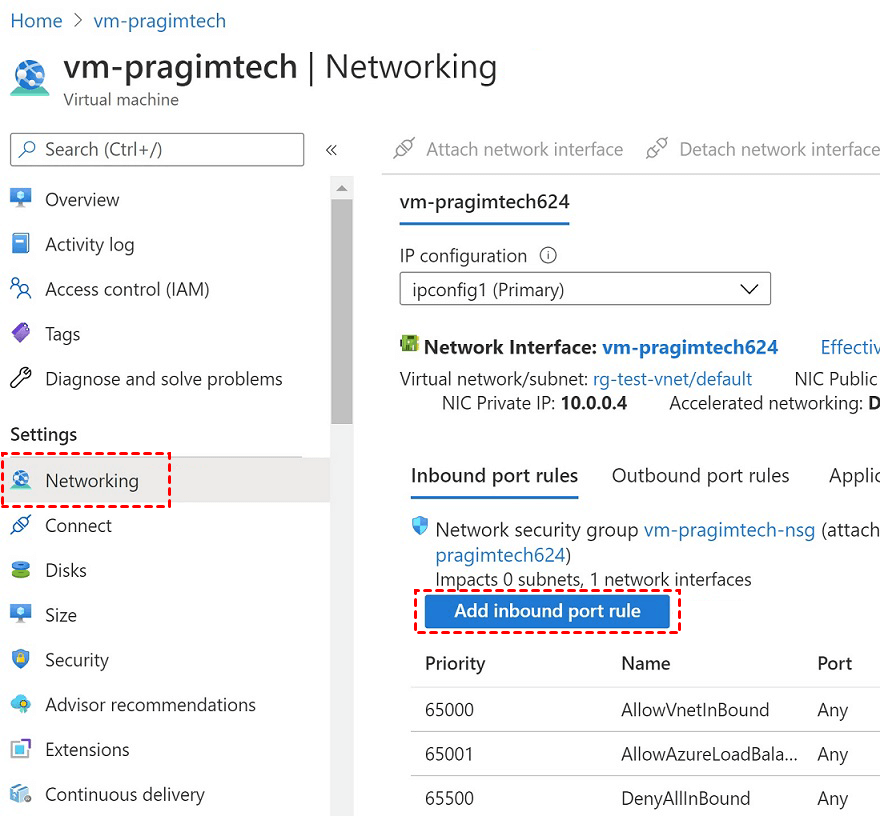
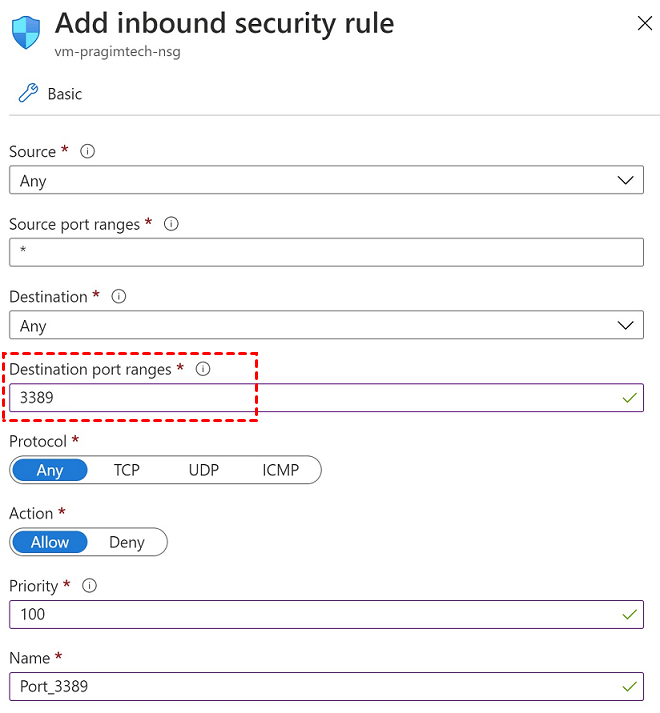
Langkah 5. Cari aturan yang mengizinkan Port 3389.
- Jika tidak ada: Klik Add inbound port rule. Atur Service ke RDP, Protocol ke TCP, Port ke 3389, dan Action ke Allow. Berikan nomor prioritas rendah (misalnya, 100).
- Jika ada: Periksa Priority. Pastikan tidak ada aturan "Deny" yang memiliki nomor lebih kecil daripada aturan "Allow" Anda.
Langkah 6. Verifikasi: Dari PC lokal Anda, buka PowerShell dan jalankan:
- Test-NetConnection -ComputerName -Port 3389
Metode 2: Verifikasi Kesehatan VM melalui Boot Diagnostics
Jika jaringan terbuka tetapi Anda masih tidak dapat terhubung, OS Windows di dalam VM mungkin membeku atau sedang memperbarui.
Langkah 1. Tetap di bilah Virtual Machine di Portal Azure.
Langkah 2. Gulir ke bawah menu kiri ke bagian Help dan klik Boot diagnostics.
Langkah 3. Klik pada tab Screenshot.
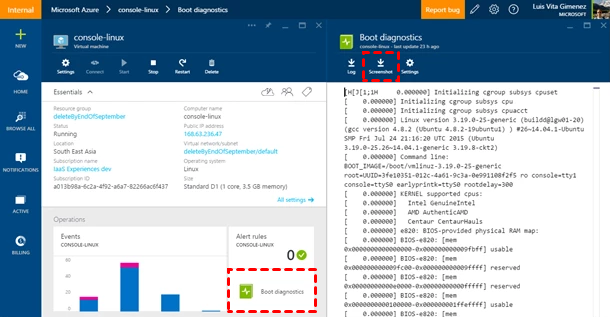
Langkah 4. Analisis gambar:
- Layar Login Windows: VM sedang berjalan; masalahnya kemungkinan jaringan atau kredensial.
- Layar Hitam / Layar Biru: OS telah mengalami crash. Klik Restart di bagian atas halaman Ringkasan VM.
- "Applying Updates": Tunggu proses selesai; RDP dinonaktifkan selama pembaruan.
Metode 3: Gunakan Alat "Reset Configuration"
Alat ini adalah "tombol ajaib" yang memperbaiki layanan RDP dan pengaturan Windows Firewall di dalam VM tanpa perlu Anda login.
Langkah 1. Di menu sebelah kiri VM, gulir ke Bantuan dan pilih Reset password.
Langkah 2. Pada dropdown Mode, pilih Reset configuration only.
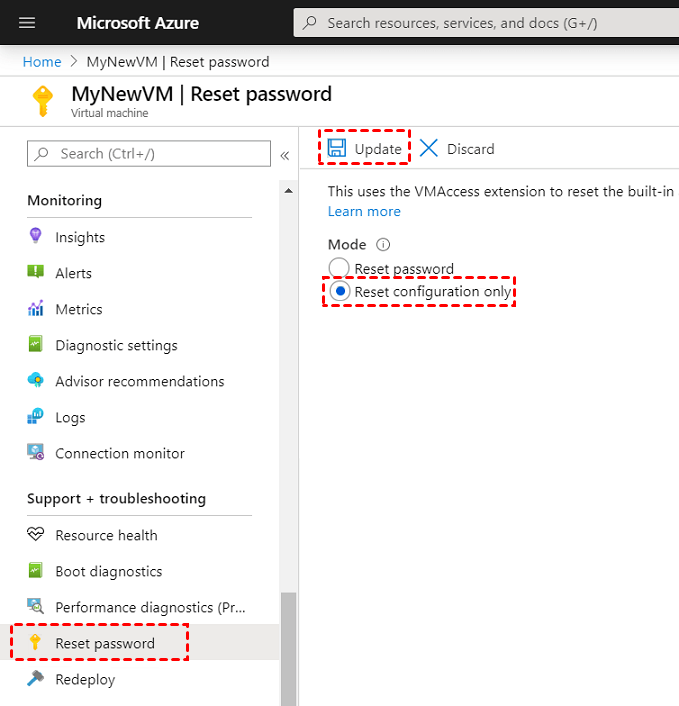
Catatan: Ini tidak mengubah nama pengguna atau kata sandi Anda; ini hanya mereset ekstensi RDP.
Langkah 3. Klik tombol Update di bagian bawah.
Langkah 4. Tunggu 2–3 menit agar Azure memberi sinyal ke VM untuk memulai ulang layanan desktop jarak jauhnya, lalu coba sambungkan lagi.
Metode 4: Redistribusikan VM (Opsi "Terakhir")
Jika perangkat keras yang menjadi host VM Anda mengalami masalah, "Redeploying" memindahkan VM Anda ke server fisik yang sehat.
Langkah 1. Di menu sebelah kiri VM, gulir ke Bantuan dan pilih Redeploy reapply.
Langkah 2. Klik tombol Redeploy.
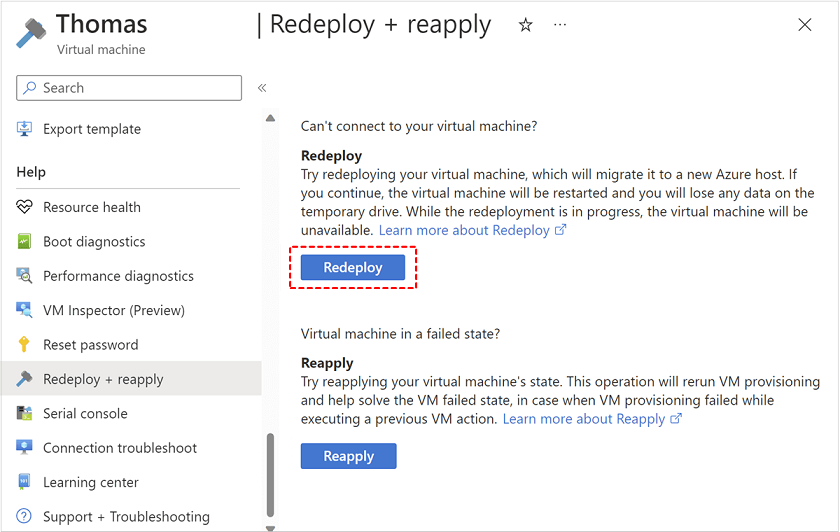
Peringatan: VM akan dimatikan dan dipindahkan. Semua data yang disimpan di Temporary Drive (D:) akan dihapus. Data di drive C: dan disk data akan tetap aman.
Langkah 3. Setelah status berubah kembali menjadi "Running," coba RDP menggunakan alamat IP (yang mungkin baru).
Lelah dengan Masalah RDP? Coba AnyViewer sebagai Alternatif yang Lebih Baik
Meskipun Azure RDP adalah standar, alat ini terkenal sensitif terhadap konfigurasi jaringan dan aturan firewall. Jika Anda menginginkan cara yang lebih stabil dan ramah pengguna untuk mengakses VM Azure Anda, AnyViewer adalah alternatif yang sangat baik.
Mengapa Memilih AnyViewer untuk Azure?
AnyViewer adalah perangkat lunak remote desktop profesional yang dirancang untuk konektivitas yang mulus. Berbeda dengan RDP standar yang memerlukan konfigurasi penerusan port remote desktop dan NSG yang kompleks, AnyViewer menggunakan protokol koneksi khusus yang dengan mudah melewati NAT dan firewall ketat.
- Pengaturan Mudah: Tidak perlu membuka port 3389 secara manual atau mengelola VPN yang kompleks.
- Kinerja Tinggi: Dioptimalkan untuk koneksi latensi rendah, memberikan pengalaman yang lancar bahkan di jaringan yang lebih lambat.
- Keamanan: Dilengkapi enkripsi ECC 256-bit ujung ke ujung, memastikan data Azure Anda tetap pribadi.
- Fitur Lengkap: Termasuk transfer file bawaan, dukungan multi-monitor, dan obrolan teks.
Langkah-langkah untuk menyiapkan AnyViewer di Azure:
Langkah 1. Instal: Unduh dan instal AnyViewer di VM Azure Anda terlebih dahulu dan di PC lokal Anda.
Langkah 2. Daftar: Buat akun gratis dan masuk di kedua perangkat.

Langkah 3. Mulai Akses Tanpa Pengawasan: Dari PC lokal Anda, temukan VM Azure di daftar perangkat Anda dan klik Kontrol satu klik.

Karena AnyViewer menggunakan protokol desktop yang dioptimalkan yang secara otomatis menembus firewall, Anda tidak perlu lagi khawatir tentang Port 3389 atau aturan NSG.
Kesimpulan
Menyelesaikan masalah "RDP Mesin Virtual Azure tidak berfungsi" biasanya bermuara pada menentukan apakah hambatan berada di tingkat jaringan (aturan NSG), tingkat OS (pembaruan yang membeku), atau tingkat platform Azure (perangkat keras host). Dengan mengikuti daftar periksa empat langkah kami, Anda dapat memperbaiki sebagian besar kesalahan koneksi dalam hitungan menit. Bagi mereka yang lelah dengan sakit kepala konfigurasi yang terus-menerus, AnyViewer menyediakan koneksi "satu klik" yang andal yang berfungsi bahkan ketika RDP standar gagal.
FAQ
Bagaimana cara mengaktifkan RDP di Azure VM?
Bagaimana cara memecahkan masalah RDP di Azure?
1. Jaringan: Gunakan "Verifikasi aliran IP" atau "Diagnostik NSG" untuk memastikan Port 3389 terbuka.
2. Status: Periksa Diagnostik Boot untuk melihat apakah VM macet pada pembaruan Windows atau Blue Screen.
3. Layanan: Gunakan alat Reset Sandi/Konfigurasi di portal Azure untuk memulai ulang ekstensi RDP.
4. Perangkat Keras: Gunakan tombol Redistribusi untuk memindahkan VM ke host yang berbeda.

