

Solusi Mudah 2026: Lag pada Perangkat Lunak Remote Desktop [4 Solusi]
Mengalami lag pada perangkat lunak remote desktop? Jangan khawatir! Artikel ini menawarkan empat solusi untuk mengatasi masalah tersebut. Lanjutkan membaca artikel ini, ucapkan selamat tinggal pada latensi, dan nikmati performa yang mulus!

Oleh Tyler / Diterbitkan pada September 16, 2026


Apa yang menyebabkan Remote Desktop Connection lambat (lag)?
Saya sudah menggunakan perangkat lunak remote desktop secara rutin selama beberapa bulan terakhir, dan biasanya berfungsi dengan baik. Namun, akhir-akhir ini koneksinya menjadi sangat buruk. Ada jeda 1 hingga 10 detik antara setiap input, bahkan jika itu hanya mengetik di layar kosong. Seharusnya saya bisa mendapatkan koneksi berkualitas sangat tinggi dan latensi rendah, namun sayangnya, koneksi tersebut hampir tidak dapat digunakan. Apa yang bisa saya periksa atau coba? Saya minta maaf jika ada informasi penting yang terlewat. Terima kasih.
- Pertanyaan dari Reddit
Dengan perangkat lunak remote desktop, Anda dapat terhubung ke komputer tanpa pengawas dari jarak jauh. Namun, terkadang Anda mungkin mengalami masalah kelambatan (lag) di mana respons layar menjadi lambat, serta transmisi gambar tersendat-sendat dan lambat. Hal ini bisa sangat menjengkelkan, dan banyak pengguna mencari solusinya.
Apa yang menyebabkan perangkat lunak remote desktop mengalami lag? Mungkin saluran Anda kelebihan beban lalu lintas karena koneksi torrent, unduhan browser, atau streaming video yang diaktifkan di perangkat yang terhubung ke router. Teruskan membaca, artikel ini menyediakan solusinya untuk Anda.
Cara mengatasi lag pada perangkat lunak remote desktop [4 solusi]
perangkat lunak remote desktop memungkinkan Anda untuk terhubung dari jarak jauh ke komputer tanpa pengawas dan mengakses layar serta file perangkat jarak jauh dari mana saja di dunia. Namun, banyak pengguna akan mengalami berbagai masalah seperti suara tidak berfungsi, lag, dan sebagainya. Jika Anda adalah salah satu pengguna tersebut, jangan khawatir, dalam artikel ini kita akan mempelajari solusi untuk mengatasi lag pada perangkat lunak remote desktop. Berikut adalah empat solusi yang dapat Anda pilih saat perangkat lunak remote desktop mengalami lag.
Solusi 1. Periksa koneksi internet
Untuk mengatasi masalah lag pada perangkat lunak remote desktop, evaluasi kualitas koneksi internet Anda, terutama saat menggunakan Wi-Fi. Anda dapat mengidentifikasi masalah koneksi dengan menjalankan program lain untuk pengujian. Atau lakukan pemeriksaan sesuai langkah berikut.
Langkah 1. Buka “Network & Internet” di Pengaturan Windows.

Langkah 2. Dengan mengklik tab "Status" di sebelah kiri, Anda dapat melihat status koneksi saat ini.

Langkah 3. Jika Anda mengalami kendala terkait jaringan, gulir ke bawah pada layar "Status" hingga Anda menemukan opsi "Penyelesai Masalah Jaringan". Dengan mengklik opsi ini, Windows akan mengaktifkan fitur diagnostiknya untuk mengidentifikasi dan menyelesaikan masalah apa pun yang memengaruhi koneksi jaringan Anda.

Solusi 2. Ubah pengaturan perangkat lunak remote desktop
Anda juga dapat mencoba memperbaiki masalah kelambatan perangkat lunak remote desktop dengan mengubah pengaturannya. Secara default, perender Direct3D digunakan, tetapi kinerjanya bergantung pada kartu grafis dan pengaturannya. Jika kartu grafis kelebihan beban, yang dapat menyebabkan masalah kelambatan perangkat lunak remote desktop, tangguhkan eksekusi tugas yang membutuhkan banyak sumber daya untuk sementara waktu.
Langkah 1. Jalankan perangkat lunak remote desktop di perangkat Anda, ketuk ikon pengaturan (biasanya berupa tiga garis horizontal), dan pilih “Pengaturan.”
Langkah 2. Buka pengaturan “Tampilan”.
Langkah 3. Gulir ke bawah untuk menemukan “Akselerasi Perangkat Keras”.
Langkah 4. Ubah pengaturan ke “DirectDraw” untuk memodifikasi Akselerasi Perangkat Keras.
Solusi 3. Menyesuaikan resolusi komputer
Mungkin Anda juga dapat mencoba menurunkan resolusi komputer Anda, yang dapat membantu mengatasi kelambatan perangkat lunak remote desktop. Namun, Anda harus menurunkannya pada kedua perangkat untuk mencapai koneksi internet yang lebih cepat. Melakukan hal ini akan mengonsumsi lebih sedikit data dan menghasilkan koneksi jarak jauh perangkat lunak remote desktop yang lebih cepat.
Langkah 1. Secara bersamaan, tekan "Win+R" untuk membuka kotak Run, ketik "regedit", lalu klik "OK".

Langkah 2. Di Peninjau Suntingan Registri (Registry Editor), navigasikan ke entri registri berikut:
HKLM\SYSTEM\CurrentControlSet\Control\GraphicsDrivers\Configuration
Langkah 3. Pilih file dengan nama "SIMULATED" (atau NOEDID jika tidak ada SIMULATED) lalu sub-file "00".
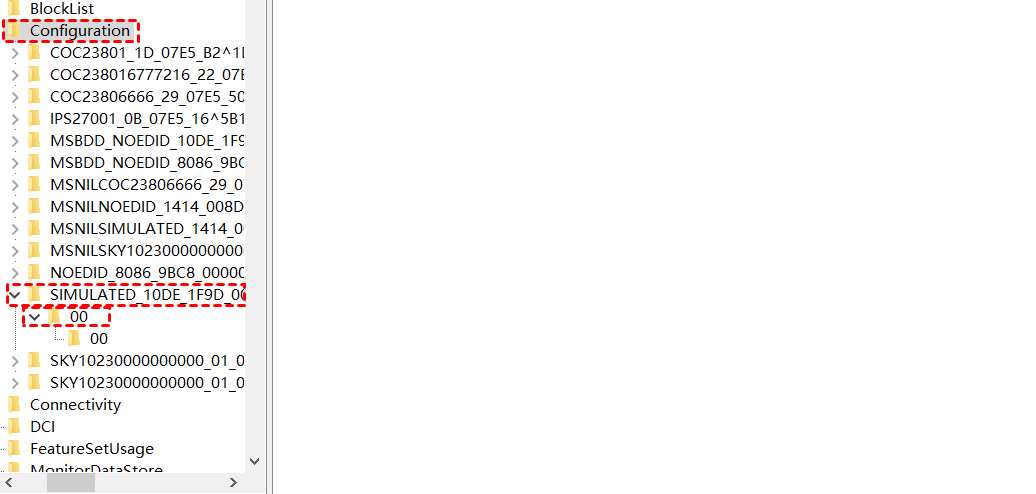
Langkah 4. Nilai "PrimSurfSize.cx" harus diubah ke tingkat resolusi yang lebih rendah yang Anda perlukan. Pastikan untuk memilih "Desimal" saat mengubah nilai-nilai ini.
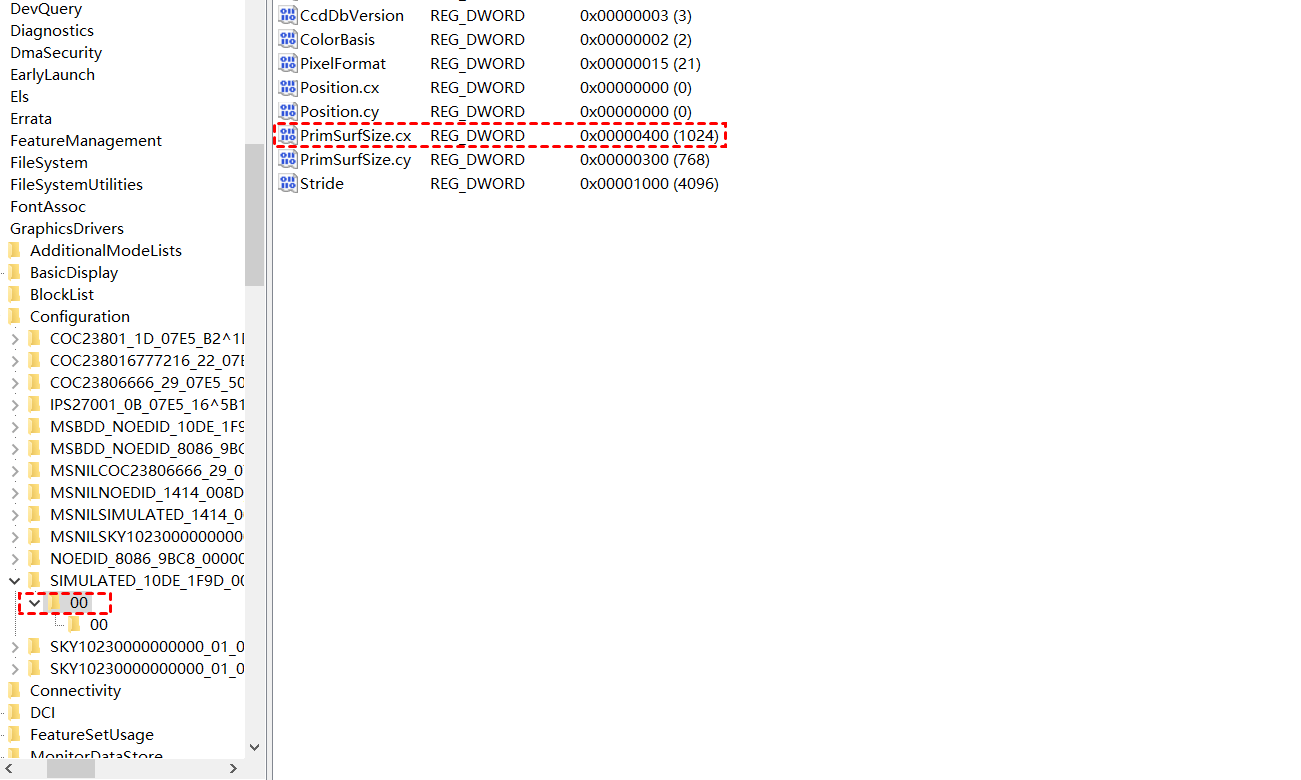
Langkah 5. Ubah nilai "PrimSurfSize.cy" ke resolusi vertikal rendah yang Anda perlukan.
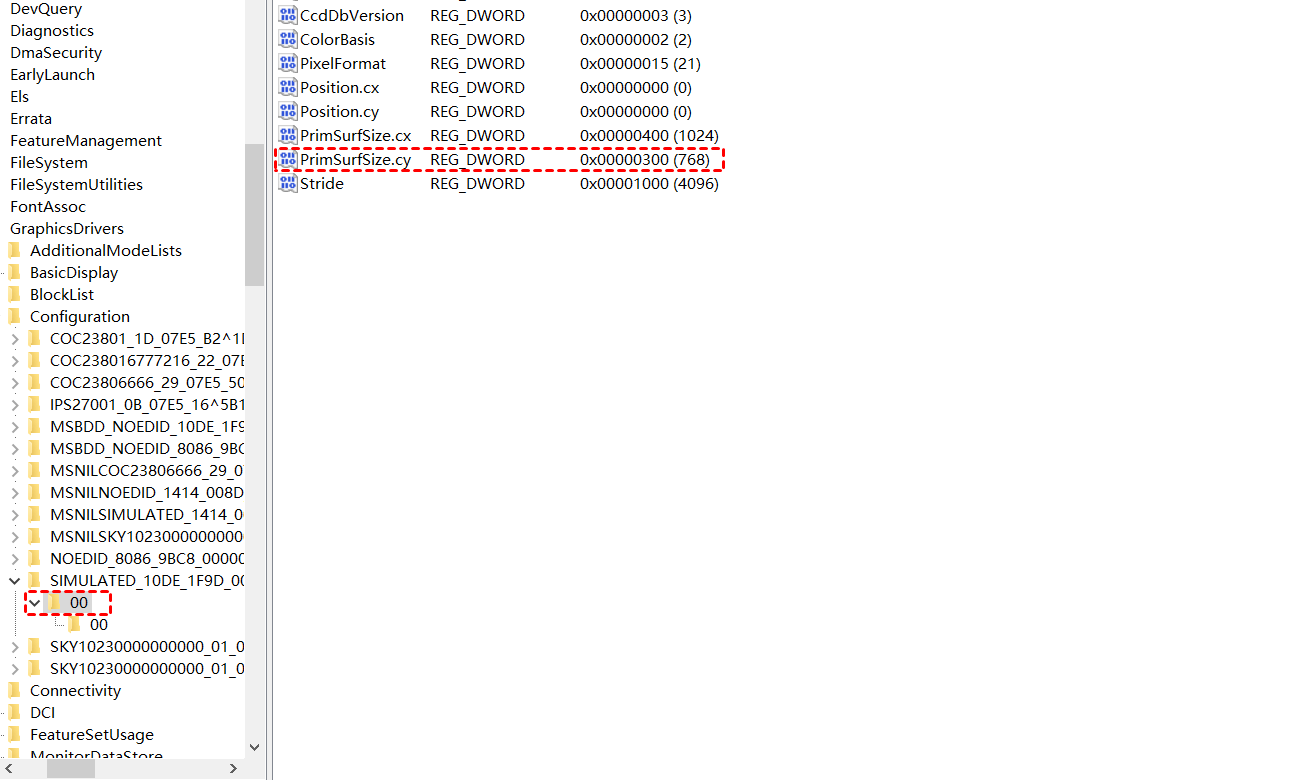
Langkah 6. Kemudian pilih subfile yang berjudul "00" di bawah 00.
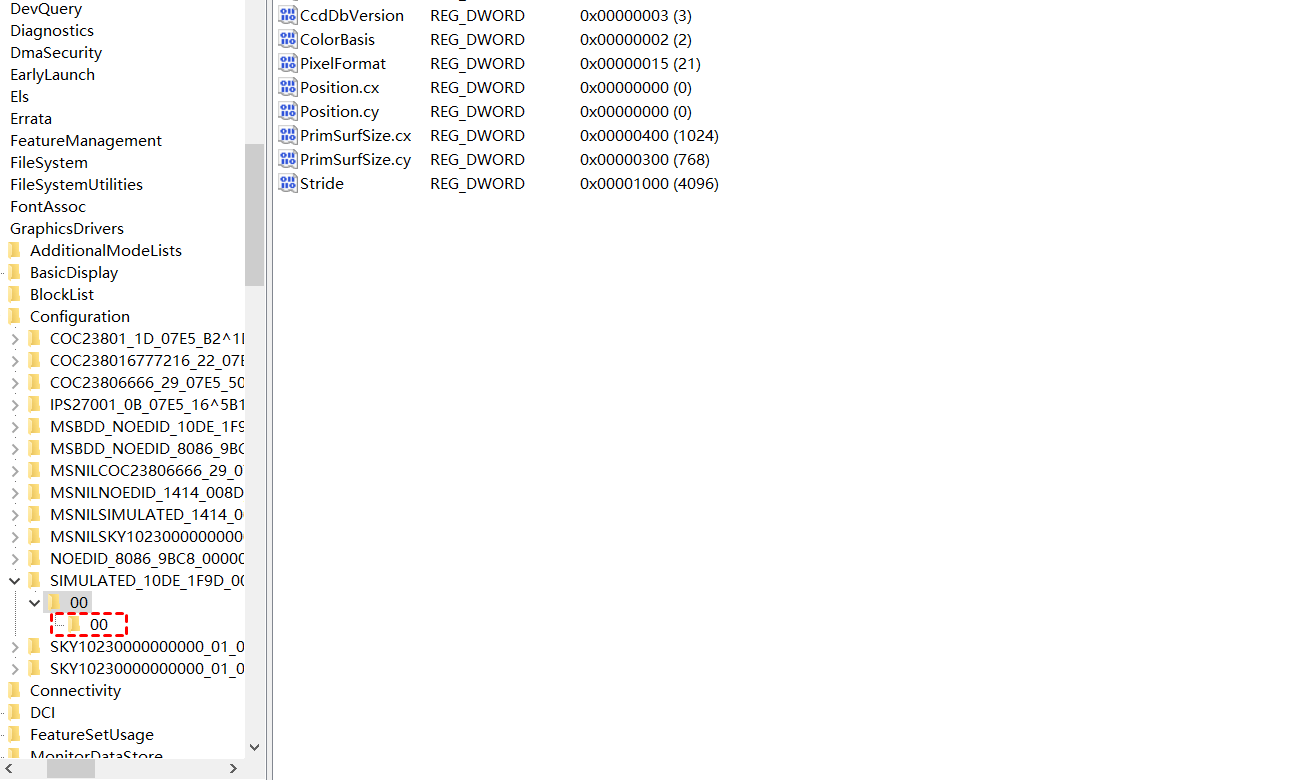
Langkah 7. Atur "ActiveSize.cx" ke resolusi horizontal yang sama seperti sebelumnya.
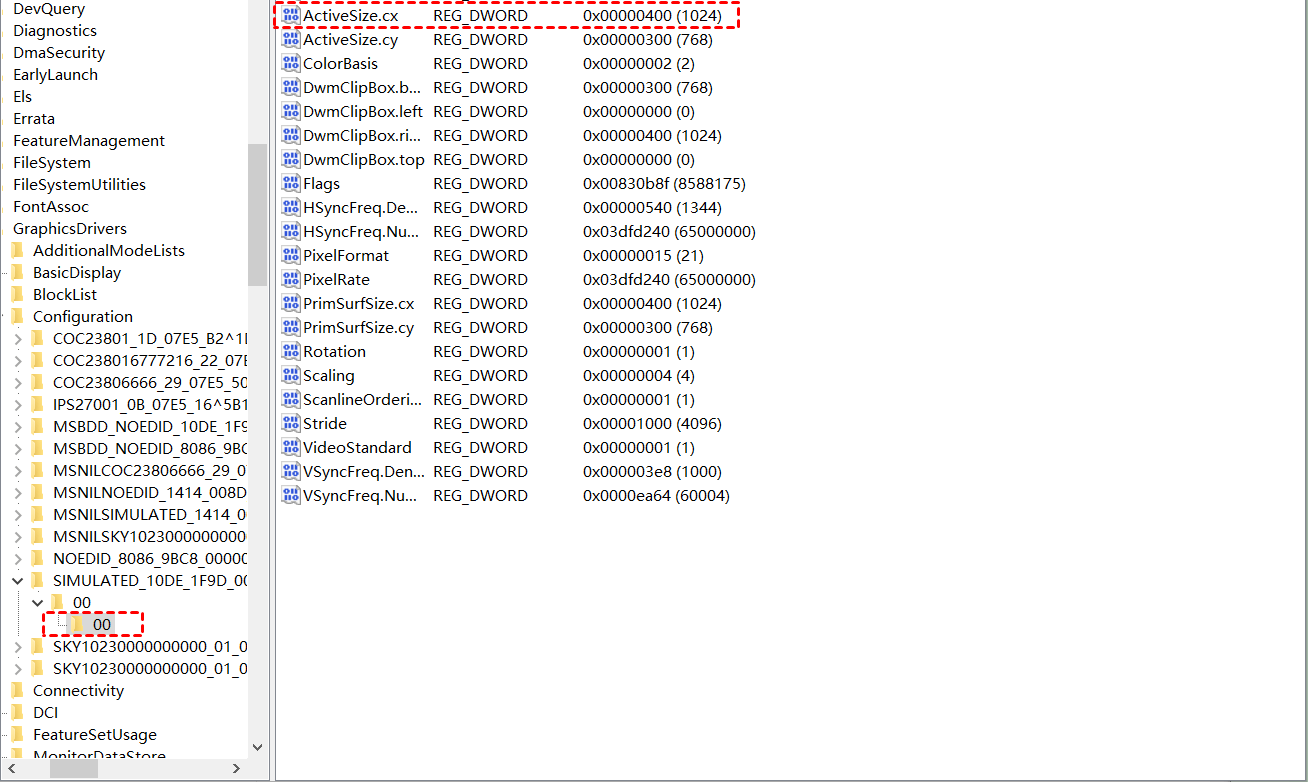
Langkah 8. Ubah nilai "ActiveSize.cy" ke resolusi vertikal yang sama seperti sebelumnya juga.
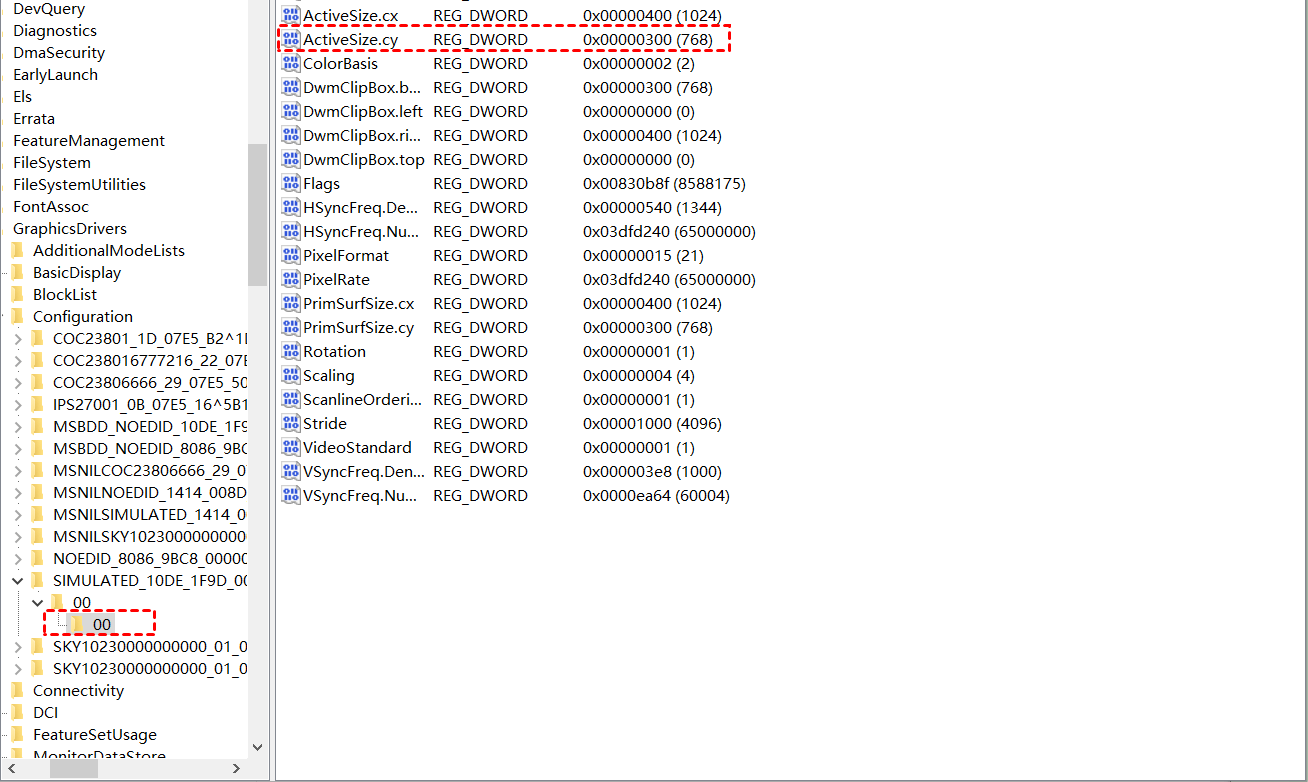
Langkah 9. Mulai ulang komputer Anda setelah semua perubahan selesai dibuat.
Solusi 4. Instal ulang perangkat lunak remote desktop
Jika ketiga metode yang telah Anda coba di atas tidak berhasil mengatasi jeda perangkat lunak remote desktop, Anda memiliki opsi untuk menginstal ulang perangkat lunak remote desktop guna mencoba memperbaiki masalah tersebut dari akarnya.
Langkah 1. Buka dialog Jalankan dengan menekan “Win+R”. Ketik perintah copot pemasangan berikut dan klik “OK”:
"C:\Program Files (x86)\YourRemoteDesktopSoftware\YourSoftware.exe" --uninstall
Langkah 2. Ikuti petunjuk untuk menyelesaikan proses pencopotan pemasangan.
Langkah 3. Unduh dan instal versi terbaru perangkat lunak dari situs web resmi.
AnyViewer: Alternatif gratis terbaik
Sangat disarankan agar Anda memilih AnyViewer, perangkat lunak kontrol jarak jauh yang cepat, stabil, dan gratis sebagai alternatif.
AnyViewer menggunakan teknologi koneksi yang canggih dan andal untuk memilih koneksi server terbaik secara otomatis, memastikan latensi minimal dan memberikan respons waktu nyata yang belum pernah ada sebelumnya. Antarmuka yang sederhana dan bersih memastikan Anda dapat menggunakannya dengan mudah dan membuat koneksi kontrol jarak jauh yang lancar. Dukungan teknis yang kuat untuk keamanan koneksi jarak jauh Anda.
Selain itu, AnyViewer menawarkan banyak fitur hebat lainnya, termasuk kontrol satu klik, akses jarak jauh tanpa pengawasan, transfer file, suara jarak jauh, obrolan teks waktu nyata, navigasi multi-monitor, dll.
Jangan biarkan penundaan menghambat Anda lagi. Segera unduh AnyViewer untuk membuka koneksi jarak jauh yang mulus dan cepat.
Langkah 1. Pada perangkat Anda, instal dan jalankan AnyViewer. navigasikan ke “Masuk” dan klik “Daftar”.

Langkah 2. Lengkapi pendaftaran dan klik “Daftar” untuk membuat akun AnyViewer baru.

Langkah 3. Masuk ke akun yang sama dengan yang baru saja Anda buat di kedua perangkat Anda. Ini akan memungkinkan perangkat Anda ditetapkan secara otomatis ke akun Anda.

Langkah 4. Klik “Perangkat” dan pilih komputer yang ingin Anda sambungkan dari daftar. Kemudian, pilih opsi “Kontrol sekali klik” untuk memulai akses jarak jauh tanpa pengawasan.

- ★Tips: Jika Anda ingin membuka lebih banyak keuntungan, Anda dapat meningkatkan akun Anda ke paket Profesional atau Perusahaan:
- Sambungkan lebih banyak perangkat dengan kontrol sekali klik.
- Nikmati akses dalam Mode Privasi.
- Tidak ada batasan jumlah perangkat yang dapat dikendalikan secara bersamaan oleh satu komputer.
- Nikmati kecepatan transfer file yang lebih cepat.
- Buat grup untuk korporasi guna menangani jumlah perangkat yang besar secara lebih efisien.
- ...
Kesimpulan
Sekarang Anda telah mempelajari cara mengatasi masalah kelambatan perangkat lunak remote desktop melalui 4 cara mudah. Jika Anda memerlukan pengalaman akses jarak jauh yang lancar, sebaiknya Anda menjelajahi AnyViewer. Kinerja yang dioptimalkan akan mengurangi masalah kelambatan Anda dan memberikan koneksi yang lancar serta efisien.

