

Bagaimana Menambahkan Pengguna ke Grup Remote Desktop melalui CMD
Mengelola Pengguna Remote Desktop sangat penting untuk akses jarak jauh yang aman. Artikel ini membahas tiga cara untuk mengotorisasi pengguna, Command Prompt (CMD), PowerShell, dan GUI Windows, sambil menyoroti mengapa AnyViewer adalah pilihan yang lebih efisien dan aman untuk kebutuhan remote desktop modern.

Oleh Tyler / Diperbarui pada March 3, 2026


Bagaimana Cara Menambahkan Pengguna ke Grup Pengguna Jarak Jauh melalui CMD?
Mengonfigurasi Pengguna Desktop Jarak Jauh adalah tugas mendasar bagi profesional TI dan administrator sistem. Dengan menentukan siapa yang memiliki izin untuk mengakses sistem dari jarak jauh, Anda memastikan jaringan tetap teratur dan aman. Meskipun Windows menyediakan beberapa cara untuk mengelola izin ini, mengetahui cara menambahkan pengguna ke grup desktop jarak jauh melalui CMD seringkali merupakan metode tercepat bagi pengguna ahli dan mereka yang mengelola sistem dalam skala besar.
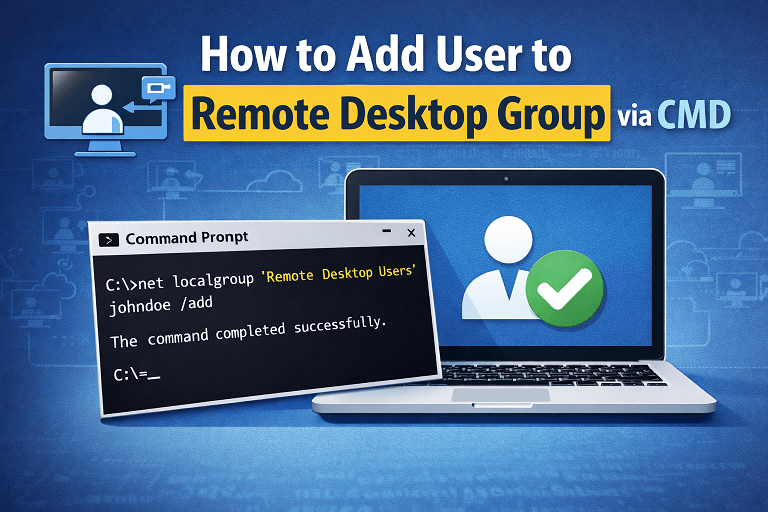
Dalam panduan ini, kami akan memandu Anda melalui langkah-langkah tepat untuk menambahkan pengguna ke grup desktop jarak jauh melalui baris perintah, PowerShell, dan GUI, sekaligus mengeksplorasi alternatif yang lebih modern dan aman untuk akses jarak jauh.
Mengapa Mengelola Grup Pengguna Desktop Jarak Jauh?
Mengizinkan akses jarak jauh sangat penting untuk pemecahan masalah dan bekerja jarak jauh, tetapi hal itu juga membuka titik masuk potensial bagi pengguna yang tidak sah. Mengelola grup "Pengguna Desktop Jarak Jauh" dengan benar memastikan bahwa:
- Keamanan terjaga: Hanya individu tertentu yang berwenang yang dapat memulai koneksi.
- Efisiensi administratif: Teknisi dapat dengan cepat memberikan akses tanpa harus menelusuri menu yang kompleks.
- Kepatuhan: Anda mempertahankan jejak audit yang jelas tentang siapa yang memiliki hak istimewa jarak jauh pada mesin tertentu.
Cara Menambahkan Pengguna ke Grup Desktop Jarak Jauh melalui CMD
Menggunakan perintah net localgroup adalah cara paling langsung untuk memodifikasi keanggotaan grup. Ikuti langkah-langkah ini untuk menambahkan pengguna ke grup desktop jarak jauh melalui CMD:
Langkah 1. Buka Command Prompt sebagai Administrator: Klik menu Start, ketik cmd, klik kanan padanya, dan pilih Run as administrator.
Langkah 2. Jalankan Perintah: Masukkan string berikut, ganti dengan nama pengguna sebenarnya yang ingin Anda berikan otorisasi:
- net localgroup "Remote Desktop Users" /add
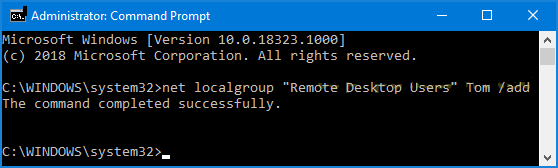
Langkah 3. Konfirmasi: Tekan Enter. Anda akan melihat pesan yang menyatakan, "The command completed successfully."
Metode Alternatif untuk Mengelola Pengguna Jarak Jauh
Jika Anda lebih menyukai antarmuka visual atau lingkungan skrip yang lebih modern daripada pendekatan perintah baris menambahkan pengguna ke grup desktop jarak jauh, Windows menawarkan dua metode utama lainnya.
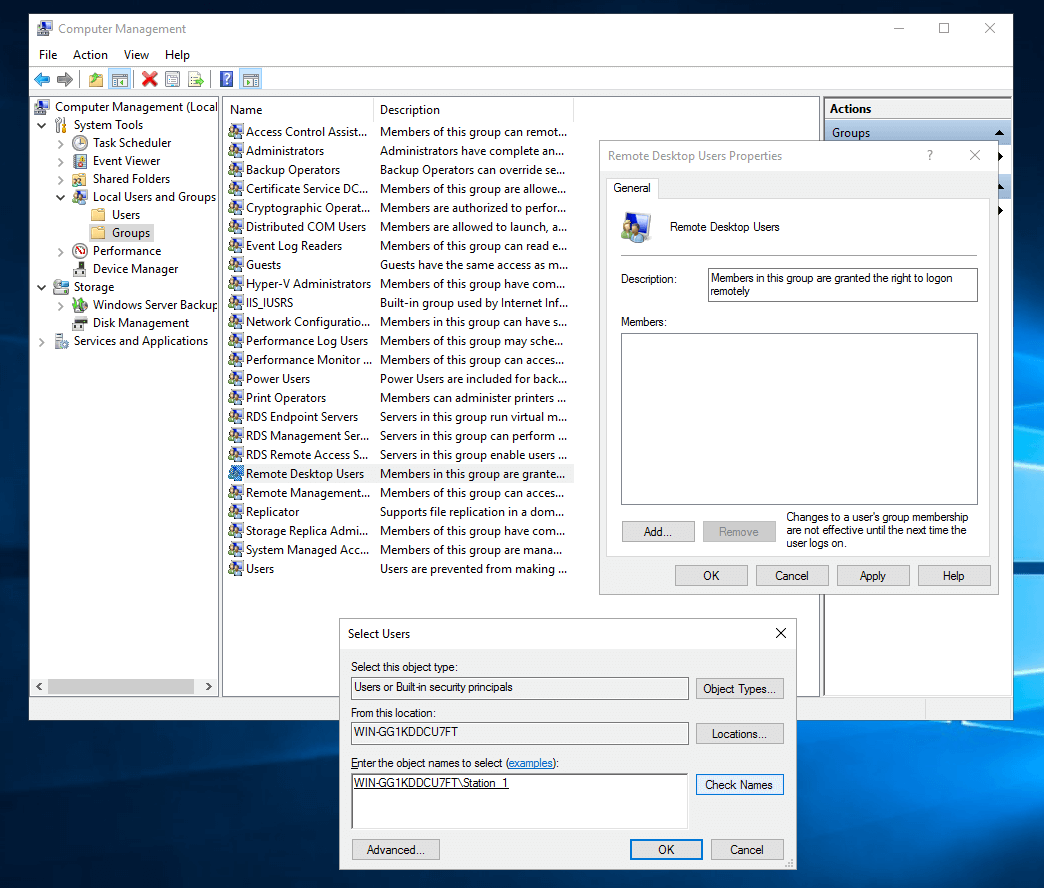
Metode 1. Menggunakan GUI Windows (Computer Management)
Ini ideal untuk pengguna yang lebih menyukai antarmuka klik-dan-tunjuk.
Langkah 1. Tekan Win R dan ketik compmgmt.msc, lalu tekan Enter.
Langkah 2. Arahkan ke Local Users and Groups > Groups.
Langkah 3. Klik dua kali Remote Desktop Users di panel sebelah kanan.
Langkah 4. Klik Add..., ketik nama pengguna, dan klik OK.
Metode 2. Menggunakan PowerShell
PowerShell adalah alat pilihan untuk otomatisasi Windows modern dan menyediakan alternatif untuk metode menambahkan pengguna ke grup desktop jarak jauh via CMD.
Langkah 1. Buka PowerShell sebagai Administrator.
Langkah 2. Jalankan perintah berikut:
- Add-LocalGroupMember -Group "Remote Desktop Users" -Member

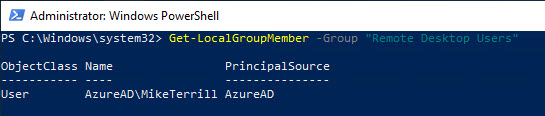
Langkah 3. Untuk memverifikasi pengguna berhasil ditambahkan, jalankan:
- Get-LocalGroupMember -Group "Remote Desktop Users"
Alternatif yang Lebih Baik untuk Akses Aman: AnyViewer
Meskipun mengelola RDP via CMD efektif, Remote Desktop Protocol (RDP) sering kali memerlukan pengaturan port forwarding atau VPN yang kompleks untuk digunakan melalui internet dengan aman. Bagi yang mencari solusi yang lebih sederhana dan aman, AnyViewer adalah alternatif RDP yang sangat baik.

AnyViewer adalah perangkat lunak desktop jarak jauh tingkat profesional yang dirancang untuk kemudahan penggunaan dan keamanan tinggi. Berbeda dengan RDP standar, AnyViewer menawarkan:
- Tidak Ada Konfigurasi Kompleks: RDP memerlukan port forwarding atau VPN untuk bekerja di luar jaringan lokal. AnyViewer berfungsi langsung di berbagai jaringan tanpa perlu penyesuaian router.
- Keamanan yang Ditingkatkan: RDP sering menjadi target serangan brute-force. AnyViewer menggunakan enkripsi Elliptic Curve Cryptography (ECC), menyediakan terowongan yang sangat aman untuk semua sesi jarak jauh.
- Kompatibilitas yang Lebih Luas: RDP sering dibatasi pada edisi Windows Home. AnyViewer mendukung semua versi Windows, memungkinkan Anda mengakses PC apa pun terlepas dari versi OS.
- Manajemen Terpusat: Alih-alih menjalankan perintah CMD di setiap mesin, AnyViewer memungkinkan Anda mengelola daftar perangkat dan izin pengguna melalui satu akun terpusat yang sederhana.
- Alat Produktivitas Bawaan: AnyViewer mencakup transfer file berkecepatan tinggi terintegrasi, obrolan jarak jauh, dan akses tanpa pengawasan satu klik, fitur-fitur yang tidak dimiliki RDP atau memerlukan pengaturan tambahan.
Baik Anda seorang teknisi IT yang memberikan dukungan jarak jauh atau individu yang mengakses PC kantor dari rumah, AnyViewer memberikan pengalaman yang tangguh dan "atur-lalu-lupakan" yang menghindari kerumitan manajemen grup manual.
Kesimpulan
Menguasai perintah untuk menambahkan pengguna ke grup desktop jarak jauh melalui CMD adalah keterampilan penting bagi setiap admin Windows. Namun, seiring berkembangnya kerja jarak jauh, keamanan dan kompleksitas RDP dapat menjadi beban. Untuk pengalaman yang lebih cepat, aman, dan ramah pengguna, AnyViewer adalah alternatif ideal bagi profesional IT maupun pengguna biasa.

