

Bagaimana Mengaktifkan dan Mengaktifkan Desktop Jarak Jauh di Windows 10?
Artikel ini menguraikan cara mengaktifkan desktop jarak jauh di Windows 10. Ini menjelaskan opsi menu pengaturan yang digunakan untuk mengizinkan akses desktop jarak jauh untuk berbagai kebutuhan pengguna.

Oleh Iota / Diperbarui pada February 9, 2026


🌟Poin-poin penting
Artikel ini menjelaskan apa itu Remote Desktop, apa yang Anda perlukan sebelum menggunakannya, dan cara utama untuk mengaktifkannya di Windows 10 dan 11. Di bawah ini adalah ringkasan singkat untuk membantu Anda memahami poin inti sekilas.
| Poin Kunci | Ringkasan |
|---|---|
| AnyViewer | AnyViewer adalah opsi termudah untuk akses jarak jauh, menawarkan koneksi aman, dukungan untuk semua edisi Windows, tanpa port forwarding, dan fitur canggih seperti sesi ganda dan transfer file. |
| Dasar-dasar Remote Desktop | Remote Desktop memungkinkan Anda mengakses dan mengontrol komputer lain dari jarak jauh, tetapi bergantung pada pengaturan sistem, jaringan, dan izin yang benar. |
| Persyaratan sistem | Hak admin, Remote Desktop yang diaktifkan, akses firewall, konektivitas jaringan, dan izin pengguna yang tepat diperlukan untuk koneksi yang berhasil. |
| Metode bawaan | Windows menyediakan beberapa cara untuk mengaktifkan Remote Desktop, termasuk Pengaturan, Registry Editor, PowerShell, dan Properti Sistem. |
Dengan poin-poin penting ini, Anda sekarang dapat memulai dari awal artikel ini dan mengikuti metode yang paling sesuai dengan pengaturan dan tingkat pengalaman Anda.
Apa itu Remote Desktop?
Remote Desktop adalah teknologi yang memungkinkan Anda mengakses dan mengontrol komputer dari lokasi lain melalui internet. Ini sangat berguna ketika Anda perlu bekerja jauh dari kantor tetapi masih bergantung pada file, perangkat lunak, atau sistem yang tersimpan di komputer utama Anda. Saat terhubung, layar komputer jarak jauh muncul di perangkat Anda, memungkinkan Anda menggunakan program dan mengelola data seolah-olah Anda berada di sana secara fisik.
Proses ini bekerja melalui pengaturan klien dan server, di mana komputer jarak jauh menyediakan akses dan perangkat Anda saat ini menerimanya. Profesional TI sering mengandalkan metode ini untuk menyelesaikan masalah teknis tanpa mengunjungi lokasi secara langsung. Ini juga praktis untuk menjalankan perangkat lunak yang kuat di komputer kantor sambil menggunakan perangkat ringan di tempat lain.
Satu hal penting yang perlu diperhatikan adalah tidak semua edisi Windows menawarkan fungsi ini, karena beberapa versi standar atau rumahan tidak mendukung remote desktop. Saat dikonfigurasi dengan aman, Remote Desktop menjadi cara yang andal untuk tetap produktif dari lokasi mana pun.
Prasyarat untuk mengaktifkan Remote Desktop di Windows 10
Ini bukan sesuatu yang dapat langsung Anda gunakan Remote Desktop tanpa persiapan. Komputer yang ingin Anda akses harus memenuhi beberapa persyaratan dasar agar koneksi aman dan andal.
Hak administratif: Anda harus masuk sebagai administrator. Akun pengguna standar tidak dapat mengubah pengaturan Remote Desktop.
Daya dan koneksi jaringan: Komputer host perlu dinyalakan dan terhubung ke jaringan. Remote Desktop tidak dapat terhubung ke PC yang benar-benar mati kecuali Wake on LAN dikonfigurasi.
Remote Desktop diaktifkan: Fitur ini dinonaktifkan secara default di Windows dan harus diaktifkan secara manual di pengaturan sistem.
Izin pengguna: Akun Anda harus ditambahkan ke daftar Pengguna Remote Desktop bahkan setelah Remote Desktop diaktifkan.
Akses jaringan: Jalur jaringan yang jelas diperlukan. Untuk koneksi internet, port forwarding mungkin diperlukan.
Izin firewall: Windows Firewall atau perangkat lunak keamanan pihak ketiga harus mengizinkan lalu lintas Remote Desktop atau koneksi akan diblokir.
Setelah semua kondisi ini terpenuhi, Anda dapat melanjutkan untuk mengaktifkan dan menggunakan Remote Desktop di Windows 10 tanpa masalah.
Cara mengaktifkan dan mengaktifkan Remote Desktop di Windows 10
🔥 Cara 1. Jalankan AnyViewer (Cara termudah)
Ketika Remote Desktop gagal terhubung, masalahnya sering terkait dengan pengaturan yang dinonaktifkan, masalah jaringan, pembatasan firewall, atau izin pengguna yang hilang. Sebelum melakukan pemecahan masalah lebih lanjut, konfirmasi bahwa Remote Desktop diaktifkan dan diizinkan melalui firewall. Setelah itu, memeriksa stabilitas jaringan, hak akses akun, pembaruan sistem, perangkat lunak keamanan, dan pengaturan port dapat membantu memulihkan koneksi.
Jika Anda lebih suka solusi yang lebih cepat dan sederhana, AnyViewer adalah alternatif praktis yang gratis dibandingkan fitur bawaan Windows. Perangkat lunak ini memungkinkan Anda mengakses Windows 10 dan versi Windows lainnya dari jarak jauh melalui internet atau LAN dengan pengaturan minimal. AnyViewer mendukung akses dengan kehadiran pengguna (attended) dan tanpa kehadiran pengguna (unattended), sehingga memudahkan koneksi dalam berbagai situasi tanpa konfigurasi rumit. Mudah digunakan, tidak memerlukan port forwarding atau pengaturan IP, menggunakan enkripsi ECC untuk keamanan, mendukung semua edisi Windows, serta menawarkan fitur canggih seperti sesi ganda, transfer file, dan mode privasi.
Langkah 1. Unduh AnyViewer di perangkat Anda. Buka di komputer jarak jauh dan buat akun baru untuk masuk.

Langkah 2. Buka AnyViewer di komputer lokal dan masuk dengan akun yang sama. Kemudian komputer akan secara otomatis ditautkan ke akun tersebut.

Langkah 3. Buka bagian Device. Pilih komputer yang ingin Anda sambungkan dan pilih opsi One-click control untuk membangun koneksi.

Langkah 4. Ulangi langkah yang sama untuk mengontrol komputer jarak jauh lainnya dengan mengklik One-click control. Anda dapat dengan mudah berpindah antar komputer dari tab sesi saat menjalankan beberapa sesi.
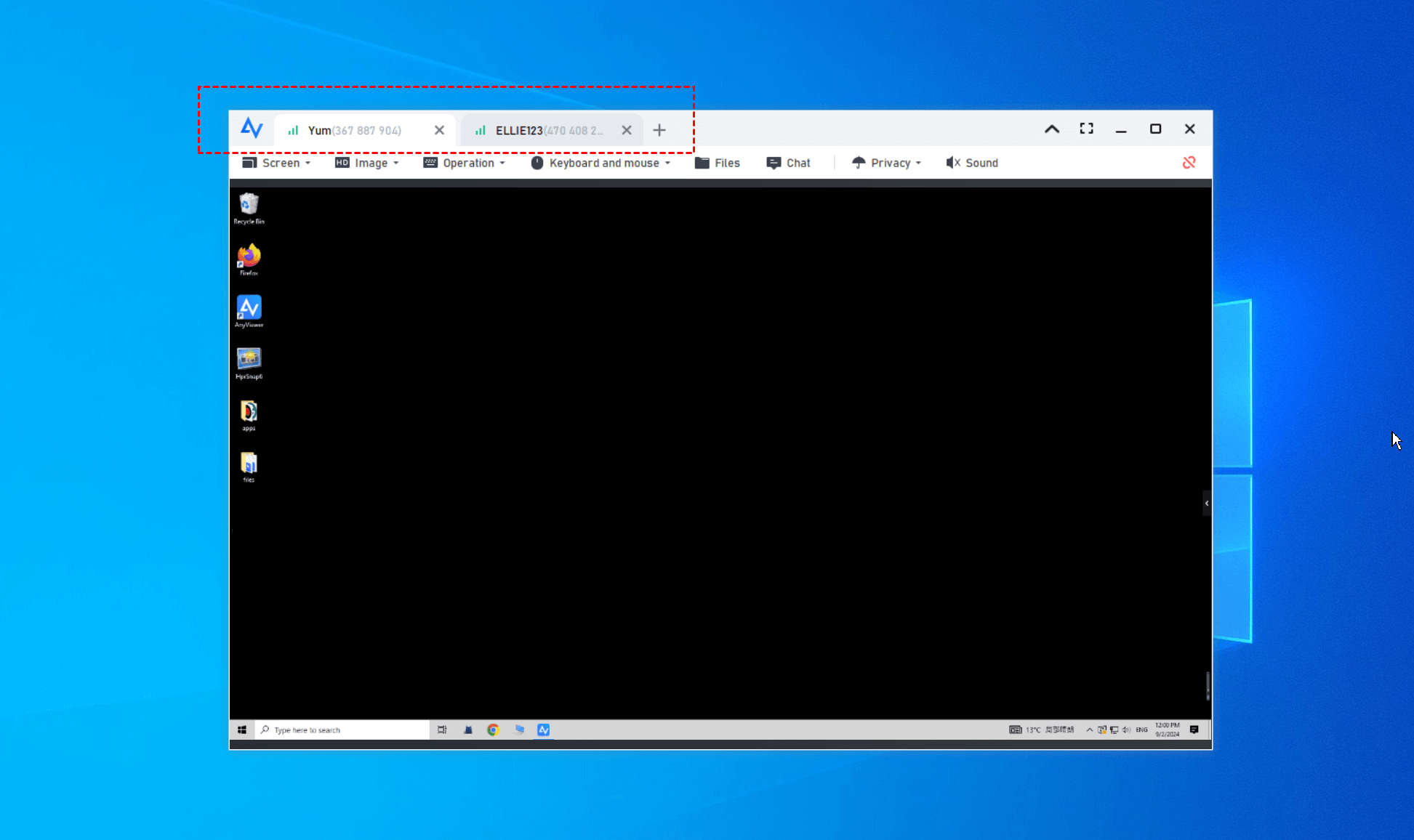
✔️ Jika Anda memiliki lebih dari dua PC jarak jauh atau perlu mengontrol dari lebih dari dua komputer, kami merekomendasikan meningkatkan akun Anda untuk menikmati sesi simultan tanpa batas, saluran tanpa batas, dan kemampuan untuk menetapkan hingga 300 perangkat untuk kontrol satu klik.
✔️ Jika Anda menggunakan beberapa monitor, AnyViewer membuat kontrol jarak jauh menjadi sederhana. Fitur tampilan multi-layar memungkinkan Anda mengelola perangkat multi-monitor dengan lancar dari pengaturan multi-monitor lain, membantu Anda bekerja efisien tanpa beralih layar atau kehilangan fokus.
Cara 2. Aktifkan Remote Desktop di Windows 10 dengan Registry
Ikuti langkah-langkah di bawah ini untuk mengaktifkan Remote Desktop di Windows 10 dan 11 dengan menyesuaikan pengaturan registry terkait yang mengontrol izin akses jarak jauh. Karena pengeditan yang tidak tepat dapat memengaruhi stabilitas sistem, sangat disarankan untuk mencadangkan registry atau sistem Anda terlebih dahulu.
Langkah 1. Tekan Windows R, ketik "regedit” dan tekan Enter untuk membuka Registry Editor.
Langkah 2. Arahkan ke kunci Registry berikut:
HKEY_LOCAL_MACHINE\CurrentControlSet\Control\Terminal Server

Langkah 3. Di panel kanan, klik dua kali pada entri "fDenyTSConnections" dan ubah data nilai dari "1" menjadi "0". Kemudian, klik "OK".
Cara 3. Aktifkan Remote Desktop Windows 10 dengan PowerShell
Opsi lain adalah menggunakan PowerShell untuk memodifikasi pengaturan sistem yang mengizinkan akses Remote Desktop dengan mengikuti langkah-langkah ini.
Langkah 1. Di kotak pencarian, ketik "Powershell", klik kanan "Windows Powershell" dan pilih "Run as administrator".
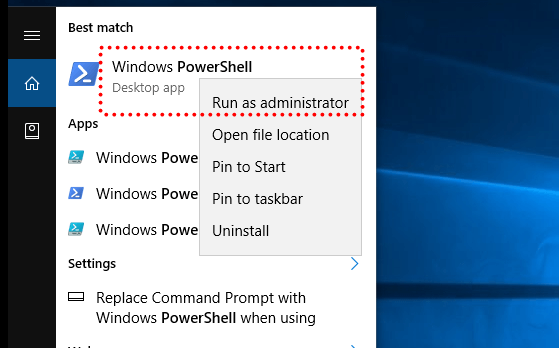
Langkah 2. Di jendela Windows PowerShell, ketik perintah berikut dan tekan Enter.
Set-ItemProperty -Path 'HKLM:\System\CurrentControlSet\Control\Terminal Server' -name "fDenyTSConnections" -value 0

Cara 4. Izinkan Remote Desktop dari System Properties
Anda juga dapat mengaktifkan koneksi jarak jauh ke komputer ini melalui antarmuka Properti Sistem, yang menyediakan opsi grafis bawaan untuk mengelola pengaturan Remote Desktop. Metode ini cocok untuk pengguna yang lebih suka menyesuaikan fitur sistem tanpa menggunakan alat baris perintah.
Langkah 1. Tekan Windows R untuk membuka kotak Run. Ketik "sysdm.cpl" di bilah entri dan tekan Enter untuk membuka System Properties.

Langkah 2. Di jendela System Properties, buka tab "Remote", dan centang ”Allow remote connection to this computer”.

Kelima cara tersebut dapat membantu Anda menyalakan fitur Remote Desktop di Windows 10 dan Windows 11, dan Anda dapat memilih cara yang Anda sukai. Anda mungkin juga perlu mengonfigurasi pengaturan firewall untuk mengizinkan Remote Desktop melalui Windows Firewall agar koneksi jarak jauh berhasil. Berikut adalah instruksinya.
Langkah 1. Cari "Windows Security" dan buka aplikasi yang sesuai.
Langkah 2. Klik Allow apps to communicate through Windows Defender Firewall, dan klik "Change Settings".
Langkah 3. Gulir ke bawah, temukan Remote Desktop, dan pastikan kotak centang dicentang untuk mengizinkan RDP melalui firewall.
Cara 5. Aktifkan Remote Desktop Windows 10/11 dari Settings
Jika Anda tidak nyaman menggunakan alat baris perintah atau melakukan perubahan registri, Anda dapat mengonfigurasi komputer untuk mengizinkan akses jarak jauh langsung melalui antarmuka Windows Settings, yang menawarkan cara yang lebih aman dan ramah pengguna untuk mengelola opsi Remote Desktop.
Langkah 1. Tekan Windows S untuk membuka kotak Pencarian.
Langkah 2. Cari "remote desktop settings" di kotak pencarian, dan klik dua kali untuk membuka Remote Desktop Settings.
Langkah 3. Geser tombol ke posisi On untuk mengaktifkan Remote Desktop di Windows 10 dan Windows 11.

Catatan: Di sini Anda dapat melihat nama PC dari komputer ini di bawah "Gunakan nama PC ini untuk terhubung dari perangkat jarak jauh Anda". Ingatlah karena Anda akan membutuhkannya saat menggunakan Remote Desktop Connection dari komputer lain untuk terhubung ke komputer ini.
Langkah 4. Anda akan diminta untuk mengonfirmasi apakah akan membuka aplikasi; klik "Konfirmasi" untuk melanjutkan.

Tip tambahan: Pengaturan yang diperlukan untuk koneksi Remote Desktop yang berhasil
Jika Anda memilih untuk mengaktifkan Remote Desktop secara manual di Windows 10, untuk memastikan Remote Desktop berfungsi dengan baik di Windows 10, pengaturan berikut harus dikonfigurasi terlebih dahulu. Penyesuaian ini membantu menjaga ketersediaan sistem, menetapkan izin akses yang tepat, dan mencegah pemblokiran koneksi selama sesi jarak jauh. Untuk kemudahan, disarankan menggunakan AnyViewer untuk menghindari pengaturan ini.
1. Nonaktifkan Mode Tidur untuk Menjaga Komputer Dapat Diakses
Komputer dalam mode tidur tidak dapat menerima koneksi Remote Desktop, jadi menjaga agar tetap aktif sangat penting untuk akses yang tidak terputus.
Langkah 1. Buka Pengaturan dan pergi ke Sistem.
Langkah 2. Pilih Daya & tidur dari panel kiri.
Langkah 3. Atur opsi Tidur menjadi Tidak pernah untuk mode baterai dan terhubung listrik.
Setelah mode tidur dinonaktifkan, komputer akan tetap tersedia untuk koneksi jarak jauh kapan pun dibutuhkan.
2. Tambahkan Pengguna yang Diizinkan dan Berikan Izin Akses Jarak Jauh
Hanya pengguna dengan izin yang tepat yang dapat terhubung dari jarak jauh, jadi akun pengguna yang benar harus ditambahkan ke daftar akses Remote Desktop.
Langkah 1. Buka Pengaturan dan navigasikan ke Sistem > Remote Desktop.
Langkah 2. Gulir ke bawah dan klik Pilih pengguna yang dapat mengakses PC ini dari jarak jauh.
Langkah 3. Klik Tambah, lalu pilih akun pengguna yang ingin Anda berikan akses.
Setelah menambahkan pengguna yang diizinkan, akun yang dipilih akan diizinkan untuk membuat koneksi Remote Desktop.
3. Izinkan Remote Desktop Melalui Windows Firewall
Windows Firewall mungkin memblokir koneksi Remote Desktop secara default, jadi mengizinkan fitur melalui pengaturan firewall diperlukan.
Langkah 1. Buka Control Panel dan buka System and Security > Windows Defender Firewall.
Langkah 2. Klik Allow an app or feature through Windows Defender Firewall di sebelah kiri.
Langkah 3. Pilih Change settings, cari Remote Desktop, dan centang kedua kotak Private dan Public.
Dengan akses firewall yang diaktifkan, lalu lintas Remote Desktop dapat melewati dengan aman tanpa diblokir. Kemudian Anda dapat terhubung ke Windows 10 dengan aplikasi klien Remote Desktop.
4. Hubungkan ke Windows 10/11 dengan aplikasi klien Remote Desktop
Setelah Remote Desktop diaktifkan dan diizinkan melalui firewall di Windows 10 atau 11, sistem siap menerima koneksi masuk. Anda kemudian dapat mengakses komputer jarak jauh menggunakan klien Remote Desktop seperti Remote Desktop Connection dengan mengikuti langkah-langkah di bawah ini.
Langkah 1. Tekan Windows R secara bersamaan dan ketik "mstsc" untuk meluncurkan Remote Desktop Connection di komputer lokal Anda.
Langkah 2. Ketikkan alamat IP atau nama komputer dari komputer jarak jauh yang ingin Anda hubungkan lalu klik "Connect".

Langkah 3. Di jendela pop-up, Anda perlu memasukkan nama pengguna dan kata sandi akun komputer jarak jauh yang ingin Anda masuk dan klik "OK".
Langkah-langkah ini untuk mengakses komputer Windows dari komputer Windows lain.Untuk mengakses komputer Windows dari perangkat iOSatau perangkat Android, Anda perlu mengunduh klien RD dari AppStore atau Google Play.
Langkah-langkah ini cocok untuk mengakses PC melalui LAN; untuk mengakses komputer melalui internet via RDP, Anda perlu melakukan port forwarding atau menyiapkan VPN, yang bisa rumit dan memakan waktu.
Jika Anda tidak tahu cara mengetahui alamat IP, nama komputer, atau nama pengguna, tekan Windows R, masukkan cmd untuk membuka Command Prompt, jalankan perintah "whoami" dan "ipconfig", dan Anda dapat menemukan apa yang Anda butuhkan.
Kesimpulan
Kesimpulannya, mengaktifkan Remote Desktop di Windows 10 dan 11 dapat dilakukan melalui beberapa metode, tergantung pada kenyamanan teknis dan kebutuhan koneksi Anda. Meskipun alat bawaan berfungsi baik dengan konfigurasi yang tepat, mereka sering memerlukan pengaturan tambahan dan pemecahan masalah. Bagi pengguna yang menginginkan pengalaman yang lebih cepat, aman, dan fleksibel, AnyViewer menawarkan alternatif sederhana yang mengurangi kompleksitas penyiapan dan memastikan akses jarak jauh yang andal.
FAQ
🗨️ Mengapa saya tidak dapat mengaktifkan Remote Desktop?
Remote Desktop mungkin tidak tersedia karena menggunakan Windows Home, tidak memiliki hak admin, pengaturan sistem dinonaktifkan, atau pembatasan firewall dan jaringan.
🗨️ Bagaimana cara mengaktifkan Remote Desktop di desktop?
Buka Pengaturan > Sistem > Remote Desktop, aktifkan, konfirmasi prompt, dan pastikan akun Anda diizinkan serta firewall mengizinkan RDP.
🗨️ Versi Windows mana yang mengizinkan Remote Desktop?
Host Remote Desktop didukung pada edisi Windows Pro, Education, dan Enterprise. Windows Home hanya dapat terhubung sebagai klien, bukan host.
🗨️ Bagaimana cara membuat Koneksi Remote Desktop aktif?
Pastikan Remote Desktop diaktifkan, PC tetap terjaga, akun pengguna Anda memiliki izin, dan firewall mengizinkan lalu lintas Remote Desktop.
🗨️ Bisakah saya masih menggunakan Remote Desktop di Windows 10 setelah Oktober 2025?
Windows 10 mencapai akhir dukungan pada Oktober 2025, jadi RDP mungkin masih berfungsi tetapi tanpa pembaruan keamanan. Untuk opsi yang lebih aman, alat seperti AnyViewer menyediakan akses jarak jauh yang aman tanpa batasan edisi OS, dan akan terus menerima pembaruan.

