

Diperbaiki: Koneksi VPN ke Komputer Jarak Jauh Tidak Dapat Dibuat
Apakah Anda mengalami masalah VPN "Koneksi ke komputer jarak jauh tidak dapat dibuat"? Jangan khawatir. Postingan ini mencantumkan tiga solusi teruji untuk membantu Anda memperbaiki error tidak dapat tersambung ke VPN.

Oleh Tyler / Diterbitkan pada September 16, 2026


Kesalahan VPN: Tidak dapat terhubung ke VPN
Di Windows 10, saya mengalami masalah yang tidak biasa di mana semua koneksi VPN berhenti berfungsi, disertai dengan pesan kesalahan yang menyatakan: Koneksi ke komputer jarak jauh tidak dapat dibuat. Anda mungkin perlu mengubah pengaturan jaringan untuk koneksi ini. Bisakah Anda memberikan panduan tentang cara melanjutkan? Saya menghargai bantuan Anda.”
- Pertanyaan dari Reddit
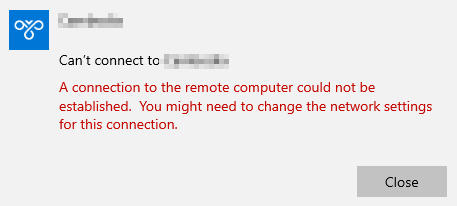
VPN (Virtual Private Network) umumnya digunakan untuk jaringan kantor atau untuk membuat koneksi yang lebih aman dengan internet. Namun, ada kalanya penyiapan koneksi VPN disertai dengan sejumlah masalah. Salah satu masalah umum yang dihadapi pengguna adalah pesan kesalahan yang menyatakan, "Koneksi ke komputer jarak jauh tidak dapat dibuat. Anda mungkin perlu mengubah pengaturan jaringan untuk koneksi ini".
Cara memperbaiki VPN “Koneksi ke komputer jarak jauh tidak dapat dibuat” [3 solusi]
Jika Anda mengalami kesalahan ini, tidak perlu khawatir karena dapat diperbaiki dengan mudah. Mari kita jelajahi solusinya.
Solusi 1. Menggunakan Pengelola Perangkat
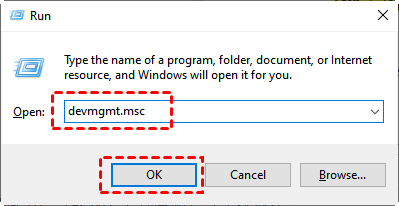
Langkah 1. Tekan Windows + R, lalu ketik “devmgmt.msc”.
Langkah 2. Buka jendela Pengelola Perangkat dan navigasikan ke bagian Adaptor Jaringan . Cari WAN Miniport (IKEv2) dan klik kanan padanya. Dari opsi yang tersedia, pilih Copot pemasangan perangkat.
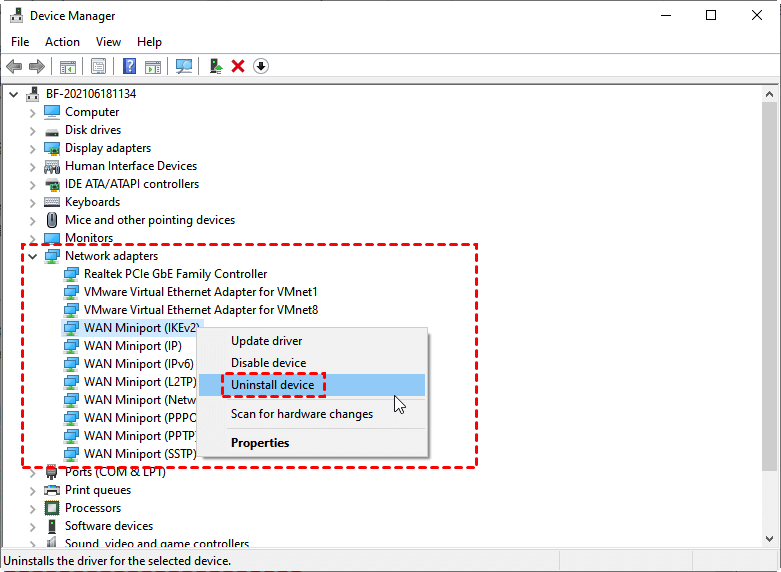
Langkah 3. Ulangi langkah sebelumnya untuk setiap Miniport yang tercantum di bawah ini satu per satu, pastikan Anda mencopot pemasangan perangkat untuk masing-masingnya:
- WAN Miniport (PPTP)
- WAN Miniport (PPPOE)
- WAN Miniport (Network Monitor)
- WAN Miniport (L2TP)
- WAN Miniport (IPv6)
- WAN Miniport (IP)
- WAN Miniport (SSTP)
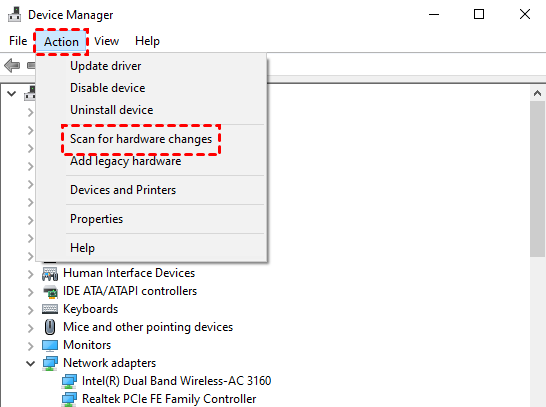
Langkah 4. Cari tab Action yang terletak di bagian atas jendela lalu klik tab tersebut. Dari opsi yang tersedia, pilih "Scan for hardware changes". Dengan melakukannya, sistem akan memulai proses penginstalan ulang untuk semua WAN Miniport, dan secara efektif mengembalikannya ke status sebelumnya. Hasilnya, koneksi VPN Anda sekarang seharusnya berfungsi dengan benar.
Solusi 2. Nonaktifkan Proxy
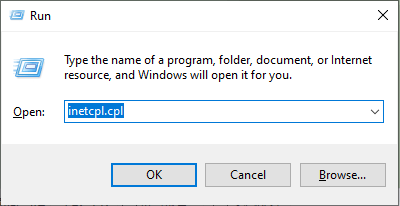
Langkah 1. Tekan Tombol Windows + R untuk membuka kotak perintah Run. Ketik "inetcpl.cpl" lalu klik OK.
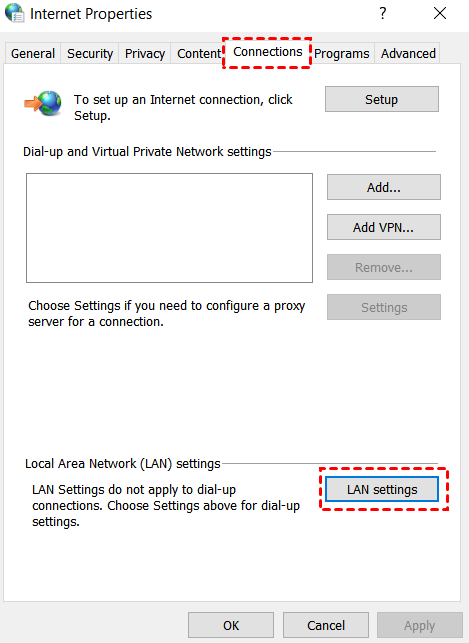
Langkah 2. Klik tab Connections di bagian atas. Selanjutnya, klik LAN Settings.
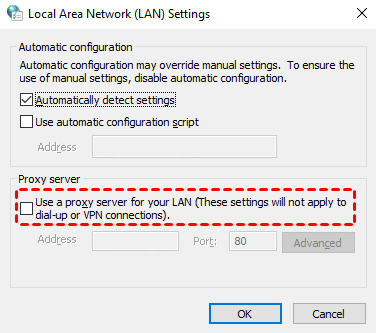
Langkah 3. Pastikan opsi "Use a Proxy server for your LAN" tidak dicentang.
Solusi 3. Matikan firewall pada sisi server dan klien
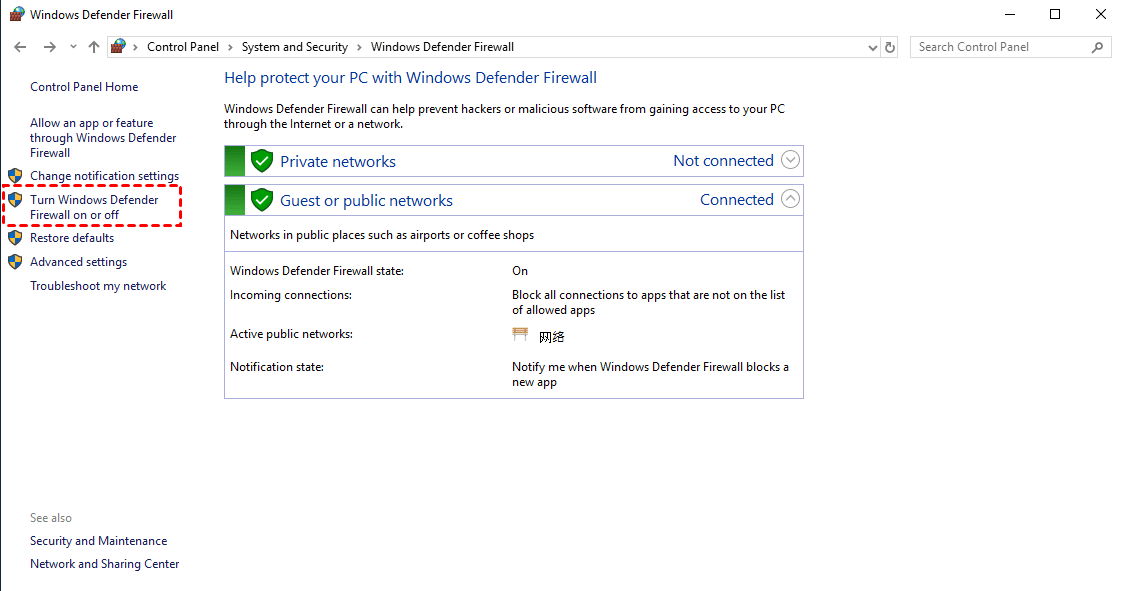
Langkah 1. Tekan Win + R untuk membuka kotak dialog operasi, masukkan "control panel" dan klik OK untuk membuka Control Panel.

Langkah 2. Cari dan klik System and Security pada antarmuka utama control panel, lalu pilih Windows Defender Firewall.
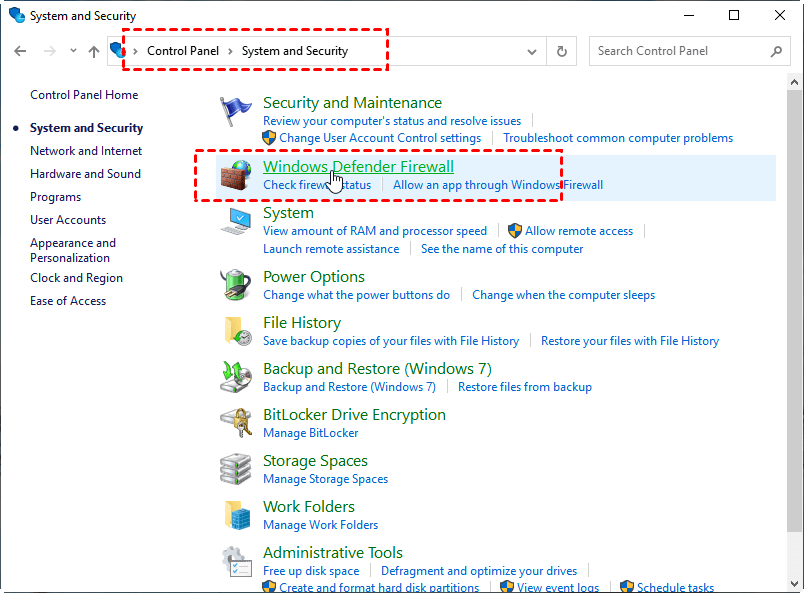
Langkah 3. Cari dan klik Turn Windows Defender Firewall on or off di bilah sisi kiri.
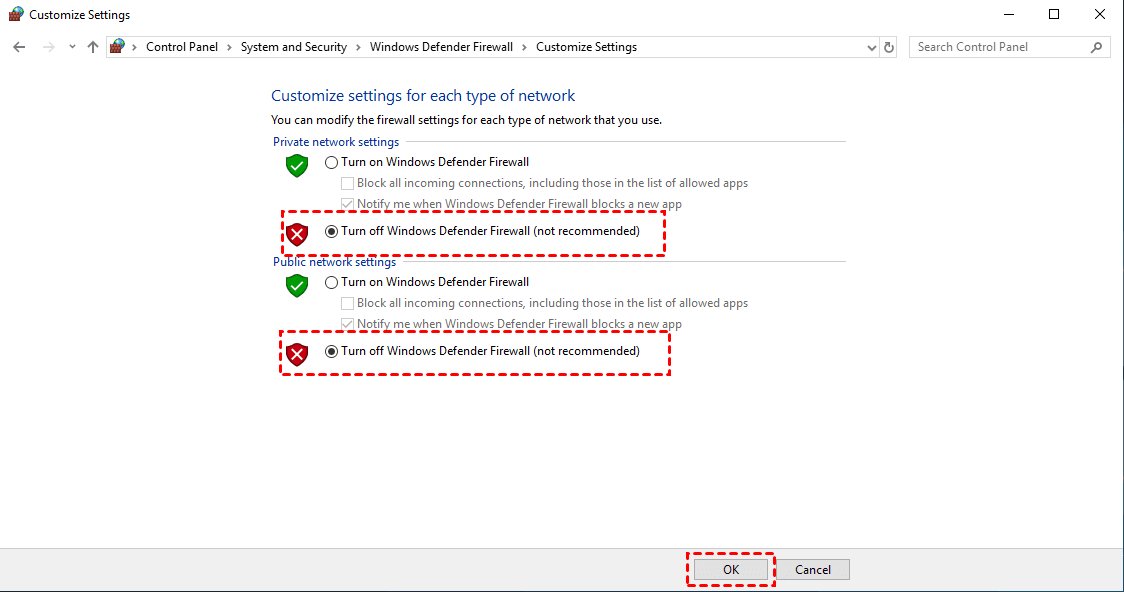
Langkah 4. Pilih Matikan Windows Defender Firewall di bawahPengaturan jaringan pribadi danPengaturan jaringan publik, masing-masing lalu klik OK.
AnyViewer: Cara mudah menghindari kegagalan koneksi VPN di Windows 10/11
Jika tidak ada dari 3 solusi di atas yang dapat mengatasi masalah VPN "Sambungan ke komputer jarak jauh tidak dapat dibuat", Anda juga dapat mencari alternatif perangkat lunak kontrol jarak jauh yang gratis dan tangguh, seperti AnyViewer.
Persamaan antara AnyViewer dan VPN adalah keduanya dapat mewujudkan akses jarak jauh. Namun perbedaannya adalah:
- AnyViewer sepenuhnya gratis untuk digunakan. Namun, sebagian besar VPN memerlukan pembayaran.
- AnyViewer dapat terhubung ke perangkat jarak jauh dan mengakses sumber daya jarak jauh tanpa batasan apa pun, sementara VPN hanya memungkinkan Anda mengakses sumber daya bersama di jaringan dari jarak jauh, termasuk folder dan printer bersama.
- AnyViewer menawarkan fitur seperti transfer file, obrolan teks, dimulai ulang jarak jauh, dll., sementara VPN tidak memiliki fungsionalitas tersebut.
Langkah 1. Instal dan jalankan AnyViewer di kedua komputer. Buka Masuk, lalu klik Daftar. (Jika Anda sudah mendaftar di situs web resminya, Anda dapat langsung masuk.)

Langkah 2. Isi informasi pendaftaran dan klik Daftar untuk membuat akun AnyViewer.

Langkah 3. Setelah itu, Anda akan melihat bahwa Anda berhasil masuk ke AnyViewer. Perangkat Anda akan secara otomatis ditetapkan ke akun tempat Anda masuk.

Langkah 4. Masuk ke akun AnyViewer yang sama pada kedua komputer. Kemudian Anda dapat melakukan akses jarak jauh tanpa pengawasan dengan mengklik Kontrol sekali klik setelah membuka Perangkat, dan mengklik komputer yang ingin Anda akses.

Kesimpulan
Penjelasan yang diberikan menguraikan berbagai metode untuk mengatasi masalah pembuatan koneksi dengan komputer jarak jauh. Jika ketiga solusi yang disebutkan di atas ternyata tidak efektif dalam mengatasi masalah VPN, opsi alternatif yang dapat dipertimbangkan adalah AnyViewer, yang dianggap sebagai alternatif terbaik untuk masalah VPN "Koneksi ke komputer jarak jauh tidak dapat dibuat". Dengan beralih ke AnyViewer, Anda dapat menemukan solusi yang sesuai untuk kebutuhan konektivitas Anda.

