

Assistance à distance vs Bureau à distance : lequel vous convient ?
Que sont l'assistance à distance et le bureau à distance ? En quoi diffèrent-ils l'un de l'autre ? Lequel devriez-vous choisir ? Si vous avez également ces questions, consultez l'article dès maintenant !

Par Tyler Publié le 20/08/2026


Avec le grand développement, de plus en plus de travailleurs effectuent leur travail depuis n'importe où. Le logiciel d'accès à distance leur permet d'accéder aux ressources du bureau à distance sans avoir à se rendre sur le lieu de travail.
Assistance à distance vs. Bureau à distance
Les ordinateurs Windows disposent de deux applications d'accès à distance intégrées : Assistance à distance et Bureau à distance. Les deux applications peuvent se connecter à un ordinateur distant viale protocole RDP. De nombreux utilisateurs ont besoin de clarifications sur le Bureau à distance (connexion) vs. l'Assistance à distance et ont besoin d'aide pour choisir. Cependant, les différences entre l'Assistance à distance et le Bureau à distance résident dans de nombreux domaines, notamment le niveau d'autorité de contrôle, le mode de connexion, etc.
Assistance à distance
L'Assistance à distance Windows, une version antérieure de l'Assistance rapide, a été introduite pour la première fois dans Windows XP et servait à recevoir/offrir une assistance technique instantanée à distance. Pour établir une connexion à distance entre les ordinateurs, les utilisateurs doivent autoriser l'option Connexion à l'assistance à distance à cet ordinateur sur l'ordinateur à assister et envoyer un fichier d'invitation à un autre ordinateur. Dans une session d'assistance à distance, les utilisateurs des deux extrémités peuvent voir le même écran et voir ce qui se passe.
Bureau à distance
Le Bureau à distance Windows, une autre application d'accès à distance intégrée, est utilisé pour accéder à des ordinateurs distants et utiliser leurs applications et fichiers. Activer le Bureau à distance sur l'ordinateur auquel accéder et les utilisateurs peuvent s'y connecter avec l'adresse IP et les identifiants de compte (nom d'utilisateur et mot de passe).Dans une session de Bureau à distance, l'ordinateur contrôlé sera verrouillé, et seul l'utilisateur côté contrôle peut voir l'écran.
Comment l'Assistance à distance et le Bureau à distance diffèrent-ils ?
Après une compréhension de base de l'Assistance à distance Windows et du Bureau à distance, examinons le tableau sur l'Assistance à distance vs Bureau à distance et voyons les différences entre eux.
| Éléments | Assistance à distance Windows | Bureau à distance Windows (Connexion) |
| Utilisation | Offrir/Recevoir une assistance technique | Accéder aux fichiers et applications d’un ordinateur sans surveillance |
| Éléments requis pour la connexion | Fichier d’invitation, mot de passe et demande d’autorisation | Adresse IP, nom d’utilisateur et mot de passe |
| Port | 3389 | 3389 |
| Niveau de contrôle | Contrôle partiel de l’ordinateur distant | Contrôle total de l’ordinateur distant |
| État de l’écran de l’ordinateur contrôlé | Normal | Verrouillé |
| Accès depuis les appareils Android/iOS | Indisponible | Disponible |
| Accès depuis un autre réseau | Disponible | Disponible, mais une redirection de port/VPN est nécessaire |
| Transfert de fichiers | Indisponible | Disponible |
| Discussion | Disponible | Indisponible |
| Compatibilité Windows | Toutes les éditions, y compris Famille et Standard | Uniquement Windows Professionnel et Entreprise |
Maintenant, les utilisateurs ont sûrement compris comment choisir la bonne option entre l’assistance à distance Windows et le Bureau à distance. Ensuite, il est temps de voir comment ces deux outils fonctionnent pour se connecter à des ordinateurs.
Utiliser l’assistance à distance pour dépanner des PC via Internet
Sur le PC à assister :
Appuyez sur Windows R pour ouvrir la boîte de dialogue Exécuter, saisissez sysdm.cpl, puis cliquez sur OK. Dans la fenêtre contextuelle, accédez à l’onglet Accès à distance, puis cochez Autoriser les connexions d’assistance à distance à cet ordinateur. Ensuite, ouvrez la boîte de dialogue Exécuter, saisissez msra, puis appuyez sur Entrée pour ouvrir l’assistance à distance Windows. Choisissez“ Inviter une personne de confiance à vous aider” et cliquez sur” Enregistrer cette invitation sous forme de fichier”. Enregistrez ce fichier sur le bureau et une fenêtre contextuelle contenant un mot de passe apparaîtra. Après cela, envoyez ce fichier d’invitation et le mot de passe à l’ordinateur de l’autre côté.
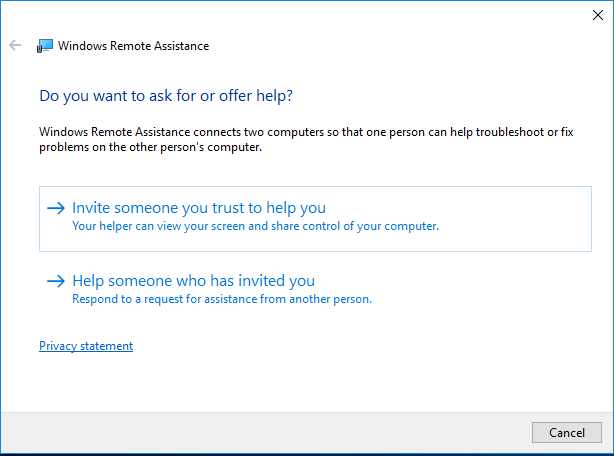
Attention : Veuillez ne pas fermer cette fenêtre contextuelle. Une fois que vous fermez cette fenêtre contextuelle, la connexion sera annulée et les utilisateurs devront refaire ces opérations.
Sur l'ordinateur qui offre l'assistance :
Double-cliquez sur le fichier d'invitation et saisissez le mot de passe dans la barre de saisie. Une fois que les utilisateurs cliquent sur OK, une fenêtre contextuelle apparaîtra sur le PC à assister.
Sur le PC à assister :
"Oui" doit être choisi et l'écran peut être partagé par les deux ordinateurs.
Attention : Pour contrôler le PC distant, cliquez sur Demander le contrôle, et l'utilisateur sur le PC à assister doit cliquer sur Oui dans le message contextuel qui dit : Souhaitez-vous autoriser xx à partager le contrôle de votre bureau ?
Utiliser le Bureau à distance pour prendre le contrôle total d'un autre ordinateur sur le réseau local
Sur l'ordinateur à contrôler :
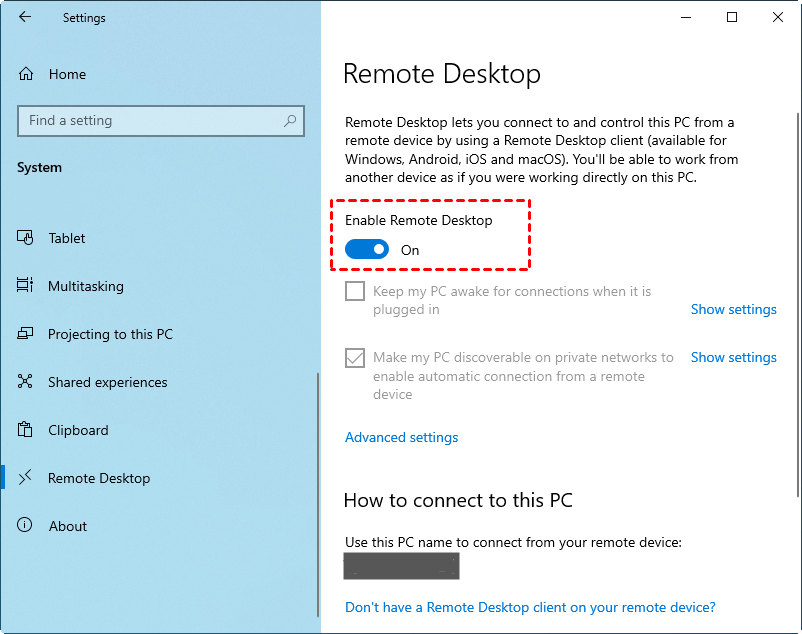
Accédez à Paramètres > Système> Bureau à distance et faites glisser le curseur vers la droite pour activer le Bureau à distance.
Sur l'appareil de contrôle :
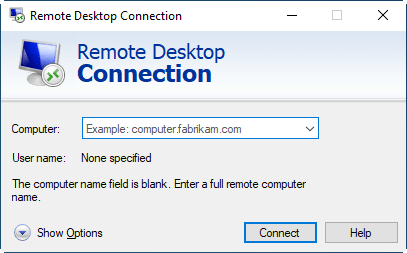
Appuyez sur Windows R, saisissez mstsc.exe, puis cliquez sur Entrée pour ouvrir Connexion Bureau à distance ; saisissez l'IP du PC de destination et cliquez sur Connecter. Suivez ensuite les instructions pour terminer l'accès à distance.
La meilleure alternative à l'assistance à distance et au Bureau à distance
L'assistance à distance et le Bureau à distance ont chacun leurs avantages et inconvénients, et conviennent à différents scénarios. Le Bureau à distance de Windows convient à l'accès sans surveillance à un ordinateur sur le même réseau local, et l'assistance à distance de Windows convient à l'aide technique instantanée via Internet. Si vous recherchez une application de bureau à distance qui prend en charge à la fois l'accès distant sans surveillance et l'aide instantanée, vous pouvez consulter AnyViewer. Il peut être la meilleure alternative à l'assistance à distance et au Bureau à distance grâce à une sécurité élevée, une connexion flexible et des fonctionnalités riches. Découvrez pourquoi il est apprécié :
☞ Chiffrement de bout en bout : Un algorithme robuste, la cryptographie à courbe elliptique, est utilisé pour le chiffrement afin de garantir la sécurité des données des deux parties.
☞ Accès à distance sans surveillance : Les utilisateurs peuvent accéder à un ordinateur distant sans surveillance en un clic ou avec un code de sécurité après configuration.
☞ Envoyer une demande de contrôle à distance : AnyViewer permet aux utilisateurs d'envoyer des demandes de contrôle à distance pour une assistance technique instantanée avec une autorité de contrôle modifiable.
☞ Aucune configuration de routeur requise : Les utilisateurs peuvent accéder à un ordinateur depuis un réseau différent sans redirection de port ni configuration de VPN.
☞ Discussion en session : La personne d'un côté peut discuter avec celle de l'autre côté dans une session à distance pour une communication pratique.
De plus, AnyViewer possède de nombreuses autres fonctionnalités utiles, notamment le transfert de fichiers, le réglage de la résolution en session, la gestion à distance de l'alimentation, etc. Il propose également des versions pour les appareils Android et iOS afin que les utilisateurs puissent accéder aux PC depuis des appareils mobiles. Téléchargez-le gratuitement et voyez comment il fonctionne respectivement pour accéder à un ordinateur distant sans surveillance et envoyer une demande de contrôle à distance.
Accédez à un ordinateur de travail sans surveillance via un contrôle en un clic
Sur l'ordinateur à connecter :
Installez et lancez AnyViewer ; créez un compte AnyViewer et connectez-vous.

Remarque : Une fois connecté, l'ordinateur sera assigné au compte, et vous pouvez voir les appareils assignés dans la liste Mes appareils et démarrer le contrôle à distance ou faire autre chose.
Sur l'appareil de contrôle :
Installez et lancez AnyViewer ; connectez-vous au même compte AnyViewer ; allez dans Appareil, cliquez sur l'ordinateur hôte ; puis cliquez sur Contrôle en un clic. La connexion à distance sera établie immédiatement.

Offrez une assistance à distance ponctuelle en envoyant une demande de contrôle
Sur l'ordinateur à connecter :
Installez et lancez AnyViewer. Partagez l'ID de l'appareil avec un autre ordinateur.

Sur l'ordinateur de contrôle :
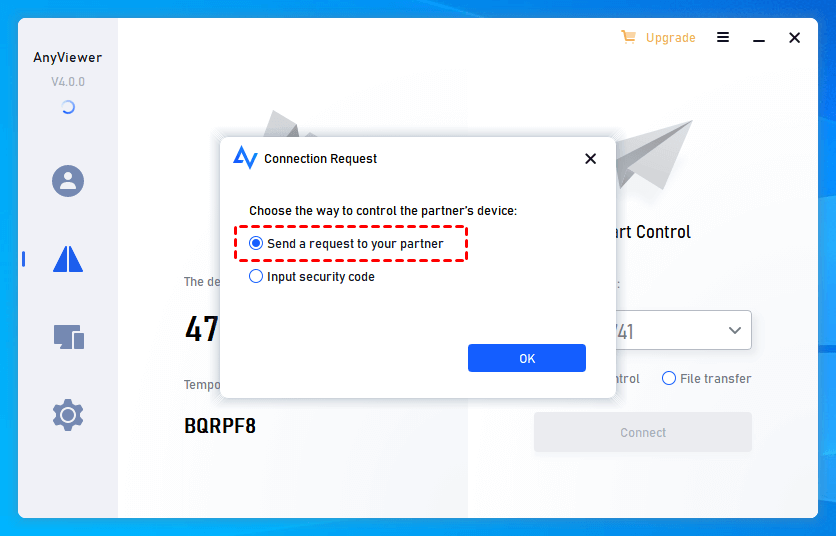
Installez et exécutez AnyViewer ; saisissez l'ID de l'appareil de l'ordinateur distant et cliquez sur Connect avec l'option contrôle à distance sélectionnée. Choisissez la première option et cliquez sur OK.
Sur l'ordinateur à connecter :
Une fenêtre s'affiche. Les utilisateurs peuvent cocher/décocher l'option Autoriser le contrôle de la souris et du clavier pour déterminer si l'ordinateur distant peut utiliser l'ordinateur ou uniquement le visualiser. Cliquez sur Autoriser pour établir une connexion entre les deux appareils.

Conclusion
L'assistance à distance et le bureau à distance présentent chacun des avantages et des inconvénients. Il est conseillé d'appliquer celui qui convient en fonction des situations spécifiques. Ou vous pouvez demander l'aide d'un logiciel d'accès à distance tiers, qui intègre les avantages du bureau à distance et de l'assistance à distance, pour répondre à différents besoins.



 en tant que source préférée
sur Google
en tant que source préférée
sur Google