
Respondido: ¿Por qué AnyViewer no se conecta al servidor?
Síntomas
Después de iniciar AnyViewer, encontró que el icono de estado de conexión de red en la esquina superior izquierda está en rojo, y el ID del dispositivo no se muestra, sino que se ven 9 pequeños puntos negros, por favor consulte la figura a continuación.
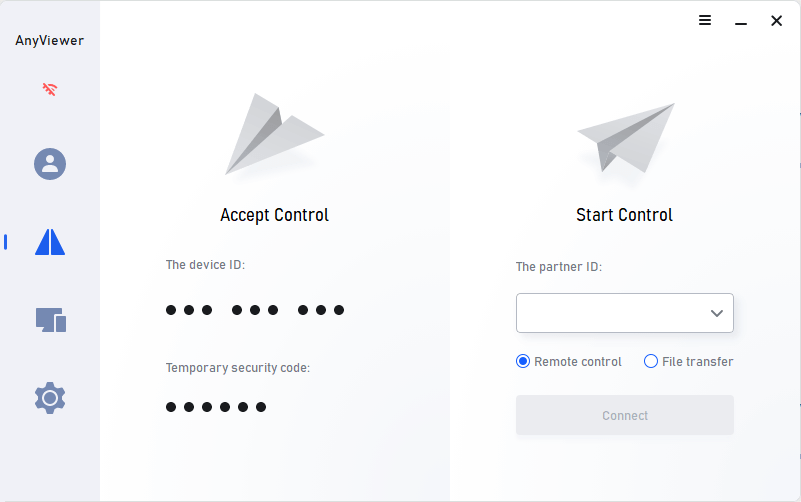
Dos razones principales por las que AnyViewer no se conecta al servidor
¿Por qué AnyViewer no se conecta al servidor? Hay dos razones principales para este fenómeno, la primera es que el servicio "RCService" está eliminado o no iniciado; La segunda es la incapacidad de conectarse al servidor.
Razón 1. El servicio "RCService" está eliminado o no iniciado
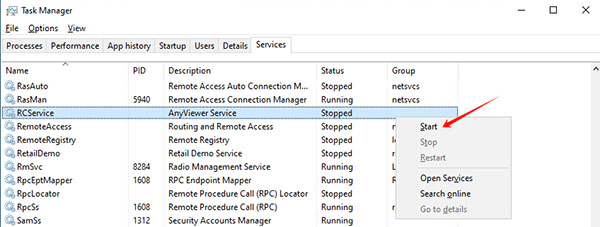
Verifiquemos primero la primera razón, abra el Administrador de tareas de Windows, luego cambie a la página "Servicios", busque si hay un servicio de Windows "RCService", si no se encuentra el servicio, reinstale AnyViewer. Si hay un servicio, pero el servicio RCService no está iniciado, haga clic derecho en el servicio para mostrar el menú emergente, y luego haga clic en el elemento de menú "Iniciar" para iniciar el servicio, por favor consulte la figura a continuación.
Razón 2. La incapacidad de conectarse al servidor
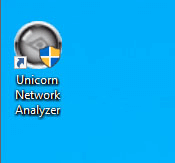
Si no es un problema del servicio, entonces analicemos si se trata de la incapacidad de conectarse al servidor, este proceso es un poco más complicado, necesitamos usar algunas herramientas de análisis de red, como Unicorn, capsa, Wireshark, etc. A continuación usaremos la herramienta de análisis de red Unicorn para analizar esta razón, antes del análisis, por favor haga clic en el enlace http://www.net-analyzer.com/wp-content/downlaod/UnicornSetup.exe para descargar Unicorn e instalarlo correctamente, tenga en cuenta que necesita reiniciar el sistema operativo después de la instalación. Después de reiniciar la computadora, haga clic en el acceso directo "Unicorn Network Analyzer" del escritorio para iniciar la herramienta de análisis de red Unicorn, por favor consulte la figura a continuación.
Luego haga clic en el botón "Iniciar" para que aparezca la ventana de inicio de análisis. AnvViewer establece una conexión de control a través del puerto 30192 del servidor, por lo que necesitamos configurar una regla de filtro para excluir los paquetes de red que no necesitamos. Haga clic en "Filtro de Paquetes" en el lado izquierdo de la ventana emergente para cambiar a la ventana de configuración de filtros. Marque el filtro "TCP" y haga doble clic en él para que aparezca la ventana de configuración detallada del filtro. Consulte la figura a continuación.
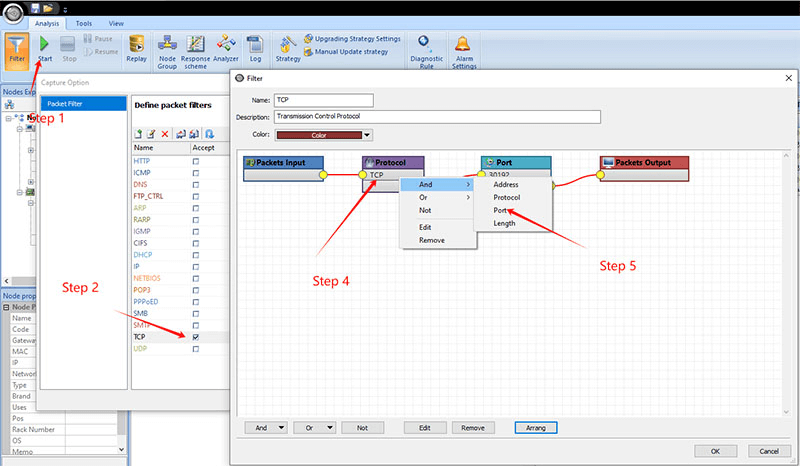
Haga clic con el botón derecho en el icono "Protocolo\TCP" para que aparezca el menú de configuración, y luego haga clic en el elemento del menú "Y\Puerto" para mostrar la ventana de configuración "Restricción de Puerto". Consulte la figura a continuación.
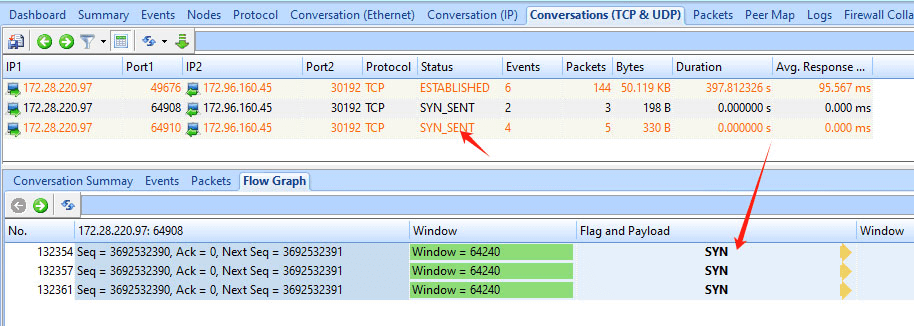
Como se puede ver en la figura, AnyViewer envía continuamente solicitudes de sincronización TCP al servidor de control, pero el servidor no responde, lo que significa que los paquetes de solicitud no han llegado. La razón más probable para esta situación es que el puerto TCP 30192 está bloqueado por algún dispositivo de red o software. Puede conocer la configuración del puerto revisando la configuración del firewall de la máquina o contactando a su administrador de red.