

[Tutorial completo] Cómo usar Microsoft Remote Desktop en Android
¿Quiere controlar su computadora de forma remota desde su teléfono Android? Esta publicación le ofrece un tutorial completo sobre cómo usar Microsoft Remote Desktop en Android para lograr su objetivo.

Por Tyler Publicado en 20/08/2026


¿Cómo uso Microsoft Remote Desktop en Android?
He estado tratando de descubrir cómo usar Microsoft Remote Desktop en mi dispositivo Android, pero estoy un poco confundido. ¿Puede alguien guiarme en el proceso o compartir algunos consejos?”
- Pregunta de Reddit
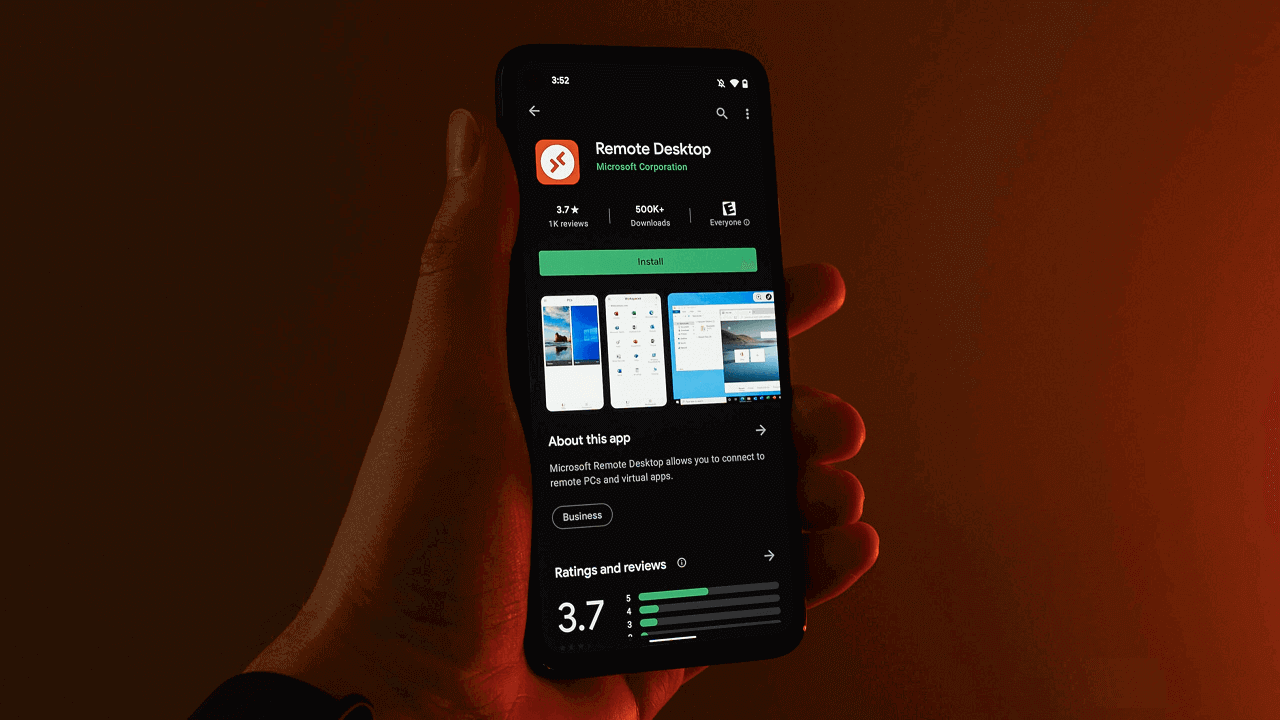
Microsoft Remote Desktop, también conocido como RDP, fue desarrollado por Microsoft y requiere un software cliente en un dispositivo local y un software servidor en un dispositivo remoto para lograr conexiones remotas. Microsoft Remote Desktop también ofrece una versión para Android, que permite a los usuarios acceder de forma remota a sus computadoras desde teléfonos Android.
Cómo usar Microsoft Remote Desktop en Android
Iniciar el uso de Microsoft Remote Desktop para Android para el control remoto de computadoras implica un proceso de dos pasos. Primero, configure Microsoft Remote Desktop en su computadora, asegurándose de tener los permisos necesarios para el control remoto. Luego, configure Microsoft Remote Desktop en su dispositivo Android. Aprenda a usar Microsoft Remote Desktop en Android con el siguiente tutorial completo.
Por cierto, Microsoft Remote Desktop también está disponible para iOS, llamado RD Client. La versión de Microsoft Remote Desktop para iOS le permite controlar remotamente su computadora desde un iPhone o iPad.
Parte 1. Prepare el Escritorio remoto de Windows en su PC
Hay algunas cosas que necesitará hacer:
- Habilite el Escritorio remoto de Windows
Paso 1. Pulse Windows S para abrir el cuadro de búsqueda. Busque “configuración de escritorio remoto” en el cuadro de búsqueda y haga doble clic en él para abrir Configuración de Escritorio remoto.
Paso 2. Cambie el botón a la posición Activado para habilitar el Escritorio remoto en Windows.

- Permitir conexiones remotas
Paso 1. Habilite el Escritorio remoto de Windows en su PC. Pulse Win R, escriba "sysdm.cpl" en el símbolo del sistema y pulse Entrar.

Paso 2. Seleccione la pestaña Acceso remoto y marque la casilla junto a “Permitir conexiones remotas a este equipo”. Luego presione el botón Aceptar.

- Obtener la dirección IP y el nombre del equipo
Paso 1. Para abrir el Símbolo del sistema, presione Win R, luego escriba "cmd" y presione Entrar. A continuación, escriba “ipconfig” y presione Entrar para obtener la dirección IP. Ahora debería aparecer una lista de direcciones IP. La dirección IPv4 es la que necesitará más tarde.

Paso 2. Luego escriba “query user” para encontrar el nombre del PC.

Parte 2. Controle el PC de forma remota desde un dispositivo Android
Paso 1. Descargue Microsoft Remote Desktop desde la tienda de aplicaciones de Android. Primero, instálelo y luego ejecútelo. Toque el icono “ ” para seleccionar el escritorio y luego espere a que la aplicación busque PC conectados en su red local. Debe agregar manualmente el que desea conectar si no aparece automáticamente.
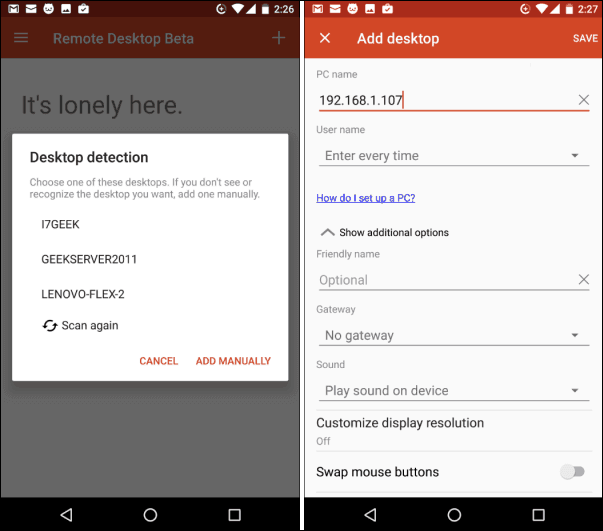
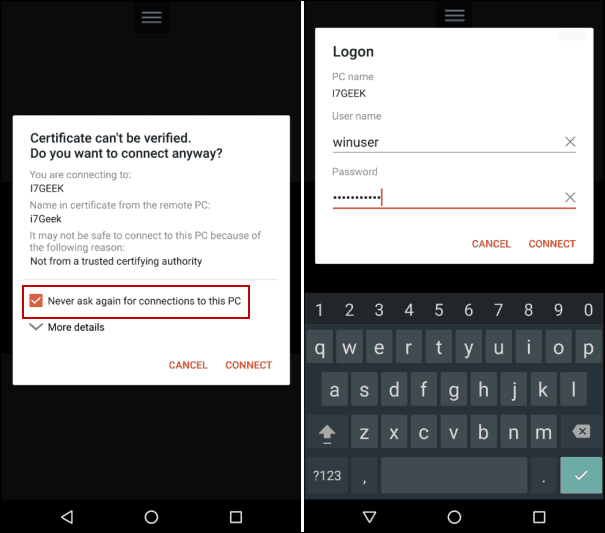
Paso 2. Aparecerá un diálogo de seguridad cuando se conecte por primera vez a un servidor remoto. Asegúrese de marcar la casilla No preguntar nunca por conexiones a este PC antes de tocar Conectar. Introduzca su información de inicio de sesión de Windows para acceder al PC remoto.
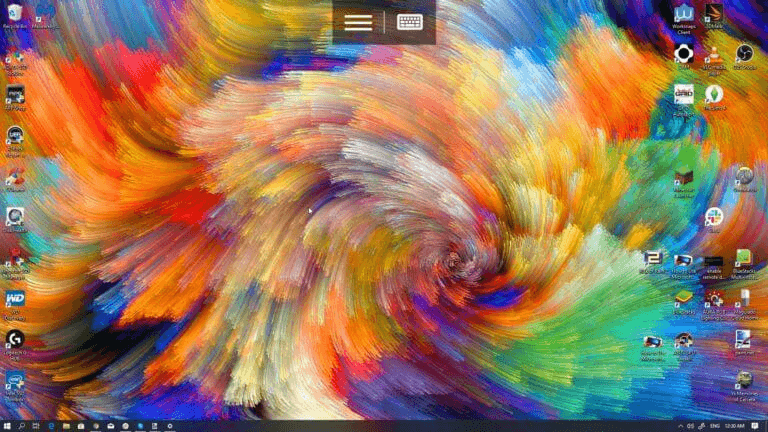
Paso 3. Listo. Ahora está conectado de forma remota al portátil con Windows que deseaba.
Consejo adicional: ventajas y desventajas de Android Microsoft Remote Desktop
Veamos las ventajas y desventajas de Android Microsoft Remote Desktop.
✔ Ventajas:
- Es completamente gratuito.
- Está integrado en los equipos servidores y no necesita descargarse.
- Su software cliente (instalado en el dispositivo utilizado para conectarse) está disponible para múltiples sistemas operativos además de Android, por ejemplo, iOS, Linux y macOS.
✖ Desventajas:
- Solo se puede usar cuando los dos dispositivos están en LAN o WiFi. Se requiere configuración de reenvío de puertos adicional al conectarse desde fuera.
- Requiere una configuración compleja en el lado del equipo.
- Solo está incluido en las versiones Pro, Business o Ultimate de Windows. No se permite controlar equipos que ejecutan las ediciones Home y Standard de Windows.
- Bloquea la pantalla remota, impidiendo que el usuario vea o controle las actividades.
- No admite la ejecución de múltiples sesiones simultáneamente.
AnyViewer: una forma más sencilla de controlar un PC de forma remota desde Android
Para un enfoque más fácil de usar a la hora de controlar su equipo de forma remota desde un dispositivo Android, AnyViewer se destaca como la principal alternativa a Microsoft Remote Desktop. Esta aplicación actúa como una solución gratuita de control remoto sin fisuras, conectando las plataformas Windows y Android. Con AnyViewer, los usuarios pueden gestionar sus PC de forma remota desde sus dispositivos Android sin esfuerzo, ofreciendo una solución cómoda y accesible en cualquier momento.
¿Por qué elegir AnyViewer en lugar de Microsoft Remote Desktop?
Estas son las razones por las que debe elegir AnyViewer en lugar de Microsoft Remote Desktop para controlar un PC de forma remota desde Android:
- Se puede usar tanto si los dos dispositivos están en la LAN como si están conectados a través de Internet.
- Tiene una interfaz intuitiva y un proceso de configuración sencillo en el lado de la computadora.
- Es compatible con el control de computadoras que ejecutan varias ediciones de Windows, incluidas las ediciones Home y Standard.
- También es compatible con el control de teléfonos Android desde la computadora.
Cómo usar AnyViewer con facilidad
Con una cuenta de AnyViewer, puedes acceder de forma remota a una computadora desde tu teléfono Android sin permiso. Veamos cómo.
Nota: AnyViewer también tiene una versión para iOS, por lo que puedes acceder de forma remota a un PC desde iPhone o iPad.
Parte 1. Configura AnyViewer en el PC que quieras controlar
Paso 1. Descarga e instala AnyViewer en tu computadora.
Paso 2. Ve a Iniciar sesión y luego a Registrarse ahora. (Puedes iniciar sesión directamente si ya te has registrado en su sitio web oficial)

Paso 3. Completa el formulario de registro.

Paso 4. Ya has iniciado sesión correctamente en AnyViewer. Tu dispositivo se asignará automáticamente a la cuenta en la que has iniciado sesión.

Parte 2. Inicia el control en tu teléfono Android
Paso 1. Instala AnyViewer para Android en tu dispositivo Android.
Paso 2. Inicia sesión en la cuenta que creaste anteriormente.
Paso 3. La lista Mis dispositivos mostrará los dispositivos que han iniciado sesión en la misma cuenta.
Paso 4. Toca tu PC de destino y luego Control con un clic para conectarte rápidamente.

Paso 5. El dispositivo Android puede entonces tomar el control total del PC remoto. Android puede incluso ejecutar aplicaciones de Windows.

Paso 6. AnyViewer incluye una guía detallada de gestos que te ayuda a aprender rápidamente cómo operar un PC remoto desde tu dispositivo móvil. Ofrece un ratón virtual intuitivo, dándote la sensación de usar un ratón real. Combinado con un teclado en pantalla, permite una navegación fluida y una fácil entrada de texto, igual que trabajar directamente en la máquina remota.

- ★Consejos:
- Para capacidades mejoradas en el control remoto de Android, considera actualizar a un plan profesional o empresarial. Esto te permite asignar más dispositivos a tu cuenta, ampliando tus capacidades de control remoto y disfrutando de una mayor calidad de imagen.
En resumen
Esta publicación proporciona principalmente un tutorial completo sobre cómo usar Microsoft Remote Desktop para Android. Mientras tanto, recomendamos AnyViewer, una alternativa a Microsoft Remote Desktop para Android. Con él, puedes controlar fácilmente tu computadora desde tu Android desde cualquier lugar que desees. Además, es perfectamente compatible con múltiples versiones de Windows.



 como fuente preferida en Google