

شاشة مشاركة سطح المكتب البعيد لنظام ويندوز: مدعومة أم لا؟ [3 بدائل]
من المؤسف أن مشاركة شاشة سطح المكتب البعيد لنظام ويندوز غير مدعومة. للمستخدمين الذين يبحثون عن مشاركة الشاشات مع سطح المكتب البعيد، قم باستكشاف البدائل الثلاث المجربة المُقدَّمة في هذه المقالة.

بواسطة Tyler / تم التحديث في January 14, 2025


هل يمكنك مشاركة الشاشة في سطح المكتب البعيد؟
لقد استخدمت سطح المكتب البعيد لنظام ويندوز لفترة من الوقت، وأنا أتساءل هل يدعم مشاركة الشاشة. أرغب في أن أتمكن من مشاركة شاشتي مع شخص آخر أو عرض شاشتهم خلال جلسة بعيدة.
- سؤال من Reddit

سطح المكتب البعيد لنظام ويندوز هو ميزة تتيح لك الاتصال والتحكم في حاسوب يعمل بنظام ويندوز من جهاز آخر عبر اتصال بالشبكة. ومع ذلك، بشكل افتراضي، لا يدعم سطح المكتب البعيد لنظام ويندوز مشاركة الشاشة مباشرة بالطريقة التي تفعلها بعض التطبيقات الأخرى. بدلاً من ذلك، يسمح لك بالتحكم في جلسة سطح المكتب البعيد.
إذا كنت ترغب في تحقيق وظيفة تشابه مشاركة الشاشة على نظام Windows، يمكنك استخدام برامج من طرف ثالث أو مزيد من الميزات.
أفضل 3 بدائل لمشاركة الشاشة في سطح المكتب البعيد لنظام Windows
فيما يلي ثلاث بدائل لمشاركة الشاشة في سطح المكتب البعيد لنظام Windows 10 و 11، يمكنك اختيار البديل الذي يناسب تفضيلاتك. تابع لفهم كيفية التشغيل.
الخيار 1. AnyViewer: مشاركة الشاشة بدون قيود [الموصى به]
اختر الخيار الأول، AnyViewer، برنامج سطح مكتب بعيد مجاني واحترافي لمشاركة الشاشة. استمتع باتصالات سريعة ومتجاوبة بسهولة في التشغيل، واستمتع باتصال غير مقيد تجاوز حدود نفس الشبكة المحلية.
يتعدى AnyViewer ما هو معتاد في مجال مشاركة الشاشة؛ حيث يتضمن ميزات مثل الوصول البعيد غير المراقب، نقل الملفات، التحكم المحمول، والمراقبة بالعكس. قم بالنقر فقط على الزر الأزرق لتثبيت AnyViewer على كل من الأجهزة وتشغيل مشاركة الشاشة على سطح المكتب لنظام Windows 10.
الخطوة 1. بالنسبة للكمبيوتر الذي يرغب في مشاركة شاشته، سجّل الدخول واملأ المعلومات لإنشاء حساب AnyViewer.
الخطوة 2. بمجرد تسجيل الدخول، سيتم تعيين الحاسوب تلقائيًا للحساب. يمكنك الشروع في عملية التعيين.
الخطوة 3. سجل الدخول إلى نفس حساب AnyViewer على الحاسوب الذي تريد استعراض الشاشة عن بُعد.
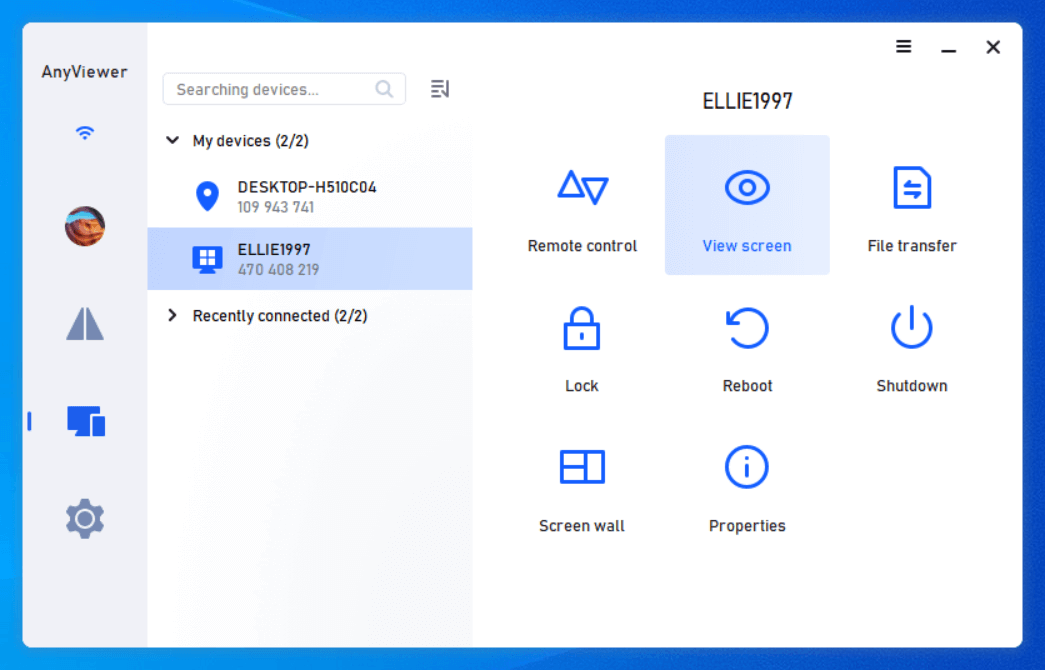
الخطوة 4. اذهب إلى علامة الجهاز واختر الحاسوب الذي ترغب في مشاركة شاشته، ثم انقر على عرض الشاشة. الآن يمكنك استعراض شاشته عن بُعد دون إذن. قُم بتكرار نفس الخطوات لتستطيع مشاركة العديد من الشاشات متزامنة.
- ★نصائح هامة:
- ✍ لأولئك الذين يبحثون عن استعراض شاشات متعددة في نفس الوقت، يُفضل النظر في الترقية إلى خطة احترافية أو خطة مؤسسية.
الخيار 2. Zoom: مشاركة الشاشة أثناء اجتماع
Zoom هي أداة للمؤتمرات الفيديوية تتيح لك مشاركة شاشة الحاسوب مع الآخرين أثناء الاجتماعات. إنها رائعة لعرض العروض التقديمية، والتعاون على المستندات، والحصول على مساعدة تقنية عن بُعد. بواجهة سهلة الاستخدام، فإن ميزة مشاركة الشاشة في Zoom تساعد على جعل التواصل الإلكتروني والعمل الجماعي مباشرًا.
الخطوة 1. قم بفتح تطبيق Zoom على كلا الجهازين وقم بتسجيل الدخول باستخدام بيانات حسابك.
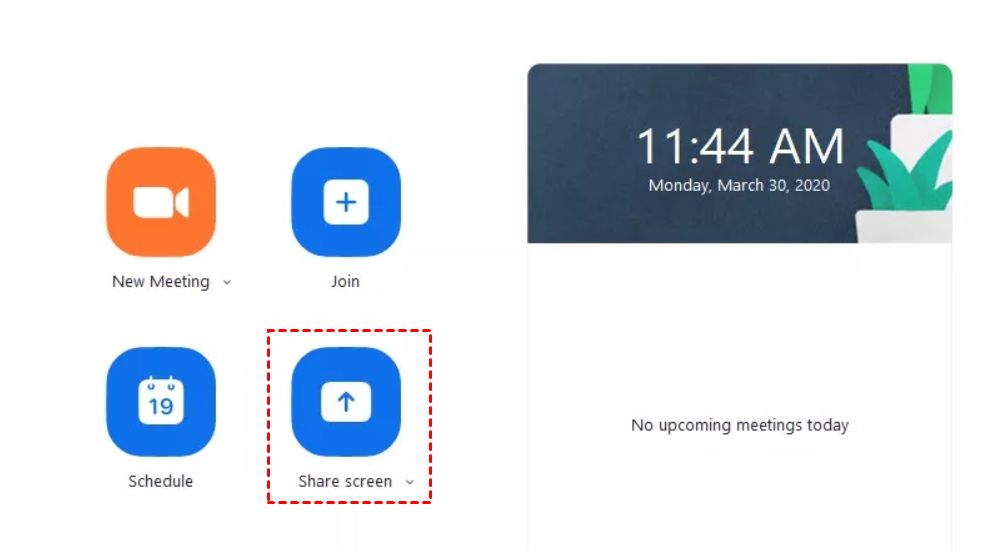
الخطوة 2. على الصفحة الرئيسية للحاسوب المضيف، حدد "مشاركة الشاشة."
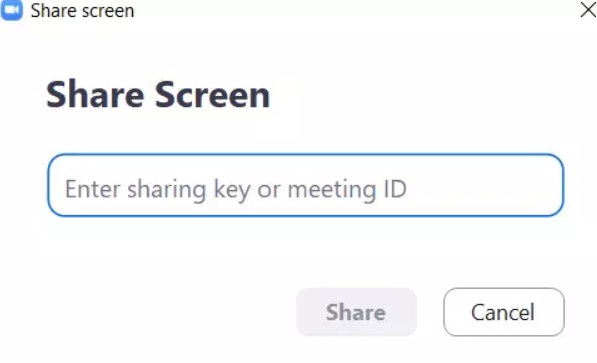
الخطوة 3. أدخل المفتاح أو معرف الاجتماع في نافذة البوب المقدمة وانقر على "مشاركة" لبدء مشاركة الشاشة.
الخطوة 4. تتم مشاركة شاشتك الآن مع جميع المشاركين في الاجتماع.
الخيار 3. مساعدة سريعة: مشاركة الشاشة باستخدام ميزة مدمجة في نظام التشغيل ويندوز 10 و 11
المساعدة السريعة هي أيضًا ميزة مدمجة في نظام التشغيل ويندوز تتيح لشخص ما مشاركة جهازه مع شخص آخر عن طريق اتصال عن بُعد. تتيح لشخص ما الاتصال من بُعد بجهاز المستخدم ومشاهدة شاشته. بالتالي، يمكننا استخدام المساعدة السريعة للحصول على مشاركة شاشة سطح المكتب عن بُعد في نظام ويندوز.
الخطوة 1. على الكمبيوتر الذي يرغب في عرض شاشات الشخص الآخر، ابحث عن "المساعدة السريعة" في مربع البحث وافتحه. اختر "مساعدة شخص آخر".
الخطوة 2. أدخل حساب Microsoft الخاص بك، وانقر فوق "التالي". ثم أدخل كلمة المرور وانقر فوق "تسجيل الدخول". ستظهر رمز أمان، قم بإرساله إلى الكمبيوتر الذي يرغب في مشاركة شاشته.
الخطوة 3. على الكمبيوتر الذي يرغب في مشاركة شاشته، ابحث عن "الحصول على مساعدة"، أدخل رمز الأمان الخاص بالكمبيوتر الآخر، وانقر على "مشاركة الشاشة".
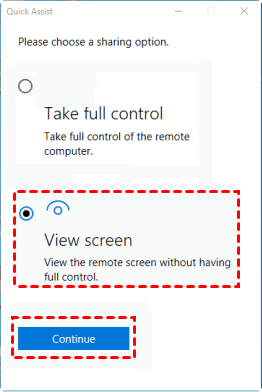
الخطوة 4. على الكمبيوتر الذي يعرض الشاشة، اختر "عرض الشاشة" ثم انقر على "استمرار".
الخطوة 5. على الكمبيوتر الذي يشارك الشاشة، انقر على "السماح". انتهى الأمر!
الاستنتاج
في الختام، على الرغم من عدم دعم مشاركة شاشة برنامج Windows Remote Desktop، هناك عدة بدائل توفر حلول فعالة. يبرز برنامج AnyViewer باعتباره برنامج سطح مكتب عن بُعد متعدد الاستخدامات والذي يُوفر تجربة سهلة وسلسة لمشاركة الشاشة. بدلاً من ذلك، تقدم أدوات مثل Zoom و Quick Assist واجهات سهلة الاستخدام لمشاركة الشاشات خلال الاجتماعات أو من خلال الميزات المدمجة في نظامي التشغيل Windows 10 و 11. اختر الخيار الذي يتوافق مع تفضيلاتك واستمتع بتعزيز التعاون عن بُعد.

