

9 طرق مجربة لإصلاح عدم عمل مشاركة الشبكة في نظامي التشغيل Windows 10/11
يقدم هذا المنشور دليلاً بديهياً لاستكشاف الأخطاء وإصلاحها لعدم عمل مشاركة الشبكة في نظام التشغيل Windows 11. وسيوفر لك مساعدة كبيرة إذا واجهت نفس المشكلة عندما تريد إجراء مشاركة الملفات في نظام Windows. يرجى متابعة القراءة لمعرفة المزيد.

بواسطة Tyler / نُشر على September 16, 2026


لماذا لا يتصل Windows 11 بالمشاركة الشبكية؟
مرحبًا، توجد أجهزة حواسيب متعددة في مكتبنا. تم تكوين جميع الأجهزة لمشاركة ملفات الشبكة عبر الإنترنت. لا يزال حاسوب Win11 يمكنه رؤية جميع الموارد على حاسوب Win10، ولكن لا يمكن لأي من حواسيب Win10 رؤية أو الوصول إلى حاسوب Win11. أنا متسائل عن سبب عدم عمل مشاركة شبكة Windows 11 وكيف يمكنني حل هذه المشكلة."
- سؤال من مستخدم
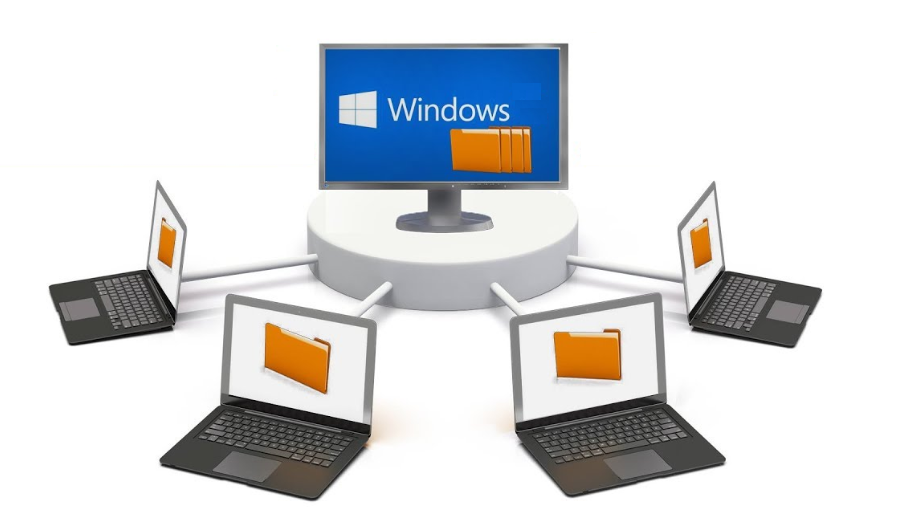
مشاركة الشبكة هي ميزة في Windows تتيح لك الوصول إلى الملفات من حاسوب آخر. ومع ذلك، فإن مشاركة الملفات ليست خالية من الأخطاء أو سلسة تمامًا. يمكن أن يحدث عدم عمل مشاركة شبكة Windows بشكل متكرر بسبب إعدادات النظام غير الصحيحة، أو مشاكل في إصدار نظام التشغيل الحالي، أو نقص الأذونات، إلخ. لحسن الحظ، يعد إصلاح هذه المشكلة أمرًا سهلاً نسبيًا. يرجى متابعة القراءة.
كيفية إصلاح عدم عمل مشاركة الشبكة في Windows 10/11 [9 حلول]
إذا كنت بحاجة إلى مساعدة في إصلاح عدم عمل مشاركة الشبكة على Windows 10/11، فإليك تسعة حلول لحل المشكلة.
الحل 1. التأكد من تمكين مشاركة الشبكة
أولاً، تحتاج إلى التأكد من تمكين مشاركة الشبكة على حاسوبك.
الخطوة 1. افتح الإعدادات، وانقر على الشبكة والإنترنت في الجزء الأيسر، وانقر على خيار Wi-Fi أو Ethernet على اليمين.
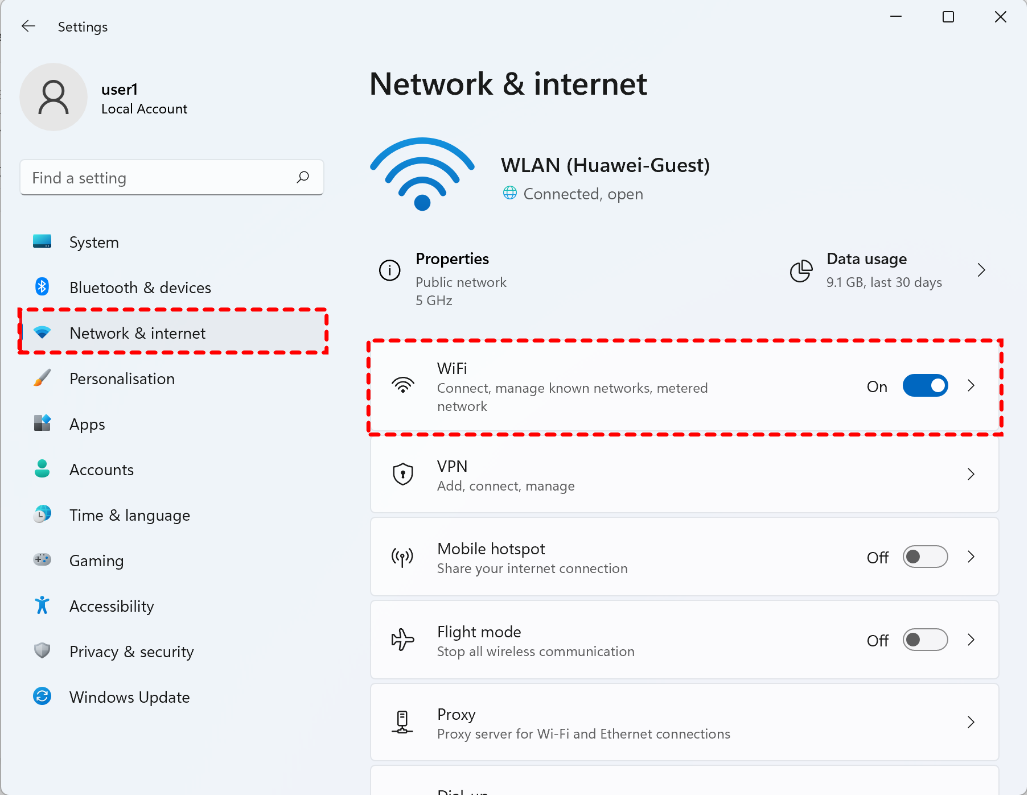
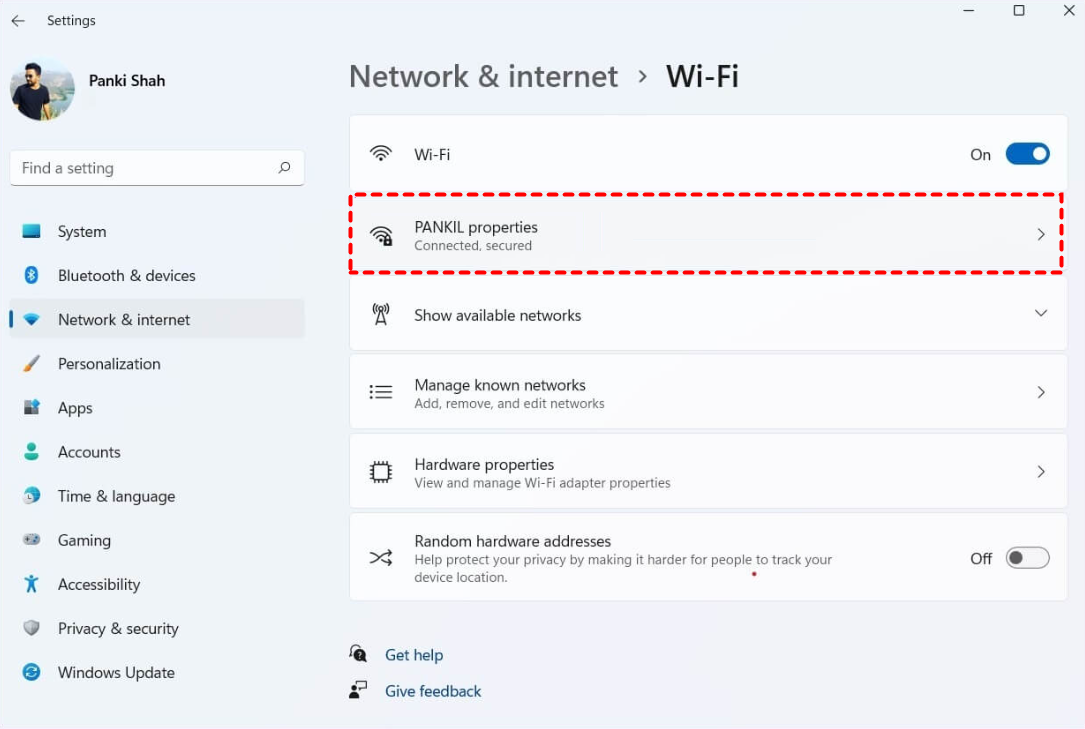
الخطوة 2. انقر على خصائص شبكتك المتصلة.
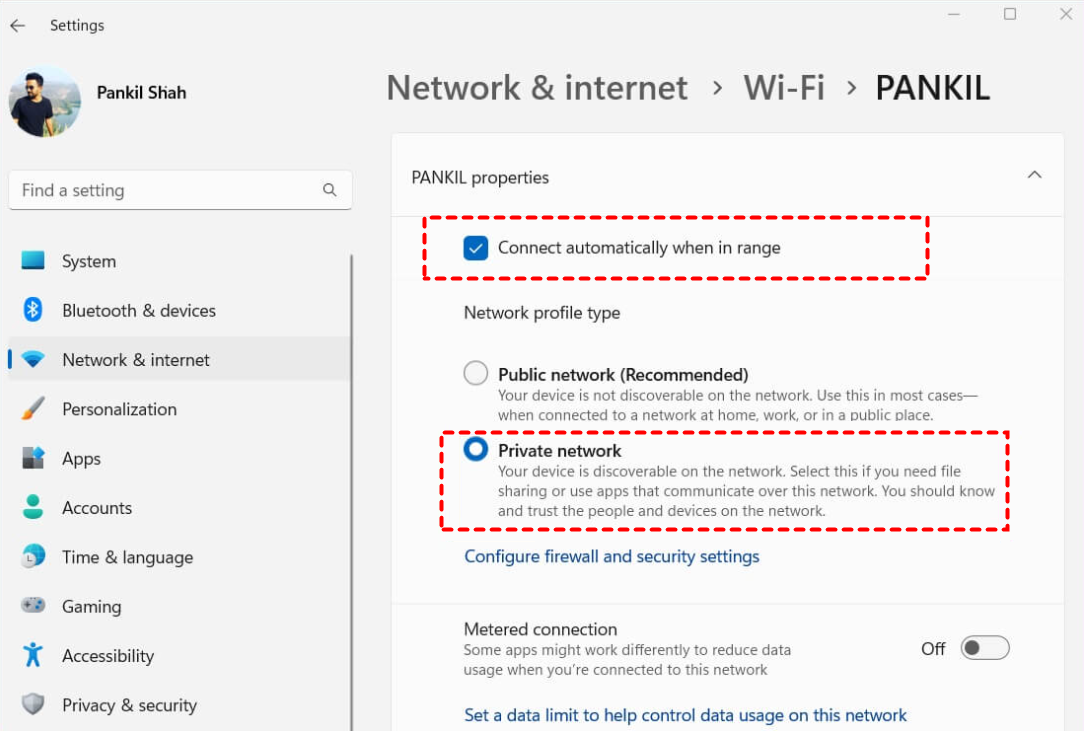
الخطوة 3. تحقق من الاتصال تلقائيًا عند التواجد في النطاق وحدد شبكة خاصة ضمن نوع ملف تعريف الشبكة. بعد ذلك يمكنك مشاركة الملفات مع الحواسيب الأخرى على تلك الشبكة.
الحل 2. التحقق من وجود تحديثات لنظام Windows
للحصول على أحدث ترقيات الميزات، وتصحيحات الأمان، وإصلاحات الأخطاء، يجب عليك دائماً التأكد من تحديث نظام Windows.
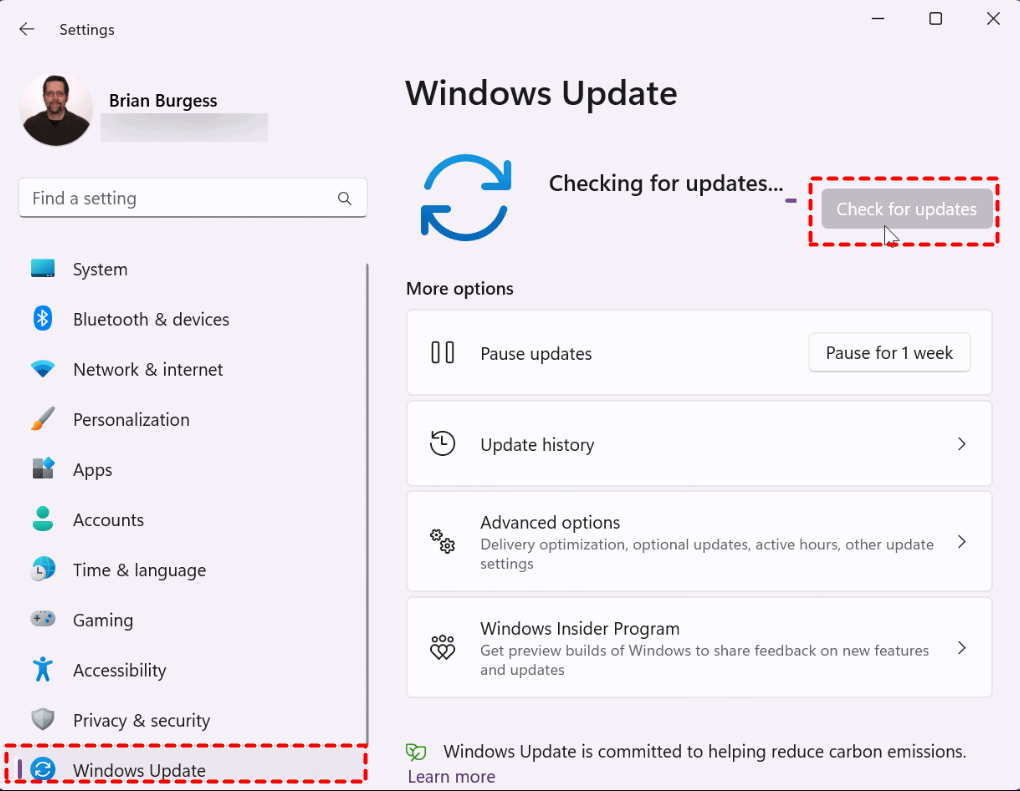
انتقل إلى الإعدادات > تحديث Windows، وانقر فوق التحقق من وجود تحديثات. قم بتنزيل وتثبيت أي تحديثات متوفرة.
الحل 3. التحقق من إعدادات المشاركة المتقدمة
في نظام Windows 11، يتم تشغيل ميزة مشاركة الشبكة والملفات افتراضياً للشبكات الخاصة. يمكنك إعادة التحقق من الإعدادات وإعادة تمكينها إذا كانت مشاركة الملفات لا تعمل على نظام Windows 11.
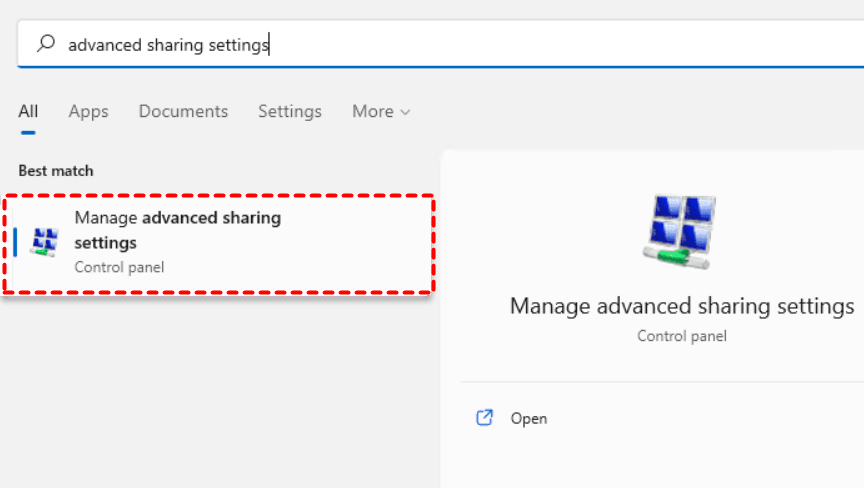
الخطوة 1. ابحث عن إدارة إعدادات المشاركة المتقدمة في شريط البحث وافتحها.
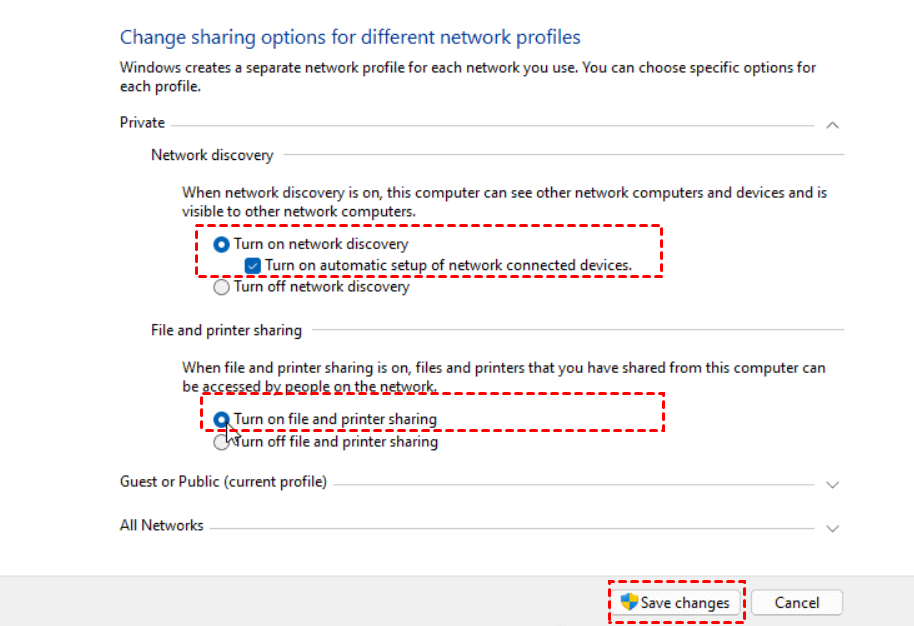
الخطوة 2. قم بتوسيع قائمة خاص وحدد الخيارات التالية. ثم انقر فوق حفظ التغييرات.
- تشغيل اكتشاف الشبكة
- تشغيل الإعداد التلقائي للأجهزة المتصلة بالشبكة.
- تشغيل مشاركة الملفات والطابعات
الحل 4. منح الأذونات لمجلد المشاركة
من المشكلات الأخرى التي قد تواجهها أن المجلد الذي تريد مشاركته يحتاج إلى الإعدادات أو الأذونات المناسبة.
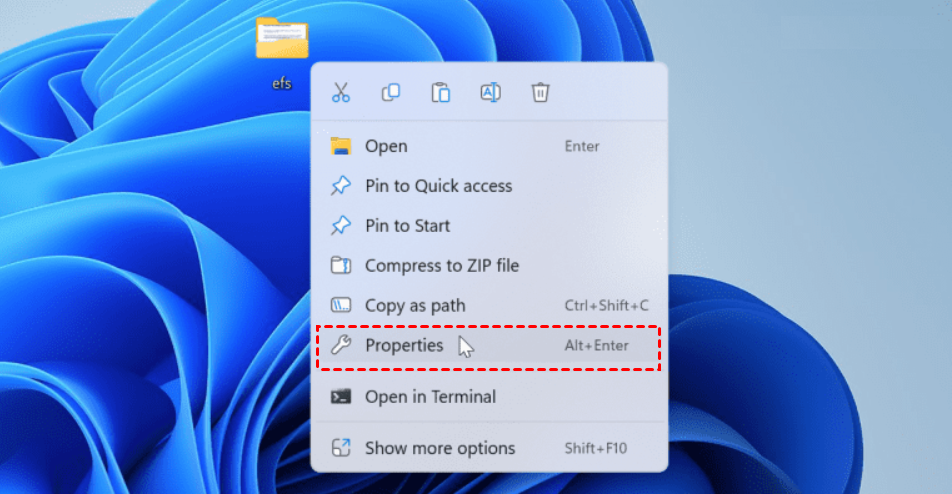
الخطوة 1. انقر بزر الماوس الأيمن فوق المجلد الذي تريد مشاركته، ثم حدد خصائص.
الخطوة 2. انتقل إلى علامة التبويب مشاركة وانقر فوق مشاركة متقدمة.
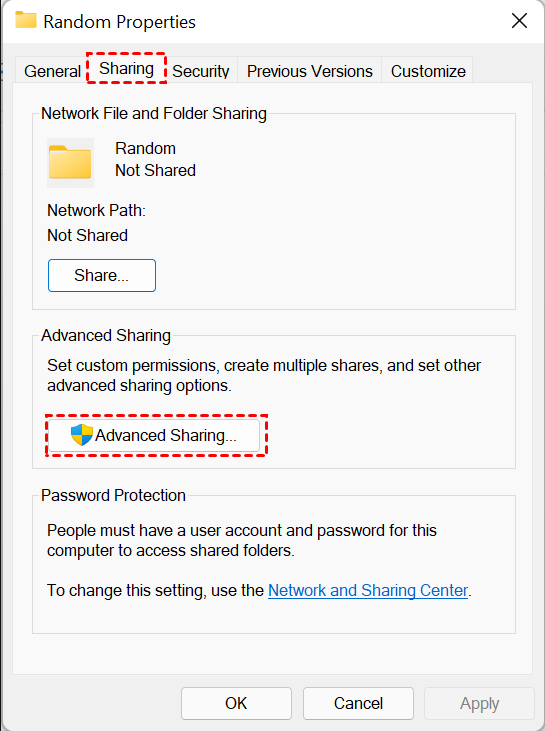
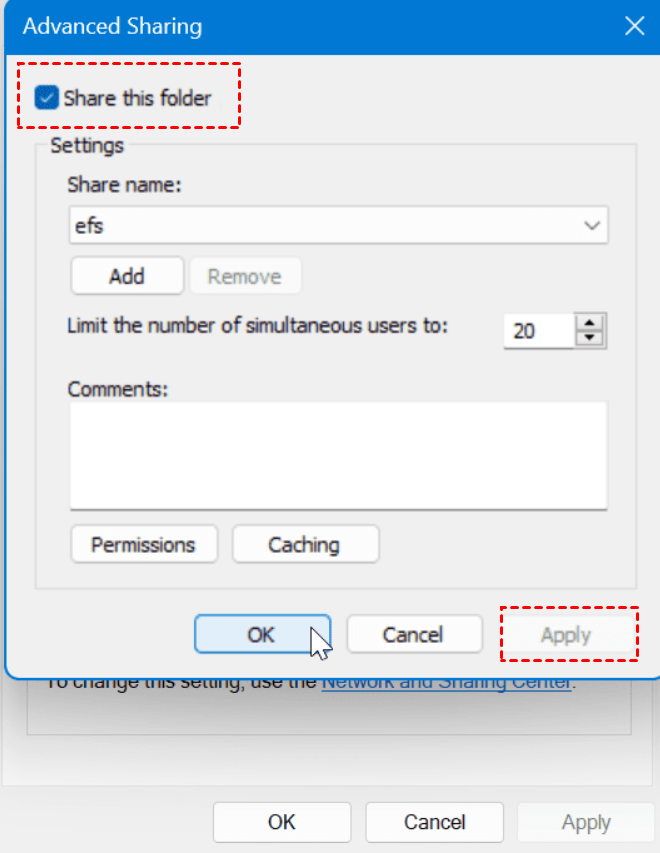
الخطوة 3. حدد مشاركة هذا المجلد وانقر فوق تطبيق. ثم انقر فوق الأذونات.
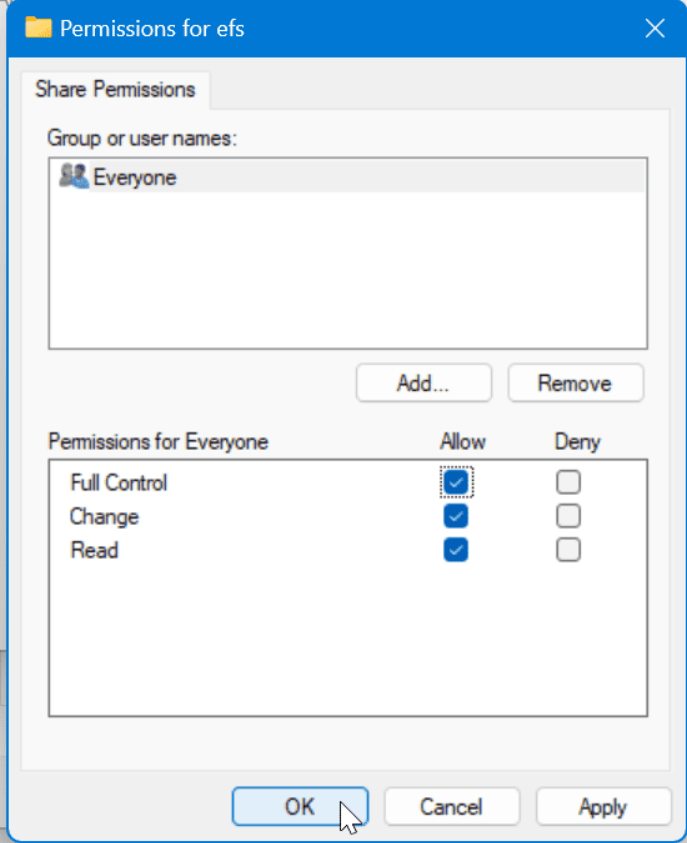
الخطوة 4. تحقق من الخيارات ضمن أذونات للجميع.
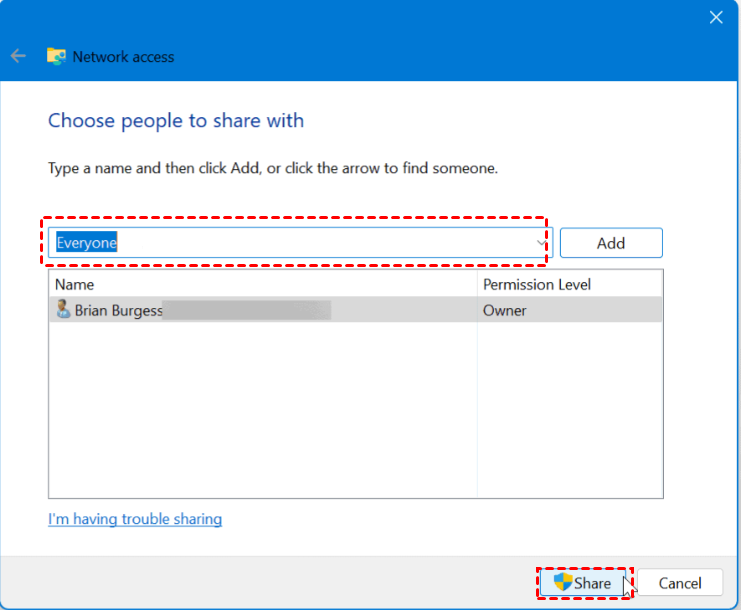
الخطوة 5. ارجع إلى واجهة المشاركة وانقر فوق مشاركة.
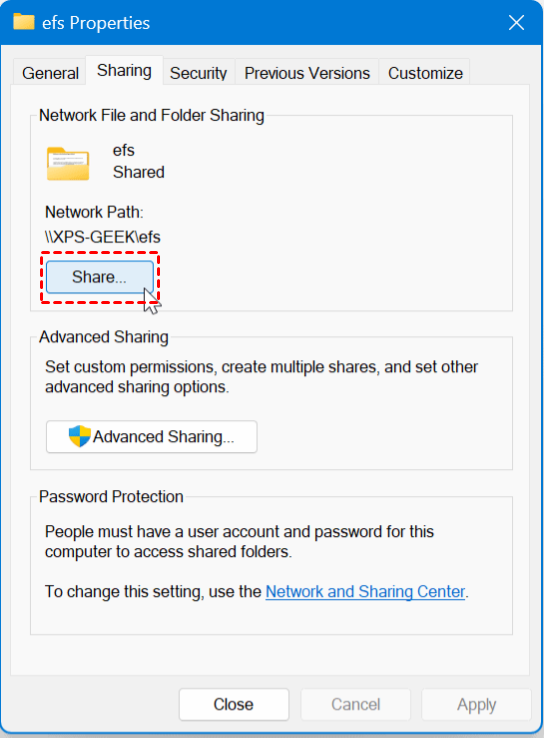
الخطوة 6. افتح القائمة المنسدلة وحدد يمكن للجميع الوصول إلى هذا المجلد. ثم انقر فوق مشاركة.
الحل 5. تعطيل IPv6
يمكنك تعطيل اتصال IPv6 لإصلاح مشكلة مشاركة الشبكة.
الخطوة 1. قم بتشغيل لوحة التحكم وانتقل إلى الشبكة والإنترنت > مركز الشبكة والمشاركة. ثم انقر فوق تغيير إعدادات المحول.

الخطوة 2. انقر نقراً مزدوجاً فوق اتصال الشبكة الذي تستخدمه الآن، ثم حدد خصائص.

الخطوة 3. قم بتعطيل بروتوكول الإنترنت الإصدار 6 وانقر فوق موافق.

الحل 6. تعطيل المشاركة المحمية بكلمة مرور
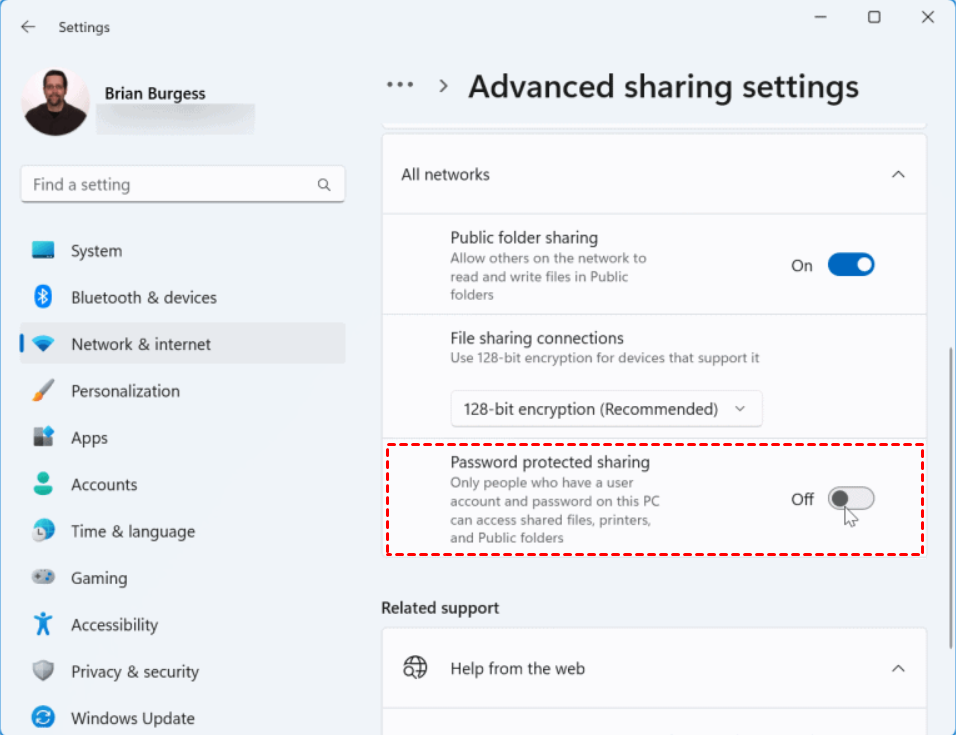
يجب أن يحمل الشخص الذي يحاول الوصول إلى ملف على الشبكة بيانات الاعتماد إذا كانت المشاركة المحمية بكلمة مرور ممكّنة. لإصلاح المشكلة، يمكنك تعطيلها.
ابحث عن إعدادات المشاركة المتقدمة واضغط على مفتاح Enter. قم بتوسيع كل الشبكات وأوقف تشغيل المشاركة المحمية بكلمة مرور.
الحل 7: السماح بمشاركة الشبكة في جدار حماية ويندوز
بالإضافة إلى مشاركة الملفات، يمكن أن يتعارض جدار حماية ويندوز مع التشغيل الفعّال لميزات ويندوز. يمكنك دائماً تمكين الخيار في إعدادات جدار حماية ويندوز لحل المشكلة.
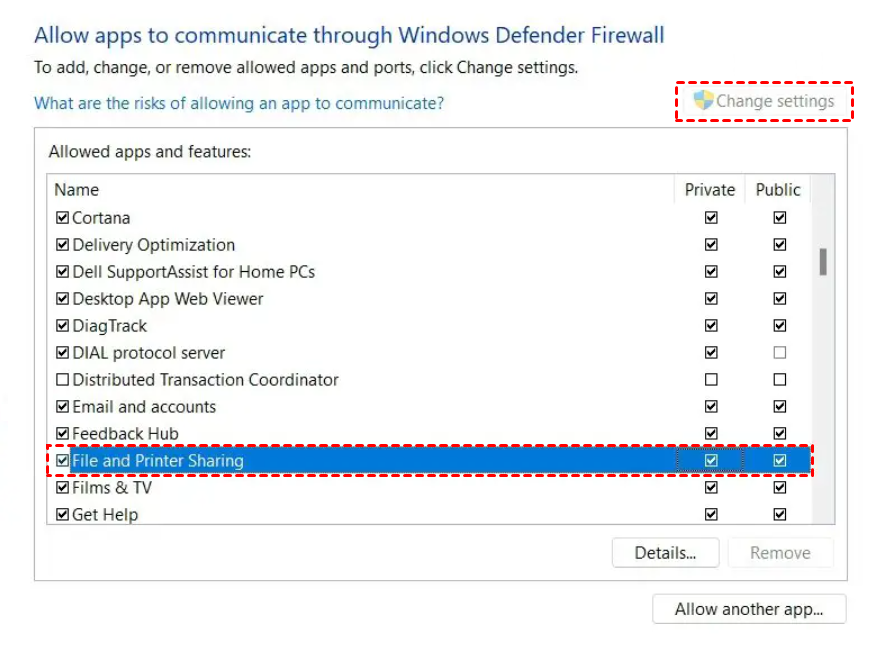
الخطوة 1. اذهب إلى النظام والأمان > جدار حماية Windows Defender في لوحة التحكم. حدد السماح لتطبيق أو ميزة عبر جدار حماية Windows Defender.

الخطوة 2. انقر فوق الزر تغيير الإعدادات، وحدد مشاركة الملفات والطابعات.
الحل 8: تشغيل دعم مشاركة الملفات SMB 1.0/CIFS
مع آخر تحديث لنظام تشغيل ويندوز، اختارت ميكروسوفت تعطيل ميزة SMB. إنه أحد أهم مكونات مشاركة الملفات. ومع ذلك، لا يزال بإمكانك اختيار تمكين SMB 1.0.
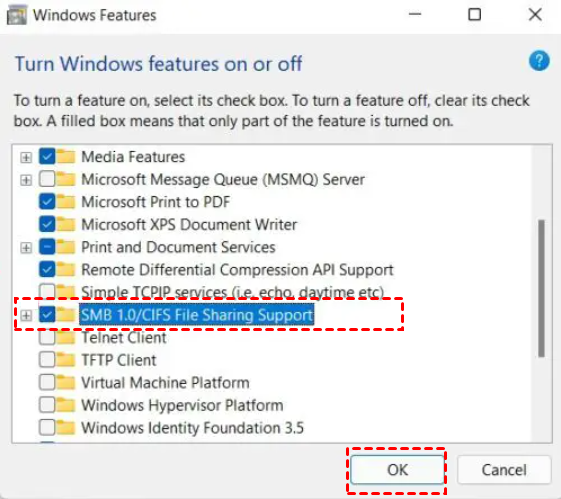
الخطوة 1. اكتب تشغيل ميزات Windows أو إيقاف تشغيلها في شريط البحث وافتحها.
الخطوة 2. حدد موقع دعم مشاركة الملفات SMB 1.0/ CIFS وحدده. ثم انقر فوق موافق.
الحل 9: التحقق من برامج تشغيل الشبكة
هل لا تزال تواجه مشكلات في عدم عمل مشاركة الملفات في ويندوز 11؟ قد توجد بعض برامج تشغيل الشبكة المعيبة أو غير المتوافقة على جهاز الكمبيوتر الخاص بك. يمكنك إصلاح المشكلة عن طريق تحديث برامج تشغيل الشبكة التي بها مشكلات على جهاز الكمبيوتر في هذه الحالة.
الخطوة 1. اضغط على Win + X وحدد إدارة الأجهزة.

الخطوة 2. حدد موقع برنامج تشغيل الشبكة ذي الصلة وانقر عليه بزر الماوس الأيمن، ثم انقر فوق تحديث برنامج التشغيل.
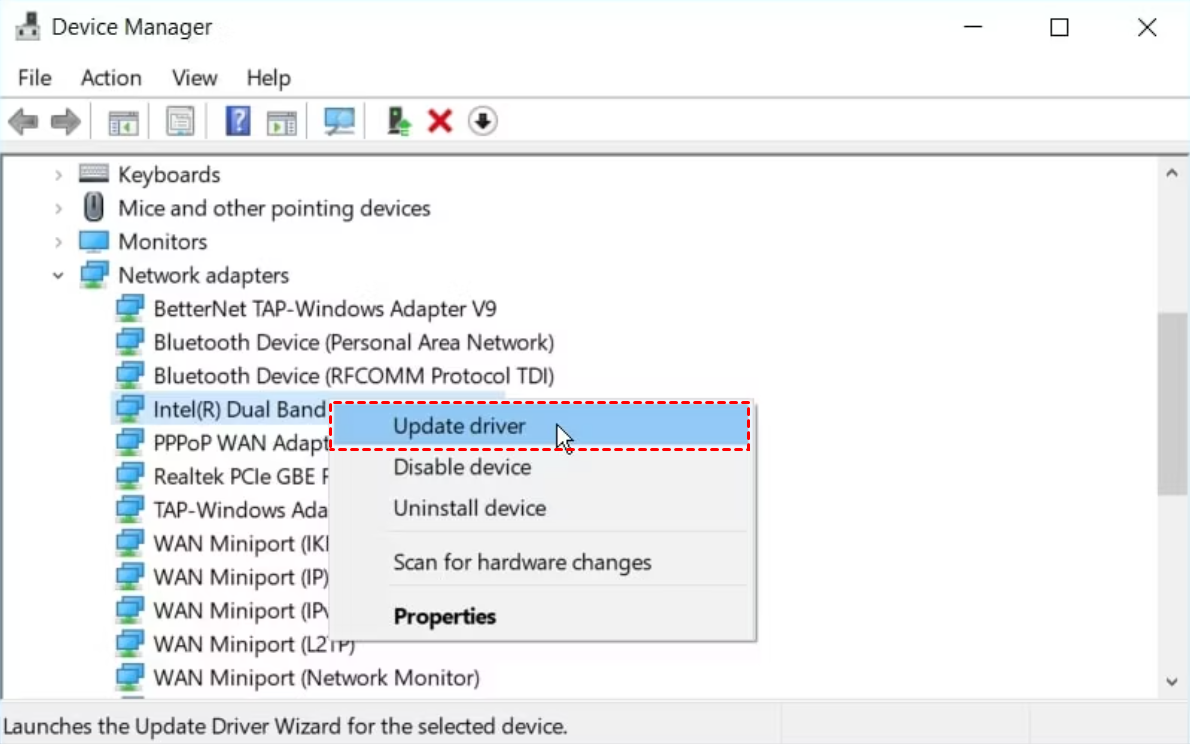
الخطوة 3. حدد البحث تلقائياً عن برامج التشغيل المحدثة، ثم اتبع التعليمات التي تظهر على الشاشة التالية.
نصيحة إضافية: مشاركة مواردك بين الأجهزة بنقرة واحدة
إذا كنت بحاجة إلى مشاركة الموارد بين الأجهزة بشكل متكرر، فنوصي باستخدام أفضل برامج الوصول عن بُعد AnyViewer والذي يتيح لك إرسال أو استقبال الملفات بسهولة بين أجهزة ويندوز بنقرة واحدة.
برنامج AnyViewer ليس مجرد أداة احترافية لنقل الملفات فحسب، بل يتيح لك أيضاً إجراء الوصول غير المراقب، ونقل الملفات في جلسة عن بُعد، وجلسات متعددة، والمزيد، مما يحسن إنتاجية العمل بشكل كبير.
قد تشعر بالقلق إزاء أمان البيانات، ولكن AnyViewer منتج آمن للغاية لأنه يتميز بتشفير قوي من طرف إلى طرف باستخدام خوارزمية تشفير المنحنى الإهليلجي بـ 256 بت (ECC).
قم بتنزيل AnyViewer على أجهزتك واكتشف كيفية تحقيق نقل الملفات بنقرة واحدة.
الخطوة 1. على الجهاز المضيف، شغّل AnyViewer، وسجل للحصول على حساب بالنقر فوق التسجيل، ثم قم بتسجيل الدخول.

الخطوة 2. استخدم بيانات اعتماد تسجيل الدخول نفسها الخاصة بالمضيف لتسجيل الدخول إلى AnyViewer على الجهاز العميل.

الخطوة 3. انتقل إلى واجهة الجهاز لعرض قائمة بأجهزتك المعينة. انقر فوق الجهاز البعيد الذي تريد مشاركة الملفات معه، ثم انقر فوق نقل الملفات.

الخطوة 4. بعد ذلك، ستظهر نافذة نقل الملفات. يتم عرض الكمبيوتر البعيد على اليمين، والكمبيوتر المحلي على اليسار. انقر فوق السهم الأيمن لإرسال الملفات المختارة من الكمبيوتر المحلي إلى الكمبيوتر البعيد والعكس صحيح.

في أسفل المربع توجد الحالة ذات الصلة. للتحكم في عملية النقل، استخدم قائمة النقر بزر الماوس الأيمن.

الخاتمة
قدم هذا المنشور طريقة إصلاح مشكلة عدم عمل مشاركة الشبكة في نظام التشغيل Windows 11. ونظراً لأن ميزة مشاركة الملفات في نظام التشغيل Windows تحتاج إلى أن تكون أكثر سلاسة، فإن AnyViewer يعد خياراً أفضل لنقل الملفات بين الأجهزة بسرعة وأمان.

