

لماذا ينقطع اتصال TeamViewer باستمرار؟ 4 طرق لحل المشكلة!
قد تواجه مشكلات حيث ينقطع اتصال TeamViewer بشكل غير متوقع. تتناول هذه المقالة الأسباب الكامنة وراء ذلك وتقدم حلاً لانقطاع اتصال TeamViewer بعد انتهاء المهلة لتحقيق اتصال أكثر سلاسة.

بواسطة Iota / تم التحديث في February 12, 2026


🌟ملخص سريع:
عادةً ما ينتهي وقت جلسة TeamViewer بسبب أحد الأسباب الرئيسية الثلاثة: اكتشاف استخدام تجاري أكثر صرامة (يحد الجلسات إلى 1-5 دقائق)، أو إعدادات "جلسة الخمول" المقيدة، أو اتصالات الشبكة غير المستقرة. لإصلاح ذلك، يجب على المستخدمين أولاً ضبط الخيارات المتقدمة لتعطيل مهلات عدم النشاط التلقائية.
إذا استمرت المشكلة، تحقق من أن قنوات الترخيص الخاصة بك ليست مشغولة بالكامل، أضف TeamViewer إلى القائمة البيضاء في جدار الحماية الخاص بك، أو فكر في إعادة تعيين معرف TeamViewer الخاص بك. بالنسبة للمستخدمين الذين يواجهون حظر ترخيص مستمر، فإن التبديل إلى بديل مخصص مثل AnyViewer هو في الغالب الحل الأكثر موثوقية على المدى الطويل. يمكنك اتباع هذا الدليل خطوة بخطوة لإصلاح مشكلة انتهاء وقت TeamViewer باستمرار.
لماذا يستمر انتهاء وقت جلسة TeamViewer؟
إذا استمرت جلسة TeamViewer الخاصة بك في الانقطاع بعد وقت قصير، فهناك عادةً بعض الأسباب الواضحة. في معظم الحالات، ترتبط المشكلة بحدود الترخيص، أو إعدادات عدم النشاط، أو الإنترنت غير المستقر، أو برنامج الأمان الذي يحظر الاتصال. فهم السبب الدقيق يمكن أن يساعدك في إصلاح المشكلة بسرعة وتجنب الانقطاعات المتكررة.
فيما يلي نظرة عامة بسيطة على الأسباب والحلول الشائعة.
| السبب | ماذا يحدث | كيفية الإصلاح |
|---|---|---|
| تم اكتشاف استخدام تجاري | تنتهي الجلسة بعد 1 أو 5 دقائق. قد ترى خطأ تجاوز حد جلسة الترخيص أو تتلقى رسالة تفيد بأن الاتصال محظور. | إذا كنت تستخدمه للأعمال، اشتر ترخيصًا. إذا كنت تستخدمه فقط للمساعدة الشخصية، قدم طلب مراجعة على الموقع الرسمي. |
| مهلة جلسة الخمول | تنقطع الجلسة عندما لا يكون هناك نشاط للفأرة أو لوحة المفاتيح. | انتقل إلى الإعدادات، ثم المتقدمة، وابحث عن خيار مهلة جلسة عدم النشاط. قم بإيقاف تشغيله أو زيادة المهلة الزمنية. |
| اتصال إنترنت غير مستقر | ينقطع الاتصال فجأة دون سابق إنذار. | تأكد من أن كلا الجهازين لديه اتصال إنترنت مستقر. يمكنك أيضًا تعطيل UDP في إعدادات الشبكة المتقدمة لتحسين الاستقرار. |
| تدخل جدار الحماية، أو مضاد الفيروسات، أو VPN | تنقطع الجلسة بشكل غير متوقع بسبب حظر حركة المرور. | أضف TeamViewer إلى القائمة البيضاء في جدار الحماية أو مضاد الفيروسات الخاص بك. قم بتحديث البرنامج على كلا الجهازين. |
باختصار، عادةً ما ينتهي وقت TeamViewer بسبب قيود الترخيص، أو إعدادات عدم النشاط، أو مشاكل الشبكة، أو تعارضات برامج الأمان. أولاً، تحقق مما إذا كان استخدامك يتوافق مع قواعد النسخة المجانية. ثم راجع إعدادات انتهاء المهلة واستقرار الإنترنت. إذا استمرت المشكلة، اضبط إعدادات جدار الحماية أو برنامج مكافحة الفيروسات. من خلال فحص هذه المجالات واحدًا تلو الآخر، يمكنك عادةً حل المشكلة والحفاظ على اتصال بعيد مستقر.
كيفية إصلاح مشكلة استمرار انتهاء وقت TeamViewer؟
الطريقة 1. إعداد انتهاء المهلة التلقائي للجلسات غير النشطة
إذا استمر انتهاء وقت TeamViewer، فقد يكون السبب هو الجلسات غير النشطة أو استخدام القنوات لفترة طويلة جدًا. يمكنك التحكم في المدة التي تبقى فيها الجلسة مفتوحة دون نشاط. يساعد تعيين انتهاء مهلة تلقائي في تحرير القنوات ويمنع الانقطاعات غير الضرورية.
الخطوة 1. افتح TeamViewer وانقر على أيقونة الترس في الزاوية اليمنى العلوية لفتح الإعدادات.
الخطوة 2. انتقل إلى Advanced ثم انقر على Advanced settings for connections to other computers.
الخطوة 3. ابحث عن الخيار المسمى Timing out inactive sessions.

الخطوة 4. اختر فترة زمنية. بعد هذه الفترة من عدم النشاط، ستغلق الجلسة البعيدة تلقائيًا.
الخطوة 5. انقر على OK لحفظ التغييرات.
يمكنك أيضًا تطبيق هذا الإعداد على جميع الأجهزة تحت ترخيصك باستخدام TeamViewer Settings Policy. يكون هذا مفيدًا إذا كنت تدير أجهزة كمبيوتر متعددة.
بعد تعيين انتهاء المهلة التلقائي، يمكنك أيضًا التحقق مما إذا كانت جميع قنواتك قيد الاستخدام حاليًا، وهو ما قد يكون سببًا آخر لمشاكل الاتصال.
الطريقة 2. التحقق من القنوات المشغولة وتحريرها
قد ينتهي وقت TeamViewer إذا لم تكن هناك قناة متاحة. يحتوي كل ترخيص على عدد محدود من القنوات. إذا كانت جميع القنوات قيد الاستخدام، لا يمكن إنشاء اتصالات جديدة حتى تنتهي إحدى الجلسات.
الخطوة 1. افتح TeamViewer على جهاز الكمبيوتر الذي يعمل بنظام Windows.
الخطوة 2. انقر على Help في القائمة العلوية.
الخطوة 3. حدد About TeamViewer.
الخطوة 4. انقر على Channel Usage في نافذة About لمعرفة أي TeamViewer ID يستخدم حاليًا قناة.
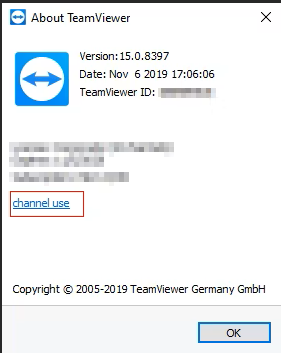
الخطوة 5. قم إن أمكن بإنهاء أي جلسات غير ضرورية أو منسية يدويًا.
يمكن لـ TeamViewer فقط عرض TeamViewer ID الذي يستخدم القناة. لا يعرض اسم الجهاز أو المستخدم الذي قام بتسجيل الدخول.
إذا كنت لا تزال تواجه مشاكل انتهاء المهلة بعد التحقق من استخدام القنوات، فقد تحتاج إلى مراجعة استقرار شبكتك أو ترقية ترخيصك للحصول على قنوات أكثر. فيما يتعلق بـ TeamViewer المجاني مقابل المدفوع، إليك مقال يمكن أن يساعدك.
🔥الطريقة 3. استخدام AnyViewer كبديل
إذا استمر TeamViewer في قطع الاتصال أو انتهاء المهلة أو عرض تحذيرات الاستخدام التجاري، فإن التغيير إلى أداة سطح مكتب بعيد أكثر استقرارًا هو غالبًا الحل الأكثر عملية. بينما TeamViewer شائع، يمكن للمقاطعات المتكررة أن تؤثر بشكل خطير على عملك. في هذه الحالة، يمكن لتجربة بديل موثوق مثل AnyViewer أن يوفر الوقت ويقلل الإحباط.
تم بناء AnyViewer للمستخدمين الذين يحتاجون إلى جلسات بعيدة ثابتة وطويلة دون انقطاع مفاجئ. فهو يوفر اتصالات سلسة ومستقرة، مما يجعله مناسبًا لكل من المستخدمين الشخصيين والمحترفين. يمكنك استخدامه للوصول غير المراقب أو الاتصال عندما يكون شخص ما موجودًا على الجهاز البعيد، حسب احتياجاتك.
🌟 يقدم AnyViewer ميزات وصول بعيد قوية وموثوقة:
✔️دعم عبر المنصات لنظام التشغيل Windows وmacOS وAndroid وiOS، مما يسمح بالاتصال السهل عبر الأجهزة المختلفة.
✔️تشفير ECC قوي للحفاظ على جلسات العمل البعيدة آمنة وخاصة.
✔️ميزات متقدمة تشمل دعم شاشات متعددة، ونقل ملفات سهل، وجلسات عمل بعيدة متزامنة متعددة.
إذا استمرت مهلات TeamViewer في مقاطعة مهامك، فإن AnyViewer يقدم تجربة وصول بعيد أكثر مرونة وموثوقية.
الخطوة 1. قم بتثبيت وتشغيل AnyViewer على كل من أجهزة الكمبيوتر الخاصة بالعمل والمنزل. انتقل إلى تسجيل الدخول ثم التسجيل لإنشاء حساب AnyViewer على جهاز التحكم (إذا كنت قد سجلت بالفعل على الموقع الرسمي، يمكنك تسجيل الدخول مباشرة).

الخطوة 2. يجب أن ترى الآن أنك قد سجلت الدخول إلى AnyViewer بنجاح. سيتم تعيين جهازك إلى الحساب تلقائيًا وسيظهر في قائمة أجهزتي بمجرد تسجيل الدخول.

الخطوة 3. سجل الدخول إلى حساب AnyViewer نفسه على كلا الجهازين، ثم على جهازك المحلي، انتقل إلى الجهاز، انقر على الكمبيوتر البعيد، وانقر على التحكم بنقرة واحدة لإنشاء اتصال مباشر.

الخطوة 4. بمجرد إنشاء الاتصال، ستظهر سطح المكتب البعيد على شاشتك. يمكنك بعد ذلك تشغيل الكمبيوتر البعيد بالكامل وتقديم الدعم تمامًا كما لو كنت تستخدمه شخصيًا.
- ★نصائح: إليك بعض النصائح لتعزيز تجربتك مع AnyViewer باستخدام خطة احترافية أو مؤسسية:
- وضع الخصوصية: عزز أمانك عن طريق تمكين وضع الخصوصية، مما يضمن أن تكون جلساتك خاصة.
- إدارة أجهزة غير محدودة: تحكم في أكبر عدد تحتاجه من الأجهزة، دون أي قيود.
- نقل ملفات أسرع: استمتع بسرعات نقل ملفات أسرع، مما يجعل تبادل البيانات أكثر كفاءة.
- إدارة المجموعات: نظم وأدر محافظ الأجهزة الكبيرة بكفاءة من خلال إنشاء مجموعات مخصصة للاستخدام المؤسسي.
- جودة صورة محسنة: استفد من جودة صورة محسنة لتجربة عن بعد أوضح وأكثر تفصيلاً.
- أجهزة متعددة للتحكم بنقرة واحدة: اتصل بأجهزة متعددة بسلاسة بنقرة واحدة فقط.
الطريقة 4. إعادة تعيين معرف TeamViewer
إعادة تعيين معرف TeamViewer هي عملية معقدة تتضمن تعديل إعدادات النظام والمعلومات المتعلقة بالأجهزة. تعمل هذه الطريقة عن طريق إزالة سجلات TeamViewer القديمة وتغيير بعض معرّفات النظام حتى يمكن إنشاء معرف جديد. يرجى اتباع كل خطوة بعناية والتأكد من أن لديك صلاحيات المسؤول قبل إجراء أي تغييرات على السجل أو ملفات النظام.
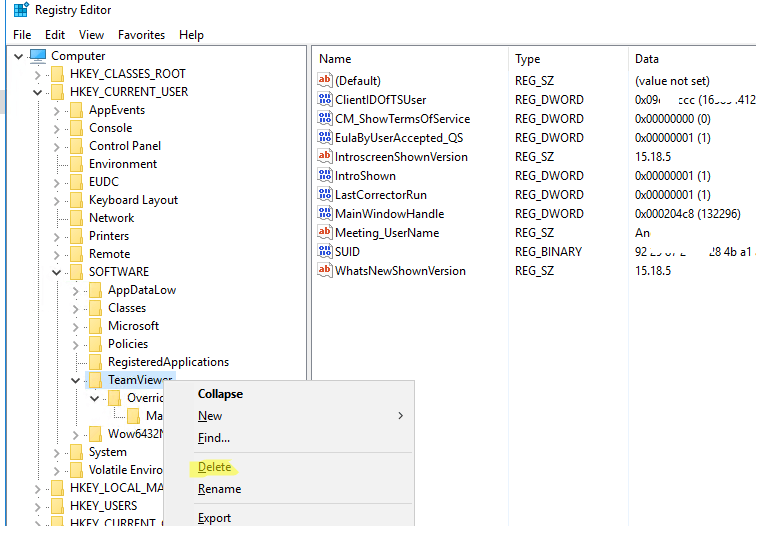
الخطوة 1. أوقف خدمة TeamViewer من لوحة خدمات Windows للتأكد من إغلاق البرنامج بالكامل. ثم اضغط على Win R، واكتب regedit، وافتح محرر التسجيل. انتقل إلى HKEY_CURRENT_USER > Software > TeamViewer واحذف مجلد TeamViewer بأكمله.
الخطوة 2. افتح PowerShell كمسؤول وشغِّل:
Get-Item "C:\Program Files" | select Name, CreationTime
تحقق من قيمة CreationTime الحالية. ثم استخدم NirCMD في موجه الأوامر المرفوع الصلاحية لتغيير وقت المجلد باستخدام:
nircmdc.exe setfilefoldertime "C:\Program Files" now now
شغِّل أمر PowerShell مرة أخرى للتأكد من تغيير الوقت.

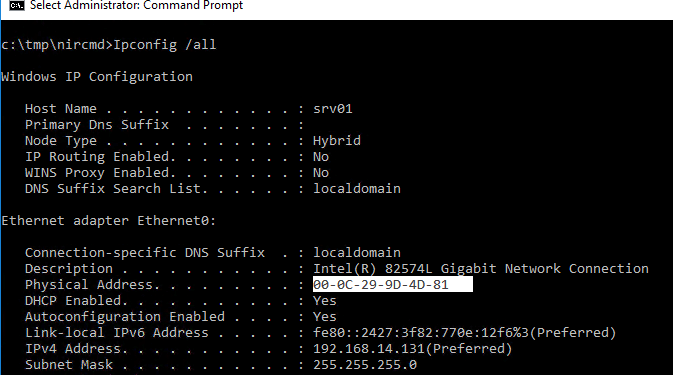
الخطوة 3. غيِّر عنوان MAC لمحول الشبكة لديك. أولاً، افتح موجه الأوامر واكتب ipconfig /all للعثور على اسم المحول وعنوان Physical Address الحالي. ثم انتقل إلى HKLM > SYSTEM > CurrentControlSet > Control > Class > {4d36e972-e325-11ce-bfc1-08002be10318} في محرر التسجيل. حدد موقع محولك عن طريق التحقق من قيمة DriverDesc. حرِّر إدخال NetworkAddress وغير رقمًا واحدًا على الأقل من عنوان MAC.
الخطوة 4. حمِّل واستخرج أداة VolumeID. افتح موجه الأوامر كمسؤول واكتب vol لرؤية رقم Volume Serial Number الحالي. استخدم أداة VolumeID لاستبداله برقم تسلسلي جديد عن طريق تغيير القيمة الحالية قليلاً.
الخطوة 5. أغلق جميع النوافذ وأعِد تشغيل حاسوبك. بعد إعادة التشغيل، افتح TeamViewer مرة أخرى. يجب الآن تحديث معرِّفات النظام، ويجب أن يولد TeamViewer معرِّفًا جديدًا تلقائيًا.
بعد إكمال هذه الخطوات، سيتم تحديث معرِّفات النظام لديك ويجب أن يعيِّن TeamViewer معرِّفًا جديدًا عند بدء التشغيل. يمكنك التحقق مما إذا كان TeamViewer لا يزال يتعرض لانتهاء المهلة.
الخلاصة
في الختام، يتوقف TeamViewer عن العمل بشكل رئيسي بسبب حدود الترخيص، وإعدادات الجلسات غير النشطة، وقيود القنوات، وعدم استقرار الشبكة، أو تدخل برامج الأمان. من خلال التحقق من كل عامل خطوة بخطوة، يمكن لمعظم المستخدمين تحديد السبب الحقيقي بسرعة وإصلاح المشكلة دون عمليات معقدة. إذا استمرت المشكلة وأثرت على عملك اليومي، فإن التحول إلى بديل مستقر مثل AnyViewer يمكن أن يوفر وصولاً عن بُعد أطول وأكثر سلاسة وموثوقية. اختيار الحل المناسب سيساعدك في الحفاظ على اتصال ثابت وتحسين تجربة العمل عن بُعد.
الأسئلة الشائعة
1. لماذا أحصل على خطأ "تم حظر الاتصال بعد انتهاء المهلة" في الإصدار المجاني؟
يحدث هذا عادةً لأن TeamViewer يعتقد أنك تستخدمه لأغراض تجارية. عند الاشتباه في الاستخدام التجاري، يتم تقييد جلساتك إلى بضع دقائق ويجب عليك الانتظار قبل إعادة الاتصال.
2. كيف أوقف TeamViewer عن قطع الاتصال عندما تكون الجلسة خاملة؟
انتقل إلى الإعدادات، ثم إلى المتقدم، وابحث عن "انتهاء مهلة الجلسات غير النشطة". اضبطه على إيقاف أو اختر وقتًا أطول. هذا يمنع قطع الاتصال التلقائي عندما لا يكون هناك نشاط.
3. هل هناك حد زمني لجلسات TeamViewer المجانية؟
للاستخدام الشخصي العادي، لا يوجد حد صارم لجلسات قصيرة. إذا انتهت جلساتك بعد 1 إلى 5 دقائق، فمن المرجح أن يكون ذلك بسبب اكتشاف الاستخدام التجاري، وليس بسبب حد الإصدار المجاني القياسي.
4. كيف يمكنني إعادة تعيين معرف TeamViewer الخاص بي إذا تم الإبلاغ عني خطأً للاستخدام التجاري؟
تحتاج إلى تقديم طلب على الموقع الرسمي لـ TeamViewer. املأ نموذج الاشتباه في الاستخدام التجاري، وقم بتحميل ملفات السجل المطلوبة، وأكد أنك تستخدمه للأغراض الشخصية فقط.
5. هل سيعيد تثبيت TeamViewer إصلاح مشكلة انتهاء المهلة؟
عادةً لا. القيود مرتبطة بمعرف جهازك، وليس فقط بالتطبيق. إذا استمرت مشاكل انتهاء المهلة، يمكنك التفكير في الاتصال بالدعم الفني أو استخدام بديل مستقر مثل AnyViewer لجلسات عن بُعد أطول وأكثر موثوقية.

