

7 طرق لاستكشاف مشكلة عدم القدرة على استخدام RDP للاتصال بالخادم وإصلاحها
إذا كنت غير قادر على استخدام RDP للاتصال بالخادم، يساعدك هذا الدليل على إصلاح المشكلة بسرعة. تعلم كيفية استكشاف مسارات الشبكة والأذونات وإعدادات الأمان لإعادة اتصالك البعيد إلى العمل.

بواسطة Tyler / تم التحديث في March 3, 2026


يُعد عدم القدرة على الاتصال عبر بروتوكول سطح المكتب البعيد (RDP) إلى الخادم إحباطًا شائعًا لكل من مسؤولي تكنولوجيا المعلومات والعاملين عن بُعد على حد سواء. يُعد بروتوكول سطح المكتب البعيد (RDP) أداة قوية، ولكن لأنه يعتمد على سلسلة معقدة من أذونات الشبكة والخدمات وبروتوكولات الأمان، فإن أي خلل واحد في تلك السلسلة يمكن أن يعطل النظام بأكمله.
سواء كنت تتعامل مع نافذة منبثقة تفيد بأن "سطح المكتب البعيد لا يمكنه الاتصال بالكمبيوتر البعيد" أو شاشة سوداء غامضة، يقدم هذا الدليل منهجية خطوة بخطوة لتشخيص المشكلة وحلها.
7 طرق مجربة لإصلاح مشكلة "عدم القدرة على الاتصال عبر RDP إلى الخادم"
اتبع طرق استكشاف الأخطاء وإصلاحها السبعة هذه بالترتيب لتحديد السبب الجذري لفشل الاتصال وإصلاحه.
الطريقة 1: تشخيص فشل الشبكة
يُعد عدم وجود مسار اتصال صالح هو السبب الأساسي الأكثر شيوعًا لعدم تمكن العميل من الاتصال. أسهل طريقة لتشخيص هذه المشكلة هي من خلال عملية الاستبعاد.
- اختبار إمكانية الاتصال: حاول إنشاء جلسة من عميل نجح في الاتصال سابقًا. يساعد هذا في تحديد ما إذا كانت المشكلة خاصة بعميل فردي، أو الشبكة المحلية، أو الخادم نفسه.
- تضييق نطاق المشكلة: إذا كنت تشك في أن الشبكة هي السبب، تحقق مما إذا كانت المشكلة معزولة. على سبيل المثال، هل تؤثر المشكلة على الاتصالات اللاسلكية فقط وليس السلكية؟ هل هي فريدة لحركة مرور VPN أو شبكة فرعية معينة؟
- اختبار Ping: افتح موجه الأوامر واكتب "ping [Server_IP]". إذا حصلت على رسالة "انتهت مهلة الطلب"، فهذا يعني أن الخادم إما غير متصل بالإنترنت أو أن مسار الشبكة محظور.
الطريقة 2: حل مشكلات جدار الحماية
من السهل استبعاد فكرة أن جدار الحماية قد يساهم في مشكلات RDP، ولكنه أحد الأسباب الأكثر شيوعًا. تمنع العديد من المؤسسات حركة مرور RDP الصادرة لمنع الوصول البعيد غير المصرح به، أو تتطلب استخدام VPN حتى "يرى" الخادم الاتصال.
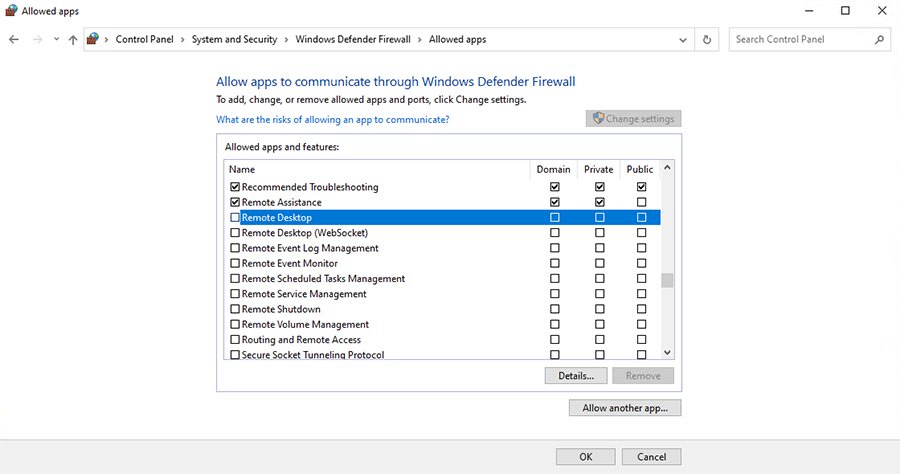
لتجنب مشكلات جدار الحماية، تأكد من أن المنفذ 3389 مفتوح على جميع جدران الحماية بين العميل والخادم. للتحقق من إعدادات جدار حماية Windows Defender:
الخطوة 1. افتح لوحة التحكم (اكتب "control" في موجه التشغيل Run).
الخطوة 2. انتقل إلى النظام والأمان > جدار حماية Windows Defender.
الخطوة 3. انقر على السماح بتطبيق أو ميزة من خلال جدار حماية Windows Defender.
الخطوة 4. تأكد من تحديد سطح المكتب البعيد لكل من شبكات الخاصة والعامة (على الرغم من أنه يجب استخدام العامة بحذر).
الخطوة 5. انقر فوق موافق.
الطريقة 3. إصلاح مشكلات شهادة SSL
شهادات الأمان ضرورية لمنتجات البنية التحتية لسطح المكتب الافتراضي الحديثة التي تستخدم تشفير SSL. ومع ذلك، يمكن أن تسبب انقطاعات في الاتصال إذا لم تتم إدارتها بشكل صحيح.
عامل الثقة: يجب أن يثق كمبيوتر العميل بسلطة الشهادة التي أصدرت شهادة الخادم. إذا كانت مؤسستك تستخدم شهادات داخلية، فيجب عليك إضافة شهادة الجذر يدويًا إلى مخزن العميل.
خطوات استيراد شهادة جذر:
الخطوة 1. اكتب "mmc" في موجه تشغيل Windows.
الخطوة 2. انتقل إلى ملف > إضافة/إزالة لقطة.
الخطوة 3. اختر شهادات > إضافة > حساب كمبيوتر > كمبيوتر محلي > إنهاء.
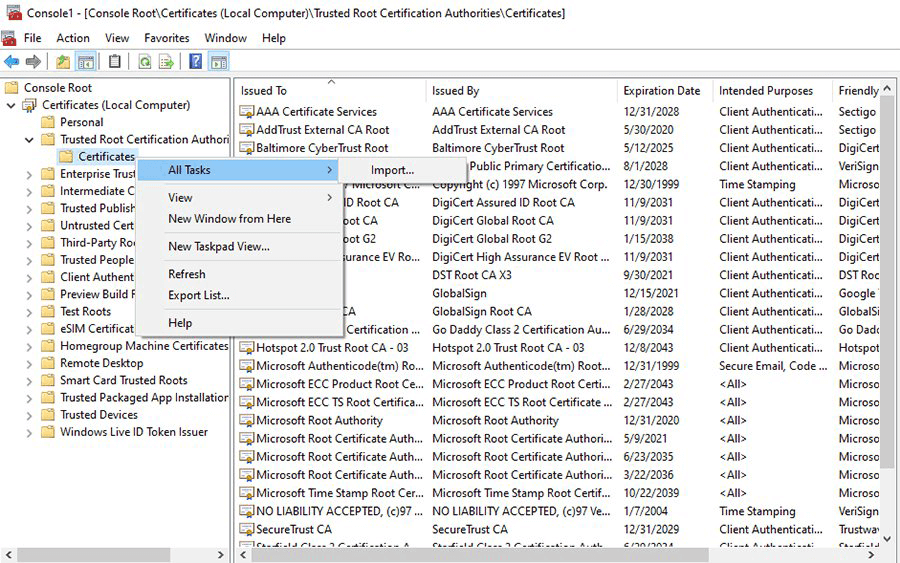
الخطوة 4. انتقل إلى شهادات (كمبيوتر محلي) > سلطات الشهادات الجذرية الموثوقة > شهادات.
الخطوة 5. إذا لم تكن سلطة الشهادة مدرجة في القائمة، انقر بزر الماوس الأيمن على المجلد واختر جميع المهام > استيراد.
الطريقة 4. استكشاف مشكلات DNS وإصلاحها
مشكلات DNS هي "القاتل الصامت" لجلسات بروتوكول سطح المكتب البعيد. إذا قام المسؤول بتغيير عنوان IP للخادم، فقد يستمر العميل في محاولة الوصول إلى عنوان IP القديم لأن ذاكرة التخزين المؤقتة لـ DNS لم يتم تحديثها.
الخطوة 1: مسح ذاكرة التخزين المؤقتة لـ DNS
هذا "يعيد ضبط" ذاكرة جهاز الكمبيوتر لعناوين IP، مما يجعله يبحث عن موقع الخادم الحالي.
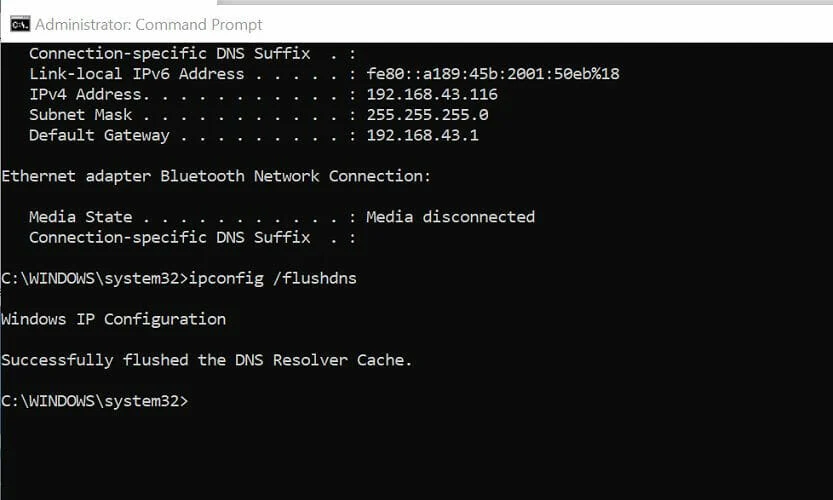
- اضغط على Win R، واكتب cmd، ثم اضغط على Ctrl Shift Enter لفتح موجه الأوامر كمسؤول.
- اكتب الأمر التالي واضغط على Enter: ipconfig /flushdns
- النتيجة: إذا نجحت العملية، سترى رسالة تأكيد. حاول الاتصال مرة أخرى.
الخطوة 2: اختبار الاتصال عبر عنوان IP
تجاوز اسم المضيف هو أسرع طريقة لتأكد مما إذا كان DNS هو السبب.
- بدلاً من كتابة اسم الخادم (مثل Office-PC-01) في عميل RDP، اكتب عنوان IP المباشر للخادم (مثل 192.168.1.50).
- التشخيص: إذا نجح الاتصال باستخدام الـ IP وفشل باستخدام الاسم، فإن نظام DNS الخاص بك معطّل بالتأكيد.
الخطوة 3: التحقق من إعدادات خادم DNS
- إذا كان جهاز الكمبيوتر الخاص بك موجهاً إلى خادم DNS خاطئ، فلن يعثر أبداً على مضيف RDP الداخلي الخاص بك.
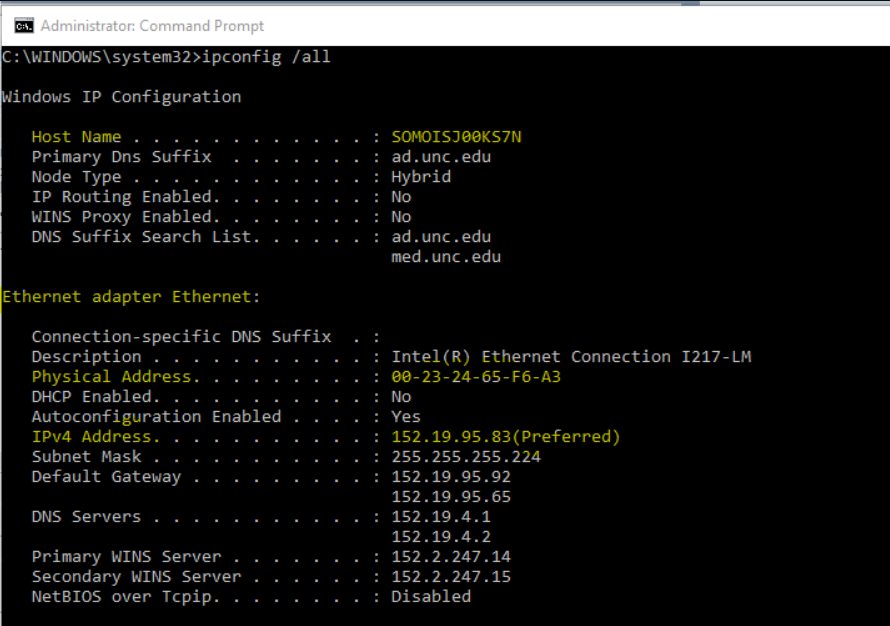
- في موجه الأوامر، اكتب ipconfig /all ثم اضغط على Enter.
- ابحث عن محول الشبكة النشط لديك وابحث عن إدخال خوادم DNS.
الخطوة 4: تصحيح إعدادات خادم DNS
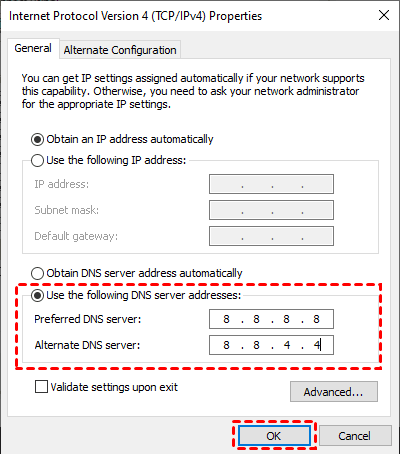
إذا كان خادم DNS المدرج غير صحيح (مثل خادم عام مثل 8.8.8.8 بدلاً من خادم شركتك):
- افتح لوحة التحكم > مركز الشبكة والمشاركة > تغيير إعدادات المحول.
- انقر بزر الماوس الأيمن على اتصالك > خصائص.
- حدد Internet Protocol Version 4 (TCP/IPv4) > خصائص.
- حدد استخدام عناوين خادم DNS التالية وأدخل IP DNS الخاص بمؤسستك.
الطريقة 5. مشكلات الأذونات والتراخيص
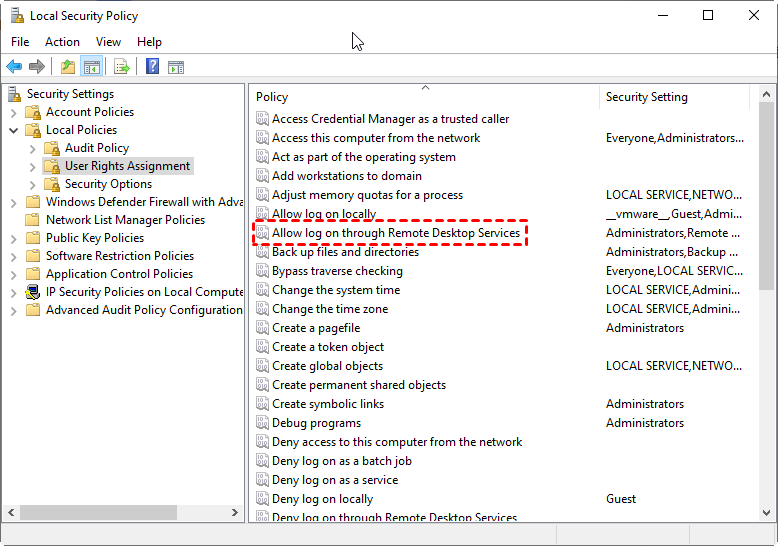
حتى لو كانت الشبكة سليمة، قد يرفض الخادم اتصالك إذا لم تكن تملك "المفاتيح" الصحيحة. يجب منح المستخدمين حق "تسجيل الدخول عبر خدمات سطح المكتب البعيد".
كيفية منح الأذونات:
الخطوة 1. نفّذ "gpedit.msc" على الخادم.
الخطوة 2. انتقل إلى تكوين الكمبيوتر > إعدادات Windows > إعدادات الأمان > السياسات المحلية > تعيين حقوق المستخدم.
الخطوة 3. انقر نقراً مزدوجاً على السماح بتسجيل الدخول عبر خدمات سطح المكتب البعيد وأضف مجموعات المستخدمين ذات الصلة.
مشكلة ترخيص RDS CAL: إذا كانت مؤسستك تستخدم خدمات سطح المكتب البعيد (RDS)، فقد تكون نفدت تراخيص الوصول للعملاء (CALs). توفر Microsoft فترة سماح مدتها 120 يوماً. إذا توقف خادمك فجأة عن قبول الاتصالات بعد أربعة أشهر من التشغيل، فمن المرجح أن السبب هو عدم وجود تراخيص CAL مثبتة.
الطريقة 6. إدارة الاتصالات المنقطعة وعرض النطاق الترددي
أحيانًا لا تكون "غير قادر على الاتصال"، ولكن جودة الاتصال سيئة جدًا لدرجة أنه ينقطع فورًا. غالبًا ما يؤدي هذا إلى ظهور رسالة "إعادة الاتصال" أو شاشة سوداء.
إذا كانت النطاق الترددي محدودًا، يمكنك تحسين عميل بروتوكول سطح المكتب البعيد (RDP):
الخطوة 1. افتح عميل اتصال سطح المكتب البعيد.
الخطوة 2. انقر فوق إظهار الخيارات > علامة التبويب التجربة.
الخطوة 3. غيّر الإعداد إلى النطاق العريض منخفض السرعة (256 كيلوبت/ثانية - 2 ميجابت/ثانية).
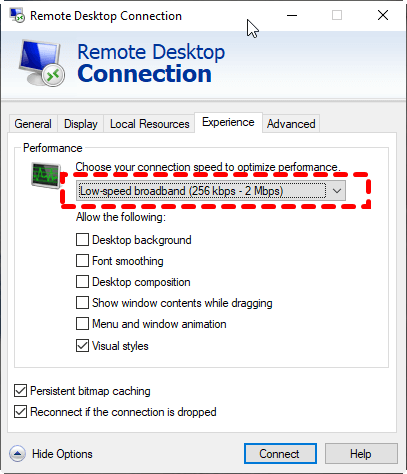
الخطوة 4. ألغِ تحديد الأنماط المرئية مثل "تحريك القوائم" و"تكوين سطح المكتب".
الطريقة 7. التعامل مع أخطاء CredSSP/NLA
يتعامل موفر دعم أمان بيانات الاعتماد (CredSSP) مع النقل الآمن لبيانات الاعتماد. إذا كان عميلك أو خادمك يفتقد تحديثات Windows الحرجة، فسيحدث "خطأ في المصادقة" بسبب عدم تطابق إصدار CredSSP.
أفضل إصلاح هو تحديث كلا النظامين. إذا كنت بحاجة إلى حل مؤقت، يمكنك تعطيل مصادقة مستوى الشبكة (NLA) مؤقتًا:
الخطوة 1. افتح ورقة خصائص النظام (شغِّل "sysdm.cpl") وحدد علامة التبويب البعيد.
الخطوة 2. تحقق من تمكين السماح باتصالات سطح المكتب البعيد.
الخطوة 3. ألغِ تحديد السماح بالاتصالات فقط من أجهزة الكمبيوتر التي تعمل بنظام سطح المكتب البعيد مع مصادقة مستوى الشبكة.
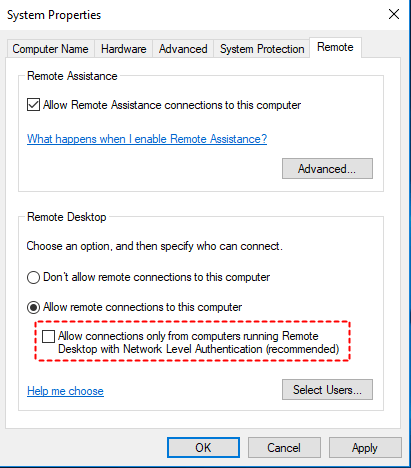
ملاحظة: يقلل هذا من الأمان ويجب أن يكون خطوة تشخيصية مؤقتة فقط.
نصيحة إضافية: بديل خالٍ من المتاعب لبروتوكول سطح المكتب البعيد الأصلي
إذا مررت بالتحديات الفنية المذكورة أعلاه ولا تزال غير قادر على استخدام بروتوكول سطح المكتب البعيد للاتصال بالخادم، أو إذا كنت ترغب ببساطة في تجنب متاعب إدارة إعادة توجيه المنافذ وقواعد جدار الحماية المعقدة، فهناك حل أكثر حداثة.
AnyViewer هو برنامج سطح مكتب بعيد ذو مستوى احترافي مصمم لتجاوز العقبات التقليدية لبروتوكول سطح المكتب البعيد في Windows. بينما تعد الأداة الأصلية من Windows قوية، إلا أنها صُممت للشبكات المحلية؛ بينما AnyViewer مبني لعالم حديث ومترابط.
لماذا تختار AnyViewer بدلاً من بروتوكول سطح المكتب البعيد الأصلي؟
- لا حاجة لإعادة توجيه المنافذ: يتطلب بروتوكول RDP التقليدي فتح المنفذ 3389، مما قد يشكل خطرًا أمنيًا كبيرًا ومهمة تقنية شاقة. يستخدم AnyViewer بروتوكول اتصال مُحسّنًا يعمل تلقائيًا عبر الجدران النارية وبروتوكول NAT.
- إعداد بسيط: لا تحتاج لأن تكون خبيرًا في تكنولوجيا المعلومات لتهيئة DNS أو شهادات SSL أو CredSSP. ببساطة قم بتثبيت البرنامج على كلا الطرفين والتوصيل باستخدام معرف فريد.
- أمان بمستوى البنوك: يستخدم AnyViewer تشفير ECC (تشفير المنحنيات الإهليلجية)، مما يحمي بياناتك من طرف إلى طرف. هذا غالبًا ما يكون أكثر أمانًا من إعداد RDP مُهيأ بشكل خاطئ ومعرض للإنترنت العام.
- تجربة غنية بالميزات: يتفوق AnyViewer على بروتوكول RDP القياسي من خلال تقديم وصول عن بُعد غير مراقب بنقرة واحدة، ونقل ملفات عالي السرعة، ودعم متعدد الشاشات. بالإضافة إلى ذلك، تتيح لك توافقه مع الأجهزة المحمولة إدارة الخوادم من أي جهاز يعمل بنظام iOS أو Android.
كيف تبدأ (3 خطوات بسيطة)
الخطوة 1. قم بتنزيل وتثبيت AnyViewer على كل من جهاز الكمبيوتر المحلي المتحكم والخادم البعيد الذي تريد الوصول إليه.
الخطوة 2. سجل للحصول على حساب مجاني وقم بتسجيل الدخول على كلا الجهازين. سيتم تلقائيًا تعيين الأجهزة لحسابك.

الخطوة 3. انتقل إلى علامة التبويب "Device"، حدد الخادم المستهدف، وانقر على One-click control.

سواء كنت محترفًا في تكنولوجيا المعلومات تدير العشرات من الخوادم أو موظفًا عن بُعد يحاول الوصول إلى جهاز الكمبيوتر المكتبي الخاص بك، يوفر AnyViewer تجربة "تعمل فحسب" تخلصك من إحباط عدم القدرة على استخدام بروتوكول RDP للوصول إلى الخادم.
الخلاصة
إصلاح خطأ "عدم القدرة على استخدام بروتوكول RDP للوصول إلى الخادم" هو عملية استبعاد. ابدأ من طبقة الاتصال/الفيزيائية (هل الخادم يعمل؟)، ثم انتقل إلى طبقة الشبكة (هل المنفذ 3389 مفتوح؟)، وانتهِ بطبقة المصادقة (الشهادات والأذونات).
باتباع هذا النهج المنظم، يمكنك حل 99% من مشكلات بروتوكول RDP. بينما يعد بروتوكول RDP الأصلي قويًا، توفر أدوات مثل AnyViewer بديلاً مبسطًا لبروتوكول RDP لأولئك الذين يحتاجون إلى وصول موثوق دون عناء إداري.

