

الإجابة: كيف يصل TeamViewer عن بُعد إلى أجهزة الكمبيوتر غير المراقب؟
هل تتساءل عما إذا كان بإمكان TeamViewer الوصول عن بُعد إلى أجهزة الكمبيوتر غير المراقب؟ نعم! يقدم هذا المنشور بشكل أساسي كيفية إعداد الوصول عن بُعد إلى الكمبيوتر غير المراقب على TeamViewer. استمر في القراءة إذا كنت مهتماً.

بواسطة Tyler / نُشر على September 16, 2026


هل يدعم TeamViewer الوصول بدون مراقب؟
"هل يدعم TeamViewer الوصول بدون مراقب والذي يتيح لي الوصول عن بُعد إلى جهاز الكمبيوتر الخاص بي في المكتب من المنزل عندما لا يكون هناك أحد في المكتب؟"
- سؤال من Quora

نعم! يتيح لك حل الوصول عن بُعد من TeamViewer إعداد اتصال وصول عن بُعد بدون مراقب، مما يمنحك إمكانيات تسجيل دخول دائمة كلما احتجت إلى ذلك. هذا مريح بشكل خاص للأشخاص الذين يقومون بعملهم عن بُعد بشكل متكرر، على سبيل المثال، الوصول عن بُعد إلى جهاز العمل من المنزل.
كيفية إعداد الوصول عن بُعد لأجهزة الكمبيوتر بدون مراقب باستخدام TeamViewer
المغزى هو كيف يقوم TeamViewer بالوصول عن بُعد إلى أجهزة الكمبيوتر بدون مراقب؟ لا تقلق. اتبع الخطوات أدناه لمعرفة كيفية إعداد الوصول عن بُعد لجهاز كمبيوتر بدون مراقب على TeamViewer.
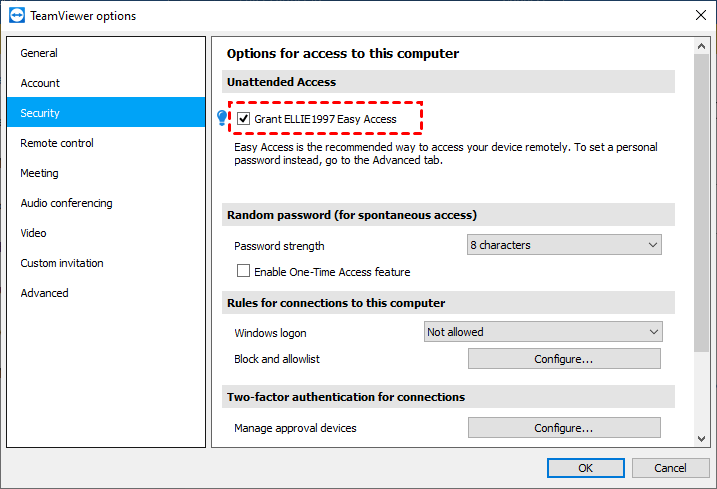
الخطوة 1. في واجهة TeamViewer الرئيسية، انقر فوق الخيارات > الأمان. ضمن الوصول بدون مراقب، ابحث عن منح الوصول السهل، ثم انقر فوق تكوين.
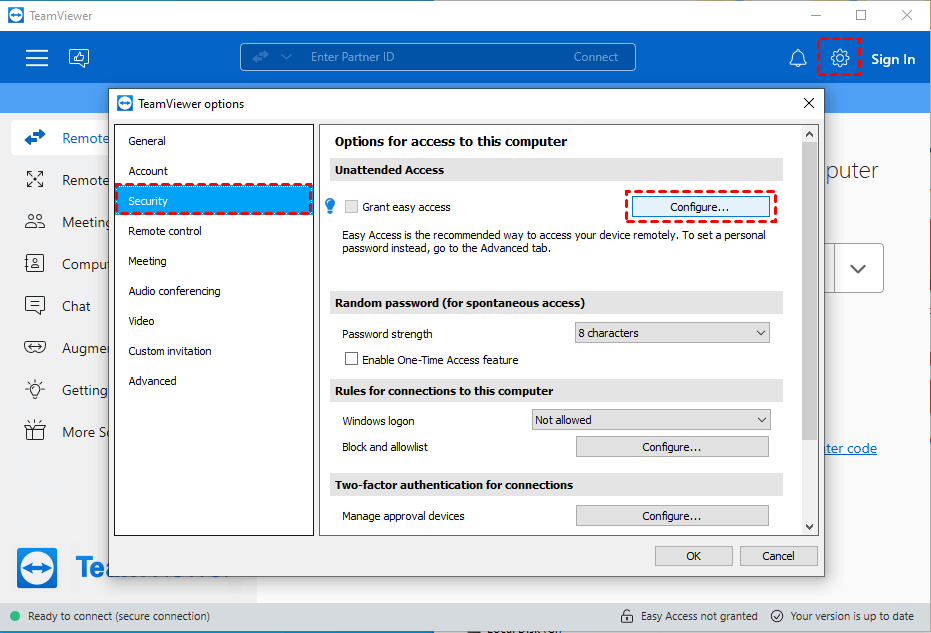
الخطوة 2. أدخل حساب TeamViewer الخاص بك.

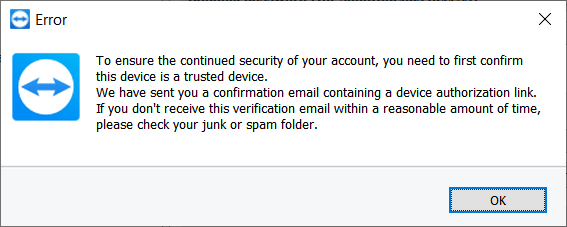
الخطوة 3. إذا لم تكن قد أضفت الجهاز كجهاز موثوق به إلى حسابك، فسوف تتلقى الخطأ التالي.
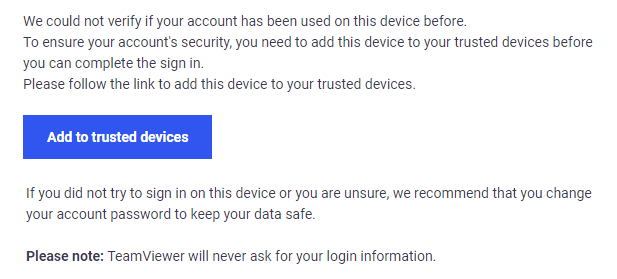
الخطوة 4. ستتلقى رسالة بريد إلكتروني. انقر فوق إضافة إلى الأجهزة الموثوق بها في هذا البريد الإلكتروني.
الخطوة 5. انقر فوق وثوق.
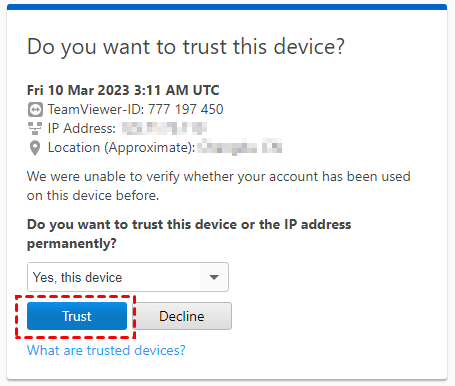
الخطوة 6. ثم ضع علامة صح بجوار منح وصول سهل لـ xxx. تم تمكين الوصول عن بُعد عبر TeamViewer لأجهزة الكمبيوتر غير المراقب على هذا الجهاز الآن. يمكنك الوصول إلى هذا المضيف بدون كلمة مرور من خلال حسابك.
نصيحة إضافية: طريقة أسهل للوصول عن بُعد إلى أجهزة الكمبيوتر غير المراقب
يوفر TeamViewer خدمات وصول مجاني غير مراقب. ومع ذلك، فإن نسخته المجانية لها قيود. القيد الأول هو أن TeamViewer سيحظر اتصالاتك إذا اشتبه في أنك تستخدمه للاستخدام التجاري. القيد الثاني هو أن بعض الميزات غير متوفرة في النسخة المجانية، على سبيل المثال، جلسات التحكم عن بُعد المتعددة.
لذا، قد تحتاج إلى بديل لـ TeamViewer. نوصي بشدة ببرنامج الوصول عن بُعد المجاني AnyViewer. يمنح AnyViewer المستخدمين وصولاً مجانياً وغير مراقب عن بُعد. إلى جانب ذلك، يعد AnyViewer أسهل بكثير في الإعداد. والأكثر من ذلك، أن AnyViewer مجاني لـ جلسات تحكم عن بُعد متزامنة عدد 2، بينما يدعم TeamViewer جلسة واحدة فقط.
الخطوة 1. على كلا الجهازين، قم بتنزيل وتثبيت وتشغيل AnyViewer. انتقل إلى تسجيل الدخول على جهاز التحكم، ثم انقر فوق اشتراك (إذا كنت قد سجلت بالفعل على موقعه الرسمي، فيمكنك تسجيل الدخول مباشرة).

الخطوة 2. املأ نموذج التسجيل.

الخطوة 3. يجب أن ترى الآن أنك قد سجلت الدخول بنجاح إلى AnyViewer. سيتم تعيين جهازك إلى الحساب الذي سجلت الدخول إليه تلقائياً.

الخطوة 4. سجل الدخول باستخدام نفس حساب AnyViewer على كلا الكمبيوترين، ثم انقر على التحكم بنقرة واحدة للوصول عن بُعد بدون مراقبة.

- ملاحظات:✎...
- يوصى بترقية حسابك إلى خطة احترافية أو خطة مؤسسات. ما الذي يمكن أن تقدمه لك الخطة الاحترافية أو خطة المؤسسات:
- سيُسمح بتعيين المزيد من الأجهزة لنفس الحساب للوصول بدون مراقبة.
- قنوات اتصال إضافية لتكون المزيد من الأجهزة قادرة على بدء الاتصال عن بُعد في نفس الوقت.
- يمكن لجهاز واحد الاتصال بمزيد من الأجهزة في وقت واحد.
- إظهار شاشة الكمبيوتر البعيد باللون الأسود وتعطيل لوحة المفاتيح وماوس الكمبيوتر البعيد لحماية الخصوصية.
- نقل ملفات بسعة 1 تيرابايت بسرعة 10 ميجابايت/ثانية.
الخاتمة
كيف يصل TeamViewer عن بُعد إلى أجهزة الكمبيوتر بدون مراقبة؟ يقدم هذا المنشور بشكل أساسي كيفية الوصول عن بُعد إلى جهاز كمبيوتر بدون مراقبة على TeamViewer. لكننا نقترح عليك استخدام AnyViewer. لماذا؟ لأن AnyViewer أسهل في الإعداد ويوفر المزيد من الميزات للمستخدمين المجانيين.

