

مقارنة حلول سطح المكتب البعيد: Splashtop مقابل RemotePC
إذا كنت تبحث عن حل لسطح المكتب البعيد، فأيهما تختار: Splashtop أم RemotePC؟ سيدرس هذا المنشور ويقارن بين الأداتين عبر أبعاد مختلفة. تابع القراءة إذا كنت مهتمًا!

بواسطة Tyler / نُشر على August 19, 2026


ما هو برنامج سطح المكتب البعيد؟
استمتع بسهولة استخدام برنامج سطح المكتب البعيد، الذي يتيح لك وصولًا سلسًا إلى جهاز الكمبيوتر المنزلي أو المكتبي من أي مكان. بفضل قدراته المتعددة، يمكّنك هذا البرنامج من مشاركة ملفات أو برامج محددة على جهاز الكمبيوتر الخاص بك مع الآخرين بسهولة. علاوة على ذلك، تخيّل حرية التحكم في ماوس الكمبيوتر البعيد ولوحة المفاتيح، كما لو كنت أمامه شخصيًا. والأمر المذهل أن بعض البرامج تتيح لك الوصول إلى جهاز كمبيوتر بعيد مباشرة من جهازك المحمول.
أفضل برامج سطح المكتب البعيد سهلة الاستخدام بشكل ملحوظ وتتطلب الحد الأدنى من الخبرة التقنية أو لا تتطلبها على الإطلاق. عندما يتعلق الأمر باختيار الحل الأمثل لاحتياجاتك، فهناك خياران شائعان يستحقان النظر: Splashtop وRemotePC. ومع ذلك، فإن تحديد حل سطح المكتب البعيد الأفضل بين Splashtop وRemotePC يعتمد بشكل كبير على متطلباتك وتفضيلاتك وميزانيتك.
Splashtop مقابل RemotePC: المقارنة التفصيلية لحلول سطح المكتب البعيد
لمساعدتك على اتخاذ القرار الصحيح، يستعرض هذا المقال ميزات وأداء وأمان وأسعار وتجربة استخدام كل من Splashtop وRemotePC. دعونا نلقي نظرة فاحصة على كلتا المنصتين لمساعدتك على اتخاذ قرار مستنير.
نظرة عامة
ما هو Splashtop؟
ما هو الوصول البعيد عبر Splashtop؟ يقدم Splashtop تجربة سطح مكتب بعيد سلسة مع مجموعة ميزاته المتعددة. فهو يوفر بثًا عالي الجودة للصوت والفيديو، مما يتيح لك التعاون بفعالية مع الزملاء أو مساعدة العملاء عن بُعد. ويتميز Splashtop بإجراءات أمان قوية، بما في ذلك المصادقة الثنائية ومصادقة الجهاز، مما يضمن سرية بياناتك.

ما هو RemotePC؟
يقدم RemotePC واجهة سهلة الاستخدام، مما يجعله خيارًا ممتازًا لكل من الأفراد المتمرسين تقنيًا والجدد على برامج سطح المكتب البعيد. بفضل إمكانيات نقل الملفات السهلة وميزة الطباعة عن بُعد، يبسّط RemotePC عملية الوصول إلى الملفات وإدارتها عبر الأجهزة. بالإضافة إلى ذلك، يمكن إعداد الوصول البعيد بسهولة عبر متصفح الويب، مما يجعله حلاً مناسبًا للمستخدمين أثناء التنقل.

أنظمة التشغيل
ما هي متطلبات النظام لكل من Splashtop وRemotePC؟
Splashtop
Splashtop متوافق مع أنظمة التشغيل Windows وmacOS وLinux وiOS وAndroid. يتيح هذا الدعم الشامل للمستخدمين الوصول إلى أجهزة سطح المكتب البعيدة الخاصة بهم من أجهزة ومنصات مختلفة بسلاسة.
بالإضافة إلى ذلك، يتيح للمستخدمين الوصول إلى أجهزة سطح المكتب البعيدة عبر متصفحات الويب، مما يوفر توافقًا عبر المنصات. وهذا يعني أنه يمكنك الاتصال بأجهزتك البعيدة باستخدام متصفح ويب على أنظمة تشغيل مختلفة.
RemotePC
يدعم RemotePC أنظمة التشغيل Windows وmacOS وLinux وiOS وAndroid، مما يضمن التوافق عبر بيئات سطح المكتب المختلفة.
كما يوفر RemotePC إمكانية الوصول عبر متصفح الويب، مما يسمح للمستخدمين بالاتصال بأجهزة سطح المكتب البعيدة دون الحاجة إلى تثبيت برامج مخصصة. ويضمن هذا الوصول المستند إلى الويب توافقًا عبر المنصات، بغض النظر عن نظام التشغيل المستخدم.
الأداء والاتصال
يعد الأداء والاتصال جانبين حاسمين يجب مراعاتهما عند تقييم برامج سطح المكتب البعيد.
Splashtop
يشتهر Splashtop ببث الصوت والفيديو عالي الجودة، مما يضمن تجربة سلسة لسطح المكتب البعيد. ويسمح أداؤه المحسّن بالوصول عن بُعد بكفاءة، مما يقلل من مشاكل التباطؤ وزمن الاستجابة.
RemotePC
يوفر RemotePC أيضًا أداءً موثوقًا، مع اتصالات سريعة وآمنة. ويستفيد من خوارزميات ضغط متقدمة لتحسين نقل البيانات، مما يؤدي إلى تحسين السرعة والاستجابة. بالإضافة إلى ذلك، يوفر RemotePC ميزات مثل Wake-on-LAN وRemotePC Viewer Lite، والتي تتيح الوصول عن بُعد حتى في وضع السكون أو على اتصالات منخفضة النطاق الترددي.
الأمان
عندما يتعلق الأمر بالأمان، يعطي كل من Splashtop وRemotePC الأولوية لحماية اتصالات سطح المكتب البعيد والبيانات. دعنا نستعرض مقارنة الأمان بين RemotePC وSplashtop.
Splashtop
يستخدم Splashtop آليات تشفير قوية، بما في ذلك TLS (أمان طبقة النقل) وتشفير AES (معيار التشفير المتقدم) 256-بت. تضمن بروتوكولات التشفير هذه نقلًا آمنًا للبيانات بين الأجهزة المحلية والبعيدة، مما يحمي المعلومات الحساسة من الوصول غير المصرح به.
RemotePC
يستخدم RemotePC أيضًا تشفير SSL/TLS لتأمين الاتصالات عن بُعد. تضمن تقنية التشفير هذه أن البيانات المنقولة بين الأجهزة مشفرة ومحمية من الاعتراض.
خطة التسعير
يعد التسعير عاملاً مهمًا يجب مراعاته عند اختيار حل سطح المكتب البعيد.
Splashtop
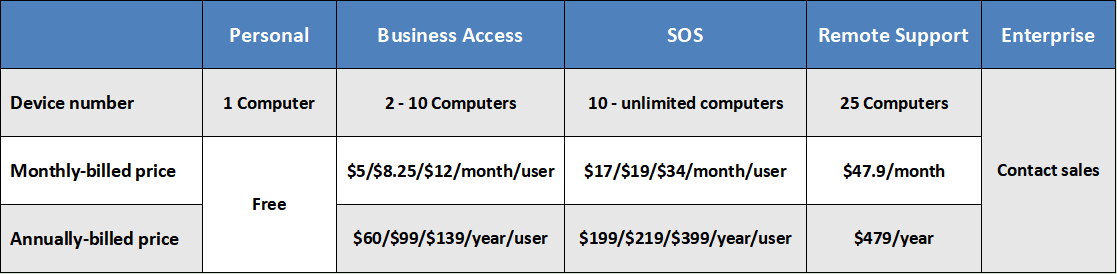
يقدم Splashtop عدة خطط تسعير مصممة للأفراد والفرق والشركات. تختلف الخطط بناءً على الميزات وعدد المستخدمين ومدة الوصول عن بُعد.
- Personal: Personal هو إصدار Splashtop المجاني الذي يوفر وصولًا بسيطًا إلى الكمبيوتر عن بُعد للاستخدام الفردي غير التجاري. يُستخدم داخل الشبكة المحلية دون أي تكلفة، مما يتيح لك إنشاء اتصال بجهاز الكمبيوتر المنزلي بسهولة من راحة أريكتك أو غرفة نومك.
- Business Access: يوفر Splashtop Business Access وصولًا آمنًا عالي الأداء عن بُعد لتمكين العمل من أي مكان للأفراد والفرق، بدءًا من 60 دولارًا سنويًا.
- SOS: تقدم Splashtop SOS حلول دعم عن بُعد بحضور المستخدم أو بدونه، مصممة خصيصًا لأقسام تكنولوجيا المعلومات والدعم ومكاتب المساعدة، بأسعار تبدأ من 199 دولارًا سنويًا.
- Remote Support: يقدم Splashtop Remote Support وصولًا ودعمًا شاملين عن بُعد، إلى جانب وظائف مراقبة وإدارة الأجهزة الطرفية، مصممًا لأقسام تكنولوجيا المعلومات ومزودي الخدمات المُدارة (MSPs). يبدأ سعر هذا الحل من 479 دولارًا سنويًا.
- Enterprise: تقدم Splashtop Enterprise خدمات للشركات والمستخدمين المحترفين. ستحتاج إلى التواصل مع فريق المبيعات للحصول على أسعار مخصصة.
RemotePC
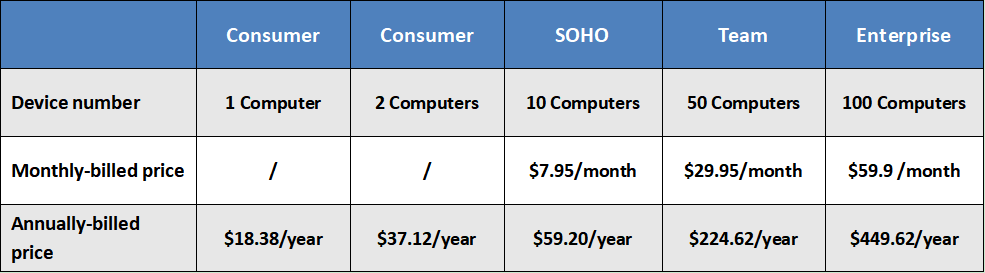
لا تقدم RemotePC خطة مجانية. لديها أربع خطط تسعير:
- Consumer: تم تصميم RemotePC Consumer خصيصًا للمستخدمين الشخصيين، مما يتيح وصولًا عن بُعد حصريًا لجهاز كمبيوتر واحد أو جهازين. يبلغ سعر خطة Consumer 18.38 دولارًا سنويًا لجهاز كمبيوتر واحد أو 37.12 دولارًا سنويًا لجهازين.
- SOHO: يتيح RemotePC SOHO الوصول عن بُعد لما يصل إلى 10 أجهزة كمبيوتر، مما يجعله خيارًا مثاليًا للعائلات أو الفرق الصغيرة. يبدأ سعر خطة Family من 7.95 دولارًا شهريًا أو 59.20 دولارًا سنويًا.
- Team: تم تصميم RemotePC Team خصيصًا لتلبية احتياجات الشركات الصغيرة والفرق، مع إمكانية الوصول عن بُعد لما يصل إلى 50 جهاز كمبيوتر. يبدأ سعر خطة Team من 29.95 دولارًا شهريًا أو 224.62 دولارًا سنويًا.
- Enterprise: تم تصميم RemotePC Enterprise خصيصًا للمؤسسات الأكبر حجمًا، مما يوفر سهولة الوصول عن بُعد لما يصل إلى 100 جهاز كمبيوتر. يبدأ سعر خطة Enterprise من 59.95 دولارًا شهريًا أو 449.62 دولارًا سنويًا.
الميزات
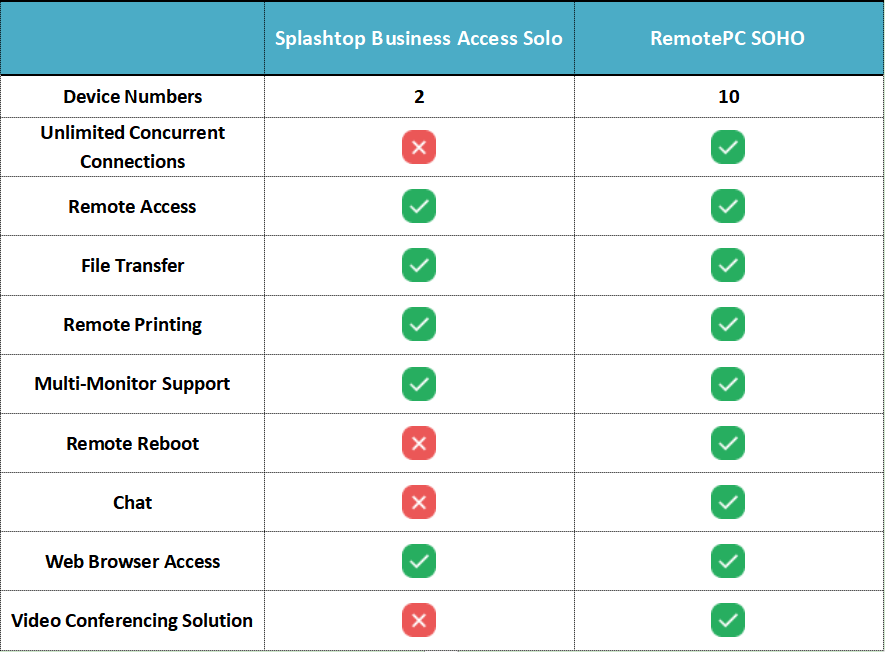
تبلغ تكلفة Splashtop Business Access Solo $60 سنويًا. وتبلغ تكلفة RemotePC SOHO $59.62 سنويًا. وبما أن أسعارهما متشابهة، فسنقارن ميزاتهما لمعرفة أيهما أكثر تنافسية من حيث التكلفة.
تجربة المستخدم
تلعب تجربة المستخدم دورًا حاسمًا في تحديد قابلية الاستخدام وفعالية حل سطح المكتب البعيد.
Splashtop
تقدم Splashtop واجهة بديهية وسهلة الاستخدام، مما يجعل التنقل والوصول إلى الأجهزة البعيدة أمرًا سهلاً. ويعزز أداؤها الثابت عبر المنصات المختلفة تجربة المستخدم الإجمالية.
RemotePC
تضع RemotePC البساطة في الأولوية، وتقدم واجهة نظيفة ومباشرة. يمكن للمستخدمين إعداد أجهزتهم البعيدة والاتصال بها بسهولة عبر متصفح ويب، دون الحاجة إلى معرفة تقنية واسعة. ويضمن التصميم سهل الاستخدام تجربة سلسة للمستخدمين من جميع المستويات.
نصيحة إضافية: أفضل برنامج سطح مكتب بعيد مجاني - AnyViewer
إذا كنت تبحث عن بديل مجاني لـ Splashtop و RemotePC، فمن المستحسن التفكير في AnyViewer. AnyViewer هو برنامج سطح مكتب بعيد مجاني شائع يقدم مجموعة واسعة من الميزات والوظائف. إليك بعض الأسباب الرئيسية التي تجعل AnyViewer بديلاً مناسبًا:
- إصدار مجاني متاح: تمتلك AnyViewer إصدارًا مجانيًا دون أي قيود. يمكنك استخدامه على شبكة منزلك المحلية وكذلك عبر الإنترنت دون أي إعدادات إضافية.
- حل غني بالميزات: توفر AnyViewer مجموعة قوية من الوظائف لتلبية احتياجاتك في سطح المكتب البعيد، بما في ذلك الوصول عن بُعد، ونقل الملفات، وجلسات التحكم المتزامنة، ودعم الشاشات المتعددة، وأدوات التعاون. إلى جانب ذلك، هذه الميزات مجانية.
- واجهة سهلة الاستخدام: تقدم AnyViewer واجهة سهلة الاستخدام مع عناصر تحكم بديهية، مما يجعل الإعداد والتنقل أمرًا سهلاً. توفر تجربة مستخدم سلسة ويسيرة حتى لمن ليس لديهم خبرة في حلول سطح المكتب البعيد.
- خيارات ترخيص تنافسية من حيث التكلفة: تقدم AnyViewer خيارات ترخيص تنافسية من حيث التكلفة. الأسعار في متناول الشركات الصغيرة والكبيرة تمامًا.
الخطوة 1. قم بتنزيل AnyViewer وتثبيته وتشغيله على كلا الجهازين. على جهاز التحكم, انتقل إلى تسجيل الدخول, ثم انقر فوق التسجيل. (إذا كنت قد سجّلت بالفعل على موقعه الرسمي, يمكنك تسجيل الدخول مباشرة.)

الخطوة 2. املأ معلومات التسجيل.

الخطوة 3. يمكنك بعدها أن ترى أنك سجّلت الدخول إلى AnyViewer بنجاح. سيتم تعيين جهازك تلقائيًا إلى الحساب الذي سجّلت الدخول إليه.

الخطوة 4. سجّل الدخول إلى نفس حساب AnyViewer على الجهازين, ثم يمكنك تحقيق اتصال مباشر من خلال النقر على التحكم بنقرة واحدة لتحقيق دعم عن بُعد بدون مراقبة.

الخطوة 5. بعد الاتصال بنجاح, سترى سطح المكتب البعيد. ثم يمكنك التحكم فيه بالكامل وتقديم الدعم عن بُعد كما لو كنت جالسًا أمامه.
- ملاحظات:✎...
- يمكنك أيضًا ترقية حسابك إلى خطة احترافية أو خطة مؤسسات. ما الذي يمكن أن تقدمه لك خطة احترافية أو خطة مؤسسات:
- يمكن تعيين المزيد من الأجهزة إلى نفس الحساب للدعم عن بُعد بدون مراقبة.
- الاتصال في وضع الخصوصية لحماية الخصوصية, مما يعني أن جهاز التحكم يمكنه تعتيم شاشة الكمبيوتر البعيد وتعطيل لوحة المفاتيح & النقر بالماوس عن بُعد.
- سرعة نقل ملفات أسرع. تبلغ سرعة النقل للحساب المجاني 500 KB/s, وللحساب المدفوع تصل إلى 10 MB/s.
الخلاصة
هذه المقالة تقارن بين برنامجين للوصول عن بُعد، Splashtop وRemotePC. بالإضافة إلى ذلك، يستحق AnyViewer، وهو برنامج سطح مكتب عن بُعد مجاني، ذكرًا خاصًا. يوفر وصولًا آمنًا عن بُعد، وإمكانيات فعالة لنقل الملفات، وعملية إعداد بسيطة، كل ذلك دون أي تكلفة. تجعل واجهة AnyViewer سهلة الاستخدام وأداؤه الموثوق منه خيارًا مثاليًا لمن يبحثون عن حل فعال من حيث التكلفة دون المساس بالوظائف.
في النهاية، يعتمد الاختيار بين Splashtop وRemotePC وAnyViewer على احتياجاتك الخاصة وميزانيتك وتفضيلاتك. نوصي بتقييم الميزات والأداء والأمان والتسعير وتجربة المستخدم لكل منصة لاتخاذ قرار مستنير يتماشى مع متطلباتك.

