

أفضل 5 تطبيقات مشاركة الشاشة التي يجب عليك تجربتها
يسرد هذا الدليل أفضل 5 تطبيقات لمشاركة الشاشة، مغطياً ميزاتها، ومزاياها وعيوبها، وأسعارها. وسواء كنت بحاجة إليها للاجتماعات، أو الدعم، أو العمل الجماعي، ستجد التطبيق المناسب هنا.

بواسطة Tyler / نُشر على September 16, 2026


ما هو أفضل تطبيق لمشاركة الشاشات؟
سواء كنت تعمل عن بُعد، أو تقدم عرضاً افتراضياً، أو تستكشف أخطاء جهاز وتصلحها، أو تتعاون مع فريقك، فقد أصبحت مشاركة الشاشة جزءاً أساسياً من الاتصال الرقمي. مع وجود هذا العدد الكبير من تطبيقات مشاركة الشاشة المتاحة، قد يكون من الصعب تحديد التطبيق الذي يناسب احتياجاتك المحددة.
في هذه المقالة، اخترنا بعناية خمسة من أفضل تطبيقات مشاركة الشاشة التي تجمع بين سهولة الاستخدام، والأداء، والميزات القوية، لتجد الحل المثالي بغض النظر عن حالة الاستخدام الخاصة بك.
أفضل 5 تطبيقات لمشاركة الشاشة
هل تبحث عن الأداة المثالية لمشاركة شاشتك بسلاسة عبر الأجهزة؟ إليك خمسة من أفضل تطبيقات مشاركة الشاشة تقييماً والتي توفر مشاركة شاشة سلسة، وآمنة، وسهلة الاستخدام لأي سيناريو.
AnyViewer – الأفضل لمشاركة الشاشة عن بُعد والوصول إليها بسلاسة

AnyViewer هو تطبيق قوي للzug عن بُعد ومشاركة الشاشة مصمم خصيصاً للمحترفين الذين يحتاجون إلى الاستقرار، والسرعة، والبساطة في التعاون الافتراضي. وسواء كنت تقدم عرضاً لعميل، أو تقدم دعماً عن بُعد، أو تعمل مع فريق موزّع، فإن AnyViewer يقدم تجربة مشاركة شاشة سلسة بدون أي عقبات.
تجعل واجهته النظيفة واتصالها فائق الانخفاض في زمن الوصول أداة مثالية للتعاون الفوري. مشاركة الشاشة باستخدام AnyViewer سريعة، وآمنة، وبدون عناء—حتى عبر المسافات الطويلة.
أثناء الجلسة، يمكنك الدردشة مع فريقك، ونقل الملفات، وتبديل التحكم بسلاسة، مما يجعله مثالياً لدعم تكنولوجيا المعلومات، أو العروض التوضيحية عبر الإنترنت، أو العمل عن بُعد.
بالإضافة إلى مشاركة الشاشة، يقدم AnyViewer ما يلي:
- وصول عن بُعد بدون مراقبة لأجهزة الكمبيوتر والخوادم
- نقل ملفات سريع وموثوق بين الأجهزة
- جلسات متزامنة غير محدودة لـ إدارة اتصالات متعددة في نفس الوقت
- دردشة في الوقت الفعلي أثناء الجلسات عن بُعد
- دعم الشاشات المتعددة لسير العمل المتقدم
- وضع الخصوصية لتعتيم الشاشة البعيدة وتعطيل إدخال لوحة المفاتيح/الماوس
هذا يجعل AnyViewer ليس مجرد تطبيق مشاركة شاشة، بل حلًا متكاملًا للتعاون والدعم عن بُعد.
ميزات AnyViewer:
- مشاركة شاشة سريعة وعالية الدقة
- لا حاجة للتواجد على نفس الشبكة
- خفيف الوزن وسهل الإعداد
- تشفير آمن بتنسيق ECC 256-bit لحماية البيانات
- يدعم الاستخدام الشخصي والتجاري
عيوب AnyViewer:
- بعض الميزات المتقدمة تتطلب خطة مدفوعة
متاح لـ:
- سطح المكتب — Windows و macOS
- الهاتف المحمول — iOS و Android
التسعير: تتوفر خطة مجانية؛ تبدأ الخطط المدفوعة بسعر 3.58 دولار أمريكي شهرياً للاستخدام المهني.
Zoom – الأفضل للاجتماعات الافتراضية المهنية وعروض الشاشة التقديمية
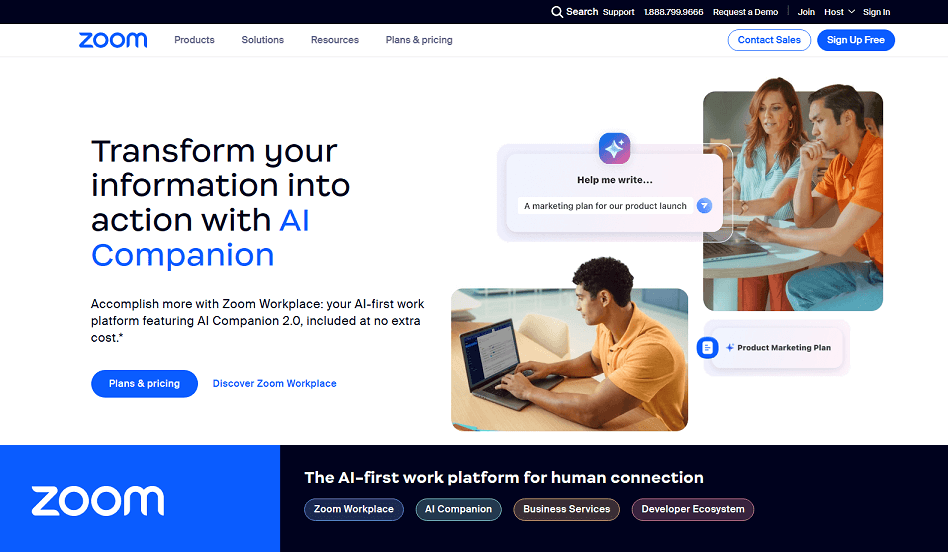
أصبح Zoom المعيار الذهبي للاجتماعات عبر الإنترنت ومشاركة الشاشة - وهو موثوق به من قبل الشركات والمعلمين ومنظمي الفعاليات في جميع أنحاء العالم. وسواء كنت تجري عرضاً تقدميّاً لعميل، أو جلسة العصف الذهني للفريق، أو تدريباً عن بُعد، فإن مشاركة الشاشة في Zoom تتميز بسهولة الاستخدام والموثوقية.
وهو يدعم مشاركة عالية الجودة بأقل قدر من التأخير، حتى في الاجتماعات الكبيرة. يمكن للمقدمين مشاركة أسطح المكتب بأكملها، أو النوافذ الفردية، أو ملفات محددة، وكل ذلك مع إضافة التعليقات التوضيحية، أو التمييز، أو التعاون في الوقت الفعلي.
يتجاوز Zoom مشاركة الشاشة الأساسية ليقدم إضافات قوية:
- مشاركة الشاشة لعدة مستخدمين ودعم الشاشات المزدوجة
- تعليقات مباشرة وأدوات إبراز للتفاعل المرئي
- لوحة كتابة مدمجة وغرف فرعية
- تسجيل الاجتماعات مع التخزين السحابي
- تشفير شامل وعناصر تحكم أمنية قائمة على الأدوار
من الفصول الدراسية إلى قاعات الاجتماعات المؤسسية، يوفر Zoom تجربة سلسة وغنية بالميزات تتكيف مع كل حالة استخدام.
إيجابيات Zoom:
- وضوح استثنائي للفيديو والشاشة
- تعاون في الوقت الفعلي مع التعليقات التوضيحية
- موثوق للاجتماعات الكبيرة والصغيرة على حد سواء
- يتكامل بسلاسة مع أدوات التقويم الشائعة
سلبيات Zoom:
- النسخة المجانية لها حد زمني للاجتماع يبلغ 40 دقيقة
- يتطلب التنزيل للحصول على الوظائف الكاملة
متاح لـ:
- أجهزة سطح المكتب — Windows و macOS و Linux
- الأجهزة المحمولة — iOS و Android
- الويب — Chrome و Firefox (ميزات محدودة)
الأسعار: خطة أساسية مجانية؛ تبدأ الخطط المدفوعة من 14.99 دولارًا شهريًا لكل مستخدم
Microsoft Teams – الأفضل للتعاون في مكان العمل مع تكامل عميق مع حزمة Office
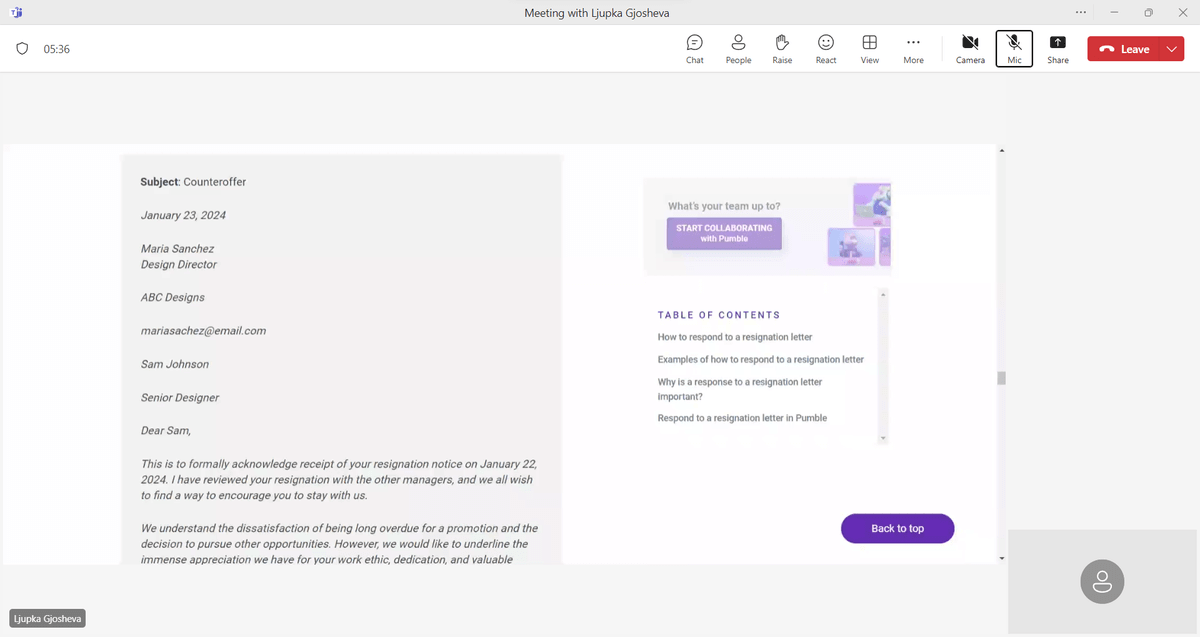
يُعد Microsoft Teams أكثر من مجرد تطبيق مشاركة شاشة لأجهزة الكمبيوتر الشخصية، فهو مركز اتصال وإنتاجية متكامل مدمج في Microsoft 365. بالنسبة للشركات التي تعتمد على Word و Excel و Outlook و OneDrive، يوفر Teams تناغمًا لا يُضاهى.
مشاركة الشاشة في Teams نظيفة وسلسة. سواء كنت تستعرض جداول البيانات، أو تقدم عرضًا توضيحيًا للمنتج، أو تحرر الشرائح بشكل مشترك، ستكون التجربة سلسة وآمنة.
ولكن ما يجعل Teams قويًا حقًا هو ما يقدمه إلى ما بعد مشاركة الشاشة:
- وضع المُقدّم مع طمس الخلفية أو التراكبات
- التأليف المشترك للمستندات في الوقت الفعلي أثناء المشاركة
- دعم لوحة الكتابة والتسميات التوضيحية الحية
- دردشات فردية وجماعية جنباً إلى جنب مع الاجتماعات
- امتثال كامل وعناصر تحكم إدارية للاستخدام المؤسسي
يُعد Microsoft Teams الخيار الأمثل للمؤسسات التي تتطلب الأمان، والهيكلة، والتكامل الوثيق عبر جميع أدوات الأعمال.
إيجابيات Microsoft Teams:
- وصول مدمج إلى Word و Excel و PowerPoint
- جدولة سهلة عبر Outlook
- أذونات مرنة وأدوات التحكم في الاجتماعات
- أمان قوي بمستوى المؤسسات
عيوب Microsoft Teams:
- قد يبدو مربكاً للفرق الصغيرة
- تأخيرات عرضية في مزامنة الملفات
متاح على:
- سطح المكتب — Windows و macOS
- الهواتف المحمولة — iOS و Android
- المتصفح — تطبيق ويب كامل الميزات
التسعير: تتوفر خطة مجانية؛ تبدأ الخطط المدفوعة من 6 دولارات شهرياً للمستخدم الواحد (عبر Microsoft 365)
TeamViewer – الأفضل لدعم تكنولوجيا المعلومات عن بُعد والتحكم في الأجهزة
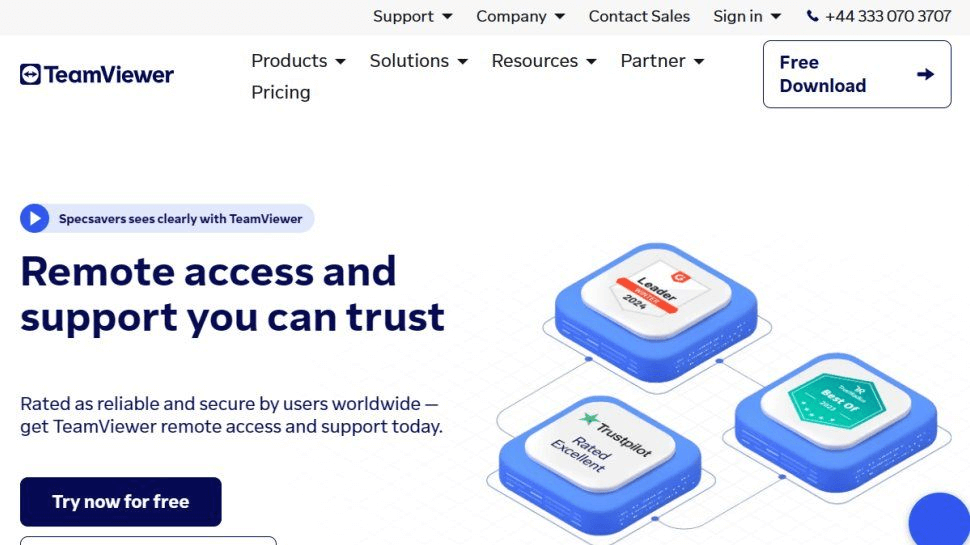
تعتبر TeamViewer الشركة الرائدة عالمياً في مجال الوصول والدعم عن بُعد. وفي حين أنها توفر مشاركة ممتازة للشاشة، إلا أنها تذهب خطوات أبعد من ذلك — مما يتيح التحكم الكامل في حاسوب مستخدم آخر عبر أي مسافة.
إنها الأداة الأساسية لمتخصصي تكنولوجيا المعلومات الذين يحتاجون إلى استكشاف الأخطاء وإصلاحها، أو تثبيت البرامج، أو تقديم الدعم المباشر عن بُعد. الجلسات مشفرة ومسجلة ومؤمنة بالمصادقة الثنائية.
تتضمن TeamViewer أيضاً:
- دعم عبر منصات متعددة، بما في ذلك الخوادم وأجهزة إنترنت الأشياء (IoT)
- مشاركة الملفات بالسحب والإفلات بين الأجهزة
- ملاحظات وتقارير الجلسات في الوقت الفعلي
- ميزات النشر الجماعي للاستخدام المؤسسي
- الوصول من الهاتف المحمول إلى سطح المكتب والعكس صحيح
سواء كنت تدعم عميلاً، أو تدير أجهزة عن بُعد، أو تصل إلى جهاز الكمبيوتر المنزلي الخاص بك أثناء التنقل، توفر TeamViewer تحكماً آمناً وموثوقاً.
مزايا TeamViewer:
- ميزات تحكم عن بُعد الأفضل في فئتها
- تشفير قوي وأمان للجلسات
- تعمل بشكل جيد مع النطاق الترددي المنخفض
- موثوقة في بيئات المؤسسات والرعاية الصحية
عيوب TeamViewer:
- مکلفة للمستخدمين التجاريين
- قد تبدو الواجهة معقدة للمبتدئين
متاح على:
- سطح المكتب — Windows و macOS و Linux
- الهواتف المحمولة — iOS و Android
- الويب — ميزات محدودة
التسعير: مجانية للاستخدام الشخصي؛ تبدأ خطط الأعمال من 24.90 دولاراً شهرياً
Google Meet – مثالي للفرق في نظام Google البيئي
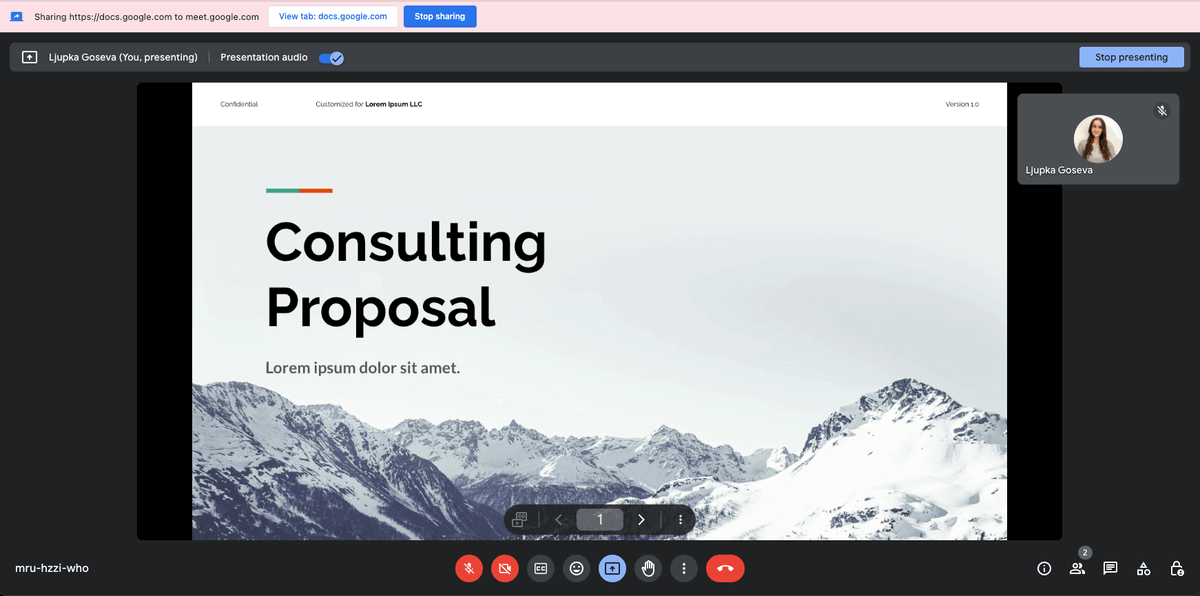
إذا كنت تريد مشاركة شاشة سريعة وبسيطة وخالية من التنزيلات، فإن Google Meet هو خيارك الأفضل. فهو يعمل مباشرة من متصفحك، ويتوافق بسلاسة مع تقويم Google وGmail وDocs، ولا يتطلب أي تثبيت للمستخدمين أو الضيوف.
تم تصميم مذه مشاركة الشاشة للاجتماعات السريعة وسليمة العوائق. اختر ما إذا كنت تريد مشاركة شاشة كاملة، أو نافذة، أو علامة تبويب محددة في Chrome. يعني التصميم البديهي وقتاً أقل في الإعداد ووقتاً أطول في التعاون.
ما يميز Google Meet هو تكامله وإمكانية الوصول إليه:
- تعليقات توضيحية مباشرة مدعومة بالذكاء الاصطناعي
- ترجمات في الوقت الفعلي (من الإنجليزية إلى عدة لغات)
- إلغاء الضوضاء وتكييف جودة الفيديو
- تكامل Google Workspace لمشاركة الملفات بسلاسة
- اجتماعات آمنة مع التشفير افتراضياً
إنه خيار ذكي للفرق الصغيرة، والعاملين لحسابهم الخاص، ومستخدمي Google Workspace الذين يحتاجون إلى مشاركة الشاشة دون تعقيدات.
ايجابيات Google Meet:
- لا توجد متطلبات للتنزيل
- واجهة نظيفة وسهلة الاستخدام
- أداء رائع حتى مع النطاق الترددي المنخفض
- متكامل مع تطبيقات Google مثل Docs وSheets
سلبيات Google Meet:
- يفتقر إلى عناصر التحكم المتقدمة في العروض التقديمية
- تسجيل الشاشة يقتصر على الخطط المدفوعة
متاح لـ:
- المتصفح — Chrome وFirefox وSafari وEdge
- الهواتف المحمولة — iOS وAndroid
التسعير: تتوفر خطة مجانية؛ تبدأ الخطط المدفوعة من 6 دولارات شهرياً لكل مستخدم (عبر Google Workspace)
الخاتمة
يعتمد اختيار تطبيق مشاركة الشاشة المناسب على حالتي الاستخدام المحددة الخاصة بك—سواء كان ذلك للدعم الفني عن بُعد، أو العروض التقديمية للأعمال، أو الاجتماعات عبر الإنترنت، أو التعاون الافتراضي. إذا كنت تبحث عن حل متكامل يتضمن تحكماً عن بُعد ووصولاً بدون مراقبة، فإن AnyViewer يبرز ببساطته وأدائه. وبالنسبة لاتصالات المؤسسات، يُعد كل من Microsoft Teams وZoom خيارات صلبة، بينما يظل TeamViewer الخيار المفضل لمحترفي تكنولوجيا المعلومات. وأخيراً، يُعد Google Meet مثالياً لمشاركة الشاشة السريعة القائمة على المتصفح دون عناء التثبيت. بغض النظر عن احتياجاتك، يوجد تطبيق مشاركة شاشة في هذه القائمة يمكنه الارتقاء بتجربتك عن بُعد.

