

كيفية إصلاح عدم عمل طابعة Splashtop عن بُعد؟
تحلل هذه المقالة سبب عدم عمل الطباعة عن بُعد عبر Splashtop. وتشارك الحلول لمعالجة خطأ الطباعة عن بُعد حيث تتوقف الطابعة عن الطباعة عن بُعد.

بواسطة Iota / تم التحديث في February 11, 2026


ما هي رسائل الخطأ الشائعة التي تظهر عندما لا يعمل الطباعة عن بُعد في Splashtop؟
عند استخدام Splashtop للعمل عن بُعد، قد تواجه أحيانًا مشكلات حيث تفشل وظيفة الطباعة عن بُعد في تنفيذ الأوامر بشكل صحيح. بدلاً من تجربة طباعة سلسة من جهاز الكمبيوتر البعيد إلى جهازك المحلي، قد تواجه نوافذ منبثقة محددة أو عدم استجابة تمامًا. تحدث هذه الانقطاعات عادةً بسبب نقص برامج التشغيل، أو تعارضات الأذونات بين أنظمة التشغيل، أو عدم توافق برمجي محدد، خاصة مع عارضات ملفات PDF. يُعد تحديد الصياغة الدقيقة للتنبيه الذي تتلقاه الخطوة الأولى الأكثر فعالية لحل العطل الفني واستعادة سير عملك.
أخطاء الطباعة عن بُعد الشائعة في Splashtop
| رسالة الخطأ أو العرض | التفسير والسبب المحتمل |
|---|---|
| "Windows cannot find 'xpsrchvw.exe'" | يشير هذا الخطأ إلى أن برنامج عارض XPS مفقود من جهاز الكمبيوتر المحلي الذي يعمل بنظام Windows. تعتمد Splashtop على هذه الأداة المساعدة لمعالجة مهام الطباعة، ويجب تثبيتها عبر قسم "الميزات الاختيارية" في إعدادات Windows. |
| "The file 'Print.pdf' couldn't be opened because you don't have permission to view it" | هذا خطأ في الأذونات يُشاهد غالبًا على أجهزة Mac ذات شرائح M1 (Silicon). ويعني عادةً أن برنامج Splashtop Streamer قديم أو يفتقر إلى أذونات الوصول إلى الملفات اللازمة لفتح ملف الطباعة المؤقت. |
| "Splashtop Remote Printer" is missing from the printer list | إذا لم تظهر خيار الطابعة، فغالبًا ما يعني ذلك فشل تثبيت برنامج تشغيل الطابعة أو عدم وجود جلسة اتصال عن بُعد نشطة. يمكن أن يحدث هذا بسبب عدم كفاية أذونات المسؤول أثناء الإعداد الأولي أو إذا انتهت مهلة جلسة الاتصال عن بُعد. |
| "Adobe Acrobat Quit Unexpectedly" (or no response) | هذا التعطل أو التجمّد المحدد يحدث عندما يكون هناك تعارض مع واجهة Adobe Acrobat Reader. ويكون سببه غالبًا خلل في الإصدارات القديمة من القارئ أو عدم توافق مع إعدادات واجهة "New Acrobat". |
| "Unable to reach Splashtop servers" | على الرغم من أنه أقل تحديدًا للطباعة، إلا أن خطأ الاتصال هذا يحظر جميع الأوامر عن بُعد. وهو يعني أن جدار حماية، أو برنامج مكافحة فيروسات، أو اتصال شبكة غير مستقر يمنع تطبيق Splashtop من التواصل مع الطابعة البعيدة. |
| Document is cut off or has alignment issues | إذا تمت عملية الطباعة ولكن المظهر غير صحيح (مثل اختفاء الهوامش)، فعادةً ما تكون المشكلة متعلقة بالإعدادات. غالبًا ما يكون إعداد "Enable Borderless Printing" في تفضيلات الطابعة هو السبب ويجب تعطيله. |
يمكن حل معظم عقبات الطباعة هذه عن طريق تحديث برنامج Splashtop Streamer والتطبيق المحلي إلى أحدث الإصدارات، حيث يقوم المطورون بشكل متكرر بإصلاح هذه الأخطاء المحددة. إذا لم يحل تحديث برامجك المشكلة، فقد تحتاج إلى إعادة تثبيت برنامج تشغيل الطابعة يدويًا أو تعديل إعدادات الأذونات المحددة المذكورة أعلاه. إذا استمرت المشكلة على الرغم من هذه الجهود، فقد تكون المشكلة أعمق في تكوين الشبكة، وعندها سيكون التواصل مع فريق الدعم الرسمي هو الخطوة المنطقية التالية.
كيفية إصلاح مشكلة عدم عمل طابعة Splashtop عن بُعد؟
الطريقة 1. تحديد الطابعة الصحيحة أثناء الجلسة البعيدة
في بعض الأحيان تكون الميزة مثبتة بشكل صحيح، ولكن الطباعة تفشل بسبب تحديد الطابعة الخاطئة. أثناء الجلسة البعيدة، يجب عليك اختيار "طابعة Splashtop البعيدة" أولاً. يعيد هذا توجيه مهمة الطباعة إلى جهاز الكمبيوتر المحلي الخاص بك، حيث يمكنك بعد ذلك اختيار طابعتك الفعلية.
الخطوة 1. ابدأ جلسة بعيدة إلى الكمبيوتر الهدف. افتح الملف أو المستند الذي تريد طباعته.
الخطوة 2. انقر فوق "طباعة" في التطبيق كما تفعل عادةً. في نافذة اختيار الطابعة، اختر طابعة Splashtop البعيدة.
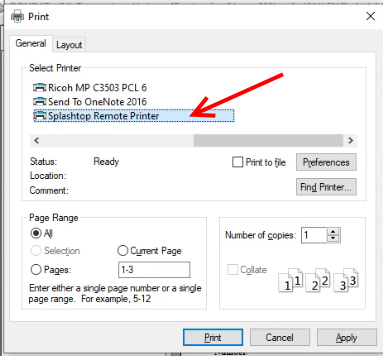
الخطوة 3. انتظر حتى تفتح نافذة حوار طباعة جديدة على جهاز الكمبيوتر المحلي الخاص بك.
الخطوة 4. حدد طابعتك المحلية وأكد عملية الطباعة.
بعد اختيار "طابعة Splashtop البعيدة"، يجب أن تظهر نافذة طباعة جديدة تلقائياً على جهاز الكمبيوتر المحلي الخاص بك، مع عرض جميع الطابعات المحلية المتاحة. اختر الطابعة المطلوبة، وسيتم طباعة المستند محلياً. إذا لم يحدث هذا، أعد تشغيل كلا الجهازين وأعد الاتصال بالجلسة البعيدة.
الطريقة 2. إعادة تثبيت برنامج تشغيل طابعة Splashtop البعيدة يدوياً
إذا لم تظهر طابعة Splashtop البعيدة أثناء جلسة بعيدة، فقد يكون برنامج تشغيل الطابعة فشل في التثبيت بشكل صحيح بسبب مشكلات في الأذونات. يمكن أن يتسبب هذا أيضاً في ظهور نافذة خطأ طباعة Windows بشكل متكرر. في هذه الحالة، تحتاج إلى إلغاء تثبيت برنامج التشغيل وإعادة تثبيته يدوياً باستخدام موجه أوامر بمستوى مسؤول لإصلاح مشكلة التثبيت.
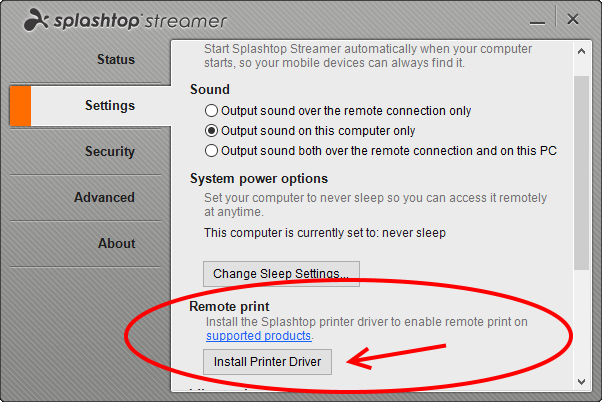
الخطوة 1. على جهاز الكمبيوتر الخاص بالعمل، انتقل إلى شريط المهام، انقر بزر الماوس الأيمن على أيقونة Splashtop Streamer كما هو موضح، وحدد التفضيلات.
الخطوة 2. قم بالتمرير لأسفل للعثور على الطباعة البعيدة، ثم انقر فوق تثبيت برنامج تشغيل الطابعة لبدء عملية التثبيت.
🌟ملاحظة: إذا كنت تريد أيضاً إصلاح مشكلة عدم عمل الصوت في Splashtop البعيد، فهنا بعض الحلول.
الخطوة 3. بمجرد اكتمال التثبيت، ستعرض النافذة تم التثبيت.
الخطوة 4. يمكنك الآن النقر على علامة X الرمادية في الزاوية العلوية اليمنى لإغلاق نافذة Splashtop.
الخطوة 5. عند الاتصال بالكمبيوتر عن بُعد من جهاز آخر، افتح أي تطبيق واطبع كما تفعل عادةً. في مربع حوار الطابعة، اختر "Splashtop Remote Printer."
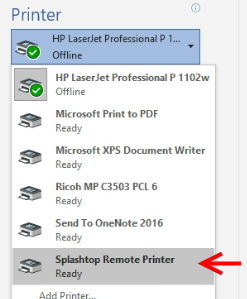
بعد تمكين الطباعة عن بُعد، يجب أن تظهر طابعة تسمى "Splashtop Remote Printer" في قائمة الطابعات الخاصة بالكمبيوتر عند الوصول إلى ذلك الكمبيوتر عن بُعد. لاحظ أن الطابعة لا تظهر إلا إذا كانت هناك جلسة اتصال عن بُعد نشطة. إذا كنت مالك الفريق، فتأكد من تمكين الطباعة عن بُعد في إعدادات فريقك.
الطريقة 3. توصيل الطابعة يدويًا
إذا كان برنامج التشغيل مثبتًا بشكل صحيح ولكن الطابعة لا تزال لا تظهر في قائمة الطابعات أثناء جلسة الاتصال عن بُعد، فقد تحتاج إلى توصيل الطابعة يدويًا. تضمن هذه الطريقة إرفاق الطابعة الافتراضية بالنظام بشكل صحيح وأن تصبح مرئية في قائمة الطابعات.
الخطوة 1. افتح موجه الأوامر (Command Prompt) كمسؤول.
الخطوة 2. انتقل إلى هذا الدليل:
C:\Program Files (x86)\Splashtop\Splashtop Remote\Server\Driver\STPrinter\
الخطوة 3. شغّل الملف المسمى p_mount.bat لتوصيل الطابعة يدويًا.
الخطوة 4. انتظر حتى تكتمل العملية وتحقق من قائمة الطابعات مرة أخرى أثناء جلسة الاتصال عن بُعد.
بعد تمكين الطباعة عن بُعد، يجب أن تظهر طابعة تسمى "Splashtop Remote Printer" في قائمة الطابعات فقط عند إنشاء اتصال عن بُعد. إذا لم تظهر بعد إكمال هذه الخطوات، يُوصى بالاتصال بدعم Splashtop وفتح تذكرة دعم للحصول على مزيد من المساعدة.
الطريقة 4. استخدام AnyViewer للطباعة عن بُعد بسهولة
عندما تتوقف الطباعة عن بُعد عبر Splashtop عن العمل، فإن المشكلة غالبًا ما تكون ناجمة عن برنامج تشغيل الطابعة الافتراضية الخاص به. يجب أن يعمل برنامج التشغيل هذا بشكل مثالي على كل من الكمبيوتر المحلي والكمبيوتر البعيد. إذا كان هناك تحديث لنظام Windows، أو مشكلة في الأذونات، أو خطأ في خدمة قائمة الانتظار (spooler)، فقد تختفي الطابعة أو تطبع بشكل غير صحيح. قد تُقطع الصفحات، أو يتغير التنسيق، أو قد تفشل المهمة دون سابق إنذار.
حل أبسط وأكثر استقرارًا هو استخدام AnyViewer بطريقة النقل ثم الطباعة. بدلاً من إرسال بيانات الطباعة عبر برنامج تشغيل افتراضي، تقوم بنقل الملف الأصلي إلى جهاز الكمبيوتر المحلي وطباعته مباشرة. تتجنب هذه الطريقة مشاكل توافق برامج التشغيل. لا تحتاج إلى تثبيت أو إصلاح برنامج تشغيل طابعة بعيدة. ما عليك سوى نقل الملف عبر ميزة نقل الملفات في AnyViewer وطباعته باستخدام طابعتك المحلية، والتي تم تكوينها بشكل صحيح مسبقًا.
- ★المزايا:
- توافق واسع. إنه متوافق مع إصدارات متعددة من Windows ويستمر في تلقي تحديثات منتظمة. يدعم هذا البرنامج أيضًا أنظمة macOS وAndroid وiOS. هذا يعني أنه يمكنك نقل الملفات من iPhone إلى Windows، أو إلى أجهزة أخرى.
- كفاءة عالية. لا تحتاج إلى التواجد جسديًا أمام الكمبيوتر الذي تخزن عليه الملفات من أجل نقلها باستخدام AnyViewer.
- سرعة فائقة. ينقل الملفات بسرعة كبيرة، حتى عند إرسال ملفات كبيرة عبر الإنترنت. على سبيل المثال، نقل ملف مضغوط بحجم 2 جيجابايت من كمبيوتر محلي إلى كمبيوتر بعيد على نفس شبكة LAN يستغرق حوالي 20 ثانية فقط.
- أمان محسن. يتم حماية نقل الملفات بتشفير تشفير المنحنى الإهليلجي، مما يحافظ على بياناتك آمنة من الوصول غير المصرح به والتسريبات.
- ميزات متعددة. باعتباره أيضًا أداة سطح مكتب بعيد، فإنه يسمح لك بسهولة بالتحكم في كمبيوتر آخر عن بُعد وإدارته. بالإضافة إلى ذلك، فهو أيضًا أداة لمشاركة الشاشة.
كما أنه يحافظ على تخطيط المستند دقيقًا. لأنك تطبع الملف الأصلي، لا يوجد تحويل للصيغة أثناء الإرسال. ما تراه على شاشتك هو بالضبط ما تطبعه.
بالنسبة للملفات الكبيرة، غالبًا ما تكون هذه الطريقة أسرع. عادةً ما يستغرق نقل الملف المباشر ثوانٍ فقط، بينما قد يستغرق التجميع للطباعة عن بُعد وقتًا أطول بكثير وقد يتعطل. باختصار، استخدام AnyViewer لنقل الملفات هو الطريقة الأكثر موثوقية وعملية لحل مشكلات الطباعة عن بُعد المستمرة في Splashtop.
الخطوة 1. قم بتنزيل وتثبيت وتشغيل AnyViewer على كلا جهازي كمبيوتر Windows.
الخطوة 2. على جهاز الكمبيوتر المتحكم، انتقل إلى تسجيل الدخول، ثم انقر على التسجيل. (إذا كنت قد سجلت بالفعل على موقعه الرسمي، يمكنك تسجيل الدخول مباشرة.)

الخطوة 3. املأ معلومات التسجيل.

الخطوة 4. ثم يمكنك رؤية أنك سجلت الدخول إلى AnyViewer بنجاح. سيتم تعيين جهازك تلقائيًا إلى الحساب الذي سجلت الدخول إليه.

الخطوة 5. اختر جهاز الكمبيوتر الهدف، ثم انقر على نقل الملفات.


الخطوة 6. ثم ستظهر نافذة حوار نقل الملفات. يمكنك نقل الملفات بين الأجهزة بحرية عن طريق النقر على الأسهم بعد اختيار الملفات الهدف. يمكنك أيضًا النقر المزدوج على الملف الهدف لتحقيق النقل.

- 🌟نصائح:
- لنقل الملفات بحرية، يوصى بشدة بترقية حسابك إلى خطة احترافية أو مؤسسية. إليك ما يمكن أن تقدمه لك الخطة الاحترافية أو المؤسسية:
- سرعة نقل ملفات أسرع. سرعة النقل للحساب المجاني هي 500 كيلوبايت/ثانية، وللحساب المدفوع تصل إلى 10 ميجابايت/ثانية.
- زيادة عدد الملفات التي يمكن نقلها في وقت واحد. للحساب المجاني، يمكن نقل 100 ملف في المرة الواحدة؛ للحساب المدفوع، هذا العدد غير محدود.
- حجم أكبر لملف واحد يمكن نقله. الحد الأقصى لحجم الملف الواحد الذي يمكن نقله للحساب المجاني هو 100 ميجابايت، وللحساب المدفوع هو 1 تيرابايت.
الخلاصة
عدم عمل الطباعة عن بُعد عبر Splashtop يمكن أن يكون محبطًا، خاصة عندما تعتمد على الوصول عن بُعد للمهام اليومية. من خلال فهم رسائل الخطأ الشائعة، مثل عدم وجود برامج التشغيل، أو مشكلات الأذونات، أو مشكلات الاتصال، يمكنك تحديد السبب الجذري بسرعة وتطبيق الإصلاح المناسب. في كثير من الحالات، يؤدي مجرد اختيار الطابعة الصحيحة، أو إعادة تثبيت برنامج تشغيل الطابعة عن بُعد، أو تحديث البرنامج إلى حل المشكلة. إذا استمرت المشكلات المتعلقة ببرامج التشغيل، فإن استخدام طريقة نقل الملفات والطباعة المحلية مثل AnyViewer يمكن أن يوفر بديلاً أكثر استقرارًا وموثوقية. مع خطوات استكشاف الأخطاء وإصلاحها الصحيحة، يمكنك استعادة الطباعة عن بُعد السلسة والحفاظ على سير عملك دون انقطاع.
الأسئلة الشائعة
1. لماذا لا تطبع طابعتي من سطح المكتب البعيد؟
يحدث هذا عادةً لأن برنامج تشغيل الطابعة البعيدة غير مثبت بشكل صحيح، أو تم اختيار الطابعة الخاطئة، أو أن جلسة العمل البعيدة غير نشطة. تأكد من اختيار خيار الطابعة البعيدة الصحيح وتأكد من تثبيت برنامج التشغيل بشكل صحيح.
2. كيف يمكنني تمكين الطباعة عن بُعد على Splashtop؟
أولاً، تأكد من تحديث Splashtop Streamer على الكمبيوتر البعيد. ثم قم بتمكين "الطباعة عن بُعد" في إعدادات Splashtop. أثناء جلسة العمل البعيدة، اختر "طابعة Splashtop البعيدة" عند الطباعة. يجب بعد ذلك أن تظهر نافذة الطباعة المحلية على جهاز الكمبيوتر الخاص بك.
3. لماذا لا تطبع طابعتي عن بُعد؟
قد تفشل الطباعة عن بُعد بسبب مشاكل في الشبكة، أو قيود جدار الحماية، أو برامج قديمة، أو تعارض في الأذونات. غالبًا ما يؤدي تحديث التطبيق، وإعادة تشغيل كلا الجهازين، والتحقق من اتصالك بالإنترنت إلى حل المشكلة. إذا استمرت أخطاء التعريف، يمكنك استخدام AnyViewer لنقل الملف إلى جهاز الكمبيوتر المحلي وطباعته مباشرة، مما يتجنب مشاكل الطابعة.
4. كيفية تمكين الطابعة في سطح المكتب البعيد؟
في إعدادات سطح المكتب البعيد، انتقل إلى الموارد المحلية وحدد خيار الطابعات قبل بدء الجلسة. هذا يسمح لطابعتك المحلية بالظهور في جلسة العمل البعيدة.
5. لماذا لا تطبع طابعتي مع أنها متصلة؟
إذا كانت طابعتك متصلة ولكنها لا تطبع، فقد تكون متوقفة مؤقتًا، أو مضبوطة على وضع عدم الاتصال، أو عالقة في قائمة الانتظار. امسح قائمة انتظار الطباعة، وأعد تشغيل الطابعة، وتأكد من ضبطها كطابعة افتراضية.

