

كيفية الاتصال عن بعد بشاشة افتراضية
يشرح هذا الدليل كيفية الاتصال عن بعد بشاشة افتراضية للوصول إلى خوادم عديمة الرأس أو أجهزة الكمبيوتر المحمولة ذات الغطاء المغلق. ويقدم خطوات إعداد سريعة لأفضل أدوات سطح المكتب البعيد للقضاء على متطلبات العرض المادي.

بواسطة Tyler / تم التحديث في March 6, 2026


في عالم العمل عن بُعد والدعم الفني عن بُعد، لا ينبغي أن تتحكم قيود الأجهزة المادية في إنتاجيتك. أحد أكثر العقبات شيوعًا التي يواجهها المحترفون هي محاولة الاتصال عن بُعد بشاشة افتراضية عندما لا يكون هناك شاشة مادية متصلة بالجهاز الهدف. سواء كنت تدير خادمًا بدون شاشة في مركز بيانات أو تحاول الوصول إلى كمبيوتر محمول وهو مغلق، فإن تقنية العرض الافتراضي هي البطل "غير المرئي" لحلول سطح المكتب البعيد الحديثة.
أفضل حلول البرامج للشاشات الافتراضية
إذا كنت بحاجة إلى الاتصال عن بُعد بشاشة افتراضية، فقد دمجت عدة شركات رائدة في المجال هذه الميزة مباشرة في منصاتها. فيما يلي نظرة مفصلة على أفضل ثلاث حلول برمجية تتفوق في إنشاء شاشات افتراضية.
1. AnyViewer: تعدد الشاشات الافتراضي المبسط
يعد AnyViewer نجمًا صاعدًا في سوق سطح المكتب البعيد، معروفًا بأدائه عالي السرعة وواجهته سهلة الاستخدام. تم تصميم ميزة "الشاشة الافتراضية" خصيصًا لمساعدة المستخدمين على توسيع مساحة عملهم أو إدارة أجهزة الكمبيوتر التي تفتقر إلى شاشة عرض مادية.
الميزات الرئيسية:
- توسيع بدون أجهزة: أنشئ حتى ثلاث شاشات افتراضية دون الحاجة إلى قوابس وهمية مادية.
- مهام مستقلة: شغّل تطبيقات مختلفة على كل شاشة افتراضية وانتقل بينها بسلاسة.
- نوافذ منفصلة: اعرض عدة شاشات بعيدة في نوافذ فردية واسحب علامات تبويب الشاشة للداخل أو الخارج حسب الحاجة.
- مُحسّن للأداء: تضمن معدلات الإطارات العالية أن تكون الشاشات الافتراضية سريعة الاستجابة مثل الشاشة المحلية.
خطوات إنشاء شاشة افتراضية في AnyViewer:
الخطوة 1. شغّل AnyViewer وابدأ جلسة تحكم عن بُعد إلى جهاز الكمبيوتر الهدف.

الخطوة 2. في شريط أدوات الجلسة البعيدة أعلى النافذة، انقر فوق علامة تبويب الشاشة.
الخطوة 3. اختر شاشة افتراضية من القائمة المنسدلة، وحدد عدد الشاشات الافتراضية التي ترغب في إنشائها (مثال: 2 أو 3 شاشات).

الخطوة 4. شاشاتك الافتراضية نشطة الآن. يمكنك التبديل بينها باستخدام شريط الأدوات أو سحب النوافذ عبر الحافة "غير المرئية" لنقلها إلى العرض الافتراضي.

2. TeamViewer: شاشات افتراضية بمستوى المؤسسات
بصفته رائدًا عالميًا في مجال الاتصال البعيد، يقدم TeamViewer دعمًا قويًا لـ إضافة عروض افتراضية، خاصةً لاتصالات Windows-to-Windows. تُعد هذه أداة حاسمة لأقسام تكنولوجيا المعلومات في المؤسسات التي تدير أرفف الخوادم أو الأكشاك الآلية.
الميزات الرئيسية:
- تكامل سلس: تظهر الشاشات الافتراضية ضمن قائمة "عرض" القياسية بجانب الشاشات المادية.
- شبكة متعددة الشاشات: اعرض جميع الشاشات (المادية والافتراضية) في وضع شبكة واحدة للحصول على نظرة شاملة على النظام.
- تميز في العمل دون مراقبة: يعمل بشكل مثالي مع TeamViewer Host للوصول على مدار الساعة طوال أيام الأسبوع إلى الأجهزة بدون شاشة.
خطوات إنشاء شاشة افتراضية في TeamViewer:
الخطوة 1. ابدأ جلسة تحكم عن بعد إلى جهاز مُدار مع تمكين الوصول السهل.
الخطوة 2. في شريط أدوات الجلسة البعيدة، انقر فوق قائمة عرض.
الخطوة 3. اختر إدارة الشاشات الافتراضية ثم انقر فوق إضافة شاشة افتراضية.
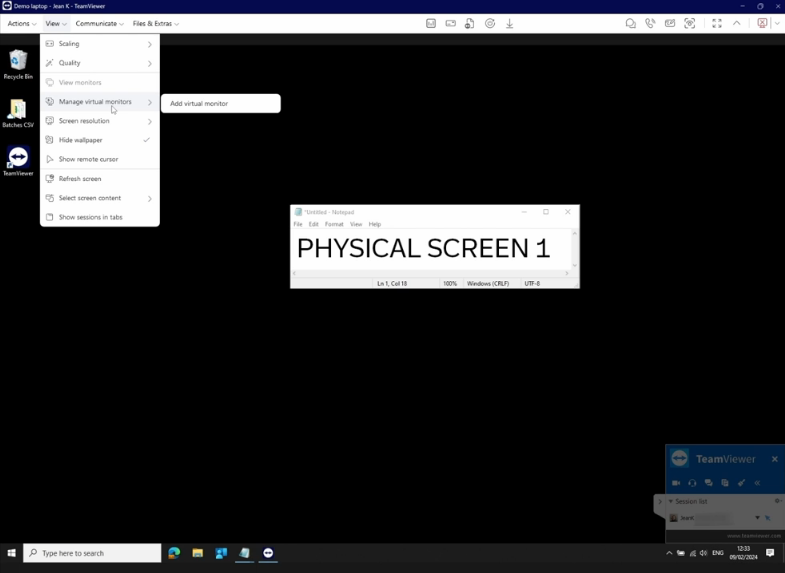
الخطوة 4. إذا كانت هذه هي المرة الأولى، فقد يطلب منك النظام تثبيت برنامج تشغيل العرض الافتراضي لـ TeamViewer.
الخطوة 5. بمجرد الإضافة، انتقل إلى عرض > عرض الشاشات للتبديل بين الشاشات المادية والافتراضية.

3. Zoho Assist: أخصائي استكشاف الأخطاء وإصلاحها
تم تصميم Zoho Assist خصيصًا للدعم عند الطلب والوصول دون مراقبة. تعد ميزة الشاشة الافتراضية الخاصة به منقذة للحياة للفنيين الذين يتصلون بالخوادم أو أجهزة الكمبيوتر المحمولة ذات الأغطية المغلقة والتي تظهر خلاف ذلك "شاشة سوداء" فارغة.
الميزات الرئيسية:
- إعداد السائق تلقائيًا: يتم تكوين ZAVirtualDisplayDriver تلقائيًا لضمان عرض سلس.
- إصلاح الشاشة الفارغة: يتغلب على مشكلة عدم عرض أجهزة الكمبيوتر المحمولة للإشارة عند إغلاق الغطاء.
- دعم الأجهزة عديمة الرأس: مُحسّن خصيصًا للخوادم وأجهزة الكمبيوتر الصناعية المتخصصة.
خطوات إنشاء شاشة افتراضية في Zoho Assist:
الخطوة 1. اتصل بجهاز بعيد مُهيأ للوصول دون مراقبة (Windows 10 أو أعلى).
الخطوة 2. انتقل إلى علامة التبويب الجلسة في القائمة العلوية أو لوحة الشاشات على الجانب الأيمن.
الخطوة 3. انقر على إضافة شاشة افتراضية.
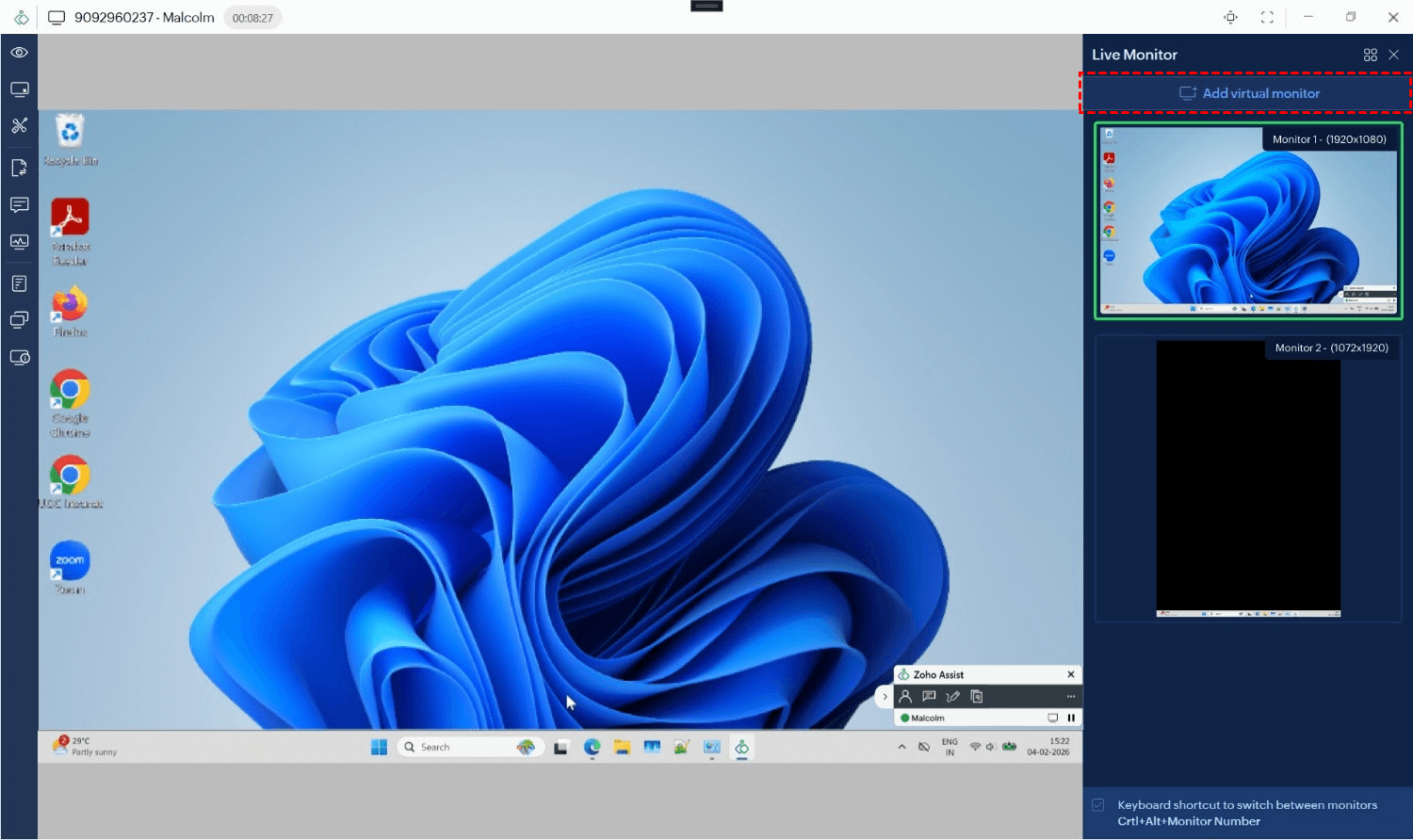
الخطوة 4. ستظهر مطالبة على الجهاز البعيد (أو تحدث تلقائيًا إذا تمت الموافقة مسبقًا) لتثبيت برنامج تشغيل العرض.
الخطوة 5. بمجرد تنشيط برنامج التشغيل، ستظهر الشاشة الجديدة في تخطيطك. يمكنك الآن سحب النوافذ إليها أو تحويل عرضك إلى مساحة العمل الافتراضية الجديدة هذه.

لماذا تحتاج إلى الاتصال عن بُعد بشاشة افتراضية
هناك عدة سيناريوهات حرجة تصبح فيها الشاشة الافتراضية عامل تغيير جوهري لمحترفي تكنولوجيا المعلومات والموظفين عن بُعد:
- إدارة الخوادم عديمة الرأس: تعمل العديد من الخوادم بدون شاشات مادية. توفر الشاشة الافتراضية واجهة رسومية، مما يسمح لك بالتفاعل مع التطبيقات كما لو كانت شاشة موصولة.
- الوصول إلى أجهزة الكمبيوتر المحمولة ذات الأغطية المغلقة: عندما يكون غطاء الكمبيوتر المحمول مغلقًا، قد يدخل العرض في وضع السبات، مما يتسبب في ظهور شاشة سوداء أثناء الوصول عن بُعد. تحاكي الشاشة الافتراضية شاشة نشطة حتى يظل النظام قابلاً للوصول.
- إنشاء مساحة عمل متعددة الشاشات: إذا كان الكمبيوتر البعيد يحتوي على شاشة واحدة فقط، يمكن للشاشات الافتراضية إضافة مساحة عمل إضافية، مما يجعل تعدد المهام أسهل وأكثر كفاءة.
الخلاصة
تعد القدرة على الاتصال عن بُعد بشاشة افتراضية أداة أساسية للتغلب على قيود الأجهزة. فهي تبسط إعدادك، وتقلل الحاجة إلى محولات مادية، وتوفر بيئة مرنة للدعم عن بُعد وتعدد المهام المتقدم. من خلال اختيار مزود سطح المكتب البعيد الذي يدعم الشاشات الافتراضية، تضمن قدرتك على العمل بكفاءة على أي جهاز، في أي مكان، وفي أي وقت.

