

الوضع العام لسطح المكتب البعيد [التعريف والشرح]
يمكنك الاختيار بين الوضعين العام والخاص عند الوصول عن بُعد إلى جهاز عملك عبر بروتوكول سطح المكتب البعيد في نظام ويندوز. يقدم هذا المنشور بشكل أساسي وضع سطح المكتب البعيد العام، بما في ذلك تعريفه ومتى وكيفية استخدامه.

بواسطة Tyler / نُشر على September 16, 2026


ما هو وضع سطح المكتب البعيد العام (Public Mode)؟
عند استخدام بروتوكول سطح المكتب البعيد لـ Windows لـ الاعتبارات المتعلقة بالاتصال بجهاز الكمبيوتر الخاص بعملك عن بُعد، يمكنك تكوينه إما في الوضع العام أو الخاص. يعمل وضع سطح المكتب البعيد العام كتدبير أمني من خلال تقييد تخزين المعلومات الحساسة على الجهاز البعيد، بما في ذلك بيانات اعتماد الأمان، لفترة زمنية محدودة.

في الوضع الخاص، يتيح لك سطح المكتب البعيد لـ Windows تخزين كلمات المرور والرسوم النقطية (Bitmaps) مؤقتاً على جهاز الكمبيوتر البعيد الخاص بك. تسهل هذه الميزة الملائمة الوصول بشكل أسرع إلى التطبيقات المحمية بكلمة مرور مثل برنامج البريد الإلكتروني الخاص بك. يوصى بضبطه على الوضع الخاص أجهزة الكمبيوتر التي يتم الوصول إليها بشكل متكرر في بيئات موثوقة مثل المنازل أو أماكن العمل.
على العكس من ذلك، عند التشغيل في الوضع العام، يمتنع الكمبيوتر البعيد عن التخزين المؤقت للرسوم النقطية وكلمات المرور. ونتيجة لذلك، فهو لا يحتفظ بهذه البيانات، مما يتطلب إدخال كلمات المرور يدوياً كلما قمت بتسجيل الدخول إلى هذه التطبيقات. يُعد الوضع العام أكثر ملاءمة لأجهزة الكمبيوتر الموجودة في الأماكن العامة مثل المقاهي أو الفنادق، لأنه يقلل من مخاطر الوصول غير المصرح به عن طريق إيقاف تشغيل التخزين المؤقت للمعلومات الحساسة.
متى يتم استخدام وضع سطح المكتب البعيد العام؟
متى يجب عليك استخدام وضع اتصال سطح المكتب البعيد العام؟ لنفترض أنك تستخدم جهاز كمبيوتر معين بشكل متكرر، مثل جهاز في منزلك أو مكان عملك. في هذه الحالة، يُنصح بتعيين سطح المكتب البعيد الخاص بك على الوضع الخاص لأنه يوفر مستوى أعلى من الأمان. ومع ذلك، فإن خطر الوصول غير المصرح به يزداد بشكل كبير عند التعامل مع أجهزة الكمبيوتر في الأماكن العامة مثل المقاهي أو الفنادق. في مثل هذه السيناريوهات، يصبح تكوين سطح المكتب البعيد لـ Windows على الوضع العام أمراً بالغ الأهمية، لأنه يقلل من احتمالية دخول أشخاص غير مرغوب فيهم إلى جهاز الكمبيوتر الخاص بك.
كيفية تمكين وضع سطح المكتب البعيد العام
فيما يلي الخطوات اللازمة لتشغيل اتصال سطح المكتب البعيد في الوضع العام:
الخطوة 1. اضغط على Win + R لفتح مربع التشغيل (Run). اكتب "mstsc /v:12.34.45.789 /public". استبدل 12.34.45.789 بـ عنوان IP الخاص بجهاز كمبيوتر العمل الخاص بك وانقر فوق "موافق (OK)" لتنفيذ الأمر.
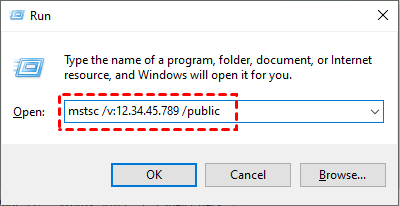
الخطوة 2. لقد قمت الآن بالتبديل جلسة سطح المكتب البعيد الخاصة بك إلى الوضع العام.
AnyViewer: بديل آمن ومجاني لـ Remote Desktop
مثل Remote Desktop، يُعد AnyViewer أداة وصول عن بُعد مجانية تتيح للمستخدمين التحكم في جهاز كمبيوتر بعيد والوصول إليه من موقع آخر. يضمن AnyViewer أمان البيانات في جميع السيناريوهات باستخدام تشفير من الطرف إلى الطرف بتقنية تشفير المنحنى الإهليلجي (ECC).
على الرغم من أن AnyViewer وRemote Desktop يخدمان أغراضاً متشابهة، إلا أن هناك بعض المزايا التي يقدمها AnyViewer مقارنة بـ Remote Desktop مما يجعله أفضل بديل لـ Remote Desktop:
- سهولة الإعداد: يشتهر AnyViewer بسهولة استخدامه وسرعة إعداده. فهو لا يتطلب تكوينات معقدة للشبكة أو تغييرات في جدار الحماية، مما يجعله أكثر سهولة للمستخدمين غير التقنيين. ومع ذلك، يتطلب Remote عادةً بعض تكوينات الشبكة وجدار الحماية لتأسيس الاتصال.
- إمكانية الوصول خارج الشبكة المحلية: يتيح AnyViewer الوصول إلى الأجهزة البعيدة والتحكم بها عبر الإنترنت، حتى لو كانت خلف جدران حماية أو موجهات NAT. تبسط هذه الميزة سيناريو الدعم عن بُعد، مما يتيح للمستخدمين الوصول إلى أجهزة الكمبيوتر الخاصة بهم من أي مكان في العالم. يقتصر Remote Desktop، افتراضياً، على اتصالات الشبكة المحلية. يتطلب تكوين Remote Desktop عبر الشبكة المحلية (LAN) إعداداً إضافياً.
- ميزات إضافية: يقدم AnyViewer مجموعة من الميزات الإضافية التي تحسن تجربة الوصول عن بُعد. وتشمل هذه الميزات إمكانات نقل الملفات، وظيفة الدردشة، والقدرة على إعادة التشغيل وإعادة الاتصال بجهاز كمبيوتر بعيد. بينما يوفر Remote Desktop ميزات التحكم الأساسية عن بُعد، إلا أنه يفتقر إلى بعض الوظائف المتقدمة التي يقدمها AnyViewer.
- الاستخدام التجاري والشخصي: يتوفر AnyViewer للاستخدام التجاري والشخصي على حد سواء، مما يجعله مناسباً للأفراد والشركات الصغيرة والمؤسسات الكبيرة. من ناحية أخرى، تم تصميم Remote Desktop في المقام الأول للاستخدام داخل شبكة المؤسسة وقد يتطلب تراخيص محددة للاستخدام التجاري.
الخطوة 1. قم بتنزيل، تثبيت، وتشغيل برنامج AnyViewer على كلا الجهازين. على جهاز التحكم، انتقل إلى تسجيل الدخول، ثم انقر على اشتراك. (إذا كنت قد سجلت مسبقاً على موقعهم الرسمي، يمكنك تسجيل الدخول مباشرة.)

الخطوة 2. املأ معلومات التسجيل.

الخطوة 3. بعد ذلك، يمكنك أن ترى أنك سجلت الدخول بنجاح إلى AnyViewer. سيتم تعيين جهازك تلقائياً إلى الحساب الذي سجلت الدخول به.

الخطوة 4. سجل الدخول إلى نفس حساب AnyViewer على الجهازين، وبعد ذلك يمكنك تحقيق اتصال مباشر بالنقر فوق التحكم بنقرة واحدة لتحقيق الوصول عن بعد بدون حضور الشخص.

الخطوة 5. بعد الاتصال بنجاح، ستري سطح المكتب البعيد. كرر نفس الخطوات، ويمكنك بدء جلسة التحكم عن بُعد الثانية.
- ملاحظات:✎...
- يمكنك أيضاً ترقية حسابك إلى خطة احترافية أو خطة مؤسسات. ماذا يمكن أن تقدم لك الخطة الاحترافية أو خطة المؤسسات:
- تعيين المزيد من الأجهزة إلى نفس الحساب للدعم عن بعد بدون حضور شخص.
- الاتصال في وضع الخصوصية لحماية الخصوصية، مما يعني أن جهاز التحكم يمكنه إتمام شاشة جهاز الكمبيوتر البعيد وتعطيل لوحة المفاتيح والماوس عن بُعد.
- سرعة نقل ملفات أسرع. سرعة النقل للحساب المجاني هي 500 كيلوبايت/ثانية، وللحساب المدفوع تصل إلى 10 ميجابايت/ثانية.
الخلاصة
في الختام، يوفر ضبط بروتوكول سطح المكتب البعيد في نظام التشغيل Windows على الوضع العام أو الخاص مزايا واضحة بناءً على موقع جهاز الكمبيوتر الخاص بك ومستوى الأمان المطلوب. من خلال اتباع الخطوات المقدمة، يمكنك بسهولة تكوين جلسة سطح المكتب البعيد للوضع المطلوب وتعزيز الأمان العام لجهاز الكمبيوتر الخاص بك.
إذا كنت تريد بديلاً مجانياً لسطح المكتب البعيد، فنوصي بشدة باستخدام AnyViewer. يعتبر AnyViewer آمن للاستخدام في جميع الظروف. إلى جانب ذلك، فهو يتمتع بالعديد من المزايا مقارنة بسطح المكتب البعيد؛ على سبيل المثال، فهو يقدم ميزات أكثر. جربه الآن.

