

أسباب وحلول: انتهت مهلة التسجيل، يرجى المحاولة مرة أخرى
قد تواجه رسالة "انتهت مهلة التسجيل، يرجى المحاولة مرة أخرى" أثناء الوصول عن بُعد أو في شاشة تسجيل الدخول. تقدم هذه النظرة العامة تفاصيل حول معنى هذه المشكلة وتوفر حلولًا محتملة.

بواسطة Iota / نُشر على March 10, 2026


🌟 ملخص سريع:
يشير هذا الخطأ إلى فشل عملية تسجيل أو مصادقة في الانتهاء ضمن المهلة الزمنية المخصصة من النظام. يحدث عادةً في سيناريوهين: أثناء محاولة تسجيل الدخول حيث تفشل خدمات الأمان في التهيئة، أو أثناء جلسة وصول عن بُعد حيث تنتهي مهلة الاتصال أو مكون التسجيل. هناك 3 حلول شائعة:
لمشكلات تسجيل الدخول: أعد تشغيل الكمبيوتر، واستخدم اختصار Ctrl Alt Delete لتجربة خيارات تسجيل دخول بديلة، أو شغّل النظام في الوضع الآلي للتحقق من وجود تعارضات برمجية.
لمشكلات الوصول عن بُعد: تحقق من استقرار الشبكة، وأعد تشغيل كلا الجهازين، وتأكد من أن خدمات سطح المكتب البعيد نشطة.
بديل برمجي: إذا استمر الخطأ أثناء الجلسات البعيدة، فإن التحويل إلى أداة أكثر استقرارًا مثل AnyViewer يمكنه تجاوز مهلات التهيئة هذه.
الرسالة تعمل في الأساس كإشعار بأن النظام أنهى مهمة لمنع تعليق لا نهائي. سواء كان السبب أجهزة بطيئة، أو تأخر في الشبكة، أو تحديثات معيبة، فإن الإصلاح عادةً ما يتضمن تحديث الجلسة أو الخدمات الأساسية.
ماذا يعني "انتهت مهلة التسجيل، يرجى المحاولة مرة أخرى"؟
يمكن أن يظهر الخطأ "انتهت مهلة التسجيل، يرجى المحاولة مرة أخرى" في مواقف مختلفة اعتمادًا على مكان استخدام عملية التسجيل. حالتان شائعتان هما عند ظهوره على شاشة تسجيل الدخول وعند حدوثه أثناء الوصول عن بُعد.
الحالة 1. انتهت مهلة التسجيل على شاشة تسجيل الدخول
عندما يظهر هذا الخطأ على شاشة تسجيل الدخول، فهذا يعني أن النظام حاول بدء أو إكمال عملية تسجيل تتعلق بالمصادقة لكنه لم ينتهِ ضمن الوقت المسموح. بعض المنصات تسجل مؤقتًا نشاط تسجيل الدخول، أو خطوات التحقق، أو تهيئة الجلسة لأغراض أمنية ومراجعة. إذا لم يستجب مكون التسجيل أو يكمل قبل مهلة النظام، تنتهي صلاحية العملية ويعرض النظام الرسالة التي تشير إلى انتهاء مهلة جلسة التسجيل.
الحالة 2. انتهت مهلة التسجيل أثناء الوصول عن بُعد
في بيئة الوصول عن بُعد، يشير الخطأ عادةً إلى أن المنصة حاولت بدء أو الحفاظ على تسجيل لجلسة بعيدة لكن العملية تجاوزت النافذة الزمنية المسموح بها. تقوم أدوات الوصول عن بُعد أحيانًا بتسجيل الجلسات للمراقبة، أو الامتثال، أو استكشاف الأخطاء وإصلاحها. إذا لم يتمكن مكون التسجيل من البدء، أو الاستجابة، أو الإكمال ضمن الإطار الزمني المتوقع أثناء عملية الاتصال، فإن النظام ينهي محاولة التسجيل تلقائيًا ويعرض رسالة انتهاء المهلة.
في كلتا الحالتين، يعني الخطأ ببساطة أن مهمة تسجيل مطلوبة من النظام لم تكتمل ضمن المهلة الزمنية المحددة مسبقًا، لذا أنهى النظام العملية وأبلغ المستخدم.
كيفية إصلاح مشكلة انتهت مهلة التسجيل، يرجى المحاولة مرة أخرى
الحالة 1. إصلاح الخطأ على شاشة تسجيل الدخول
عندما يظهر الخطأ على شاشة تسجيل الدخول، فإنه يعني عادةً أن النظام لا يمكنه إكمال عملية تسجيل الدخول المطلوبة ضمن الوقت المسموح به. في بعض البيئات، يجب على مرحلة تسجيل الدخول تهيئة خدمات معينة، أو مكونات المصادقة، أو عمليات الجلسة قبل تحميل سطح المكتب. إذا استجابت هذه العمليات ببطء أو فشلت في التهيئة بشكل صحيح، قد يوقف النظام العملية ويعرض رسالة انتهاء المهلة. يتضمن حل المشكلة عادةً التحقق من حالة النظام والتأكد من أن عملية تسجيل الدخول يمكن أن تبدأ بشكل طبيعي دون تأخير.
الخطوة 1. أعد تشغيل الكمبيوتر وانتظر حتى يتم تحميل النظام بالكامل قبل محاولة تسجيل الدخول مرة أخرى.
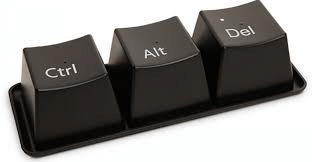
الخطوة 2. اضغط على Ctrl Alt Delete على شاشة تسجيل الدخول وحاول تسجيل الدخول من خلال خيارات تسجيل الدخول المتاحة.
الخطوة 3. إذا استمرت المشكلة، أعد تشغيل النظام في الوضع الآمن وتحقق مما إذا كانت عملية تسجيل الدخول تعمل بشكل طبيعي.
الخطوة 4. راجع التحديثات، أو برامج التشغيل، أو برامج الأمان المثبتة مؤخرًا والتي قد تؤثر على بيئة تسجيل الدخول.
الخطوة 5. بعد إجراء التعديلات، أعد تشغيل الكمبيوتر وحاول تسجيل الدخول مرة أخرى لمعرفة ما إذا كانت رسالة انتهاء المهلة لا تزال تظهر.
إذا لم يحدث الخطأ على شاشة تسجيل الدخول المحلية ولكن ظهر عند الوصول إلى الكمبيوتر عن بُعد، فقد تكون المشكلة مرتبطة ببيئة الاتصال البعيد.
الحالة 2. إصلاح انتهت مهلة التسجيل، يرجى المحاولة مرة أخرى في الوصول البعيد
عندما يحدث هذا الخطأ أثناء الوصول البعيد، فإنه يشير عادةً إلى أن الجلسة البعيدة لم تتمكن من التهيئة أو الاستجابة ضمن الوقت المسموح به. تعتمد الاتصالات البعيدة على عدة مكونات، بما في ذلك الشبكة، وخدمة سطح المكتب البعيد، وبرنامج الوصول البعيد. إذا استجاب أي من هذه العناصر ببطء أو فشل في إنشاء جلسة في الوقت المناسب، قد توقف المنصة العملية وتعرض رسالة انتهاء المهلة. غالبًا ما يتضمن معالجة المشكلة التحقق من بيئة الاتصال البعيد والتأكد من أن خدمة سطح المكتب البعيد يمكن أن تبدأ بشكل صحيح.
الخطوة 1. تحقق من أن كلا الجهازين المحلي والبعيد متصلان بشبكة مستقرة قبل بدء الجلسة البعيدة.
الخطوة 2. أغلق الجلسة البعيدة الحالية تمامًا وأعد الاتصال بالكمبيوتر البعيد.
الخطوة 3. أعد تشغيل الكمبيوتر البعيد لتحديث خدمات سطح المكتب البعيد ومسح مشكلات الجلسة المؤقتة. إذا كان شاشة سطح المكتب البعيد لا يتم تحديثها، يمكنك قراءة هذا الدليل للاستئناس به.
الخطوة 4. تحقق من تمكين ميزات سطح المكتب البعيد وتشغيلها على الجهاز البعيد.
الخطوة 5. إذا استمرت المشكلة، حاول الوصول إلى الكمبيوتر البعيد باستخدام أداة سطح مكتب بعيد أخرى مثل AnyViewer لتحديد ما إذا كانت المشكلة مرتبطة ببرنامج الوصول البعيد الأصلي.
من خلال فحص عملية تسجيل الدخول، وخدمات النظام، وبيئة الاتصال البعيد، يمكن تحديد معظم مشكلات المهلة المتعلقة بالتسجيل أو تهيئة الجلسة وحلها.
👍حل سهل: تشغيل AnyViewer للوصول البعيد
إذا استمر ظهور الخطأ "انتهت مهلة التسجيل، يرجى المحاولة مرة أخرى" أثناء الوصول البعيد، فإن استخدام أداة سطح مكتب بعيد مختلفة يمكن أن يكون حلاً بسيطًا. قد تواجه بعض برامج الوصول البعيد صعوبة في تهيئة الجلسات أو الاستجابة بسرعة كافية، خاصة عندما تكون الشبكة غير مستقرة أو بيئة تسجيل الدخول مقيدة. في هذه الحالات، يمكن لبرنامج وصول بعيد مستقر وخفيف الوزن المساعدة في إنشاء الاتصال بسلاسة أكبر. تم تصميم AnyViewer لتوفير تحكم بعيد سريع وموثوق مع الحد الأدنى من التكوين، مما يجعله خيارًا مناسبًا لكل من المستخدمين الشخصيين والشركات. وهو أحد أفضل مسجلات الشاشة لأجهزة الكمبيوتر.
✍ المزايا الرئيسية لأي فيور:
✔ إعداد سهل وواجهة مستخدم ودية: لا يتطلب AnyViewer أي تكوين معقد. بفضل واجهة نظيفة وضوابط بديهية، يمكن حتى المستخدمين لأول مرة بدء الوصول عن بُعد في دقائق.
✔ وصول عن بُعد حقيقي عبر المنصات: وصول عن بُعد مستقر ومتسق بين أجهزة Windows وmacOS وAndroid وiOS.
✔ أداء سلس ومستقر: تضمن تقنية الاتصال المُحسّنة زمن انتقال منخفض وجودة شاشة واضحة، حتى على الشبكات البطيئة أو غير المستقرة.
✔ أمان على مستوى المؤسسات: تحمي التشفير المتقدم والمصادقة الثنائية جلسات الوصول عن بُعد والبيانات الحساسة من الوصول غير المصرح به.
✔ نقل ملفات سريع: انقل الملفات بين الأجهزة بسرعة وأمان أثناء جلسات الوصول عن بُعد، مما يعزز الإنتاجية.
✔ نسخة مجانية قوية: على عكس العديد من المنافسين، يقدم AnyViewer وصولاً عن بُعد غير مراقب، وتحكمًا عالي الجودة، ونقل ملفات مجانًا تمامًا، مما يجعله مثاليًا للأفراد والفرق الصغيرة.
بشكل عام، يقدم AnyViewer طريقة بسيطة وموثوقة لإجراء الوصول عن بُعد. بأدائه المستقر، وأمانه القوي، وميزاته العملية، يوفر بديلاً مريحًا عندما تواجه اتصالات الوصول عن بُعد أخطاء مهلة أو جلسة بشكل متكرر.
الخطوة 1. للبدء، قم بتثبيت AnyViewer على كل من أجهزتك.
الخطوة 2. بعد ذلك، سجل الدخول باستخدام نفس بيانات الاعتماد على كلا جهازيك.

الخطوة 3. داخل قسم "الأجهزة" على جهازك المحلي، حدد موقع الكمبيوتر البعيد الذي ترغب في الاتصال به. ما عليك سوى النقر على "تحكم بنقرة واحدة" لإنشاء اتصال آمن.

الخطوة 4. بمجرد الاتصال، افتح نافذة سطح المكتب البعيد وانقر على "بدء التسجيل" في شريط الأدوات لبدء التسجيل، ثم انقر على "إيقاف التسجيل" عند الانتهاء، وسيتم حفظ الفيديو تلقائيًا في وحدة التخزين المحلية.

الخطوة 5. إذا كنت تريد قفل شاشة AnyViewer، انقر على القائمة > قفل AnyViewer.

الخطوة 6. بعد ذلك، سيتم قفل البرنامج. لاستخدامه مرة أخرى، تحتاج إلى إدخال كلمة مرور حساب AnyViewer لفتح قفل الواجهة.

- ★نصائح:
- لتعزيز تجربتك كمستخدم بشكل أكبر، يمكنك الترقية إلى خطة احترافية أو خطة مؤسسية. توفر هذه الترقية إمكانية الوصول إلى مجموعة واسعة من المزايا، بما في ذلك:
- إدارة مجموعة موسعة من الأجهزة: اكتسب القدرة على الإشراف على عدد أكبر من الأجهزة بسهولة.
- نقل ملفات مسرع: استمتع بـ نقل ملفات أسرع، مما يوفر لك وقتًا قيمًا.
- أمان معزز مع وضع الخصوصية: عزز إجراءات الأمان الخاصة بك مع ميزة وضع الخصوصية المضافة.
- دقة بصرية محسنة: استمتع بجودة بصرية محسنة خلال جلسات التحكم البعيدة.
- إدارة مبسطة مصممة خصيصًا للتكوينات المؤسسية: بسّط المهام الإدارية، المصممة خصيصًا لتلبية احتياجات الإعدادات المؤسسية.
الخلاصة
باختصار، يعني الخطأ "انتهت مهلة التسجيل، يرجى المحاولة مرة أخرى" عادةً أن عملية تسجيل أو جلسة لم تنتهِ خلال الوقت المسموح به من النظام. يمكن أن يحدث هذا أثناء مصادقة تسجيل الدخول أو عند بدء جلسة وصول عن بُعد. في معظم الحالات، يمكن حل المشكلة عن طريق إعادة تشغيل الجهاز، أو فحص خدمات النظام، أو مراجعة التحديثات الأخيرة، أو التأكد من أن ميزات الشبكة وسطح المكتب البعيد تعمل بشكل صحيح. إذا استمرت المشكلة أثناء الوصول عن بُعد، فإن التحول إلى حل مستقر لسطح المكتب البعيد مثل AnyViewer يمكن أن يساعد في إنشاء الاتصال بشكل أكثر موثوقية وتجنب أخطاء انتهاء المهلة المتكررة.
الأسئلة الشائعة
🗨️ كيفية إزالة حد 5 دقائق في ScreenRec؟
عادةً ما ينطبق حد 5 دقائق على النسخ المجانية أو غير المسجلة. سجل الدخول إلى حساب ScreenRec الخاص بك أو قم بترقية الخطة لإزالة الحد الزمني. بعد تسجيل الدخول، يسمح البرنامج عادةً بتسجيلات أطول أو غير محدودة.
🗨️ لماذا يفشل تسجيل الشاشة عند الوصول عن بُعد؟
قد يفشل تسجيل الشاشة أثناء الوصول عن بُعد إذا كان الاتصال غير مستقر، أو إذا كانت جلسة الوصول البعيد لا تسمح بالتسجيل، أو كانت موارد النظام محدودة. يمكن أن يساعد إعادة تشغيل جلسة الوصول البعيد، أو فحص استقرار الشبكة، أو استخدام أداة وصول عن بُعد مستقرة مثل AnyViewer في تقليل مشكلات التسجيل.
🗨️ كيف تعرف إذا كان أحدهم يسجل شاشتك؟
في العديد من الأنظمة، سيظهر مؤشر تسجيل الشاشة أو إشعار عند بدء التسجيل. يمكنك أيضًا فحص البرامج قيد التشغيل أو العمليات الخلفية لمعرفة ما إذا كان أي برنامج تسجيل شاشة نشطًا.
🗨️ كيف أتحقق مما إذا كان هاتفي تحت المراقبة؟
ابحث عن علامات غير عادية مثل تطبيقات غير معروفة، أو زيادة استخدام البيانات، أو استنزاف سريع للبطارية، أو ارتفاع درجة حرارة الجهاز. يمكنك أيضًا مراجعة أذونات التطبيقات والتطبيقات المثبتة لتحديد أي برامج مراقبة مشبوهة.
🗨️ كيفية إصلاح خطأ "انتهت جلسة خدمات سطح المكتب البعيد الخاصة بك"؟
يمكن أن يحدث هذا الخطأ بسبب انقطاعات الشبكة، أو الجلسات غير النشطة، أو مشكلات في خدمة سطح المكتب البعيد. أعد تشغيل الكمبيوتر البعيد، وأعد الاتصال بالجلسة، وتأكد من تمكين خدمات سطح المكتب البعيد وتشغيلها بشكل صحيح.

